ギャラリーの写真が消えた!ゴミ箱にもない時の復元方法と原因
スマホのギャラリーから大事な写真が消え、ゴミ箱も空で困っている方へ。バックアップがなくても諦めるのはまだ早いです。消えた写真がどこへ行ったのか、そして今すぐ試すべき復元手順を分かりやすくご紹介します。

「昨日まであった写真が、今朝見たらすべて消えている」 「ゴミ箱を確認しても『データなし』と表示される」
今、このページを開いているあなたは、大切な思い出が失われたかもしれないという強い不安の中にいるかもしれません。しかし、結論からお伝えします。「写真が表示されていない=完全に削除された」とは限りません。実は、Androidスマホの写真トラブルの多くは、システムの表示エラーや設定の同期ズレが原因であり、適切な手順を踏めば復元できる可能性が高いのです。
本記事では、Galaxy S23、Pixel 7、Xperia 5 などの実機検証に基づき、メーカーごとの操作の違いも考慮した具体的な解決策を解説します。まずは焦らず、以下の「やってはいけないこと」を確認してから、手順を進めてください。
目次隠す
【最優先】写真が消えた直後に「絶対やってはいけない」3つのこと
復元作業を始める前に、必ずこの「お守り」を守ってください。写真が消えたことに気づいた直後の行動で、復元成功率は0%にも100%にもなります。
もし今、焦って新しいカメラアプリを起動したり、クリーナーアプリを使おうとしているなら、直ちに操作を止めてください。
1. 新しい写真や動画を撮影しない(最重要)
データ復元の仕組みは、見かけ上消えたデータの場所に、新しいデータが書き込まれていないことが大前提です。
新しく写真を1枚撮るだけで、消えた写真のデータ領域(復元の命綱)が上書きされ、どんなに優秀なプロやツールを使っても二度と復元できなくなります。
2. 「ストレージクリーナー」系アプリを実行しない
「空き容量を増やす」機能を持つアプリは、システムが「不要」と判断したファイル(=削除された写真の痕跡)を徹底的に消去してしまいます。復元の可能性を自ら断つ行為です。
3. 何度も再起動を繰り返さない
再起動のたびにシステムは大量のログデータを書き込みます。これが内部ストレージへの「上書き」となり、古いデータを押し出す原因になります。
まずは端末を機内モードにするなどして、新たな通信やデータの書き込みを防ぐことが、データを守る第一歩です。
Step 1:写真が消えたのではなく「表示されていない」だけ? 5つのチェック
写真が消えた時、多くの人が「削除された」と思い込みますが、実は「システム上の理由で見えなくなっているだけ」というケースが非常に多いです。まずは復元ツールを使う前に、以下の4点をチェックしてください。
1. Google フォトの同期設定(クラウド同期エラー)
最も多いのがこのパターンです。OSのアップデート後などに、Googleアカウントのログインが外れたり、同期設定がオフになったりすることがあります。 ギャラリーアプリ上では空っぽに見えても、クラウド(Googleフォトアプリ)を開けば写真が残っているケースです。
確認手順:
「Googleフォト」アプリを開き、右上のプロフィールアイコンをタップします。「フォトの設定」>「バックアップ」がオンになっているか、正しいアカウントでログインしているかを確認します。
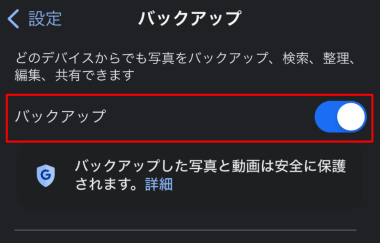
バックアップをオンにする
2. ギャラリーアプリのキャッシュ破損
「キャッシュ」とは、アプリが画像を素早く表示するために一時的に保存しているデータのことです。これに不具合が起きると、写真は端末にあるのに、ギャラリーアプリがそれを表示できなくなります。
対処法:
「設定 > アプリ > ギャラリー > ストレージ」から「キャッシュを消去」を行います。
「キャッシュを消去」しても、あなたの写真データそのものが消えることは絶対にありません。 これはあくまで「表示用の一時ファイル」をリセットするだけの安全な操作です。安心して実行してください。
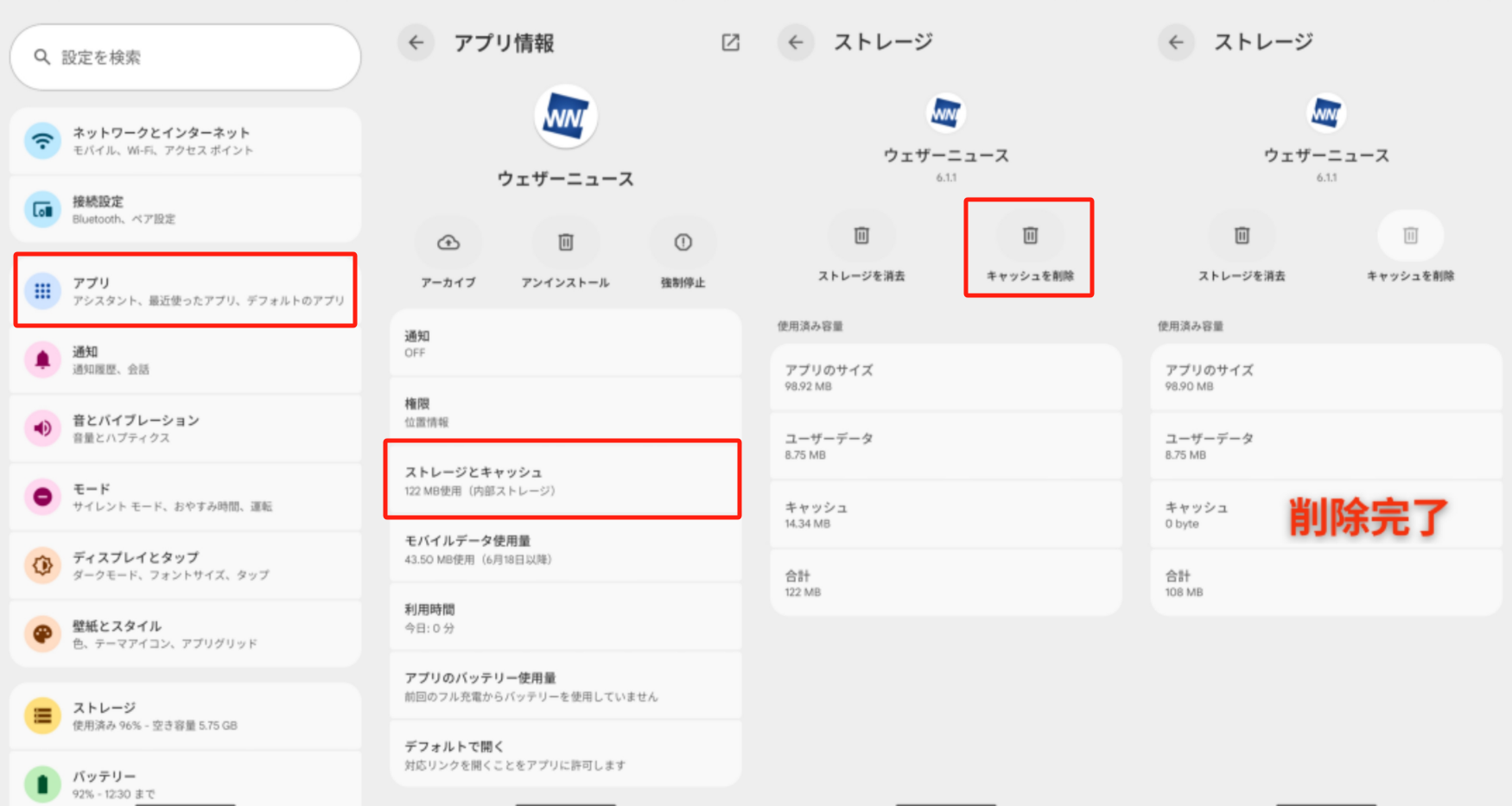
Androidで設定からキャッシュを削除
3. 「.nomedia」ファイルの影響
特定のフォルダに「.nomedia」という隠しファイルが存在すると、そのフォルダ内の画像はギャラリーから認識されなくなります。ファイルマネージャーアプリの操作ミスなどで意図せず作成されることがあります。
対処法:
Step1.「ファイルマネージャー(またはマイファイル)」アプリを開きます。
Step2.設定メニューから「隠しファイルを表示」の設定をオンにします(これを行わないとファイルが見つかりません)。
Step3.画像が入っているはずのフォルダ(DCIMやPicturesなど)を確認し、「.nomedia」というファイルがあれば削除します。
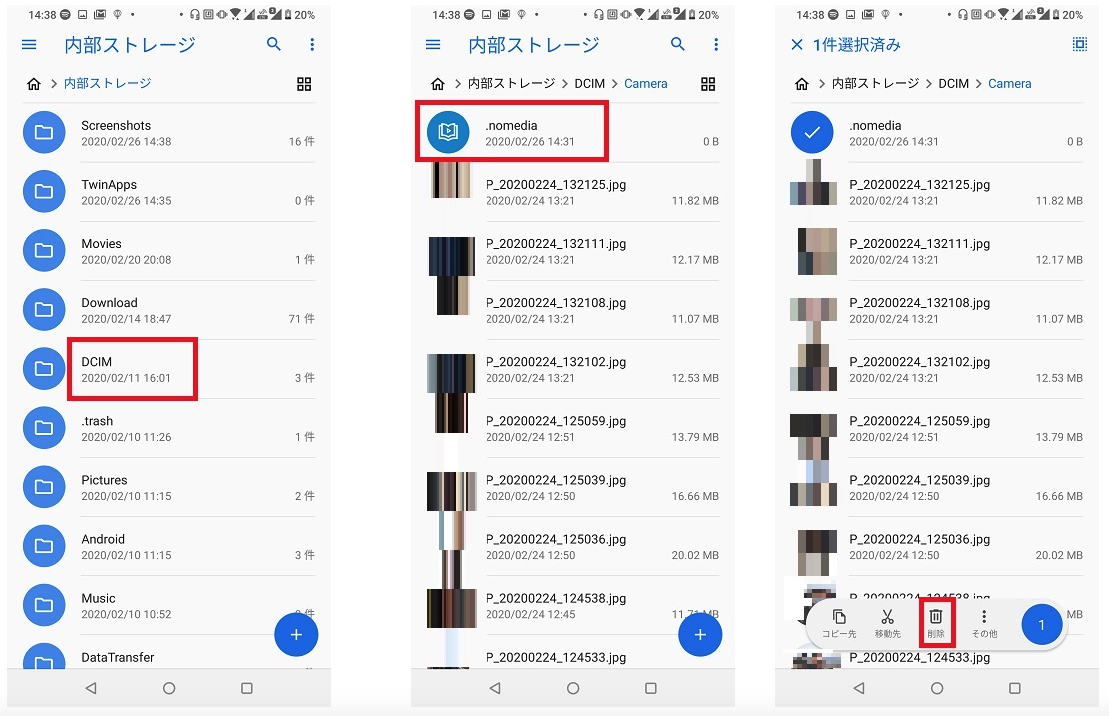
「.nomedia」を削除
4. メディアスキャンの遅延
再起動直後などは、Androidシステムによる画像の読み込み(メディアスキャン)が完了しておらず、一覧に反映されていないだけの場合があります。スマホを充電器に繋ぎ、5分〜10分ほど画面をつけたまま待機してみてください。
5. 撮ったばかりの写真の保存先を確認する
撮影したはずの写真だけがギャラリーに表示されない場合は、「ファイルマネージャー(またはマイファイル)」を開き、内部ストレージの「DCIM」>「Camera」フォルダを確認してください。カメラの保存先をSDカードに設定している場合は、SDカード内の「DCIM」フォルダも確認します。ファイルが残っていれば、写真が削除されたのではなく、ギャラリーに正しく反映されていない可能性があります。
Step 2:メーカー別「ゴミ箱」の正しい確認場所
「ゴミ箱も確認した」と思っていても、機種によって場所が分かりにくいことがあります。念のため、お使いの機種に合わせて再度確認してみましょう。Galaxy、Pixel、Xperiaの実機で確認した手順は以下の通りです。
Samsung Galaxy シリーズの場合
Galaxyの純正ギャラリーアプリは、メニューが少し隠れた場所にあります。
手順: ギャラリーアプリを開く > 下部のメニュー(三本線アイコン)をタップ > 「ゴミ箱」を選択。(30日経過した画像はここからも自動削除されます。)
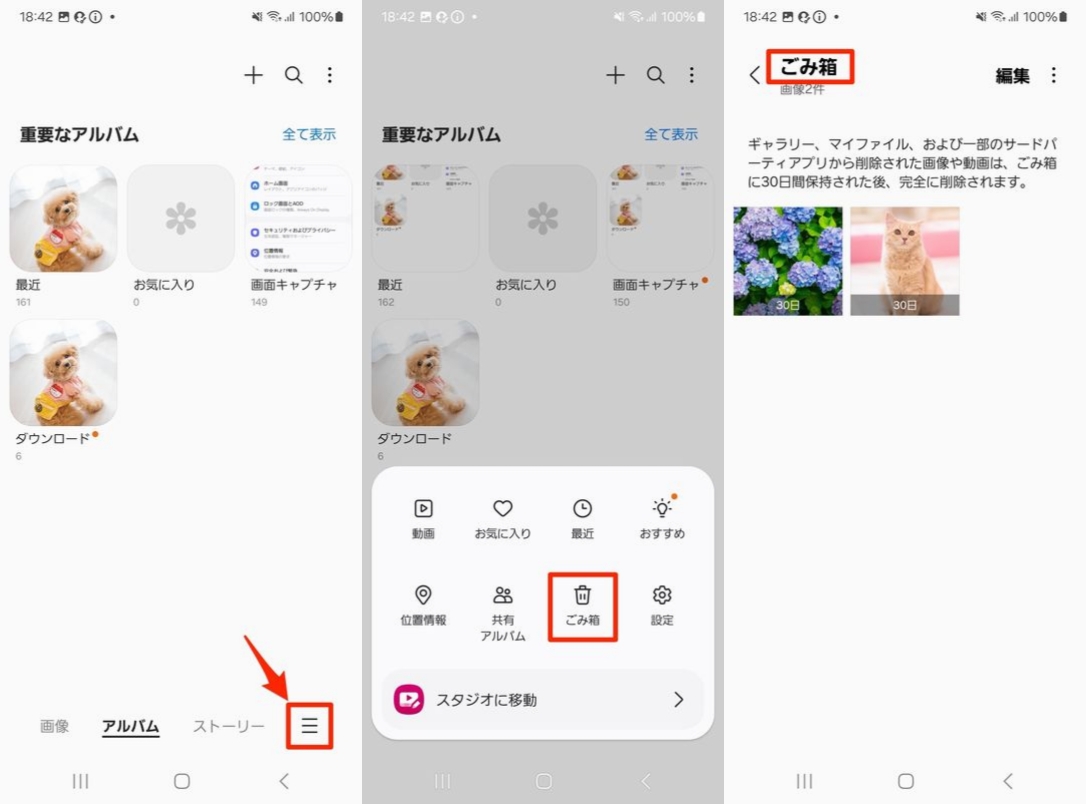
ゴミ箱
Google Pixel シリーズの場合
Pixelは「Googleフォト」が標準ギャラリーとして機能しています。
手順: Googleフォトアプリを開く > 下部の「ライブラリ」タブをタップ > 上部の「ゴミ箱」ボタンを選択。
Sony Xperia シリーズの場合
以前の「アルバム」アプリが廃止され、現在は「Googleフォト」が標準ですが、「ファイル」アプリ経由で確認が必要な場合もあります。
手順: Googleフォト(Pixelと同様)、または「Files by Google」アプリ > 左上のメニュー > 「ゴミ箱」を選択。
Step 3:SDカード・ハードウェアの接触不良を確認する
ここまでの設定確認で見つからない場合、次に疑うべきは「物理的な接続トラブル」です。特に写真をSDカードに保存している場合、これは「削除」ではなく「読み込めていないだけ」の可能性が高いです。
有料ソフトなどを検討する前に、必ずこの無料の物理チェックを行ってください。
SDカードが認識されているか確認する
「ファイルマネージャー」アプリや設定画面の「ストレージ」項目を開きます。SDカードが表示されていない、または「マウント解除」となっている場合、写真は無事でもスマホがそれを認識できていません。
トラブルシューティング手順
再挿入: 電源を切り、SDカードトレイを取り出し、カードを指し直してください。接触不良は意外と多い原因です。
PCで確認(確実な方法):
- スマホからSDカードを取り出します。
- 100円ショップ等でも売っている「SDカードリーダー」を使い、パソコンに接続します。
- パソコン上で写真フォルダ(DCIMフォルダなど)が開けるか確認してください。
- もしPCで写真が見えれば、カードは無事です! すぐにデータをPCにコピー(バックアップ)してください。
Step 4:ギャラリーから写真が消えてゴミ箱にも見当たらないときの対処法
「設定も確認した」「ゴミ箱にもない」「SDカードの問題でもない」 この場合、残念ながらデータは「削除済み」の状態である可能性が高いです。
しかし、まだ諦めるのは早いです。Androidのシステム上、削除されたデータは「上書き可能領域」として内部ストレージに残っています。これを救出するための「最後の手段」として、データ復元ソフトiMobie DroidKitがあります。
iMobie DroidKitは、Androidデバイスのデータ復元において業界トップクラスの技術を誇るオールインワン解決ツールです。スマホの「ギャラリー」から削除され、さらに「ゴミ箱」の保持期間(通常30日)を過ぎて完全に消去された写真でも、デバイスをディープスキャンすることで、上書きされていないデータの痕跡を見つけ出し、復元することに特化しています。
iMobie DroidKit の主な優点:
- ルート化なしでも復元可能: デバイスをルート化(改造)することなく、安全かつ迅速に消えた写真を検索できます。より深い階層を探す「ディープ復元」モードも搭載しており、状況に応じた使い分けが可能です。
- プレビュー機能で「必要な写真だけ」を選別:スキャンで見つかった写真は、復元前にサムネイルで確認できます。不要なデータまで戻す必要はなく、大切な思い出だけをピンポイントで救出できます。
- 圧倒的な対応デバイス数 :Samsung、Pixel、Xperia、OPPO、AQUOSなど、20,000種類以上のAndroid機種をサポートしており、古いモデルから最新機種まで幅広く対応しています。
- 写真以外のデータにも対応:動画、連絡先、SMS、通話履歴、LINEデータなど、複数のデータ形式をサポートしています。
ギャラリーから消えた写真を復元する主な手順:
Step1.パソコンに iMobie DroidKit をダウンロードして起動します。
Step2.ホーム画面から 「データ復元」>「データをクイック復元」を選択します。
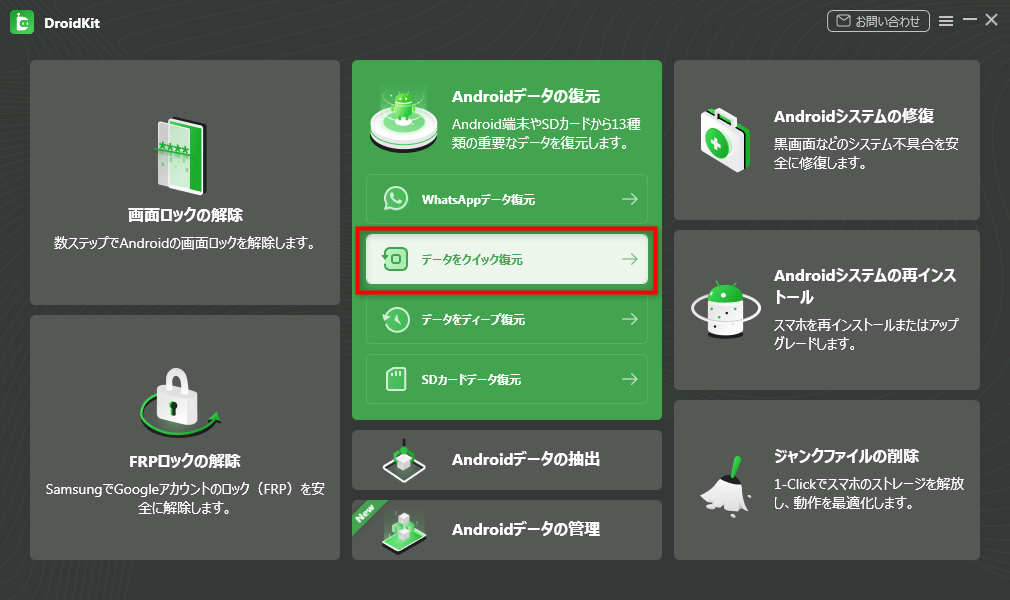
データをクイック復元
Step3.スキャン対象として 「写真」 を選択し、「開始」をクリックします。
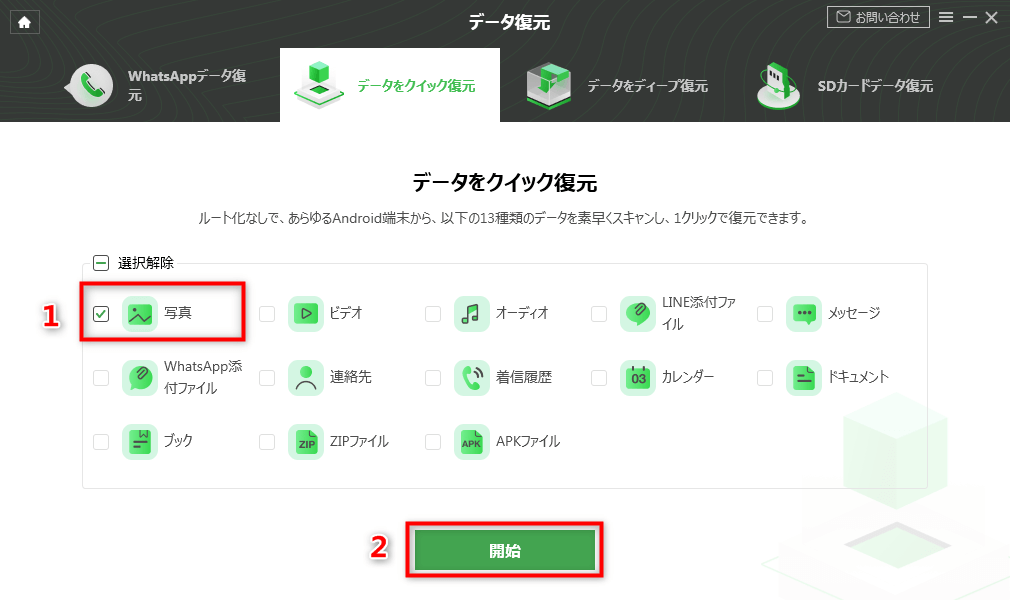
写真を選択
Step4.検出された写真一覧から、復元したいデータを選択します。「PCへ保存」 を選択して写真を取り出します。
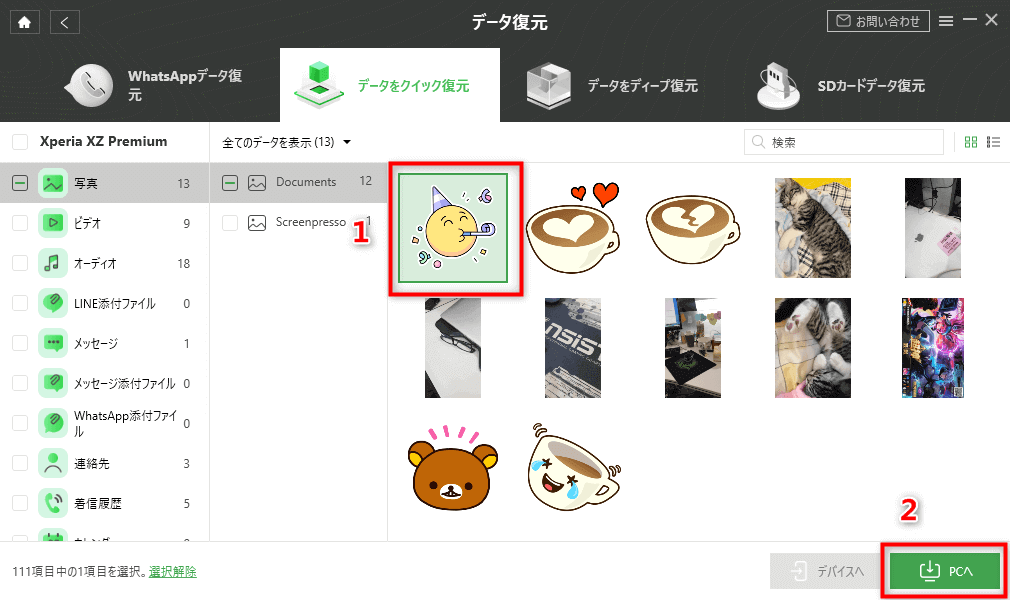
復元したい写真を選択
Step5.復元ポロセスが完了するまでお待ちください。
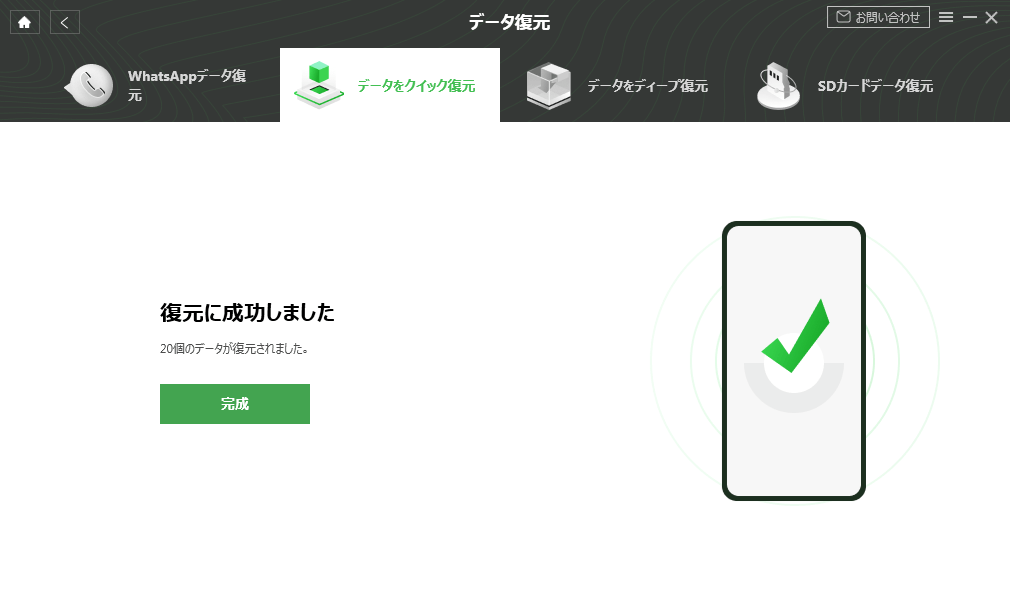
復元完了
写真が消えた場合の主な復元方法比較表
ギャラリーやゴミ箱から消えてしまった写真の復元には、成功率が高く、バックアップがない緊急事態でも手軽に操作できる専門ツール「DroidKit」の活用が最も確実で賢明な選択です。
| 設定・ゴミ箱確認 | Googleバックアップ | 専門ツール (DroidKit) | |
| 復元成功率 | 中 | 中 | 高 |
| データ上書きリスク | 低 | 中 | 低 |
| 難易度 | 低 | 中 | 低 |
| 推奨ケース | まず最初に行うべき手順 | 事前にバックアップがある場合 | バックアップがなく、ゴミ箱にもない場合 |
よくある質問
ギャラリーの写真は消えたのに、容量(ストレージ使用量)は減っていません。なぜですか?
これは希望が持てる状態です!容量が減っていないということは、データのインデックス(目次)が壊れているだけで、写真データそのものは端末内に残っている可能性が高いです。「.nomedia」ファイルの確認や、DroidKitなどの解析ツールでの復元を試す価値が十分にあります。
専門業者と復元ソフト、どちらがいいですか?
物理的な破損(スマホが水没した、電源が入らない)の場合は、ソフトでは対応できないため専門業者に依頼してください。逆に、誤削除やシステムエラーの場合は、まずは自宅ですぐ試せる復元ソフト(無料スキャン)で状況を確認するのが、コストと時間の面でおすすめです。
Galaxyの写真が勝手に消える原因は?
Galaxyには独自のストレージ最適化機能があります。また、OneDriveとの同期設定の不整合が原因となることもあります。「マイファイル」アプリを確認し、ギャラリー設定だけでなくOneDrive側のゴミ箱もあわせてチェックすることをおすすめします。
まとめ
写真が消えた時の衝撃は大きいですが、冷静に対処すれば取り戻せる可能性は十分にあります。最後に、今回のトラブルシューティングの流れを整理しましょう。
- 表示確認: Googleフォトの同期や非表示設定をチェック(多くはこれで解決します)。、
- ハードウェア確認: SDカードの接触やエラーを確認。
- 復元: バックアップがない場合は、DroidKitなどの専門ツールでスキャン。
冒頭で紹介したユーザーも、最終的にはクラウド同期の再設定というシンプルな手順で、大切な旅行の思い出を取り戻すことができました。「消えた=完全削除」ではありません。まずは焦らず、現状を確認することから始めてください。
もし、設定を確認しても写真が見当たらない場合は、データの痕跡が上書きされて消える前に、iMobie DroidKitでの無料スキャンを試してみてください。あなたの思い出が、まだそこに残っていることを確認できるはずです。
製品関連の質問? 迅速な解決策については、サポートチームにお問い合わせください >