【Android/iPhone】誤ってアンインストールしたアプリを復元する手順
Androidで削除したアプリの復元方法をまとめています。アンインストールとホーム画面からの削除の違い、復元手順や注意点を理解することで、安全にデータを取り戻すことができます。

アプリをアンインストールしてしまった場合、再び利用するには復元の方法を理解しておくことが重要です。本記事では、Androidでアンインストールしたアプリの復元方法を中心に解説し、復元できないケースの注意点も紹介します。さらに、iOSユーザー向けの対応方法についても触れていますので、両方の環境で役立つ内容となっています。
目次隠す
Part1:アプリが消えたとき最初に確認すべきこと
スマホからアプリが見えなくなった場合でも、必ずしもアンインストールされたとは限りません。実際には、アプリ本体が削除(アンインストール)されたケースと、ホーム画面からアイコンだけが消えたケースの2種類があります。この違いを理解しておくことで、復元の方法も正しく選べるようになります。
Androidの場合
・確認方法
1.設定アプリを開き、「アプリと通知」や「アプリ管理」を確認します。
2.該当アプリが一覧に残っていれば、本体は残っており、アンインストールはされていません。
3.一覧に存在しない場合は、アプリが完全にアンインストールされています。
・ホーム画面から削除されただけの場合の復元
アプリ一覧(ドロワー)を開き、アプリを探して長押しし、ホーム画面にドラッグすれば元に戻せます。
iPhoneの場合
・確認方法
1.「設定」→「一般」→「iPhoneストレージ」を開きます。
2.一覧にアプリが残っていれば、本体は存在し、ホーム画面から消えただけです。
3.一覧に表示されなければ、アプリがアンインストールされています。
・ホーム画面から削除された場合の復元
Appライブラリでアプリ名を検索し、見つかったアイコンをホーム画面に再追加できます。
注意点
- ホーム画面からの削除は見た目だけの変化で、アプリ本体やデータは残っています。復元は簡単です。
- アンインストールされた場合は、再インストールとデータ復元作業が必要です。
- 一部アプリ(例:LINEのトーク履歴やゲームのセーブデータ)は、アンインストールするとデータが消えてしまう場合があります。必要に応じて事前にバックアップやアカウント引き継ぎを設定しておきましょう。
Part2:Androidでアンインストールしたアプリを復元する方法
まず結論です。Androidでアンインストールしたアプリを復元するには、①Google Playストアからの再インストール、②端末やブラウザのダウンロード履歴から再インストール、③専用ツール DroidKitでAPKやアプリデータをスキャンして取り戻す、の3通りがあります。ここでは順番に解説します。
方法1:Google Playストアから再インストール(基本・最速)
Playストアにアプリのインストール履歴(ライブラリ)が残っていれば、数タップで戻せます。
1.Google Playストアを開きます
2.右上のプロフィールアイコン→アプリとデバイスの管理
3.管理タブで「インストール済み」を「未インストール」に切替します
4.目的のアプリを選び、インストールします
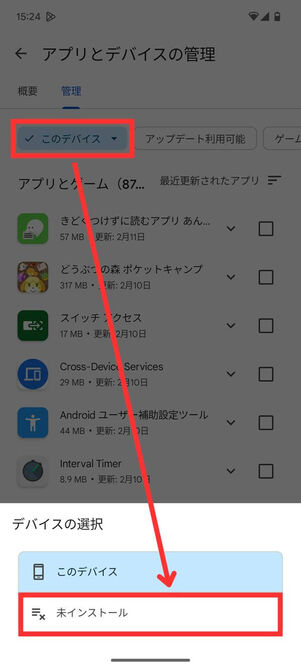
Google Playストアから再インストール
ポイントと注意:
- 同じGoogleアカウントであれば、購入済みアプリは無料で再インストールできます。アカウント連携型の設定や一部データが自動復元されることもあります。
- LINEのトーク履歴など、アプリによってはアンインストールで消えるデータがあります。事前のバックアップ/引き継ぎ設定を確認しましょう。
- ホーム画面からアイコンだけ消えた場合は本体は残っています。アプリ一覧(ドロワー)からアイコンを長押し→ホーム画面に戻せばOKです。
方法2:端末のダウンロード履歴から確認して復元(APKやリンクを再利用)
やり方の例:
· 端末のFiles(ファイル)アプリ→「ダウンロード」フォルダ等を開き、過去に入手した.apkがあればタップしてインストール(提供元不明のアプリの許可が必要)。
· ブラウザの閲覧履歴/ダウンロード履歴から、かつてのストアページや配布元ページを開き直して再取得。
補足:いわゆる「インストールしたアプリの復元」でも、APKが残っていれば短時間で戻せます。逆にAPKやリンクが残っていない場合は、次の方法3へ。
方法3:専門ツール DroidKitで「消えたAPKやアプリデータ」をまとめて復元
「Playストアに履歴がない」「APKが見つからない」「アプリと一緒にアプリ内データも戻したい」なら、DroidKitが最も効率的です。
なぜDroidKitなのか
- 広範囲スキャン:端末内部/SDカードを横断してAPKや関連データを探索。手作業でフォルダを当てる必要がありません。
- 選択的復元:見つかった項目をプレビューして必要なものだけ復元。無駄がない。
- Play非依存:ストア配信停止や履歴なしでも、端末内に残る痕跡から復元を試せます。
- PC保存に対応:復元したAPKやデータをPCへエクスポートし、バックアップとして保管可能。
- 初心者にやさしいUI:ウィザード形式で迷いにくい。
ユーザーの声
· 「DroidKitで認識されなかったAndroid端末のデータを救出できました。操作が簡単で本当に助かりました。」(kazuhiro・★5)
· 「最初は不安でしたが、問題なくバックアップできました。古いPCでも動作し便利です。」(fujita・★4)
Step1.DroidKitを起動して、「データ復元」から「データをクイック復元」モードを選択します。
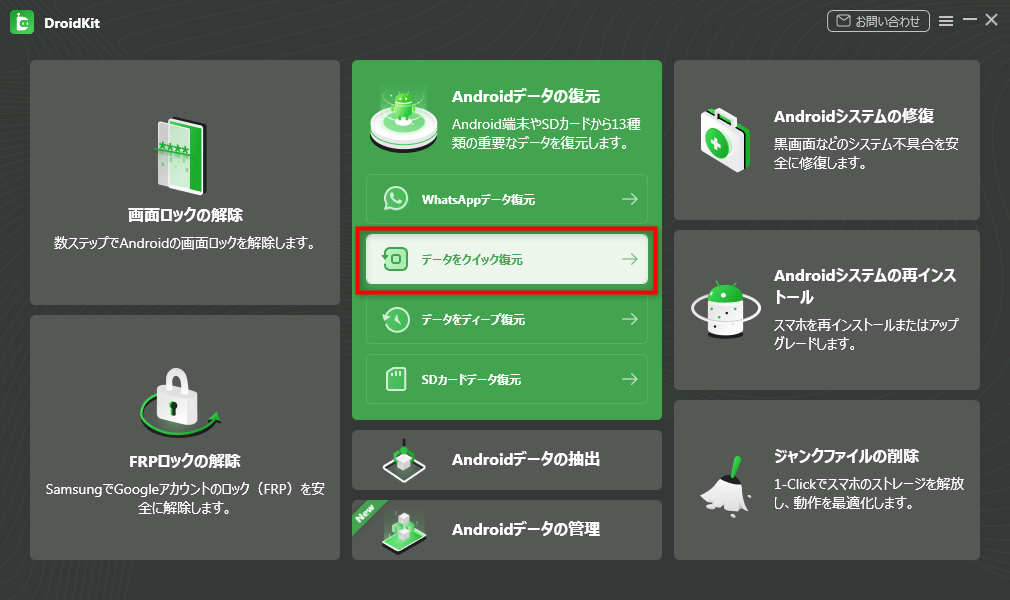
データをクイック復元
Step2.「すべてを選択」を解除して、「APKファイル」のみにチェックを入れ、「開始」ボタンをクリックします。
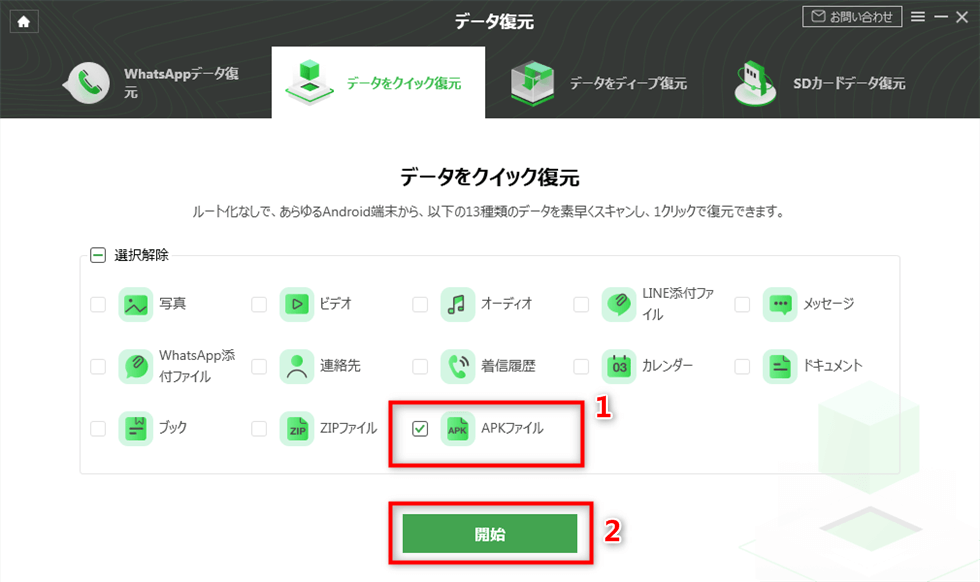
「APKファイル」を選択
Step3.USBケーブルでAndroidスマホをパソコンに接続します。端末が認識されたら画面の指示に従って「開始」をクリックします。
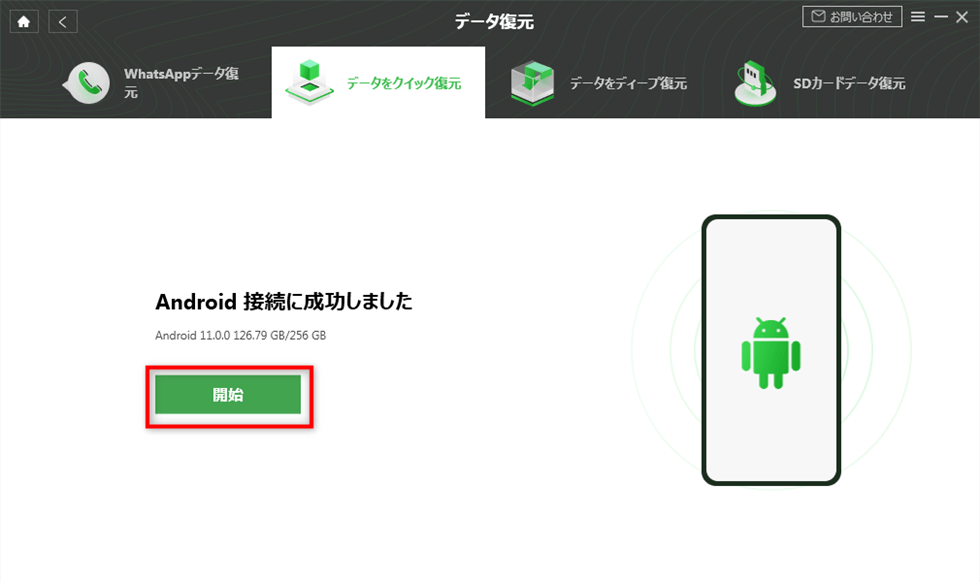
「開始」ボタンをクリック
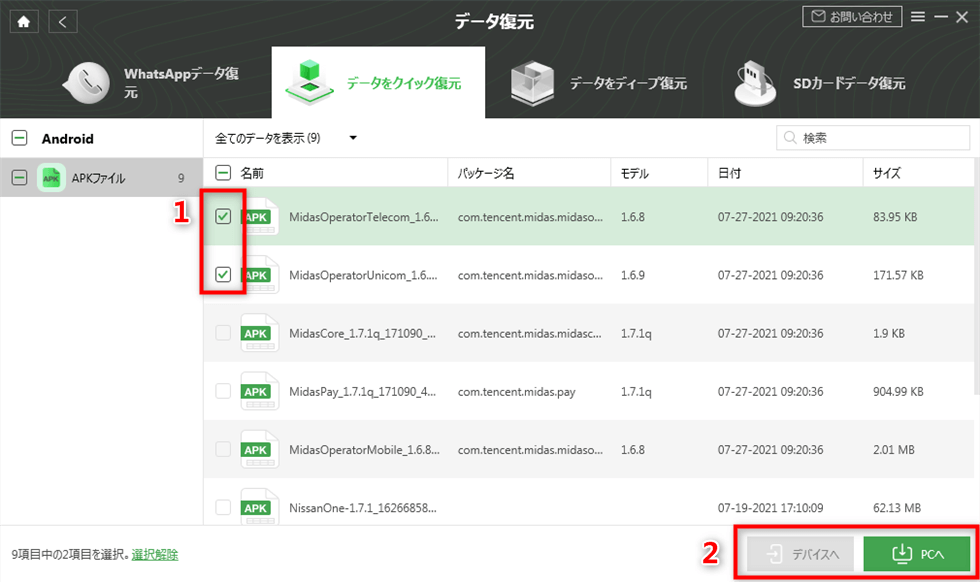
Step4.復元したいAPKファイルを選択し、右下の保存先を指定して「完了」をクリックします。
復元したいAPKファイルを選択
Google Playや履歴から見つからない場合でも、DroidKitなら端末内部をスキャンしてア インストールしたアプリの復元を実現できます。さらに、APKファイルだけでなく関連データも選択的に取り戻せるため、他の方法よりも確実性が高いのが特徴です。
必ず知っておきたい限界
アンインストール/復元/復元できないケースの代表例:
- データが上書きされた、または暗号化/サーバー側のみ保存のアプリ(例:一部のゲームやチャット履歴)は端末側だけでは復元できない場合があります。
- 復元成功率を上げるには、消失に気づいたら端末の追加入力を控える(新規撮影・DL・アップデート等を避ける)のがコツです。
迷ったらこの順で試す
- Playストア(ライブラリ/未インストール)で即復元
- ダウンロード履歴/APKを探して再インストール
- それでも見つからない・データも戻したい → DroidKitでスキャン&選択復元
有料アプリは同じGoogleアカウントなら再課金なしで復元できます。LINEなどは引き継ぎ設定/バックアップの有無を必ず確認してください。
Part3:iPhoneでアンインストールしたアプリを復元する方法
iPhoneの場合も、アプリをアンインストールしてしまった後に復元する方法はいくつかあります。基本的にはApp Storeを利用しますが、状況によっては過去の履歴から確認できるケースや、専用ソフトを使った復元も可能です。
方法1:App Storeから再ダウンロードする
- App Storeを開きます。
- 右上のプロフィールアイコンをタップします。
- 「購入済み」→「このiPhone上にない」アプリを選びます。
- 復元したいアプリを探し、雲のアイコン(再ダウンロード)をタップします。
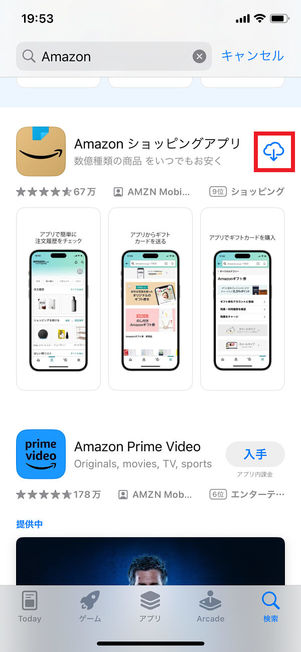
App Storeから再ダウンロード
この方法では、同じApple IDを使っていれば有料アプリでも再課金は不要です。
方法2:アンインストール履歴を確認する
App Storeの購入履歴から、過去にインストールしたアプリを確認できます。そこから再度ダウンロードすれば復元が可能です。
また、iTunesやiCloudにバックアップを取っている場合は、そのバックアップから復元することで、アプリだけでなく一部のアプリデータも戻せる場合があります。
方法3:専用ソフト「PhoneRescue」を利用する
より確実にアプリや関連データを復元したい場合には、PhoneRescue のような専用ソフトを使う方法があります。PhoneRescueは、iPhone内部やiTunes/iCloudバックアップをスキャンし、アプリや写真・メッセージなどを選択的に復元できるツールです。削除してから時間が経っていない場合や、アプリ内データを取り戻したい場合に特に有効です。
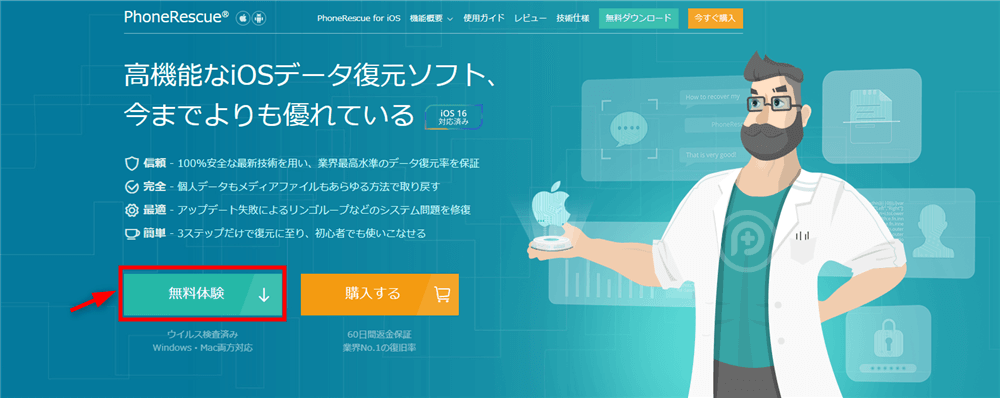
「無料体験」ボタンを選択
Part4:不注意でアプリをアンインストールしないための予防策
アプリを誤ってアンインストールしてしまうと、再インストールやデータ復元に手間がかかります。そこで、そもそも「間違えて削除しない」ための設定をしておくと安心です。
Androidスマホの場合:Nova Launcherを利用する
ホームアプリ「Nova Launcher」では、アプリのアイコンを長押ししたときに出る「削除」や「アンインストール」の操作を無効化できます。これにより、うっかりアイコンを長押ししても削除されないため、誤操作によるアンインストールを防ぐことができます。
iPhoneの場合:スクリーンタイム機能を活用する
iPhoneには「スクリーンタイム」という機能があります。ここでアプリのインストールや削除を制限する設定が可能です。
1.設定アプリを開き、「スクリーンタイム」→「コンテンツとプライバシーの制限」を選びます。
2.「iTunesおよびApp Storeでの購入」→「Appの削除」を「許可しない」に設定します。
FAQ
アンドロイドで削除したデータを復元するには?
Google Playストアの「ライブラリ」や「未インストール」一覧から再インストールできます。さらに、DroidKitなどの専用復元ソフトを使えば、APKや一部のデータを取り戻せる場合があります。
Androidアプリをアンインストールしたらデータは残りますか?
Androidアプリをアンインストールしたらデータは残りますか?
アプリ本体をアンインストールすると、多くの場合データも削除されます。LINEのトーク履歴などは事前にバックアップや引き継ぎ設定をしていないと復元できません。
ホーム画面から消えたアプリはどこにある?
本体が削除されたのではなく、アプリ一覧(ドロワー)に残っています。そこから長押ししてホーム画面にドラッグすれば復元できます。
最後に
Androidアプリの復元方法には、Google Playストアやダウンロード履歴からの再インストールもありますが、配信停止やデータ消失のリスクがあります。より確実にAPKや関連データまで取り戻したい場合は、専用ソフトDroidKitを使うのが安心で効率的です。
製品関連の質問?迅速な解決策については、サポートチームにお問い合わせください >