iPhoneやMacでFaceTimeが繋がらない時の対処法
iPhoneやMacでFaceTimeが繋がらない場合、Apple専用のこの機能を使って音声通話やビデオ通話を行うことができません。この記事では、FaceTimeが動作しない原因と、その問題を解決するための効果的な対処法を詳しく紹介します。

インターネットを利用して音声通話やビデオ通話を行う場合、Androidユーザーはサードパーティ製アプリをインストールする必要があります。これは、Googleが通話専用のアプリを提供していないためです。一方、Appleデバイスの場合はその必要はありません。
iPhoneには「FaceTime」という機能が標準搭載されており、iOSやMacデバイス間で音声通話やビデオ通話を簡単に行うことができます。FaceTimeは登場以来、多くのユーザーに利用されており、快適な通話体験を提供してきました。
しかし、通常はスムーズに動作するこの機能も、時には不具合が発生し、正しく接続できないことがあります。もし「FaceTimeが繋がらない」「動作しない」などの問題が起きている場合は、この記事で紹介する対処法を参考にして、問題を解決していきましょう。

FaceTimeを使用できません
目次隠す
iPhoneでFaceTimeが繋がらない時の対処法【7つの方法】
- 方法1.iPhoneでFaceTimeが有効になっているか確認する
- 方法2.日付と時刻の設定を正しくする
- 方法3.グループFaceTime通話を利用するためにiOSをアップデートする
- 方法4.Appleのサーバー障害を確認する
- 方法5.iPhoneのネットワーク設定をリセットする
- 方法6.iPhoneのすべての設定をリセットする
- 方法7.システム修復ツールでFaceTimeの問題を修復する 推薦
MacでFaceTimeが繋がらない時の対処法【5つの方法】
- 方法1.日付と時刻の設定を正しく行う
- 方法2.Macを最新のmacOSにアップデートする
- 方法3.FaceTimeからサインアウトして再度サインインする
- 方法4.ブロックリストから削除する
- 方法5.FaceTimeアプリを強制終了する
iPhoneとMacでFaceTimeを使う方法
まとめ
iPhoneでFaceTimeが繋がらない時の対処法【7つの方法】
正しい手順で通話を試してもiPhoneでFaceTimeが動作しない場合、デバイス自体、アプリ、またはインターネット接続に問題がある可能性があります。以下の7つの対処法を試すことで、iPhoneでのFaceTimeの不具合を解消し、問題なく通話できるようになるはずです。
方法1.iPhoneでFaceTimeが有効になっているか確認する
最初に確認すべきことは、iPhoneでFaceTimeが有効になっているかどうかです。自分または他の誰かがこの機能をオフにしている可能性があります。FaceTimeがオフになっている場合でも、有効化は非常に簡単です。以下の手順に従ってください。
Step1.iPhoneのホーム画面から「設定」アプリを起動します。
Step2.下にスクロールして「FaceTime」という項目を見つけ、タップして開きます。
Step3.表示された画面の上部に「FaceTime」というスイッチがあるので確認します。
Step4.スイッチをオンに切り替えて、iPhoneでFaceTimeを有効にします。
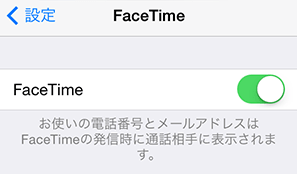
FaceTimeが有効にする
これでFaceTimeが有効になりました。iPhoneのFaceTimeアプリからすぐに利用できるようになります。
方法2.日付と時刻の設定を正しくする
FaceTimeを利用するためには、iPhoneの日付と時刻が正しく設定されている必要があります。設定が誤っていると、FaceTimeが正常に動作しないことがあります。設定方法は以下の通りです。
Step1.iPhoneで「設定」アプリを開き、「一般」をタップします。
Step2.次の画面で「日付と時刻」をタップします。
Step3.「自動設定」をオンにします。

日付と時刻の設定を正しくする
Step4.その後、FaceTimeアプリを起動し、通話ができるかどうか確認します。
方法3.グループFaceTime通話を利用するためにiOSをアップデートする
グループFaceTime通話を行いたい場合は、iPhoneのiOSが少なくともiOS 12以降である必要があります。まだアップデートしていない場合は、以下の手順でiOSを更新してください。
Step1.「設定」を開き、「一般」をタップします。
Step2.「ソフトウェア・アップデート」をタップします。
Step3.「ダウンロードしてインストール」を選択し、iOS 12以降のアップデートをインストールします。
方法4.Appleのサーバー障害を確認する
FaceTimeはAppleのサーバーを通じて動作するため、サーバーがダウンしている場合は通話を行うことができません。Appleのサーバーステータスページにアクセスし、FaceTimeサーバーが停止していないか確認しましょう。もしサーバーがダウンしている場合は、Appleが復旧するまで待つしかありません。この状況ではユーザー側でできることはほとんどありません。
方法5.iPhoneのネットワーク設定をリセットする
FaceTimeは通話アプリであるため、データの送受信にiPhoneのネットワーク設定を使用します。ネットワーク設定に誤りがあると、FaceTimeが正常に動作しないことがあります。この場合、ネットワーク設定をリセットすることで問題を解決できます。
Step1.「設定」アプリを起動します。
Step2.「一般」をタップし、「リセット」を選択します。
Step3.「ネットワーク設定をリセット」をタップして、ネットワーク設定を初期状態に戻します。

「ネットワーク設定をリセット」を選択
Step4.その後、FaceTimeアプリを起動すると、問題なく接続できるようになります。
方法6.iPhoneのすべての設定をリセットする
ネットワーク設定のリセットで問題が解決しなかった場合は、iPhoneのすべての設定をリセットしてみましょう。これにより、FaceTimeが繋がらない不具合が改善される可能性が高くなります。
Step1.「設定」アプリを開きます。
Step2.「一般」を選択し、「転送またはiPhoneをリセット」をタップします。
Step3.「すべての設定をリセット」を選択して、すべての設定を工場出荷時の状態に戻します。
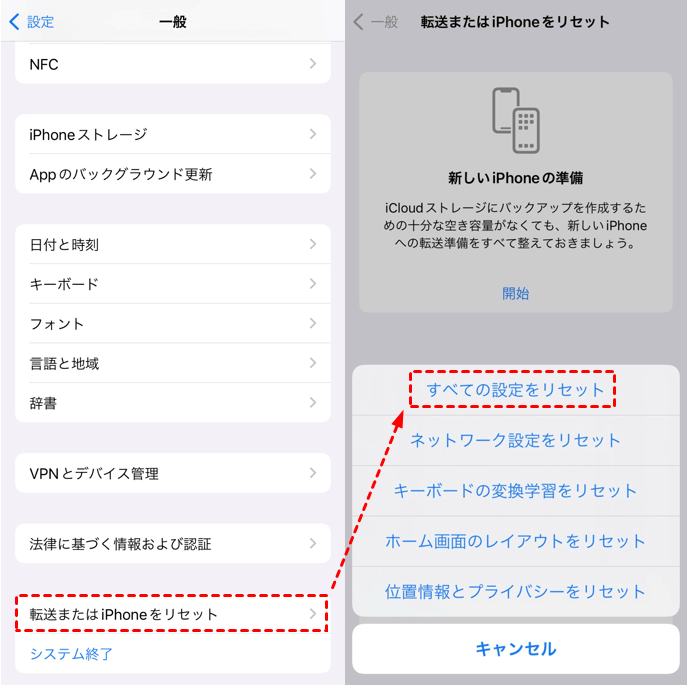
「すべての設定をリセット」を選択
Step4.その後、「FaceTime」アプリを開き、再度通話を試してみてください。
この方法は、データを削除せずに設定のみをリセットするため、安全に実行できる対処法のひとつです。
方法7.システム修復ツールでFaceTimeの問題を修復する
上記の方法をすべて試してもFaceTimeが繋がらない場合は、専門的なシステム修復ツールを使用するのがおすすめです。ここでは、AnyFix – iOSシステム修復ツールを紹介します。このソフトは、iOS/iPadOS/tvOSユーザーがソフトウェアの不具合に直面したときにサポートするために設計されています。FaceTimeが動作しない原因は、iPhone内部のソフトウェアエラーによる場合があります。AnyFixなら、リンゴループ、iPhoneが動かない、アップデートできない、充電できないなど50種類以上のiPhoneシステム問題を修復することが可能です。
では、パソコンに最新バージョンのAnyFixをインストールし、以下の手順でFaceTimeを修復してみましょう。
Step1. AnyFixを起動し、iPhoneを接続します。ホーム画面から「システム修復」をクリックします。
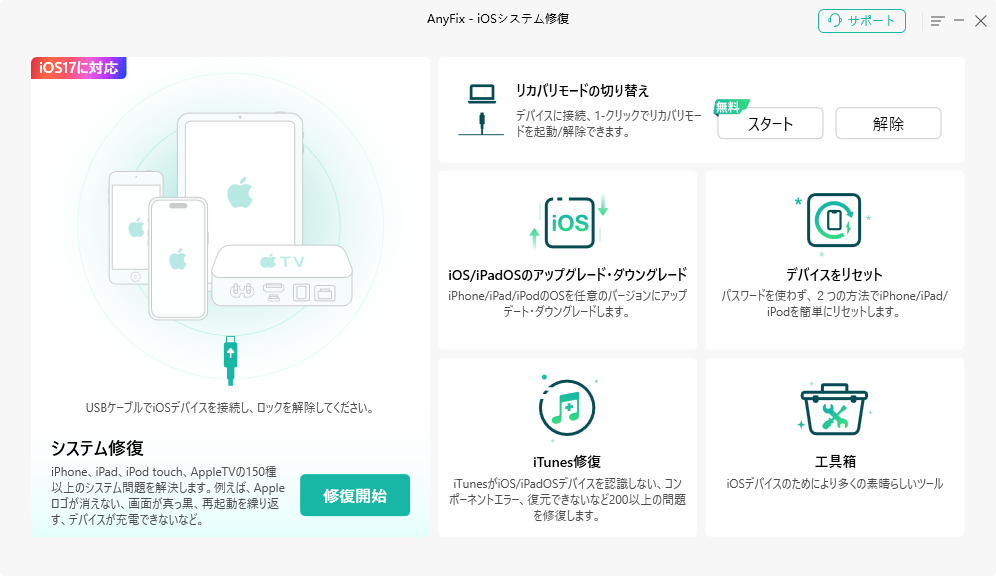
システム修復
Step2.次に表示される画面で不具合を選択します。ここで、AnyFixが対応できる修復内容を確認することができます。
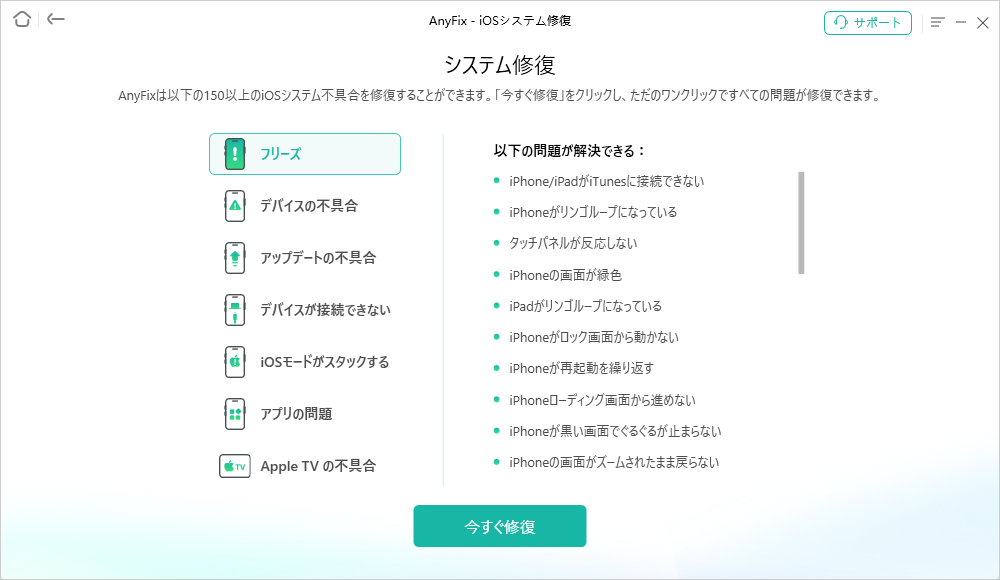
不具合を確認
Step3. 続いて、iPhoneの状況に応じた修復モードを選択します。たとえば「標準モード」では、一般的なシステム不具合をデータ損失なしで修復できます。

修復モードを選択
Step4.まだ行っていない場合は、iPhoneをリカバリーモードに入れます。その後、適合するファームウェアをダウンロードし、「標準モードを開始」をクリックします。

修復開始
Step5.AnyFixが自動的に修復を開始します。数分待つと「修復完了」ページが表示されます。iPhoneが再起動したら、FaceTimeが正常に動作するか確認してください。

修復完了
この方法なら、手動設定では直せないシステムトラブルによるFaceTimeの接続エラーも効率的に解決できます。
MacでFaceTimeが繋がらない時の対処法【5つの方法】
もしFaceTimeが動作しないのがMacの場合でも、いくつかの方法でこの問題を解決することができます。
方法1.日付と時刻の設定を正しく行う
MacでFaceTimeがうまく動作しない原因の多くは、日付や時刻の設定が誤っていることにあります。そのため、まずは正しい日付と時刻を設定しましょう。
Step1.左上のAppleロゴをクリック、「システム環境設定」を選択します。
Step2.次に表示される画面で「日付と時刻」を選択し、設定メニューを開きます。
Step3.「日付と時刻を自動的に設定」にチェックを入れます。
Step4.Macが自動的に現在の地域の正しい日付と時刻を取得し、設定してくれます。
これでFaceTimeが正常に機能する可能性が高まります。

Macで日付と時刻の設定を正しく
方法2.Macを最新のmacOSにアップデートする
古いバージョンのmacOSを使用している場合、FaceTimeアプリが正常に動作しないことがあります。そのような場合は、Macを最新のmacOSにアップデートするのが最善です。左上のAppleロゴをクリックし、「このMacについて」を選択します。次に「ソフトウェア・アップデート」をクリックして、Macを最新バージョンに更新してください。

Macを最新のmacOSにアップデートする
方法3.FaceTimeからサインアウトして再度サインインする
FaceTimeのサインイン・サインアウトを切り替えることで、不具合が解消される場合があります。
Step1.MacでFaceTimeアプリを起動します。
Step2.画面上部の「FaceTime」メニューをクリックします。
Step3.「環境設定」を選択します。
Step4.「設定」タブを開いていることを確認します。
Step5.「サインアウト」ボタンをクリックして、FaceTimeアカウントからサインアウトします。
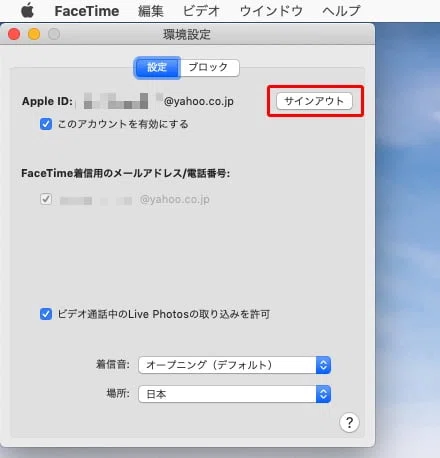
「サインアウト」をクリック
Step6.再度アカウント情報を入力してサインインします。
これで、FaceTimeを使って通話ができるようになるはずです。
方法4.ブロックリストから削除する
FaceTimeで通話しようとしている相手がブロックリストに入っている可能性があります。その場合、通話を行うには相手をブロックリストから削除する必要があります。FaceTimeを起動し、上部メニューの「FaceTime」をクリックして「環境設定」を選択します。次に「ブロック」タブを開き、通話したい相手を選択してブロックを解除してください。
方法5.FaceTimeアプリを強制終了する
もしFaceTimeアプリがフリーズして動かなくなった場合は、強制終了することで問題が解決することがあります。
Step1.キーボードで「Command + Option + Esc」キーを同時に押します。
Step2.表示されたリストの中から「FaceTime」を選び、「強制終了」をクリックしてアプリを終了します。
Step3.その後、FaceTimeアプリを再起動すると、問題なく通話できるようになるはずです。
iPhoneとMacでFaceTimeを使う方法
デバイス上でFaceTimeの問題を修正する前に、まず自分が正しい方法でFaceTimeを使用しているか確認しておきましょう。もしかすると、誤った手順で通話を行っている可能性があります。
iPhoneでFaceTimeを使う方法
iPhoneでFaceTimeを使うのは非常に簡単です。Appleはこの機能を、音声通話やビデオ通話をスムーズに行えるよう設計しています。FaceTimeはiPhoneに標準搭載されているアプリなので、アプリを起動すればすぐに利用できます。
Step1.ホーム画面から「FaceTime」アプリを見つけてタップします。アプリが起動します。
Step2.起動後、最近行った音声通話やビデオ通話の履歴が表示されます。
Step3.もう一度通話したい相手を選び、上部メニューの「ビデオ」または「オーディオ」タブを選択します。
Step4.通話したい連絡先をタップすると、FaceTimeで通話が開始されます。

iPhoneでFaceTimeを使う方法
もし通話したい相手がリストに表示されていない場合は、右上の「+」アイコンをタップして連絡先リストを開きます。そこから通話したい相手を選択すれば、FaceTimeで音声またはビデオ通話を行うことができます。
MacでFaceTimeを使う方法
MacでFaceTimeを使うのも、iPhoneと同じくらい簡単です。MacにもFaceTimeアプリがプリインストールされており、アプリを起動するだけで通話を始められます。
Step1. Dockの「Launchpad」をクリックし、「FaceTime」を検索します。表示されたらクリックして起動します。
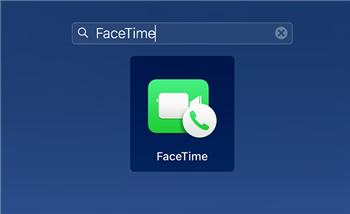
「FaceTime」を検索
Step2. FaceTimeが起動したら、「ビデオ」または「オーディオ」タブをクリックして、ビデオ通話または音声通話を選択します。
Step3. 通話したい連絡先をクリックすると、FaceTime通話が開始されます。
Step4. リストに表示されていない相手に通話したい場合は、画面上部の「+」アイコンをクリックします。ここから新しい相手を選んで通話を開始できます。
このように、Macでも簡単にFaceTimeを使って音声通話やビデオ通話を行うことができます。
まとめ
もしiPhoneやMacでFaceTimeがうまく動作しない場合でも、いくつかの方法で問題を解決できます。上記で紹介した手順を実行すれば、原因を突き止めてFaceTimeを正常に動作させることができるでしょう。また、iPhoneのソフトウェアトラブルが原因の場合は、専門的な修復ツール AnyFix – iOSシステム修復 を利用することで、さまざまな不具合を簡単に解消できます。
製品関連の質問? 迅速な解決策については、サポートチームにお問い合わせください >