【2026最新】iPad miniがアップデートできない原因と対処法|容量不足・非対応モデルも解説
iPad miniがアップデートできない場合、原因は1つではありません。古いモデルの非対応、ストレージ不足、Wi-Fi接続の不安定さ、バッテリー残量不足、Appleサーバーとの接続エラー、またはシステム不具合によって、更新が止まることがあります。この記事では、iPad miniでよくあるアップデート失敗の原因を整理し、基本確認からパソコン経由の更新方法、システムエラーへの対処まで、順番にわかりやすく解説します。

iPad miniがアップデートできない原因は主に以下の5つです:
- ① 非対応モデル
- ② 空き容量不足
- ③ Wi-Fi接続不良
- ④ バッテリー不足
- ⑤ システムエラー
まずは対応モデル、空き容量、Wi-Fi接続、バッテリー残量を順に確認し、それでも改善しない場合はパソコン経由の更新やシステム修復を試しましょう。
目次
iPad miniがアップデートできない主な原因
iPad miniのアップデートが失敗する時は、単なる一時的な不具合ではなく、いくつかの典型的な原因が関係していることが多いです。先に原因を把握しておくと、どの対処法を優先すべきか判断しやすくなります。
- iPad miniが最新のiPadOSに対応していない: 古いモデルでは、利用したいバージョンに更新できない場合があります。
- ストレージ容量が足りない: アップデートファイルのダウンロードや展開には十分な空き容量が必要です。
- Wi-Fi接続が不安定: 通信が途中で切れると、ダウンロードや検証に失敗しやすくなります。
- バッテリー残量が不足している: 電池残量が少ないと、アップデートが開始できないことがあります。
- Appleのサーバーとの接続エラー: アクセス集中や一時的な障害により、アップデートを確認できないことがあります。
- iPadOSのシステム不具合: 通常の設定確認だけでは解決しないケースもあります。
対応していないiPad miniモデルについて
iPad mini(第1世代)や一部の旧モデルでは、最新のiPadOSに対応していないため、アップデート自体が表示されない場合があります。この場合は不具合ではなく、仕様による制限です。
「設定」→「一般」→「ソフトウェア・アップデート」で更新が表示されない場合は、現在のモデルが対応している最終バージョンまでのみ利用可能となります。
iPad miniがアップデートできない時の対処法
1. iPad miniがアップデート対象モデルか確認する
まず確認したいのは、お使いのiPad miniが更新先のiPadOSに対応しているかどうかです。古いモデルでは、最新バージョンが表示されない、またはダウンロードできないことがあります。
- 「設定」アプリを開きます。
- 「一般」>「情報」を開きます。
- モデル名を確認したうえで、「ソフトウェア・アップデート」に利用可能な更新が表示されるか確認します。
アップデート項目自体が表示されない場合は、モデルの非対応が原因である可能性があります。特に古いiPad miniでは、最新バージョンではなく利用可能な最終バージョンまでしか更新できません。
2. ストレージ容量を確保する
iPad miniがアップデートできない原因として、空き容量が不足しているとアップデートファイルを正常にダウンロード・展開できません。写真、動画、大容量アプリが多い端末では特に起こりやすい原因です。
- 「設定」>「一般」>「iPadストレージ」を開きます。
- 使用状況を確認し、不要なアプリや大容量ファイルを削除します。
- 不要なアップデートファイルが残っている場合は削除してから再試行します。
3. Wi-Fi接続を安定させる
アップデートファイルは容量が大きいため、iPad miniがアップデートできない原因の1つとして、Wi-Fi接続が不安定だと途中で失敗しやすくなります。ダウンロードが進まない、検証で止まる、読み込みが終わらない場合は、まず通信環境を見直してください。
- 安定したWi-Fiに接続しているか確認します。
- ルーターを再起動してから再接続します。
- 可能であれば別のWi-Fiネットワークに切り替えて試します。
4. バッテリー残量と充電状態を確認する
iPad miniがアップデートできない原因の1つとして、バッテリー残量が少ないとアップデートを開始できない場合があります。更新作業中の電源切れを防ぐためにも、十分に充電した状態で行うのがおすすめです。
- バッテリー残量が十分にあるか確認します。
- 必要に応じて充電ケーブルに接続したままアップデートします。
- 低電力モードを解除してから再試行します。
5. Appleサーバー側の一時的な問題を確認する
Apple側の一時的な混雑や障害によって、アップデートを確認できない場合があります。この場合はiPad mini本体の問題ではないこともあるため、しばらく時間をおいてから再試行してください。
上記の対処法をすべて試しても解決しない場合は、以下のチェックリストを再確認してください。
iPad miniがアップデートできない時のチェックリスト:
- iPad miniが最新iPadOSに対応していることを確認した
- 十分な空き容量(3GB以上)を確保した
- 安定したWi-Fiに接続している状態である
- バッテリー残量が十分、または充電中である
- 必要に応じてパソコン経由の更新を試した
パソコンでiPad miniをアップデートする方法
設定アプリからアップデートできない場合は、MacのFinderまたはWindowsのiTunesを使って更新する方法が有効です。端末側の一時的な不具合を回避しやすく、通常の方法で失敗する時にも試す価値があります。
- USBケーブルでiPad miniをパソコンに接続します。
- MacではFinder、WindowsではiTunesを開きます。
- 接続したiPad miniを選択します。
- 「アップデートを確認」をクリックします。
- 利用可能な更新が表示されたら、「ダウンロードしてインストール」を実行します。
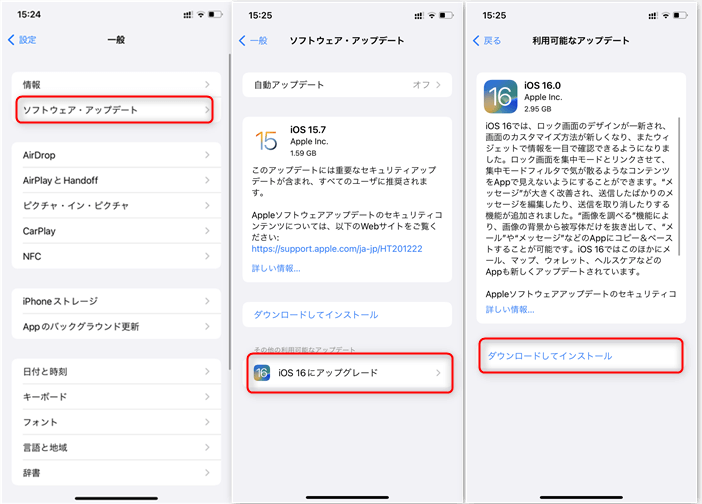
iPad miniでソフトウェアアップデート画面を開き、利用可能な更新があるかを確認します。
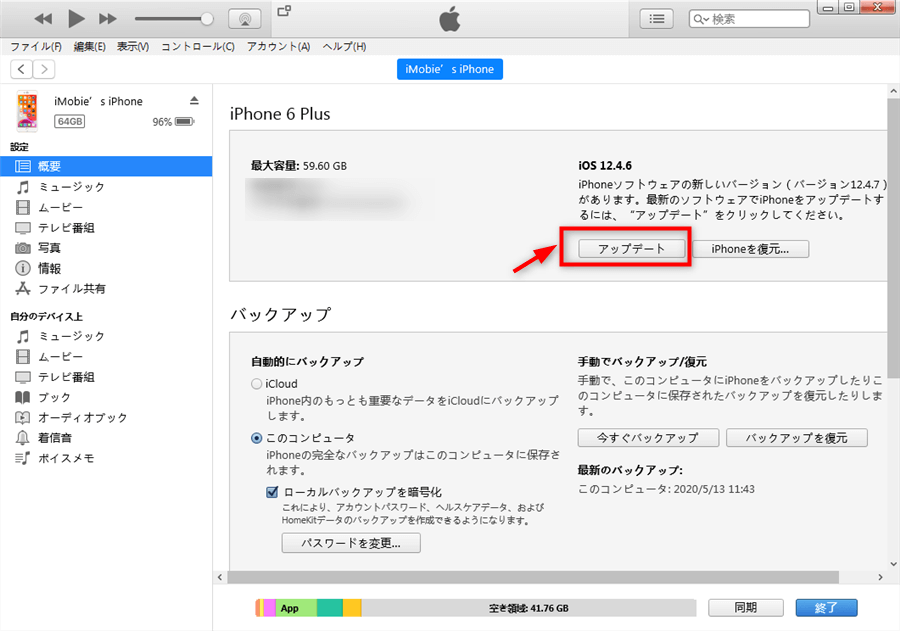
設定アプリで更新できない場合でも、iTunesまたはFinderからアップデートできることがあります。
システムエラーが疑われる場合の対処
基本的な確認とパソコン経由の更新でもiPad miniをアップデートできない場合は、iPadOS側のシステムエラーが原因の可能性があります。特に、更新確認の途中で止まる、再起動を繰り返す、エラー表示が消えない場合は、通常の設定変更だけでは解決しないことがあります。
このようなケースでは、システム修復ツールを使って更新障害を改善できる場合があります。 詳しくは AnyFix公式ページ で対応機能を確認できます。
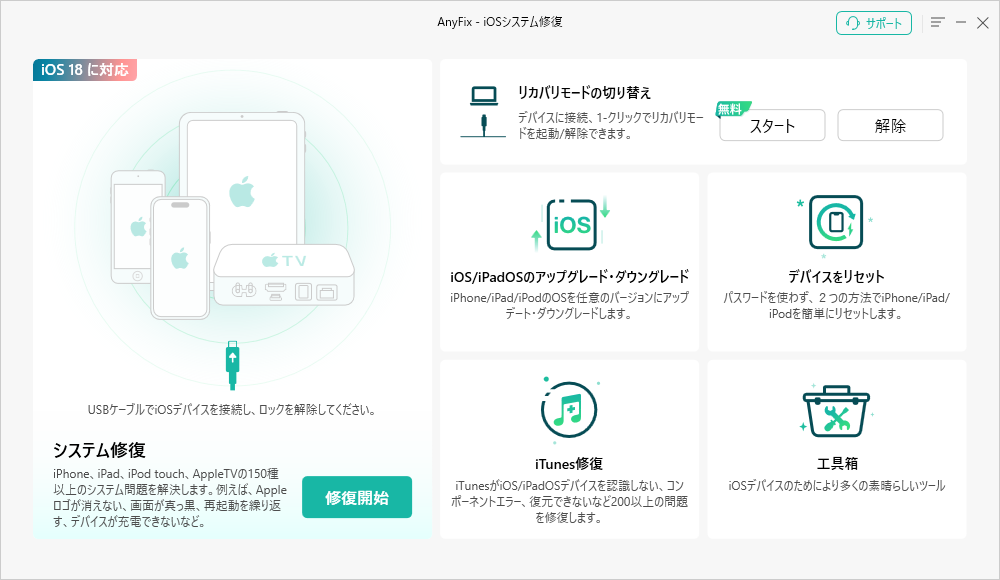
通常の方法で更新できない場合は、システム修復による改善を検討できます。
- iPad miniをUSBケーブルでパソコンに接続します。
- 修復ツールを起動し、アップデート関連またはシステム修復機能を選択します。
- 画面の案内に従って必要なファームウェアを取得します。
- 修復またはアップグレードを開始し、完了後に再度アップデート状況を確認します。
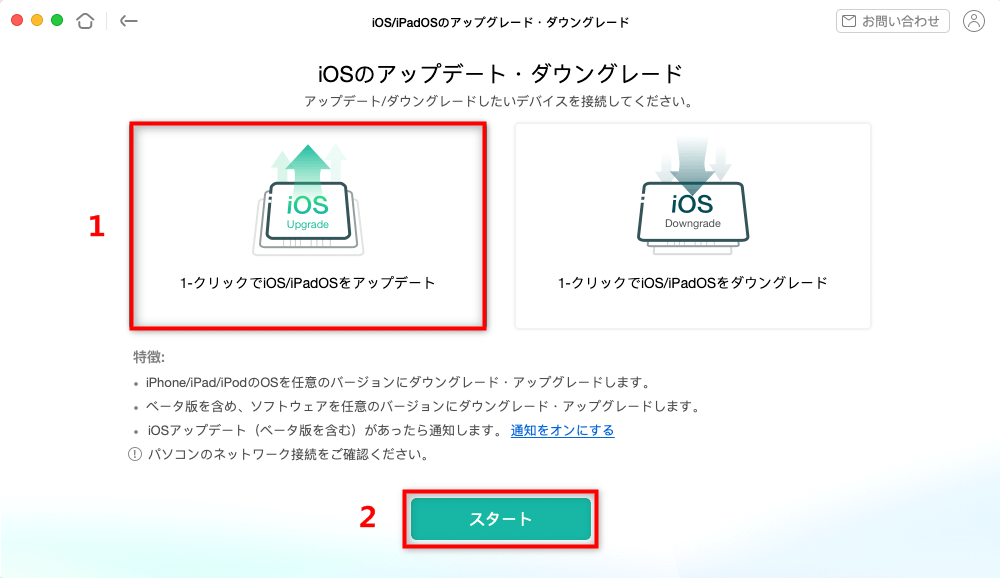
アップデートまたは修復モードを選択し、案内に沿って操作を進めます。
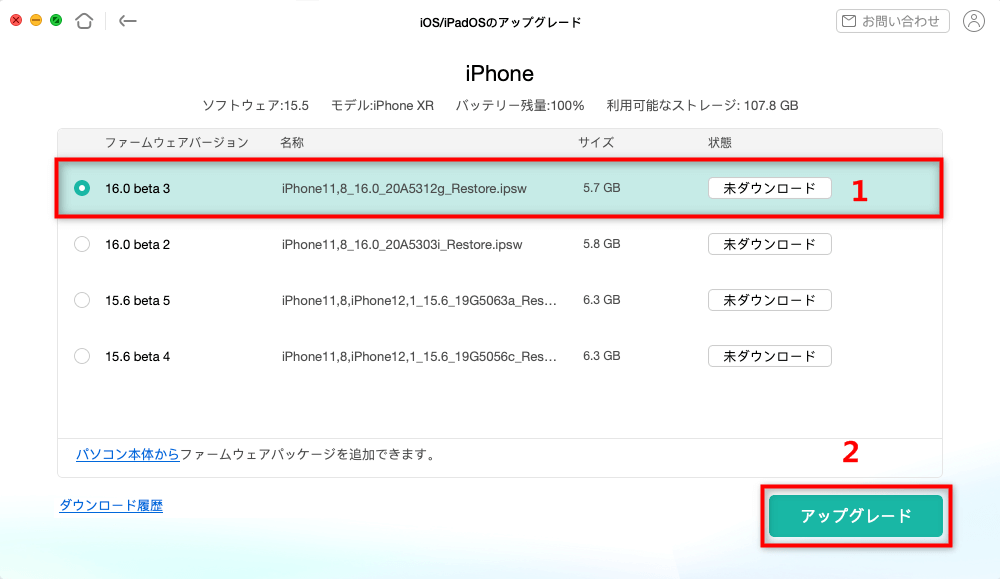
利用可能なファームウェアを確認し、必要なバージョンをダウンロードして進めます。
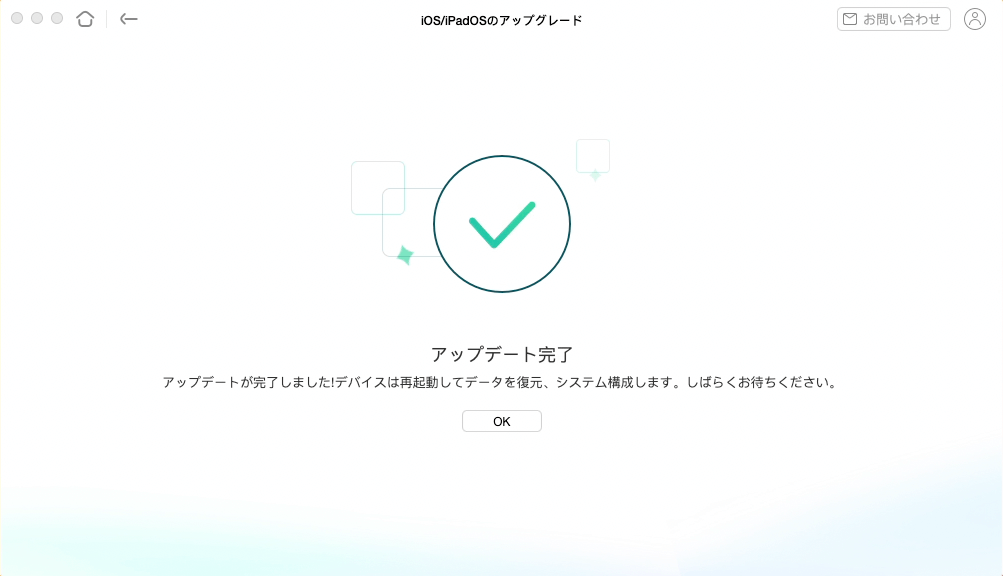
処理が完了したら、iPad miniを再起動してアップデート結果を確認します。
よくある質問
iPad miniがアップデートできないのは古いモデルが原因ですか?
可能性はあります。古いiPad miniでは最新のiPadOSに対応していないことがあります。ただし、原因はそれだけではなく、容量不足、Wi-Fi不良、バッテリー不足、システムエラーでも更新できないことがあります。
iPad miniのアップデートが途中で止まる原因と対処法は?
まずはWi-Fi接続、空き容量、バッテリー残量を確認してください。そのうえでiPad miniを再起動し、再度アップデートを試します。改善しない場合は、パソコン経由で更新する方法が有効です。
設定アプリから更新できない場合でもiPad miniをアップデートできますか?
はい。MacのFinderやWindowsのiTunesを使えば、設定アプリ以外の方法でiPad miniをアップデートできます。
iPad miniがアップデートできないのはWi-Fiが原因ですか?
はい。アップデートファイルは容量が大きいため、通信が不安定だとダウンロードや検証に失敗しやすくなります。安定したWi-Fi環境で再試行するのがおすすめです。
iPad miniがアップデートできない時の対処法は?
まずは対応モデル、空き容量、Wi-Fi接続、バッテリー残量を順に確認してください。設定アプリから更新できない場合は、MacのFinderやWindowsのiTunesを使ったパソコン経由の更新を試します。それでも改善しない場合は、システム不具合の可能性があるため、修復系の方法を検討しましょう。
古いiPad miniはどこまでアップデートできますか?
古いiPad miniでは最新のiPadOSに対応していない場合があり、その場合は利用可能な最終バージョンまでのみ更新できます。
まとめ
iPad miniがアップデートできない時は、まず対応モデルかどうか、ストレージ容量、Wi-Fi接続、バッテリー残量、Appleのサーバー側の一時的な問題を順に確認することが重要です。設定アプリから更新できない場合でも、FinderやiTunesを使えばアップデートできることがあります。それでも改善しない場合は、システムエラーの可能性があるため、パソコンでの更新やシステム修復を順に試してみましょう。
製品関連の質問? 迅速な解決策については、サポートチームにお問い合わせください >