モンハンNowの位置情報をずらす方法まとめ|初心者でもできる
モンハンNowで位置情報をずらす方法は、iPhoneとAndroidで異なります。iPhoneやiPadの標準設定だけでは任意の場所を指定できませんが、Androidでは開発者向けオプションを利用できる場合があります。地図上の地点やGPS座標、移動ルートを指定したい場合は、Fonelora Location ChangerなどのPC連携型ツールが選択肢になります。

「仕事が忙しくて外出する時間が取れない。それでも効率よく素材を集めたい」——そんな悩みはありませんか?
都内在住の会社員山田さんのように、プレイ時間に制約を感じるハンターは多く、「モンハンNowで位置ずらしをしたい」「位置情報をずらす方法を知りたい」と考える人も少なくありません。ただし、規制が厳しくなった今、「BANされるのでは?」という不安もつきまといます。
本記事では、実体験と検証をもとに、モンハンNowで位置ずらしを行う際の基本的な仕組みや注意点(クールダウンなど)を簡潔に解説し、リスクを抑えながらプレイ範囲を広げる考え方を紹介します。

モンハンなう
目次隠す
結論|モンハンNowの位置ずらし方法を比較
主な方法と違いは次のとおりです。
| 方法 | iPhone・iPad | Android | PC | 任意地点の指定 | 主な制限 |
| GPSドリフト | 対応 | 対応 | 不要 | 不可 | 偶然発生し、方向を選べない |
| 位置情報の精度変更 | 対応 | 対応 | 不要 | 不可 | 別の地点へ変更する機能ではない |
| 仮の現在地情報アプリ | 非対応 | 対応 | 不要 | アプリによる | ゲームに反映されない場合がある |
| PC位置変更ツール | 対応 | 対応 | 必要 | 可能 | PC接続と初期設定が必要 |
| VPN | 対応 | 対応 | 不要 | GPSは変更不可 | IPアドレス上の地域だけが変わる |
| 非公式・改造版アプリ | 製品による | 製品による | 不要な場合あり | 可能な場合あり | 導入、更新、アカウント面の注意が必要 |
モンハンNowの「位置ずらし」とは?
モンハンNowの位置ずらしには、主に3つの意味があります。
GPSドリフトによる自然な位置のずれ
GPS信号が不安定な場所では、実際の現在地とゲーム内の位置が少しずれる場合があります。GPSドリフトが発生しやすい環境は次のとおりです。
- 建物の奥
- 地下
- 高層ビルの周辺
- 窓から離れた部屋
- Wi-Fiや基地局が切り替わる場所
- GPS信号を受信しにくい場所
この現象では、アバターが数メートル移動したり、元の位置へ戻ったりすることがあります。ただし、移動する方向や距離を自分で指定することはできません。
位置情報の精度を変更する
iPhoneやAndroidには、アプリへ共有する位置の精度や権限を調整する設定があります。これはプライバシーを管理する機能であり、実際とは異なる場所を自由に指定する機能ではありません。
GPS座標を別の地点へ変更する
位置変更ツールを使い、住所、施設名、緯度・経度などを指定する方法です。対応ツールでは、一地点への変更だけでなく、ルートやジョイスティック操作を利用できる場合があります。
専門ツールと無料アプリの違い:安全性とリスクの比較
位置変更を考える際、最初に迷うのが「無料アプリで十分なのか、有料ツールを使うべきなのか」という点です。結論から言うと、現在の大手位置情報ゲームにおいて、無料アプリの使用はアカウントを危険に晒す行為に他なりません。
一般的に出回っている無料のGPS偽装アプリは、手軽に導入できる反面、ゲーム側の高度な位置検知システムに対する「偽装の隠蔽」が不十分です。
| 比較項目 | 無料手法(フリーアプリなど) | 専門ツール |
| BANリスク | 極めて高い(即座に検知される傾向) | 低い(高度なGPS隠蔽アルゴリズム) |
| 移動の自然さ | 直線的・瞬間移動のみ | 実際の道路に沿った移動・速度調整が可能 |
| クールダウン管理 | なし(ユーザーの自己管理のみ) | あり(システムによる待機時間の警告) |
長期的なアカウント保護を第一に考えるのであれば、システム検知を回避する機能が標準搭載された専用ソフトウェアを選ぶことが必須条件となります。
Fonelora Location Changerで位置情報を変更する
任意の場所、GPS座標、ルートを指定したい場合は、PC連携型の位置変更ツールが候補になります。Fonelora Location Changerは、WindowsまたはMacからiPhone・iPad・Androidの位置情報を管理するためのツールです。
主な機能は次のとおりです。
- 地名や住所から地点を検索する
- 施設名を指定する
- 緯度と経度を入力する
- 一地点へ位置を変更する
- 2地点間のルートを設定する
- 複数地点を通るルートを作る
- ジョイスティックで位置を操作する
- 移動速度を調整する
FoneloraはPCが必要な有料ツールです。無料体験が提供される場合がありますが、利用回数や機能に制限が設けられる可能性があります。
Fonelora Location Changer
初心者がつまずく「本当の」初期設定手順(OS別)
多くの解説サイトでは「PCに繋いで移動するだけ」と省略されていますが、実際にはOSごとに泥臭い初期設定が必要です。過去に失敗した方の多くは、この隠れた設定でつまずいています。以下に詳細な手順を解説します。
ステップ1:ソフトウェアのインストールと接続
PCにFonelora Location Changerをインストールして起動し、USBケーブルでスマートフォンを接続します。

Fonelora Location Changer
ステップ2:OS別の必須設定(最重要)
ここが位置変更を成功させるための最大の関門です。
【iPhone(iOS 16以降)の場合:デベロッパーモードの有効化】
1.iPhoneの「設定」>「プライバシーとセキュリティ」を開きます。
2.一番下までスクロールし、「デベロッパーモード」をタップしてオンにします。
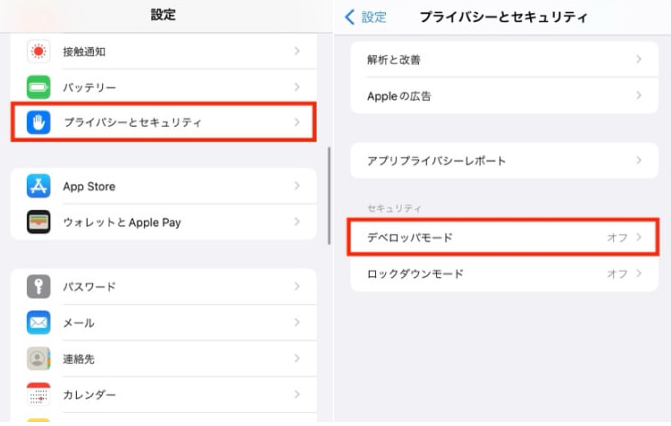
「設定」>「プライバシーとセキュリティ」を開き
3.デバイスが再起動します。再起動後、画面に表示される「デベロッパーモードをオンにしますか?」という警告で「オンにする」を選択し、パスコードを入力します。
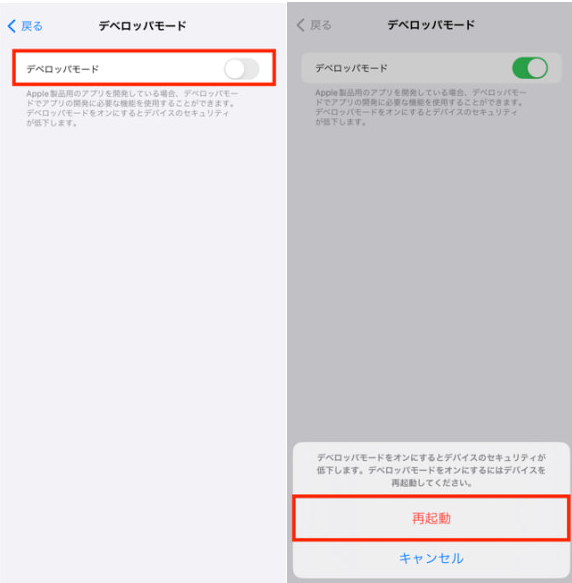
「デベロッパーモード」をオンにする
【Androidの場合:開発者向けオプションと仮の現在地設定】
1.「設定」>「端末情報」を開き、「ビルド番号」を7回連続でタップして「開発者モード」を有効にします。
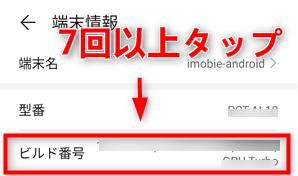
開発者向けオプションをオンにする
2.「設定」>「システム」>「開発者向けオプション」を開きます。
3.下にスクロールし、「仮の現在地情報アプリを選択」をタップして、接続ツール(Foneloraなど)の連携アプリを指定します。
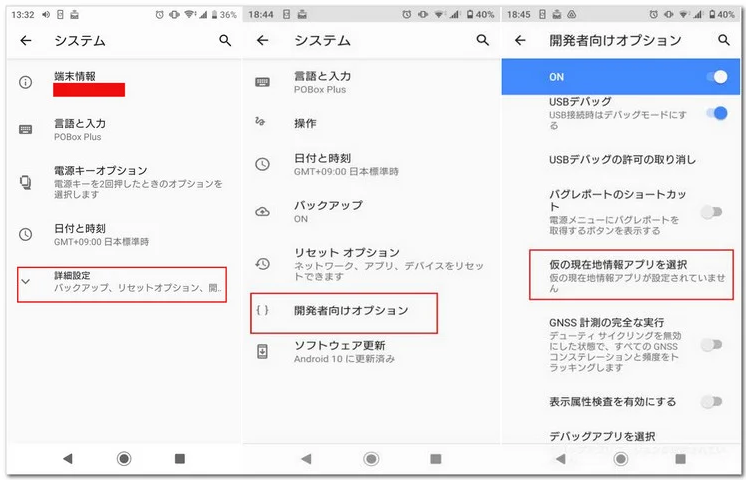
仮の現在地情報アプリを選択
ステップ3:目的地の設定と移動
PC画面のマップ上で目的地を選択し、移動モード(後述)を選んで開始します。
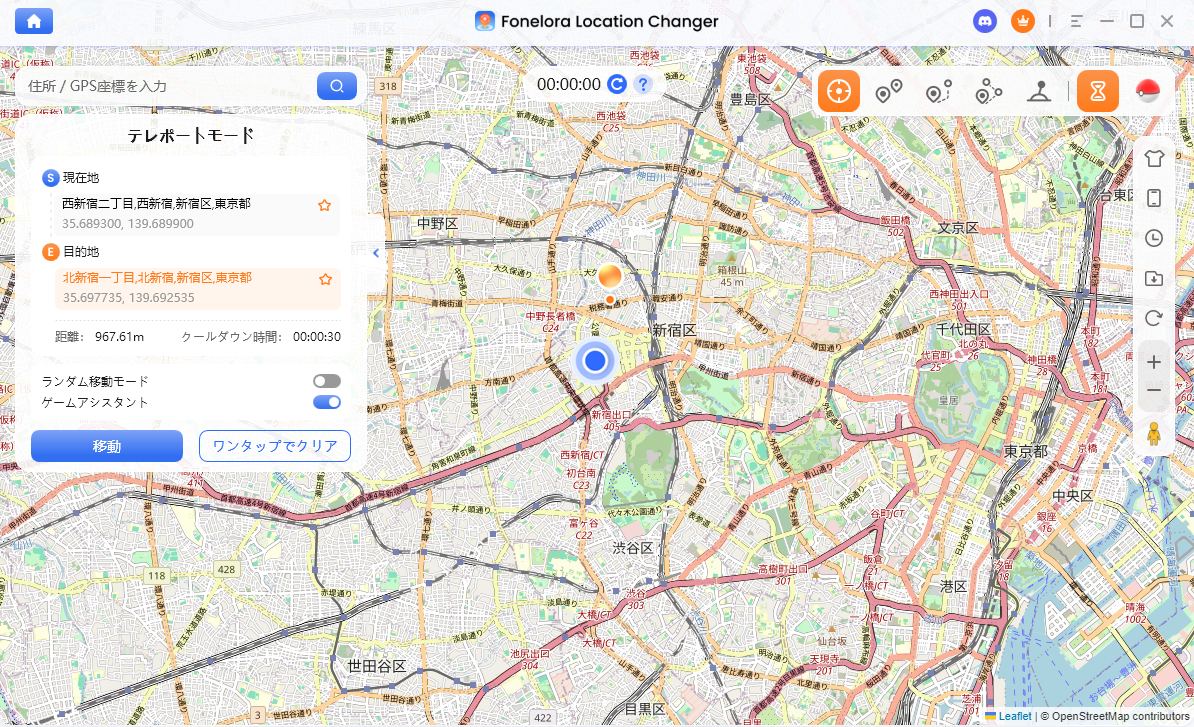
移動を開始
プロが教える「位置偽装がバレる」原因とBAN回避の絶対ルール
「実際にどの程度ならバレないのか知りたい」
この疑問に対し、筆者の生々しい失敗体験と、システムの根本的な仕組みから回答します。
筆者の失敗体験:なぜソフトBANは起きるのか?
実は筆者自身、過去にマップ上で「渋谷にジンオウガが出た!」と焦り、自宅(神奈川)から渋谷へツールを使って一瞬でテレポートしたことがあります。結果はどうなったか?渋谷に着いた途端、周囲のモンスターはタップしてもエラーになり、採集ポイントも一切反応しなくなりました。これが「ソフトBAN」です。数時間ゲームがプレイできなくなり、せっかくの休日を無駄にしました。
【警告:アクションタイミングと移動の矛盾】
位置情報ゲームのサーバーは、「神奈川でモンスターを狩った数秒後に、渋谷で別のモンスターを狩る」という物理的に不可能な行動を瞬時に検知します。位置を偽装すること自体よりも、「移動時間とアクションの矛盾」がBANの引き金になるのです。
さらに、『モンハンNow』は『ポケモンGO』とは異なり、より「短距離でのリアルタイム行動」を前提としています。急激な長距離移動よりも、GPSの「微小なズレ」や「自然な徒歩速度の再現」が厳しく監視されている傾向にあります。
厳守すべき「クールダウン」の具体的一覧表
ソフトBANを回避するための絶対ルールが「クールダウン(待機時間)」です。長距離を移動した場合、次のアクション(狩猟や採集)を行うまでに、システムが「現実的な移動時間」として納得するだけの時間を空けなければなりません。
以下は、安全を確保するための具体的なクールダウン時間の目安表です。
| A地点からB地点への移動距離 | 必要なクールダウン時間(厳守) |
| 1km〜3km | 1分〜5分 |
| 5km〜10km | 10分〜15分 |
| 25km〜50km | 20分〜30分 |
| 100km | 約45分 |
| 500km | 約2時間 |
| 1,000km以上 | 2時間15分以上 |
Foneloraなどの優秀なツールには、このクールダウンタイマーが内蔵されており、長距離ジャンプをした際に「あと〇分待ってください」と画面上にカウントダウンが表示されます。このタイマーがゼロになるまでは、絶対にゲーム内でモンスターをタップしたり、アイテムを採集したりしないでください。
用途別実践ガイド:素材集めと大型狩猟の使い分け戦略
ルールを理解したら、次はツールを使った具体的なプレイスタイルです。目的に応じて「歩行速度」と「移動モード」を使い分けることが、安全かつ効率的なプレイの鍵です。
1.素材集めには「360°ジョイスティック機能(時速4km)」
周囲の鉱脈や植物を細かく巡る場合、ジョイスティック機能が最適です。
- 設定のコツ:移動速度を必ず「徒歩(約4km/h)」に設定してください。
- メリット:自宅にいながら、近所の公園を自然な速度で「シミュレーション散歩」できます。急な方向転換も少なく、システムからは現実の散歩と区別がつきません。
2.大型モンスターの追跡には「マルチスポットルート(時速15km)」
特定のモンスターを探して広範囲をパトロールしたい場合は、あらかじめルートを設定するマルチスポット機能を使用します。
- 設定のコツ:マップ上の道路に沿ってポイントを打ち、移動速度を「自転車(約15km/h)」に設定します。
- メリット:直線的な不自然な移動を避け、システムに「実際に自転車で近隣を一周している」と認識させることができます。時速15km程度であれば、移動制限に引っかかることなくプレイ可能です。
位置ずらしに関するよくある質問
クールダウン中にゲームを開くこと自体は問題ありませんか?
クールダウン中のゲーム操作については、位置情報を変更する行為そのものがゲームの規約に抵触する可能性があるため注意が必要です。特に、マップ上のモンスターや採集ポイントへのアクセスなど、ゲーム内で位置情報を利用する操作は避け、公式の利用規約やガイドラインを確認してください。
iPhoneとAndroid、どちらが安全ですか?
GPS位置情報の変更について、iPhoneとAndroidのどちらが安全とは一概にいえません。OSによって設定方法や利用できる機能は異なりますが、モンスターハンターNowでは位置情報の偽装自体が規約違反とされているため、OSにかかわらず注意が必要です。
ポケモンGOで使っていた知識はそのまま通用しますか?
位置情報を利用するゲームという共通点はありますが、ゲームごとに判定方法や仕様は異なります。ポケモンGOで使われていたクールダウンなどの情報をそのままモンハンNowに当てはめるのではなく、最新の公式情報や利用規約を確認することをおすすめします。
無料ツールでも、自分でクールダウンを計算すれば使えますか?
おすすめできません。無料・有料を問わず、位置情報を偽装する行為自体がモンハンNowの規約違反に該当する可能性があります。公式サポートではGPSスプーフィングなどによる位置情報の改変を不正行為として扱っており、アカウント停止などの措置につながる場合があります。
まとめ:正しい知識とツールで、自由なハンターライフを取り戻す
「BANされるかもしれない」という不安の正体は、システム(クールダウンや移動速度のルール)への理解不足と、それを補ってくれない不完全な無料ツールにありました。
本記事で解説した以下の3つのポイントを守れば、リスクを最小限に抑えることができます。
- OS別の適切な初期設定(デベロッパーモード等)を確実に行う
- 長距離移動時は、必ずクールダウンの目安表(または内蔵タイマー)の時間を厳守する
- ゲームプレイ中は徒歩(4km/h)や自転車(15km/h)の自然な速度設定を維持する
Fonelora Location Changerのような専門ツールは、PC起動の手間や初期費用といったデメリットはありますが、それを補って余りある「安全性」と「時間の節約」を提供してくれます。
正しい知識と信頼できるツールを味方につけて、忙しい日常の中でも妥協しない、あなた自身のハンターライフを取り戻してください。
製品関連の質問?迅速な解決策については、サポートチームにお問い合わせください >