ポケモンGO データ移行ガイド|アカウント引き継ぎのやり方まとめ
機種変更でデータが消えないか心配な方へ。本記事では、ポケモンGOの引き継ぎ方法を初心者にもわかりやすく解説します。iPhone・Android間の移行手順や事前にやるべき準備、ログインできない場合の対処法まで網羅。さらに、トラブルを防ぐチェックポイントやスムーズに移行するコツも紹介し、大切なデータを安全に引き継ぐためのポイントをまとめています。

「新しいスマートフォンを手に入れたものの、ポケモンGOのアカウント引き継ぎ方法が分からず、以前のログイン情報も思い出せないため、大切なデータが消えてしまうのではないかと不安になっていませんか?」
実は私自身も、iPhoneからAndroidへ機種変更した際に、ポケモン GO データ移行の準備が不十分で、Apple IDしか紐づいていないことに気づかず、新しい端末でログインできない状況に陥り、長年プレイしてきたポケモンたちを失うかもしれないと本気で焦った経験があります。
この記事の執筆者である私は、この失敗をきっかけに、iPhone(iPhone 11〜17シリーズ)およびAndroid(Pixel・Galaxy・Xperiaなど)、さらにAndroid 10〜16、iOS 15〜26といった幅広い環境で、20種類以上の端末・OS間でポケモン GO 引き継ぎ方法を実際に検証してきました。
その結果分かったのは、「ポケモン GO 引き継ぎのトラブルの多くは、移行操作そのものではなく、どのアカウントで連携していたかを忘れてしまうことに原因がある」ということです。
本記事では、過去の私のように迷ってしまった方や、同じようにポケモン GO アカウント引き継ぎに不安を抱える初心者の方でも、確実かつ安全にゲームを再開できるポケモン GO 引き継ぎ方法を、分かりやすく解説していきます。
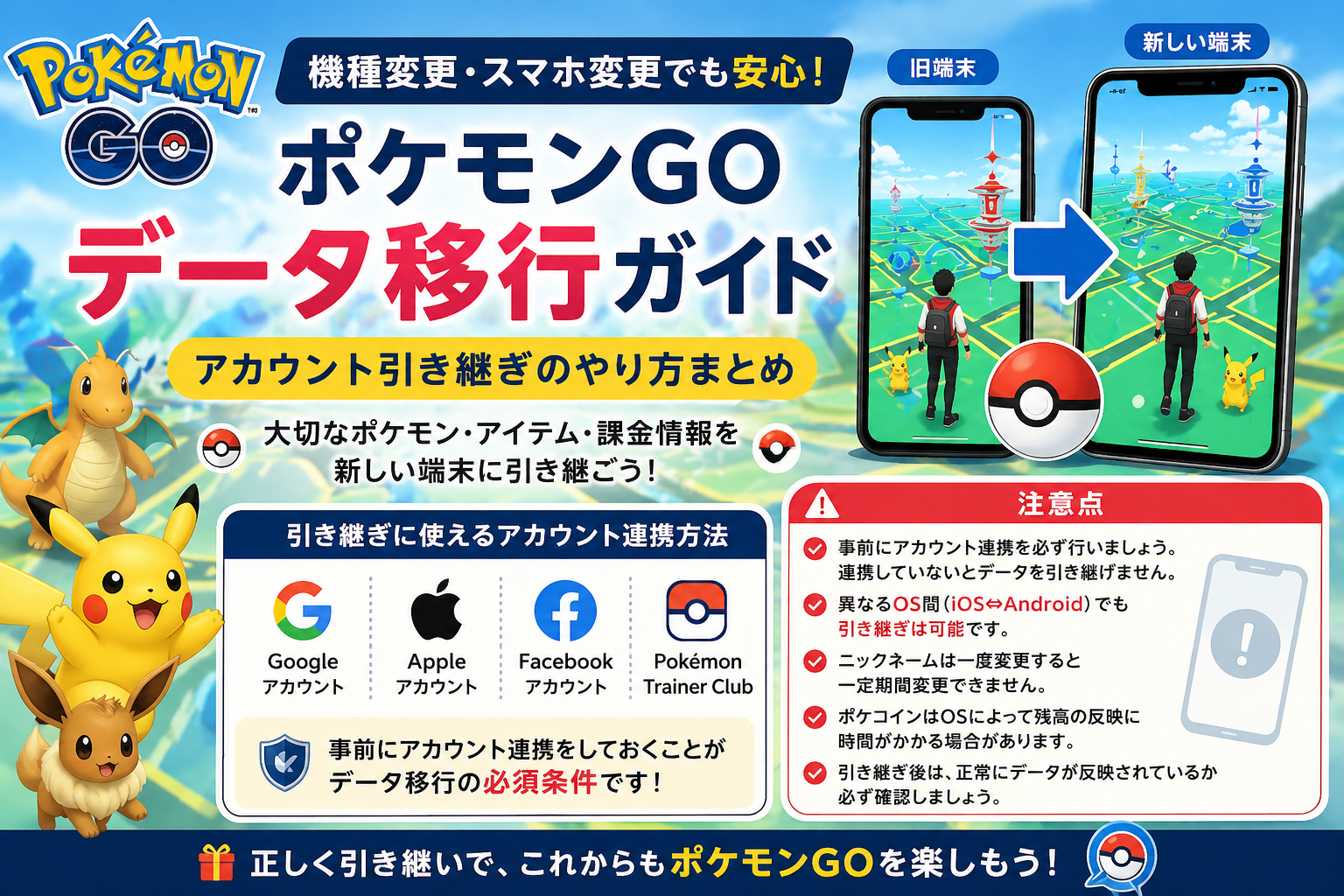
ポケモンGO データ移行
目次隠す
【やることリスト】旧端末を手放す前に確認すべき4つの事前準備
新しいスマホで操作を始める前に、まずは手元にある古いスマホで以下の4つを必ずチェックしてください。これが、データを守るための「命綱」になります。
- 現在連携しているアカウント情報の確認(Googleなのか、Apple IDなのか等)
- 複数のログイン手段の追加連携(GoogleとFacebookの両方を連携するなど)
- (OSが変わる場合)ポケコインの使い切り(後述の警告参照)
- 万が一に備えたバックアップ(トレーナープロフィール画面を開き、プレイヤーレベルやトレーナーネーム、IDのスクリーンショットを撮って保存しておく)
【最重要】データ移行は複数アカウント連携が鍵
多くのプレイヤーは、「新しい端末で正しくログイン画面に入力できれば問題ない」と考えがちです。しかし、いざ新しいスマホを手にすると「どのパスワードだったか思い出せない」とフリーズしてしまうことが非常に多いのです。
私の失敗談のようにならないためにも、データ移行において最も重要なのは、新しい端末での操作ではなく「事前に旧端末で複数のログイン手段を連携しておくこと」です。例えば、Apple IDだけでなく、Googleアカウントも同時に紐づけておけば、片方でログインできなくても、もう片方で確実に復旧できます。
迷わない!旧端末での連携確認・追加の具体的手順
「設定画面から連携してください」と言われても、その画面にどうやって行くのか分からない方も多いでしょう。以下の手順通りに進めれば、小学生でも簡単に確認・追加ができます。
Step1. マップ画面下部の中央にある「モンスターボール」アイコンをタップします。
Step2. 画面右上にある「設定(歯車マーク)」をタップします。
Step3. 設定メニューの中から「アカウント」を選択します。
Step4. 「リンク済みのアカウント」という項目を見て、Google、Facebook、Apple IDのどれにチェックが入っているか(連携されているか)を確認します。
Step5. もし1つしか連携されていない場合は、未連携の項目をタップし、画面の指示に従ってメールアドレスやパスワードを入力し、追加で連携を完了させてください。
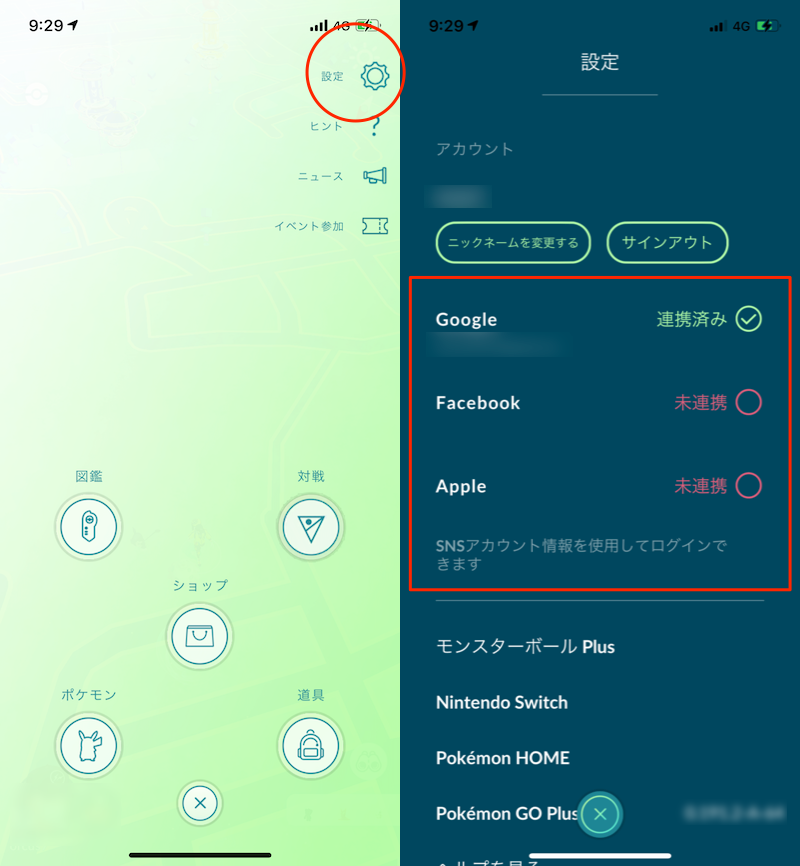
旧端末での連携確認・追加
この複数連携というひと手間が、ポケモン GO のGoogleアカウント連携やFacebook連携を強力なバックアップとして機能させ、機種変更時の不安を大きく軽減してくれます。
【OS別】ポケモンGOアカウント引き継ぎ|iPhone・Androidのログイン手順
事前の複数アカウント連携とスクリーンショットの保存が完了したら、いよいよ新しいスマホでの操作です。ポケモン go アカウント 引き継ぎを実行するための具体的な手順を解説します。
同じOS間・異なるOS間 共通のログイン手順
Step1. 新しいスマホにポケモンGOのアプリをインストールし、起動します。
Step2. 誕生日を入力する画面が出たら、正しい生年月日を入力して「送信」を押します。
Step3. ここが最重要です! 画面に表示される選択肢の中から、必ず「再ログイン」を選択してください。
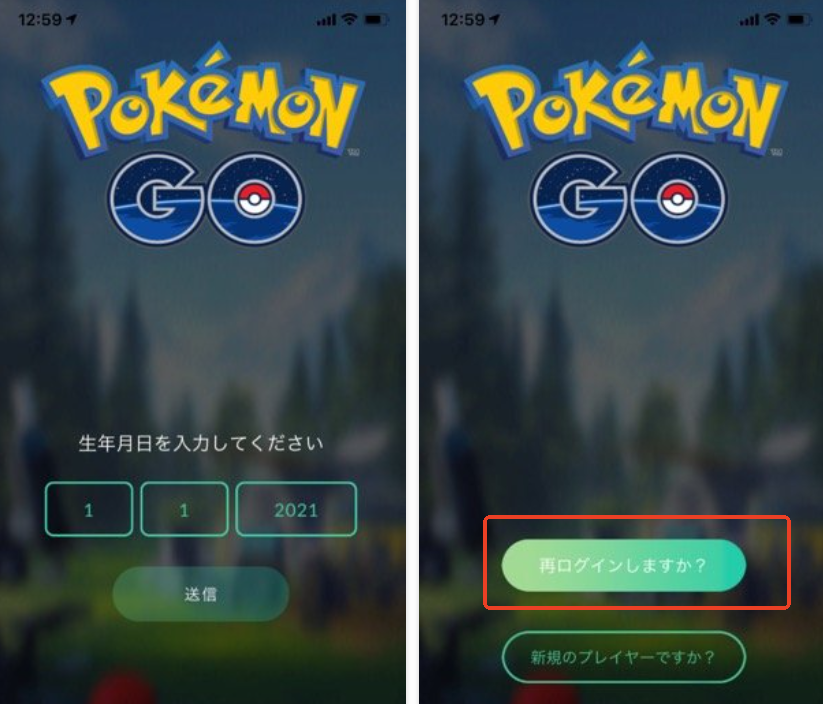
「再ログイン」を選択
Step4. 事前に連携しておいたログイン情報(Googleアカウント、Apple ID、またはFacebook)を選択します。(※iPhoneからAndroidへ移行する場合は、Apple IDは使えないためGoogleかFacebookを選びます)
Step5. 画面の指示に従ってメールアドレスとパスワードを入力し、ログインを完了させます。
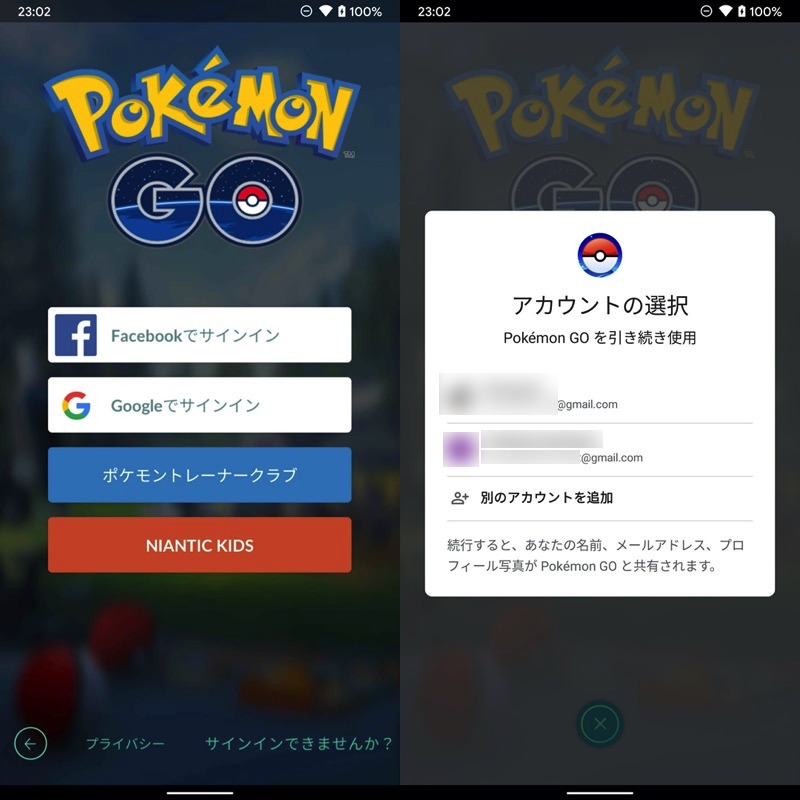
登録したアカウントでログイン
【要注意】間違えて「新規プレイヤー」を押してしまった場合の戻り方
もし間違えて「新規プレイヤー」を押してしまい、ウィロー博士が登場してチュートリアルが始まってしまっても、データが消えたわけではないので焦らないでください。
Step1. チュートリアルを少しだけ進め、自由に画面をタップできるようになるまで進めます。
Step2. モンスターボールアイコン > 設定(歯車マーク)を開きます。
Step3. 画面下部にある「サインアウト」をタップして一度ログアウトします。
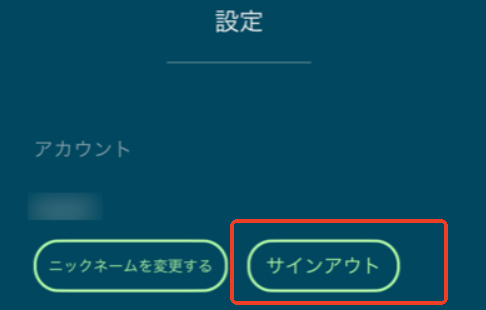
「サインアウト」をタップ
Step4. 再度タイトル画面に戻るので、今度は必ず「再ログイン」を選択して正しいアカウントでログインし直してください。
【超重要警告】異なるOS間(iPhone↔Android)のデータ移行に関する注意点
ポケモン GO の引き継ぎ(Android・iPhone)のように、異なるOS間で機種変更を行う場合には、事前に必ず理解しておくべき重要なルールがあります。
【警告】OS変更でポケコインは消滅します!
iPhone(iOS)の環境で購入・獲得したポケコインは、Androidの環境には一切移行されません。逆(AndroidからiPhone)の場合も同様に消滅してしまいます!
対策: 機種変更を行う前に、必ず古いスマホでショップを開き、ふかそうちやレイドパス、アイテムボックス拡張などのアイテムに交換して、ポケコインをすべて使い切っておいてください。(購入したアイテム自体は新しいOSにも引き継がれます)。
このポケモンGOのデータ移行方法を実践すれば、大切なデータを失わずに移行できます。
ポケモンGOにログインできない?引き継ぎ失敗時の復旧フロー
手順通りに進めても、「ポケモンgo ログインできない 引き継ぎに失敗したのでは」とパニックに陥るケースがあります。ここでは、よくある失敗パターンに対する具体的な対処法を解説します。
パスワードを忘れた場合
最も多いのが、連携したGoogleやFacebookのパスワードを忘れてしまうことです。
対策:
ポケモンGOのアプリ内ではパスワードのリセットはできません。ブラウザを開き、各プロバイダ(GoogleやAppleなど)のパスワードリセットページに直接アクセスし、パスワードの再設定手続きを行ってください。
SMS(ショートメール)の認証コードが届かない場合
セキュリティを強化するために二段階認証を設定している場合、電話番号の変更やSIMカードの差し替えタイミングによって、一時的な認証コードを受け取れなくなるトラブルが発生します。
対策:
新しい端末でSMSを受信できる状態(SIMカードの通信が開通しているか)を確認してください。また、旧端末がWi-Fi等でまだ使える状態であれば、旧端末からGoogleなどのアカウント設定を開き、「バックアップコード」を生成してログインに利用することができます。
レベル1から始まってしまった(データが消えた?)場合
対策:
データが消えたわけではありません。連携していた「メインのアカウント」とは別の、新しく作られてしまった別のアカウントでログインしてしまった状態です。設定画面から一度「サインアウト」し、旧端末で確認した正しいメールアドレスや連携先(Googleなど)を選び直して再度ログインしてください。
【番外編】位置情報を活用したプレイをより楽しみたい方へ
ここまで、ポケモンGOの安全なデータ移行方法について解説してきましたが、位置情報ゲームならではの楽しみ方を広げたい方に向けて、ひとつ補足しておきます。
外出が難しい場合や、特定の地域限定イベントに参加したい場合には、PC用の位置変更ツールを活用するという方法もあります。その代表的なツールの一つが「Fonelora Location Changer」です。
このツールは、PCやMacとスマートフォンを接続し、地図上で任意の場所を指定することで、デバイス全体のGPS位置を変更できるソフトウェアです。テレポート機能だけでなく、ジョイスティック操作やルート移動などにも対応しており、実際に歩いているような動きをシミュレーションすることも可能です。
■ 基本的な利用の流れ
Step1.PCにFonelora Location Changerをインストール
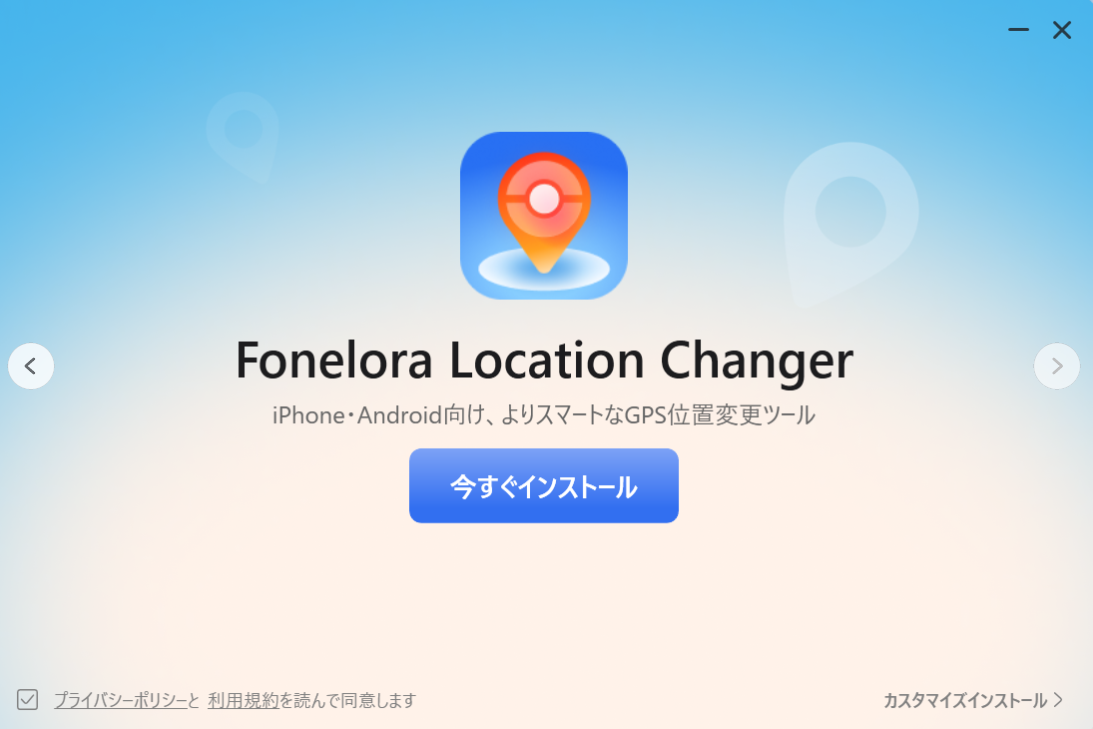
Fonelora Location Changerをインストール
Step2.iPhone/AndroidをUSBで接続して認識させる

スマホを接続
Step3.用途に応じて「ゲームモード」または「汎用モード」を選択する

Fonelora Location Changer
Step4.モードを選択して、地図上で任意の場所や座標を検索し、仮想の位置を設定する

モードを選択
Step5.「移動」をクリックすると、GPS位置が即時に更新される
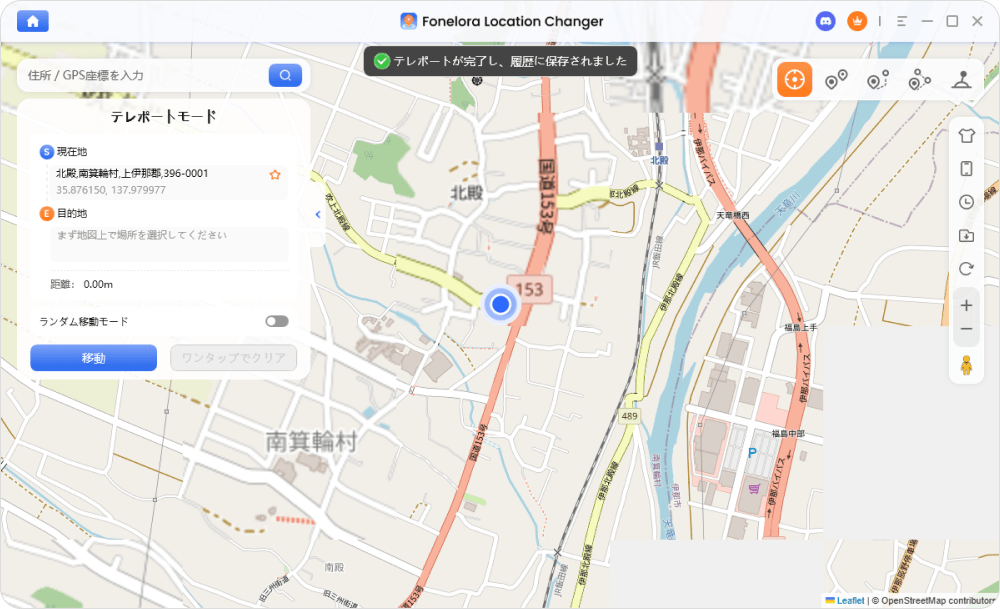
「移動」をクリック
ただし、このようなツールの利用はアプリの利用規約に抵触する可能性があり、アカウント制限などのリスクも伴います。あくまで自己責任のもと、必要性を十分に検討したうえで活用するようにしましょう。
ポケモンGOのデータ移行に関するよくある質問
ここでは、移行手順や準備に関するユーザーのよくある疑問を解消します。
機種変更してもデータは消えませんか?
はい、消えません。ポケモンGOのデータはスマホ本体ではなくサーバー上に保存されているため、正しいアカウントでログインさえできれば、どの端末からでも同じデータで遊べます。
どのアカウントでログインすればいいですか?
以前プレイしていた時に連携したアカウント(Google、Apple ID、Facebookのいずれか)を使用します。忘れないために、旧端末が手元にあるうちに本記事の手順で必ず連携状況を確認してください。
iPhoneからAndroidに移行できますか?
はい、可能です。ただし、Apple IDはAndroid端末からのログインには使用できないため、事前に旧端末でGoogleかFacebookを連携しておく必要があります。また、前述の通りポケコインは引き継がれないため事前に消費してください。
安全に移行するためのコツはありますか?
複数アカウントの事前連携に加えて、新しいスマホで正常にログインし、自分のポケモンたちが無事であることを確認するまでは、絶対に古いスマホのポケモンGOアプリを消さないでください。また古いスマホを下取りに出すのも、引き継ぎが完璧に終わってからにしましょう。
おわりに
機種変更のたびに「データが消えたらどうしよう」と不安になる気持ち、痛いほどよく分かります。しかし、その恐怖は「事前のアカウント連携」と「正しいログイン手順」を理解するだけで、確実な安心へと変わります。
山田さんのように操作ミスを恐れていた方も、本記事の「事前準備チェックリスト」と具体的な設定手順に沿って進めれば、絶対に大切なポケモンたちを失うことはありません。
複数のログイン手段を確保しておくことは、今回の機種変更だけでなく、将来スマホが突然壊れたり紛失したりした際の強力な保険にもなります。まずは手元の古いスマホを開き、今の連携状況を確認するところから始めてみてください。無事に新しいデバイスへ移行が完了し、快適なポケ活が再開できることを応援しています!
製品関連の質問?迅速な解決策については、サポートチームにお問い合わせください >