【無料】動画のノイズを除去するサイトとアプリを紹介
入念に撮影した動画にノイズが入るのは煩わしいのでしょう? それでは、この記事では、動画のノイズを除去するサイトとアプリをご紹介します。

動画のノイズは良い意味で使われることもあるし、動画編集の際にわざと動画ノイズを入れることもあります。しかし、動画のノイズが煩わしく感じることもあるのではないでしょうか。皆さんは動画のノイズを除去する方法も知りたがるでしょう。 そのため、本記事は、動画からノイズまたは雑音を除去する方法をご紹介します。
目次隠す
パット1.動画のノイズについて
- 動画のノイズとは
ノイズは映像のノイズと音声のノイズに分かれています。 音声においては、主に収録すべき音以外に存在する音を指します。映像においては、画面に現れるちらつきを指します。一般的には目に見えるちらつきを指すが、目に見えず画像の波形上に現れる場合もあります。
- 動画のノイズが発生する原因
- 音声ノイズが発生する原因は撮影環境がうるさすぎるか、使用した録音機器の受信状態が悪いからかもしれません。
- 映像のノイズが発生する原因は撮影機材のISOの設定が高すぎ、低照度下での撮影、長時間露光、低品質の機材の使用、レンズの拡大しすぎなどかもしれません。
パット2.動画のノイズまたは雑音を除去するサイトとアプリ
先の部分で動画のノイズはどんなものか及び発生する原因を紹介しました。続いては、動画のノイズを除去するサイトとアプリをご紹介します。
VEED.IO
VEED.IOはオンラインビデオ編集サイトです。 動画を編集し、明るさを調整したり、ノイズを取り除いたりして、品質を向上させることができます。 プロのスキルがなくても、簡単にプロ級の動画を作成することができます。

動画のノイズまたは雑音を除去するサイト
メリット:
- 使用がやすいです。
- 直接共有できます。
デメリット:
- 無料版には透かしがあります。
- 無料版では利用できる機能が限られています。
- ネットに対する要求が高いです。
DataChef
DataChefは、画像や動画を編集するためのオンラインツールです。 Image Chef、Movie Chef、Audio Chef、の3つのシリーズがあります。Movie Chefを利用して、動画からノイズを除去できます。動画のディテールをより鮮明にします。

動画のノイズまたは雑音を除去するサイト
メリット:
- 完全無料です。
- 使いは安いです。
デメリット:
- 機能は単一です。
AnyEnhancer―動画のノイズまたは雑音を除去するアプリ
AnyEnhancerは、AIを使用してビデオの品質を向上させるビデオエンハンサーです。 AnyEnhancerは全部で4つのAIモデルを持っており、ここで紹介したいのは主にビデオノイズを除去するモデルです。AnyEnhancerのビデオノイズ除去モデルはAIによって自動的に動画のシーンを分析することができます。動画ノイズを正確に除去し、動画の質感を損なうことなく、動画のディテールをより鮮明に再現します。どうですか?早速ダウンロードして使用しましょう!
では、今すぐAnyEnhancerをダウンロードして、以下の手順に従って動画のノイズまたは雑音を除去しましょう。
動画の症状に合わせて機能を使い分けましょう:ざらつきやちらつきが気になる場合はノイズ除去、480p・720pなど低解像度の動画をより鮮明にしたい場合は高画質化・超解像、映像の動きがカクカクしている場合はフレーム補間が適しています。まず気になる症状を確認して、必要な処理を選択してください。
ステップ1.AnyEnhancerを開き、ノイズを除去する必要がある動画をアップロードします。
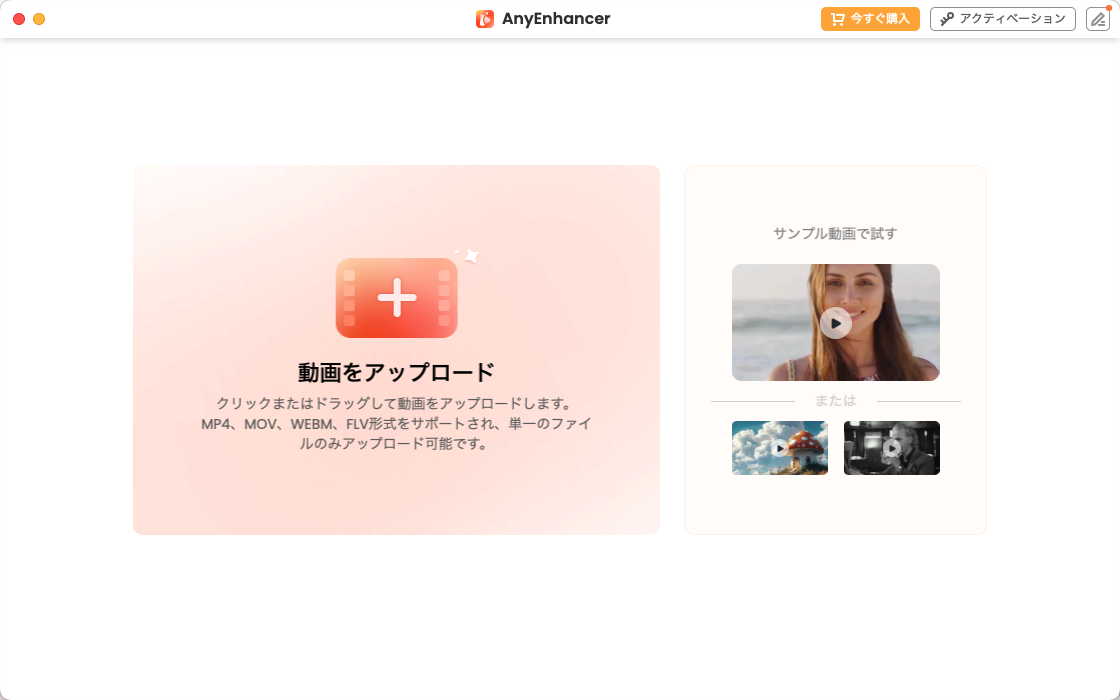
動画をアップロード
ステップ2.「ビデオノイズを除去モデル」をタップし、自動ノイズを除去するプロセスを開始します。
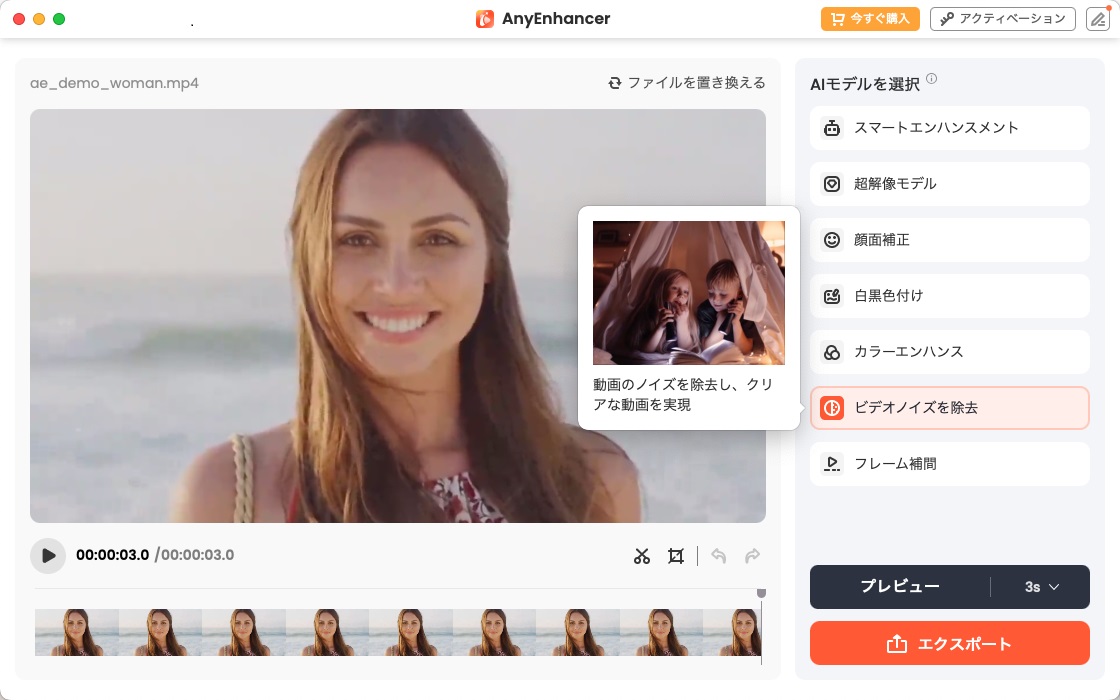
ビデオノイズを除去モデルを選択する
ステップ3.3秒または5秒のプレビューを選択し、元の動画とノイズが除去された動画を比較することができます。
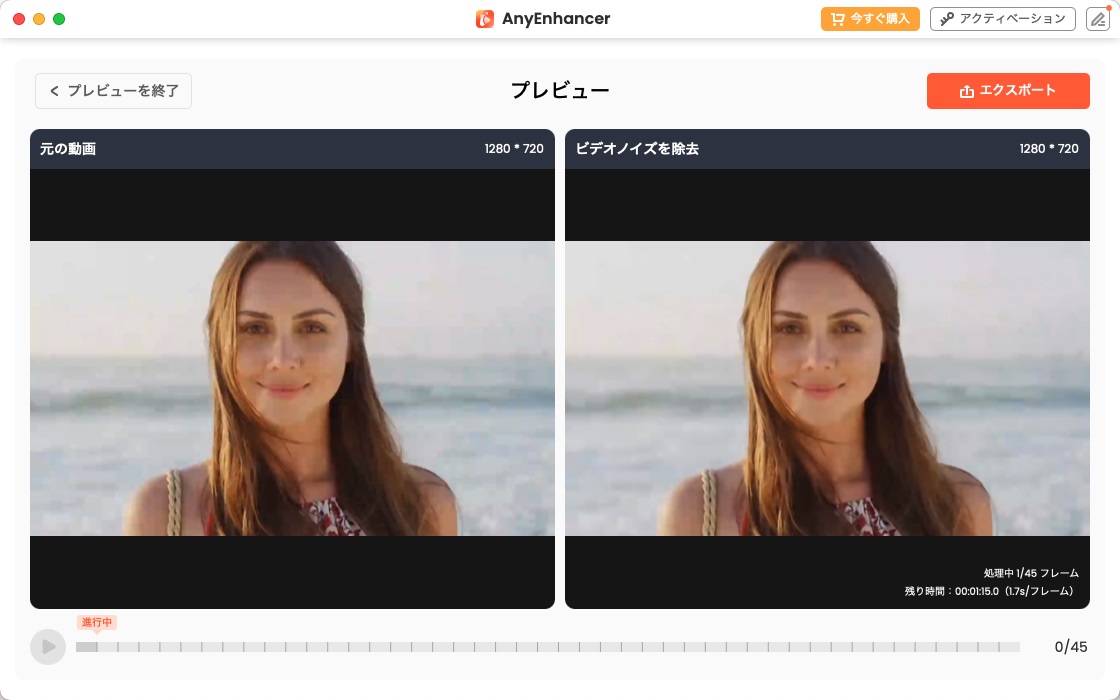
ノイズが除去された動画をプレビュー
ステップ4.「エクスポート」をタップし、ノイズを除去した動画をエクスポートします。
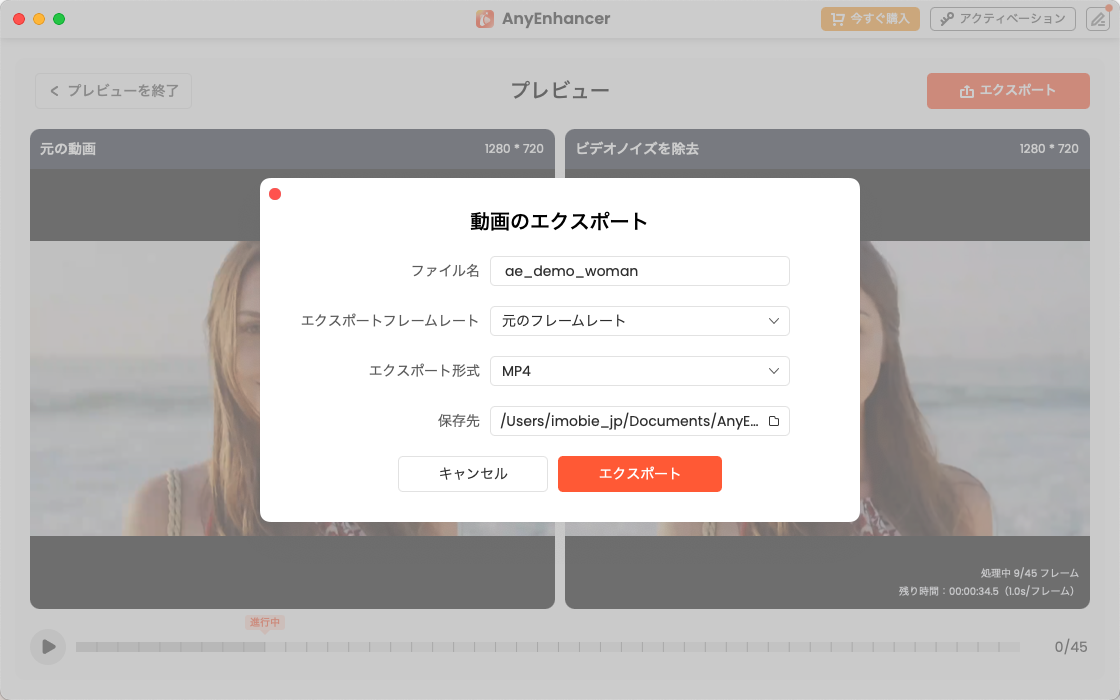
ノイズを除去した動画をエクスポート
メリット:
- 100%AIにより進めます。ユーザーはただクリックするだけでいいです。
- ノイズを除去した動画をプレビューすることができます。
- ビデオの長さを調整できます。
- 動画の画面比率を調整できます。
AnyEnhancerはほかのAIモデルもかなりいいですよ。超解像モデルは動画を480Pから4Kにアップグレードすることができます。白黒色付けモデルは白黒動画に自然に色彩を付けます。AI動画フレーム補間モデルは動画を映画のように流暢になることができます。
パット3.動画のノイズを予防する方法
1.適切なカメラ設定を行う
画像にノイズが入る主な原因のひとつは、カメラの感度が高すぎることです。 感度が高ければ高いほど、画像にノイズが多くなり、画質が悪くなります。 感度が高いほどノイズが多くなり、画質が悪くなるので、できるだけ低感度で撮影することをおすすめします。
2.撮影環境を最適化する
良い撮影環境があるなら、映像のノイズとも音声のノイズともある程度に抑えることがっできます。例えば、暗い場所での撮影は避けるほうがいいです。
3.高解像度モードで撮影する
高解像度モードでは、より多くのディテールと情報をキャプチャし、後処理時に画質をより自由にコントロールできます。
最後に
以上は動画のノイズがある原因、ノイズまたは雑音を除去する方法及び予防する方法をご紹介します。ビデオ編集にはもう一定の専門知識があれば、VEED.IOやDataChefを使用できます。ビデオ編集のアマチュアであれば、AnyEnhancerをお勧めします。全然専門知識が不要です。ご自身の状況に応じて選択してください。
製品関連の質問?迅速な解決策については、サポートチームにお問い合わせください >