スマートスイッチが終わらないのはなぜ?原因とすぐできる解決方法まとめ
Samsung Smart Switchでデータ移行を行っている際に「終わらない」「進まない」「途中で止まる」といった問題が発生することがあります。本記事では、スマートスイッチが正常に動作しない主な原因を解説し、接続エラー・互換性問題・転送遅延などの具体的な解決方法をわかりやすく紹介します。古い端末から新しいSamsungスマートフォンへ安全かつスムーズにデータを移行するための実践的な対処法もまとめています。

Samsungの「Smart Switch(スマートスイッチ)」は、AndroidやiPhoneからGalaxy端末へデータを簡単に移行できる公式ツールです。Wi-FiやUSBケーブルを使って直接データ転送できるため、クラウドを経由せず安全にデータ移行ができる点が大きな特徴です。
しかし最近、「Smart Switchが終わらない」「データ移行が止まる」「進行バーが動かない」といったトラブル報告が増えています。
本記事では、Samsung Smart Switchの不具合原因と解決方法、さらに代替ツールまでわかりやすく解説します。
目次隠す
Samsung Smart Switchとは?
Samsung Smart Switchは、古いスマートフォンから新しいGalaxyへデータを簡単に移行できる無料ツールです。
移行できる主なデータ:
- 連絡先
- 写真・動画
- メッセージ
- アプリデータ
- 音楽・ファイル
クラウド保存ではなく、端末同士を直接接続して転送するためセキュリティ性が高いのが特徴です。
Smart Switchが「終わらない」主な原因
Samsung Smart Switchが途中で止まる・終わらない原因は主に以下の3つです。
1.接続不良(USB・Wi-Fiの問題)
最も多い原因は接続トラブルです。
- USBケーブルの不良
- Wi-Fi接続が不安定
- PC側の認識エラー
特に無線転送では通信が不安定だと途中で止まりやすくなります。
2.デバイス互換性の問題
Smart Switchはすべての端末で完全対応しているわけではありません。
例:
- 古いAndroidバージョン(Android 4.0以前)
- 一部のiOS旧バージョン
- 非対応アプリデータ
バージョンが古いと正常に動作しないケースがあります。
3.転送データ量が多すぎる・処理速度低下
大量データを移行する場合、以下の問題が起きやすくなります。
- 転送速度が極端に遅くなる
- 進行バーが止まるように見える
- 「容量不足」エラーが表示される
特に動画や写真が多い場合に発生しやすい問題です。
Samsung Smart Switchのトラブル解決方法
1.接続環境を見直す
- USBケーブルを純正に変更
- Wi-Fiを安定した回線にする
- 別のPCで試す
2.アプリを再インストール
Smart Switchを一度削除し、最新バージョンを再インストールすることで改善する場合があります。
3.デバイスを再起動
スマホ・PC両方を再起動することで一時的な不具合が解消されることがあります。
4.データ量を分割する
一括移行ではなく、写真・動画・アプリなどを分けて転送すると安定します。
Smart Switchの注意点(デメリット)
Samsung Smart Switchには以下のような制限があります。
- 転送速度が遅い場合がある
- 一部データが移行できない
- 大容量データでエラーが出やすい
- 機種によって動作が不安定
そのため「完全に安定した移行ツール」とは言い切れません。
Smart Switchの代替ソフトおすすめ
より安定したデータ移行を行いたい場合は、以下のツールが有力な代替手段です。
1.iMobie DroidKit(おすすめ)
iMobie DroidKitは、Androidデータ移行を柔軟に行えるオールインワンツールで、必要なデータだけを選択して安全に転送できます。また、データ復元やシステム修復などの機能も搭載しており、Smart Switchよりも幅広い用途に対応できる点が大きな強みです。
特徴:
- 移行データを選択可能
- USB接続で高速転送
- Android間の機種変更に最適
メリット:
- 必要なデータだけ移行できる
- 操作がシンプル
- 転送が安定している
手順:
Step 1.iMobie DroidKitを開き、「Androidデータの管理」>「Androidへ引っ越し」を選択します。
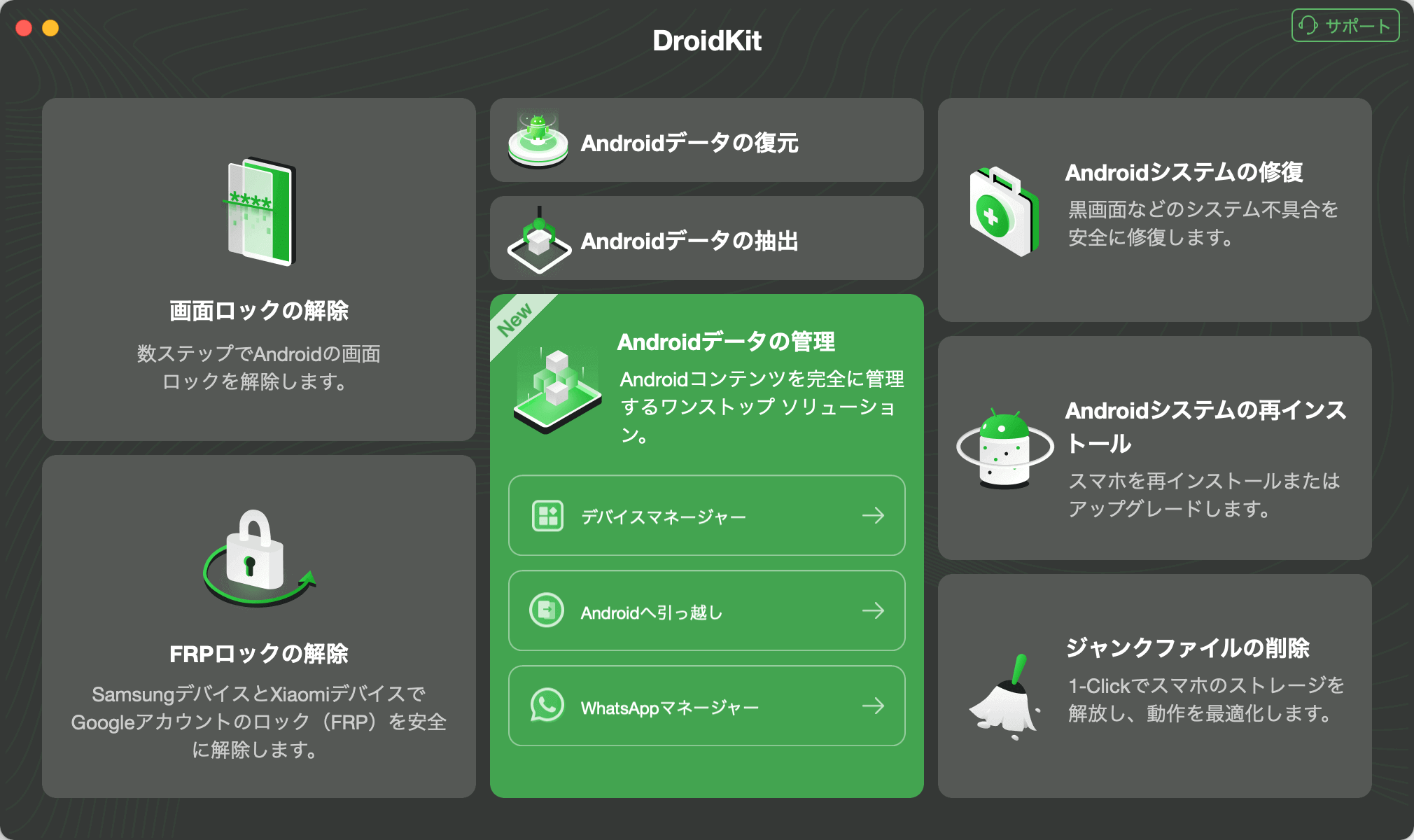
「Androidデータの管理」
Step 2.AndroidからAndroidへ機種変更する場合、「AndroidからAndroidへ」を選択します。
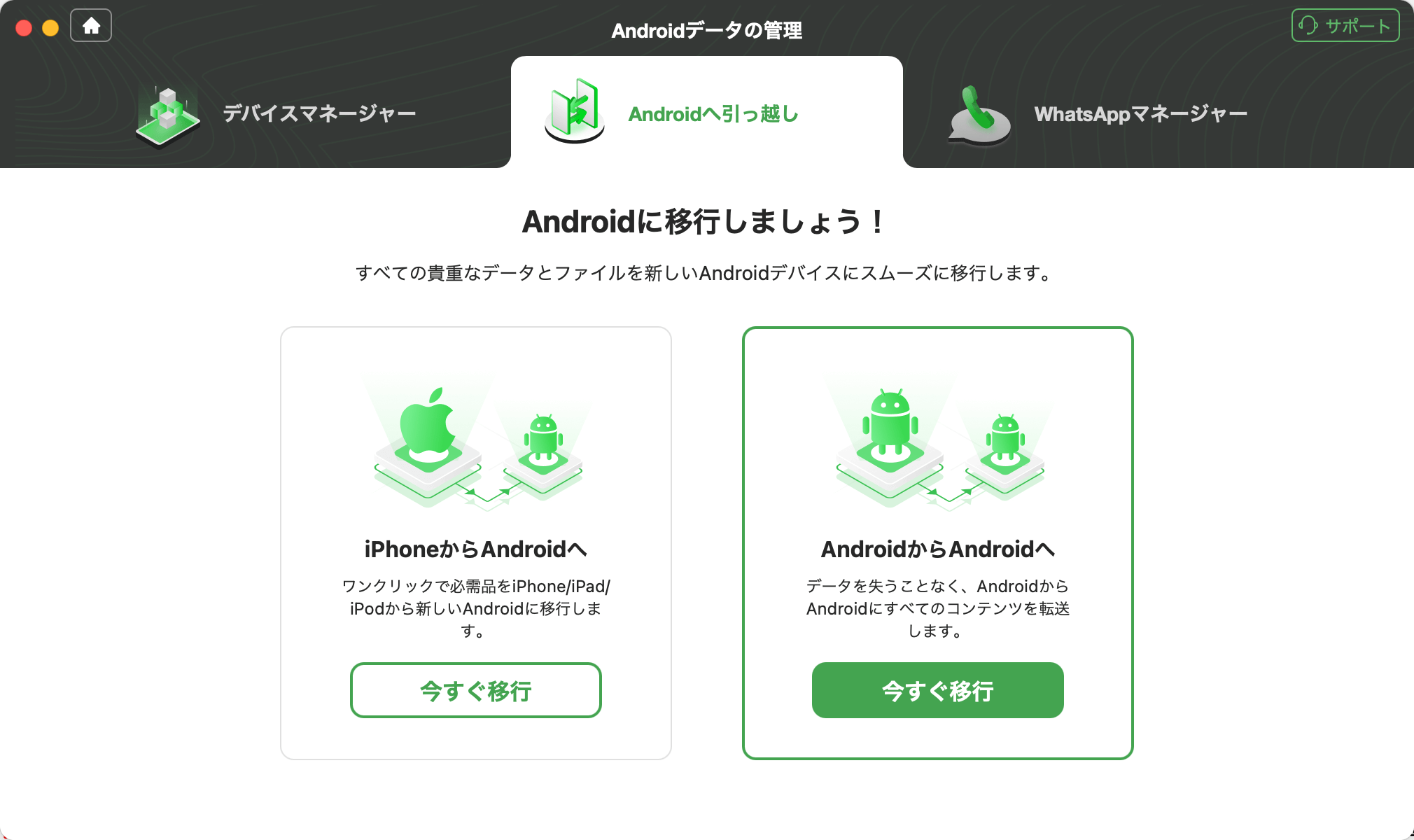
「AndroidからAndroidへ」を選択
Step 3. 2つのAndroidデバイスをUSBケーブルでパソコンに接続します。ソースデバイスとターゲットデバイスを確認してから、「今すぐ転送」をクリックします。
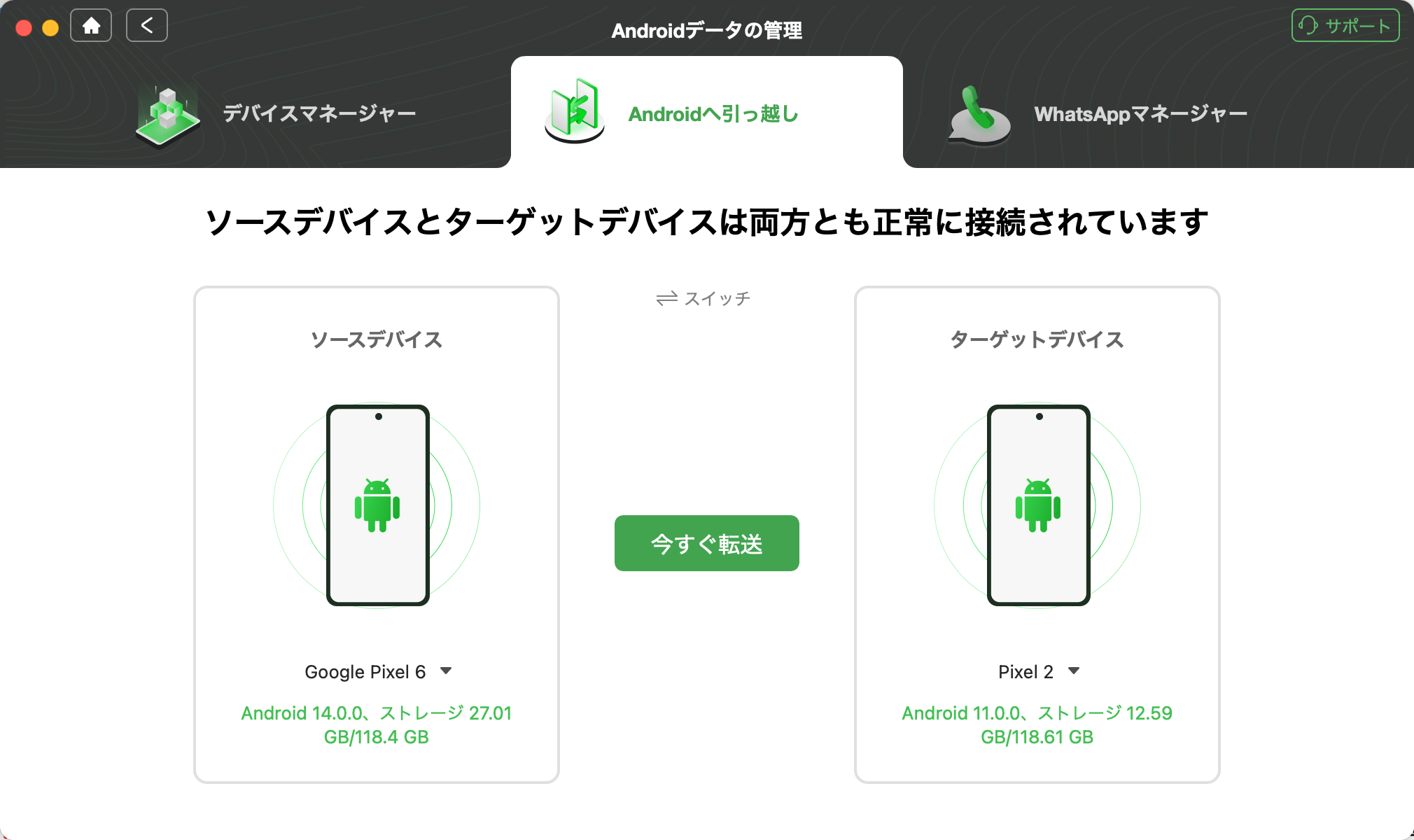
「今すぐ転送」をクリック
Step 4.転送するデータの種類を選択し、「次へ」をクリックします。
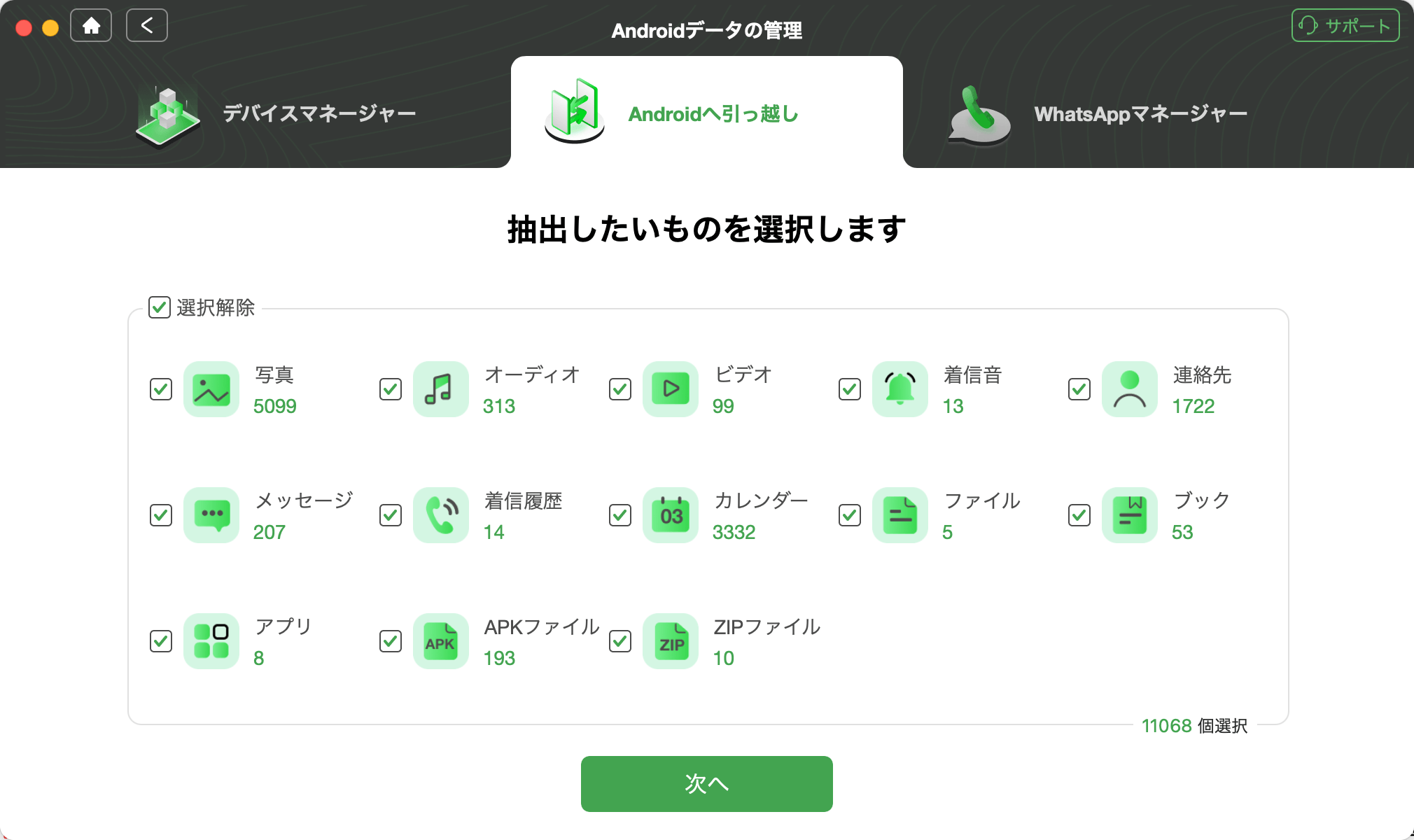
「次へ」をクリック
Step 5.データが転送中で、しばらくお待ち下さい。
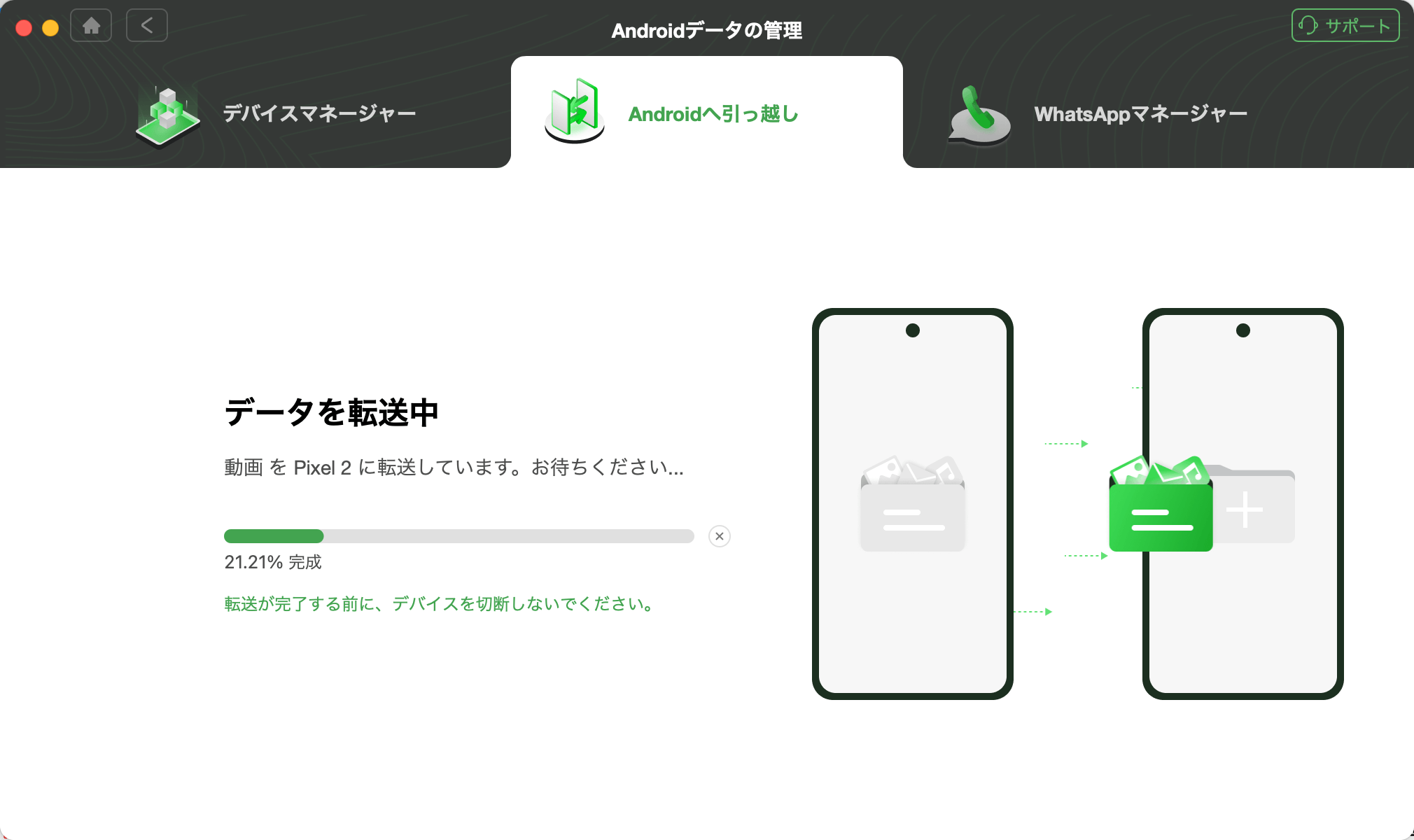
データが転送中
Step 6.転送が完了すると、以下の画面が表示されます。
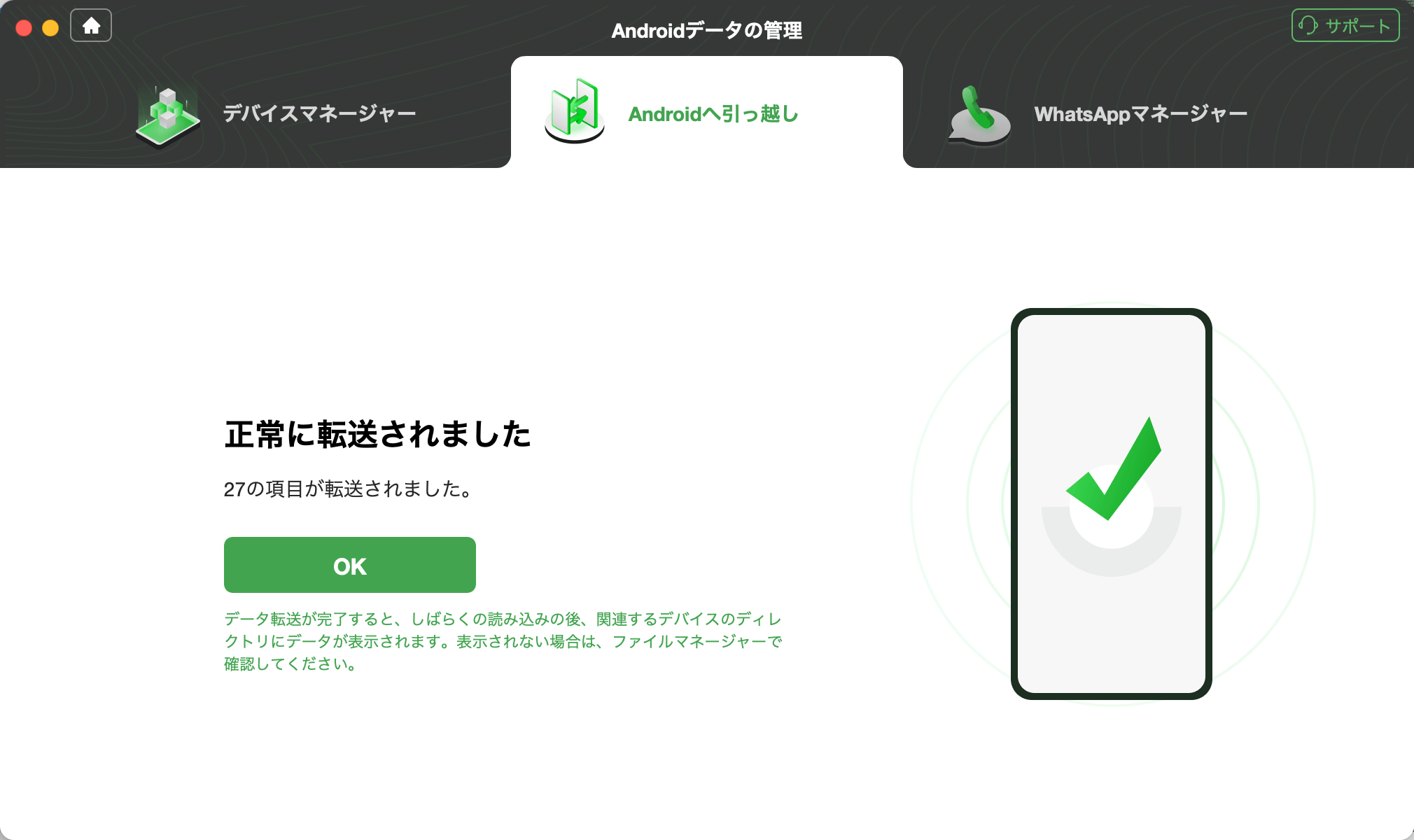
転送されました
2.AnyDroid
AnyDroidは、Androidデータ管理と移行に特化したソフトです。端末間だけでなくPCへのデータ転送にも対応しています。幅広いAndroid機種に対応しており、写真や動画、連絡先、通話履歴などの重要データを簡単かつ安全に移行できる点が大きな強みです。
特徴:
- Android → Android / PCへ転送可能
- Samsung・Xperia・Google・Huaweiなど幅広く対応
- 写真・動画・連絡先・通話履歴など対応
メリット:
- 複数端末に対応
- 柔軟なデータ管理が可能
- PC経由で安定転送
手順:
Step1、アプリをインストールしたら、それぞれのSamsungデバイスをUSBケーブルで同じPCに接続します。接続に成功したら、右上のデバイス名をクリックし、古いAndroid端末の名前をクリックします。
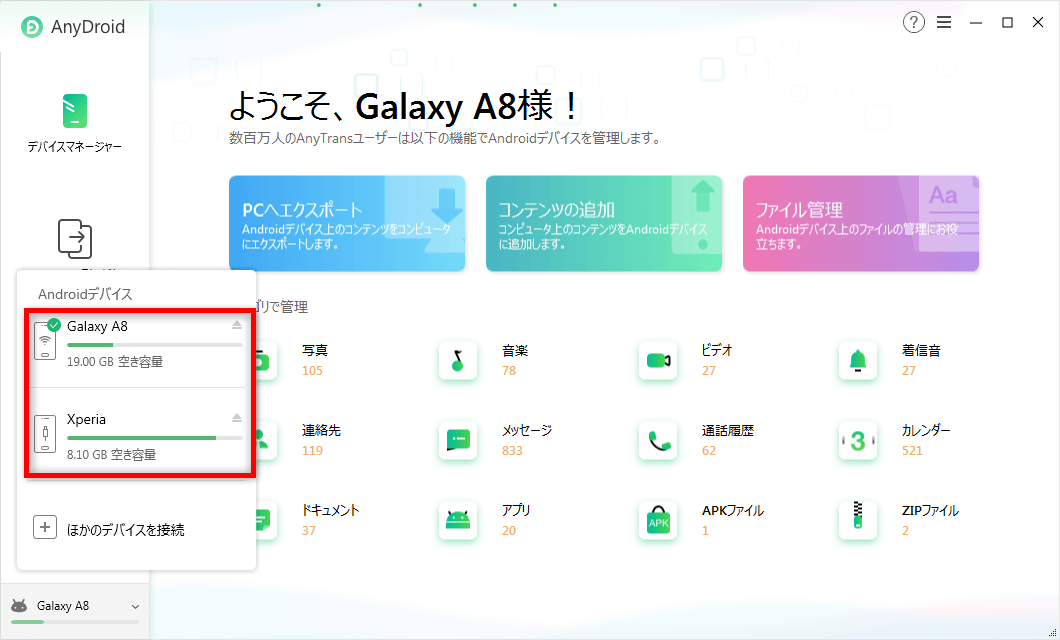
スマホをパソコンに接続
Step2、「Androidへ引越し」をクリックしてから、「AndroidからAndroidへ」をクリックします。
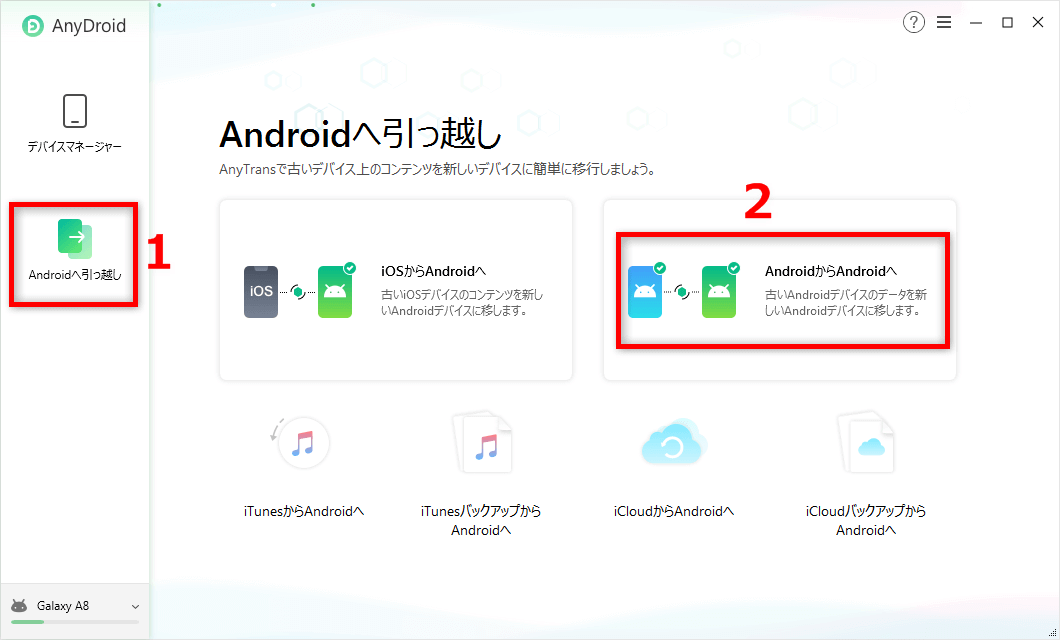
「AndroidからAndroidへ」をクリック
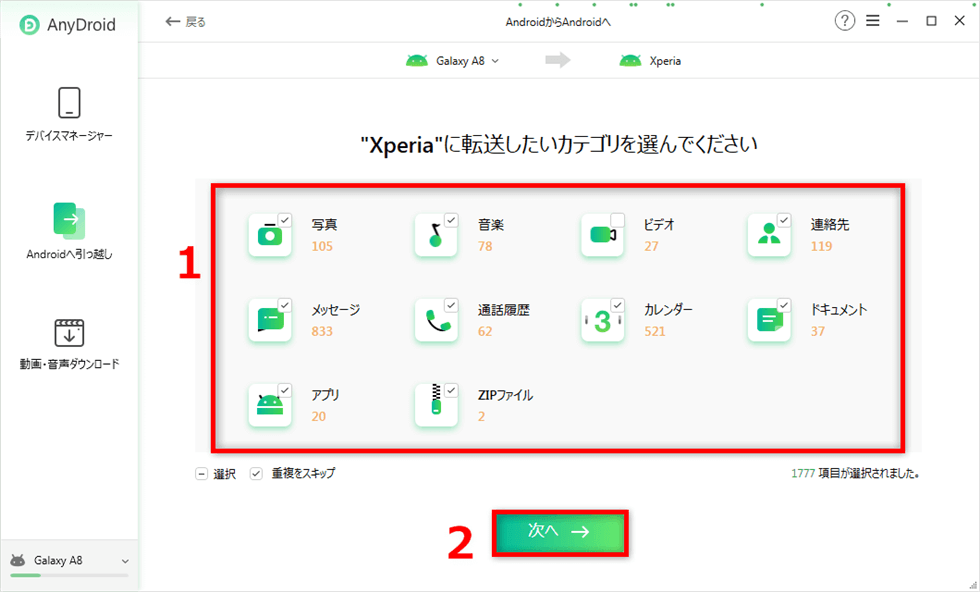
Step3、新しいデバイスに転送するデータを選択し、[次へ]ボタンをクリックすると、古いAndroidから新しいAndroidへデータの移行ができます。
「AndroidからAndroidへ」をクリック
まとめ
Samsung Smart Switchは便利な公式ツールですが、接続エラー、転送停止、動作が遅い、互換性問題などの問題が起こることがあります。
もし安定したデータ移行を求める場合は、DroidKitやAnyDroidのような専用ツールの利用がより確実な選択肢です。
製品関連の質問? 迅速な解決策については、サポートチームにお問い合わせください >