AndroidからiPhoneへ!「iOSに移行」アプリの真実と失敗しない完全ガイド
AndroidからiPhoneへ機種変更する際に多くの人が直面する「iOSに移行」アプリの失敗原因と対処法を徹底解説。公式アプリで移行できるデータ・できないデータの違い、ストレージ不足やWi-Fi設定によるエラー回避策、LINE履歴を確実に守る代替手段まで網羅した実践ガイドです。

新しいiPhoneを手にした瞬間の高揚感は特別なものです。しかし、その直後に待ち受けている「データ移行」という壁に、多くの人が不安を感じます。Androidユーザーだったミカさんもその一人でした。意気揚々と端末を購入したものの、公式アプリがエラーで止まり、何度やり直しても進まない画面を前に「大切な写真が消えてしまうのではないか」という恐怖と焦燥感に襲われました。
実は、「iOSに移行(Move to iOS)」アプリには、アプリ本体が移らない仕様や、ストレージ容量による隠れたエラー、Wi-Fi環境設定のコツなど、初心者には分かりにくい落とし穴が潜んでいます。
本記事では、公式アプリを確実に成功させるための具体的なトラブルシューティングから、どうしても上手くいかない場合のプロフェッショナルな代替手段、そして多くの人が忘れがちなキャリアメール(ドコモ/au/ソフトバンク)の設定までを網羅しました。あなたの新しいiPhoneライフを、迷いなくスタートさせるための完全ガイドです。
目次隠す
アプリはそのまま移らない?「iOSに移行」で引き継げるデータ・引き継げないデータ
多くのユーザーが誤解しやすい最大のポイントですが、結論から言うと「Androidで使っていたアプリそのもの」はiPhoneへ転送されません。
これは、Androidアプリ(.apkファイル)とiOSアプリ(.ipaファイル)の構造が根本的に異なり、システム上の互換性がないためです。専門的な視点で解説すると、公式ツールである『iOSに移行アプリ(Move to iOS)』は、アプリ本体をコピーするのではなく、「App Storeにある同名無料アプリのリスト情報」をiPhoneに渡すだけです。
そのため、移行完了後にiPhone側で手動による再インストール(ダウンロード)が必須となります。「アプリデータ移行できない」と焦る前に、まずは以下の区分を理解しておきましょう。
iOSに移行で転送できる主なデータ
- 連絡先・メッセージ履歴:標準の電話帳やSMSは比較的スムーズに移行されます。
- 写真・動画:カメラロール内のデータは基本的に転送可能です。
- Googleアカウント情報:IDやメール設定の一部。
- ウェブブックマーク:Chromeなどのブックマーク情報。
転送できない(手動対応が必要なデータ)
- アプリ本体:前述の通り、App Storeから再入手が必要です。
- LINEのトーク履歴:公式アプリでの移行は成功率が低く、失敗や「14日分制限」などの壁があります。
- ゲームのセーブデータ:アプリごとの引き継ぎコード発行やアカウント連携が必須です。
- 電子マネー(Suica/Edyなど):残高は移行できません(一旦使い切るか、サーバー預け入れ操作が必要)。
AndroidからiPhone引き継ぎにおいては、「箱(アプリ)」は新しく用意し、「中身(データ)」をどう移すかを個別に考える必要があると理解しておきましょう。
公式アプリ「iOSに移行」を成功させるための事前チェックと手順
ここでは、Apple公式のiOSに移行(Move to iOS)アプリ使い方の基本手順と、失敗を防ぐための重要ポイントを解説します。無料で利用できる標準的な方法ですが、利用には「iPhoneが初期状態であること」が必須です。
最重要:失敗しないための事前チェックリスト
移行作業を始める前に、必ず以下の2点を確認してください。これらを怠ると、エラーメッセージが出ないまま転送が止まる「サイレント失敗」の原因になります。
1.ストレージ容量の確認(空き容量不足エラー)
Android内のデータ総量(特に写真と動画)が、新しいiPhoneのストレージ容量を超えていませんか?
例:Androidのデータ200GB→iPhone128GBモデルこの場合、転送は途中で必ずフリーズします。Android側で不要な写真を削除するか、Googleフォトにバックアップして端末から消すなど、データ量を減らしておく必要があります。
2.AndroidのWi-Fi設定「機内モード」ハック
多くのエラー原因は、Android端末が「インターネットに接続されていないWi-Fi(iPhoneとの直結通信)」を嫌がり、勝手にモバイルデータ通信や他のWi-Fiに切り替えてしまうことにあります。
対策:Androidを「機内モード」にし、その状態でWi-Fiだけをオンにしてください。これにより、モバイル通信による邪魔を完全に遮断できます。
公式アプリによる手順フロー
1.iPhoneの状態確認:初期セットアップを進め、「アプリとデータ」画面で「Androidから移行」を選択します。
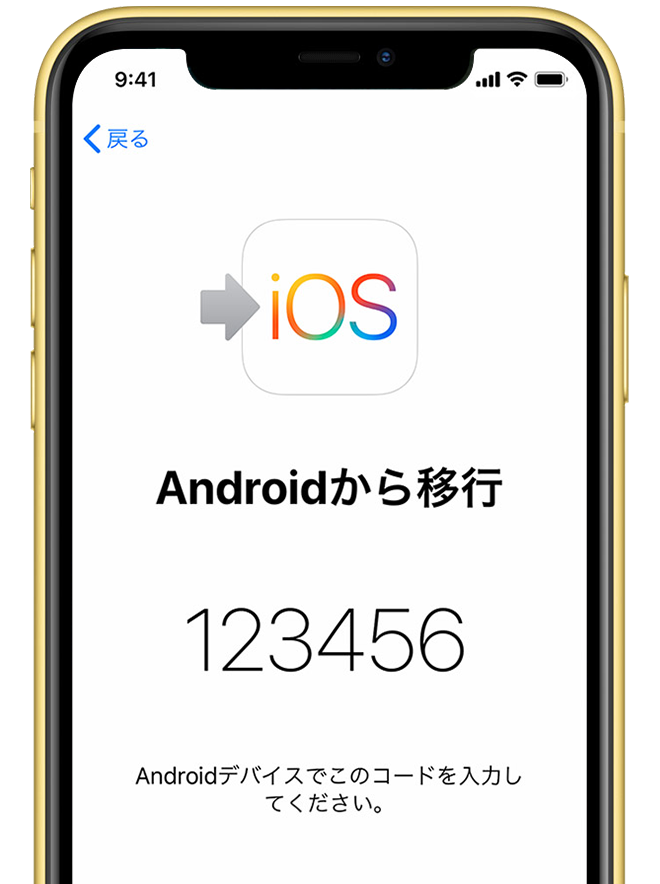
「Androidから移行」画面でコードを表示
2.コードの発行:iPhone画面に6桁または10桁のワンタイムコードが表示されます。
3.Android側の操作:「iOSに移行」アプリを開き、コードを入力します。
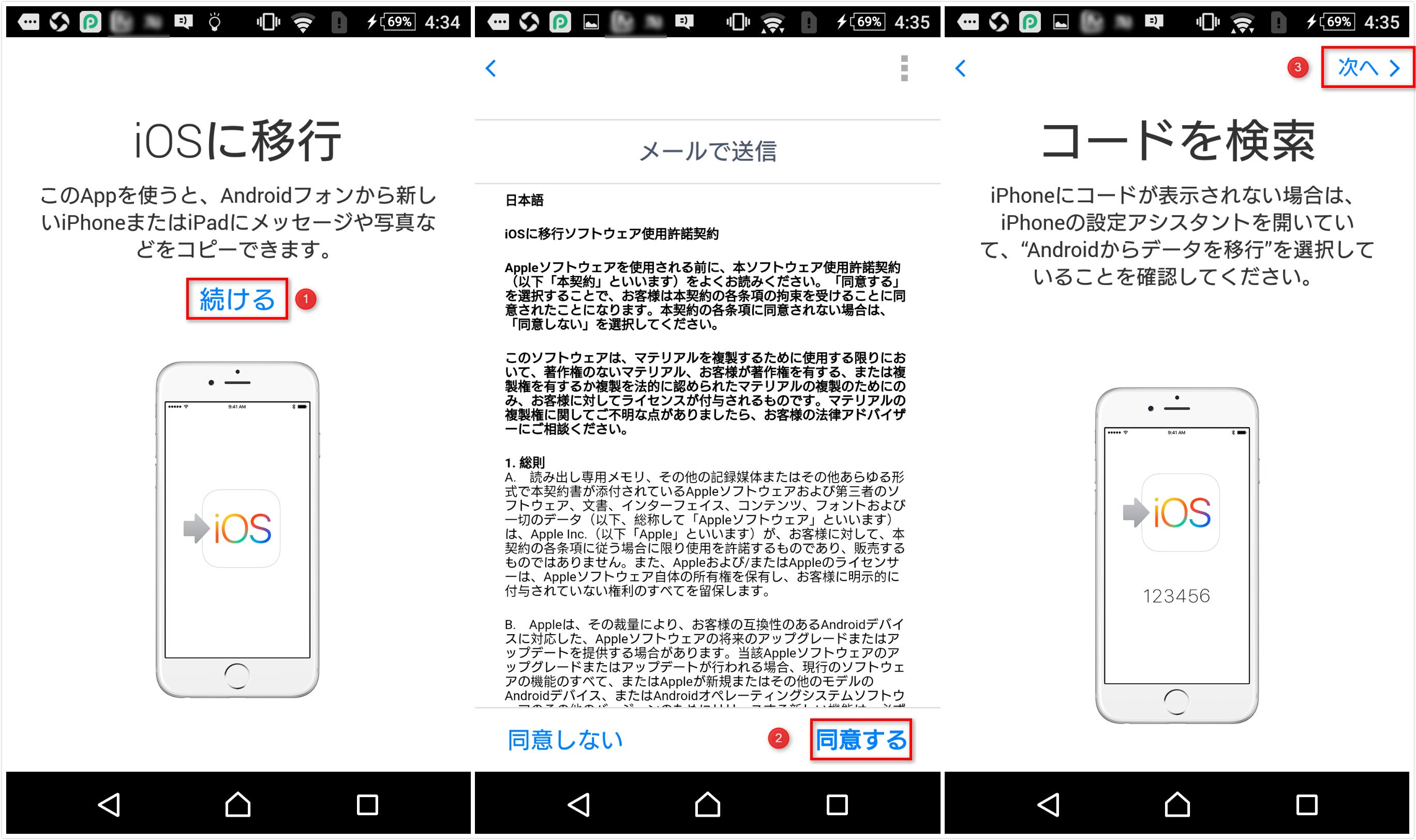
「Move to iOS」でAndroidからiPhoneにデータを移行する
4.データ選択と転送:転送したい項目を選びます。ここで「ストレージ容量不足」の警告が出ないか注意してください。
どうしても失敗する場合:公式アプリvs 転送ツール(AnyTrans)の現実的な選択
「公式アプリで何度もエラーが出て進まない」「どうしてもLINEの履歴を消したくない」。もしあなたが公式アプリでの移行に限界を感じているなら、サードパーティ製の有料ツールを検討するのも一つの賢い手段です。
ここでは、プロフェッショナルな転送ツールであるAnyTransと公式アプリを比較します。AnyTransは有料(ライセンス購入が必要)であり、PC(Windows/Mac)が必要というハードルがありますが、それを補って余りあるメリットがあります。
どちらを選ぶべき?
公式アプリがおすすめな人
- PCを持っていない。
- 費用をかけたくない。
- LINEのトーク履歴は消えてもいい(または直近14日分で十分)。
- 時間に余裕があり、何度かやり直す根気がある。
AnyTrans(PC経由)がおすすめな人
- LINEのトーク履歴(14日以上前の過去分や添付画像含む)を完全に移したい。
- すでにiPhoneのセットアップを終えてしまいまた初期化するのが絶対に嫌だ。
- 写真や動画が大量にあり、Wi-Fi転送では不安定すぎる。
- 数千円のコストをかけてでも、確実かつ短時間で終わらせたい。
エラーなしで確実!AnyTransでLINEやアプリデータを統合する方法
もしあなたが「公式アプリのトラブルで半日潰れてしまった」という状況なら、AnyTransは強力な助っ人になります。
AnyTransを使うメリットと注意点
最大の利点は、「異なるOS間(Android→iOS)」でのLINEトーク履歴の完全転送をサポートしている点です。通常、OSが変わるとLINEの履歴は引き継げませんが、AnyTransはPCを介してデータを変換し、iPhoneへ流し込む技術を持っています。
PCが必須です:スマホだけでは完結しません。有料ソフトです:無料試用版では転送数に制限があります。ケーブル接続:AndroidとiPhoneの両方をPCに繋ぐ必要があります。
操作の3ステップ(概要)
ステップ1.インストールと接続
PCにAnyTransをインストールし、AndroidとiPhoneをUSBケーブルで同時に接続します。
ステップ2.フォンスイッチャー機能
メニューから「フォンスイッチャー」>「AndroidからiPhoneへ」を選択します。
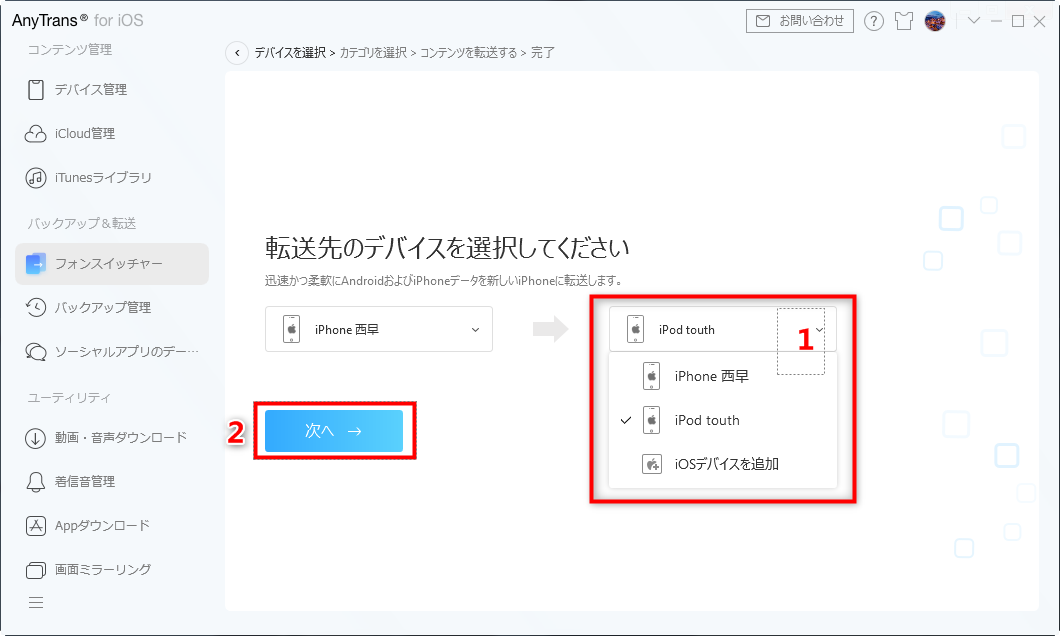
「iPhoneに引っ越し」に入る
ステップ3.個別選択して転送
転送したいカテゴリ(特に「ソーシャルアプリ」内のLINEなど)にチェックを入れてスタートします。画面上で「何を送るか」が可視化されるため、安心感があります。
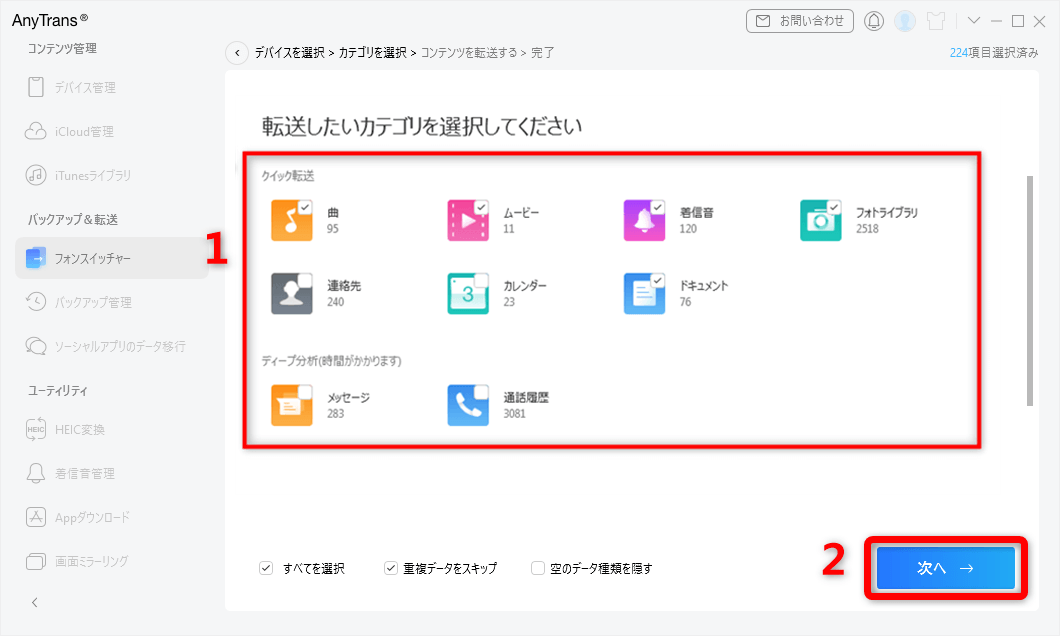
データの種類を選択
移行後の必須作業:キャリアメール設定とアプリの引き継ぎ
「データ移行完了」の画面が出ても、まだ終わりではありません。特に日本国内でiPhoneを使う場合、キャリアメール(@docomo,@ezweb,@softbank)の設定は自動では行われないため、手動設定が必須です。これを忘れると、重要なメールが届きません。
1.キャリアメール・APN設定(ドコモ・au・ソフトバンクユーザー必須)
Androidと違い、iPhoneでは「構成プロファイル」というファイルをインストールする必要があります。
- Wi-Fiに接続する:まずiPhoneをWi-Fiに繋ぎます。
- 各社サポートページへ:Safariブラウザを開き、「(キャリア名)iPhoneプロファイル」と検索するか、各社のサポートページ(My docomo/My au/My SoftBank)にアクセスします。
- プロファイルのダウンロード:指示に従ってプロファイルをダウンロードし、「設定」アプリを開くと上部に表示される「プロファイルがダウンロードされました」をタップしてインストールします。
これを行わないと、キャリアメールが使えないだけでなく、外出先でインターネット(4G/5G)に繋がらない場合があります。
2.アプリの再ダウンロード(手動)
前述の通り、アプリの「中身」は入っていません。App Storeにログインし、「購入済み」リストや検索から、使っていたアプリを一つずつダウンロードしてください。
3.LINEアカウントの引き継ぎログイン
- アプリを入れたら、LINEを起動し「ログイン」を選択します(新規登録ではありません)。Android側で設定したメールアドレスとパスワードを入力し、電話番号認証を行います。
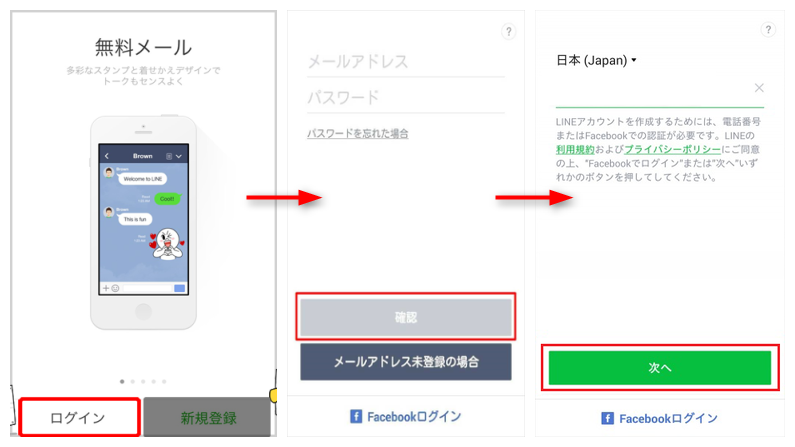
LINEアカウントの引き継ぎログイン
- 公式アプリを使用した場合は直近の履歴が、AnyTransを使用した場合はPC経由で転送された履歴がここで復元されます。
4.金融系・交通系アプリの再認証
Suicaなどの交通系ICカードは、Android側での「サーバー預け入れ」操作が完了していないとiPhoneで受け取れない場合があります。残高が反映されない場合は、旧端末での操作を確認してください。
よくある質問(FAQ)
Androidで使っていたアプリをそのままiPhoneに移せますか?
いいえ、アプリ本体は移せません。iOSに移行(Move to iOS)アプリは「アプリのリスト」を転送するだけで、インストールはApp Storeから手動(またはリストからのダウンロード)で行う必要があります。
iOSに移行アプリを使うためにiPhoneは初期化する必要がありますか?
はい、必須です。公式アプリはiPhoneの初期設定画面(こんにちは画面)でしか利用できません。すでに使用中のiPhoneにデータを統合したい場合は、AnyTransなどのサードパーティ製ツールの使用が必要です。
LINEのトーク履歴やゲームデータは引き継げますか?
公式アプリではLINEの履歴移行に失敗するケースが多く、過去14日分などの制限がかかることがあります。ゲームデータは各ゲームアプリ内の引き継ぎ設定が必須です。完全な履歴移行を望む場合は専門ツールの利用を推奨します。
iOSに移行アプリが途中で止まった場合はどうすればいいですか?
Android側のモバイルデータ通信をオフにし、Wi-Fiの自動切り替え設定を無効にしてから、両端末を再起動して再試行してください。それでも解決しない場合は、PC経由での転送を検討してください。
まとめ:あなたに合った方法で、新しいiPhoneライフを
AndroidからiPhoneへの乗り換えは、OSの壁を超える大きな作業です。不安になるのは当然ですが、仕組みさえ理解すれば恐れることはありません。
最後に、あなたの状況に合わせた最適なルートを整理しましょう。
まずは無料で試したい方:
公式アプリ「iOSに移行」を使用してください。ただし、「Androidを機内モード+Wi-Fiオン」にする設定と、「ストレージ容量の確認」を忘れずに。これだけで成功率は格段に上がります。
LINE履歴を守りたい、または公式アプリで挫折した方:
無理に粘って時間を浪費するより、AnyTransなどのPC用ツール(有料)に頼るのが賢明な解決策です。初期化不要で、確実なデータ移行をお金で買うという選択肢は、忙しい現代人にとって理にかなっています。
面倒な設定を乗り越えた先には、洗練されたiPhoneでの新しいデジタルライフが待っています。この記事をガイドに、確実な一歩を踏み出してください。
製品関連の質問?迅速な解決策については、サポートチームにお問い合わせください >