OPPOからSamsung Galaxyへデータを簡単に移行する7つの方法
かつては、別のスマホブランドに乗り換える際、データを移行できずに困ることもありました。しかし今では、Androidスマホを簡単に乗り換えても、データが確実に新しいGalaxy端末に移行されます。ここでは、OPPOからGalaxyへデータをスムーズに移行するための7つの方法を紹介します。

「こんにちは。OPPOのスマホからSamsung Galaxy S21+に機種変更を考えています。ただ、データが失われるのが心配です。新しい端末にデータをそのまま移せる方法はありますか?OPPOからSamsung Galaxyへのデータ移行について、ぜひ教えてください。」
間違いなく、別のスマホブランドに乗り換えるのはとてもワクワクする体験です。しかし、データのことを考えると少し不安になります。特にOPPOからSamsung Galaxyへのデータ移行は、多くの人にとって難しいと感じる場合があります。
ですが、もう心配はいりません。今では、OPPOのデータをストレスなくSamsung Galaxy端末に移すことができます。ここでは、自宅にいながらでもできる、OPPOからSamsung Galaxyへのデータ転送の7つの効果的な方法をまとめました。次のセクションで、それぞれの手順を詳しくご紹介していきます。
目次隠す
方法一:簡単クリックでOPPOからSamsung Galaxyへデータを移行する
方法二:Samsung Smart SwitchでOPPOからSamsung Galaxyへデータをコピーする
方法三:BluetoothでOPPOからSamsung Galaxyへデータを移動する
方法四:Gmailアカウントを使ってOPPOからSamsung Galaxyへ連絡先を転送する
方法五:Emailを使ってOPPOからSamsung Galaxyへデータを送信する
方法六:USBを使ってOPPOからSamsung Galaxyへデータを転送する
方法七:Send Anywhereを使ってOPPOからSamsung Galaxyへデータを送信する
方法一:簡単クリックでOPPOからSamsung Galaxyへデータを移行する
OPPOからSamsung Galaxyへのデータを最も簡単に移行する方法は、プロフェッショナルなAndroid転送ツール『iMobie DroidKit』を使うことです。このソフトウェアを使えば、15種類以上のAndroidデータを安全に、OPPOの端末から任意のSamsung Galaxyモデルへ高品質のまま移行できます。
iMobie DroidKitは非常に高性能で、写真、動画、ドキュメントなど、複数ギガバイトのデータを一度に別のAndroidブランドへ移行できます。MacやWindowsなど、どのコンピューター環境にも簡単にインストール可能です。
主な特徴
- 写真、動画、ドキュメントなど、ギガバイト単位のデータも一度に転送でき、品質は損なわれません。
- DroidKitの操作には専門的な技術は不要です。
- 高度な機能:データ復元、Android画面ロック解除、システム修復、FRPバイパスなど、すべてを一元管理できるプラットフォーム。
iMobie DroidKitを使ったOPPOからSamsung Galaxyへのデータ移行ステップガイド
手順1: パソコンにiMobie DroidKitをダウンロードして起動します。 メイン画面で「Androidデータの管理」の「Androidへ引越し」を選択します。
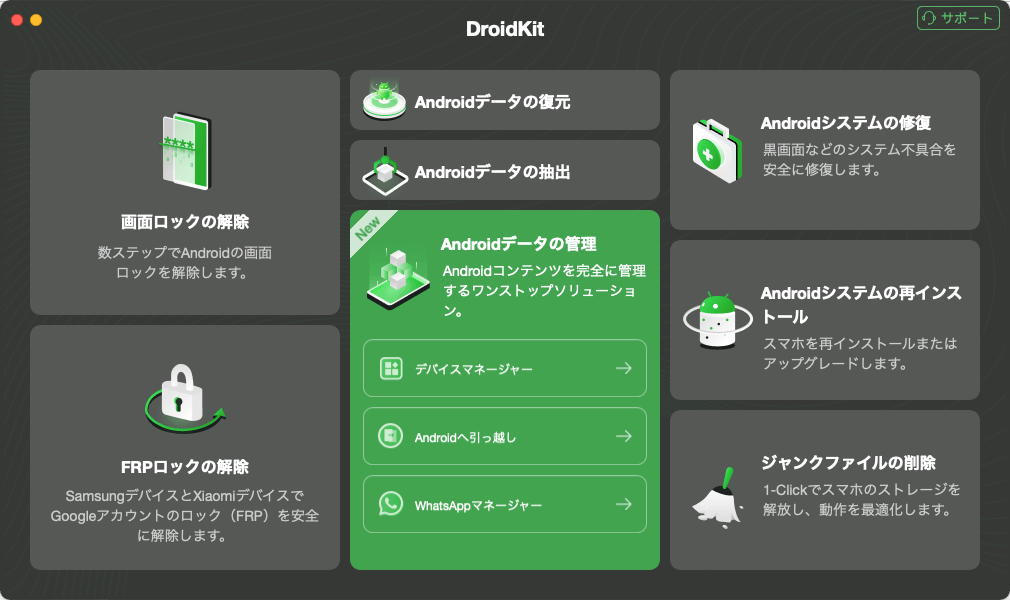
Androidへ引っ越し
手順2: 次の画面で「AndroidからAndroidへ」を選びます。
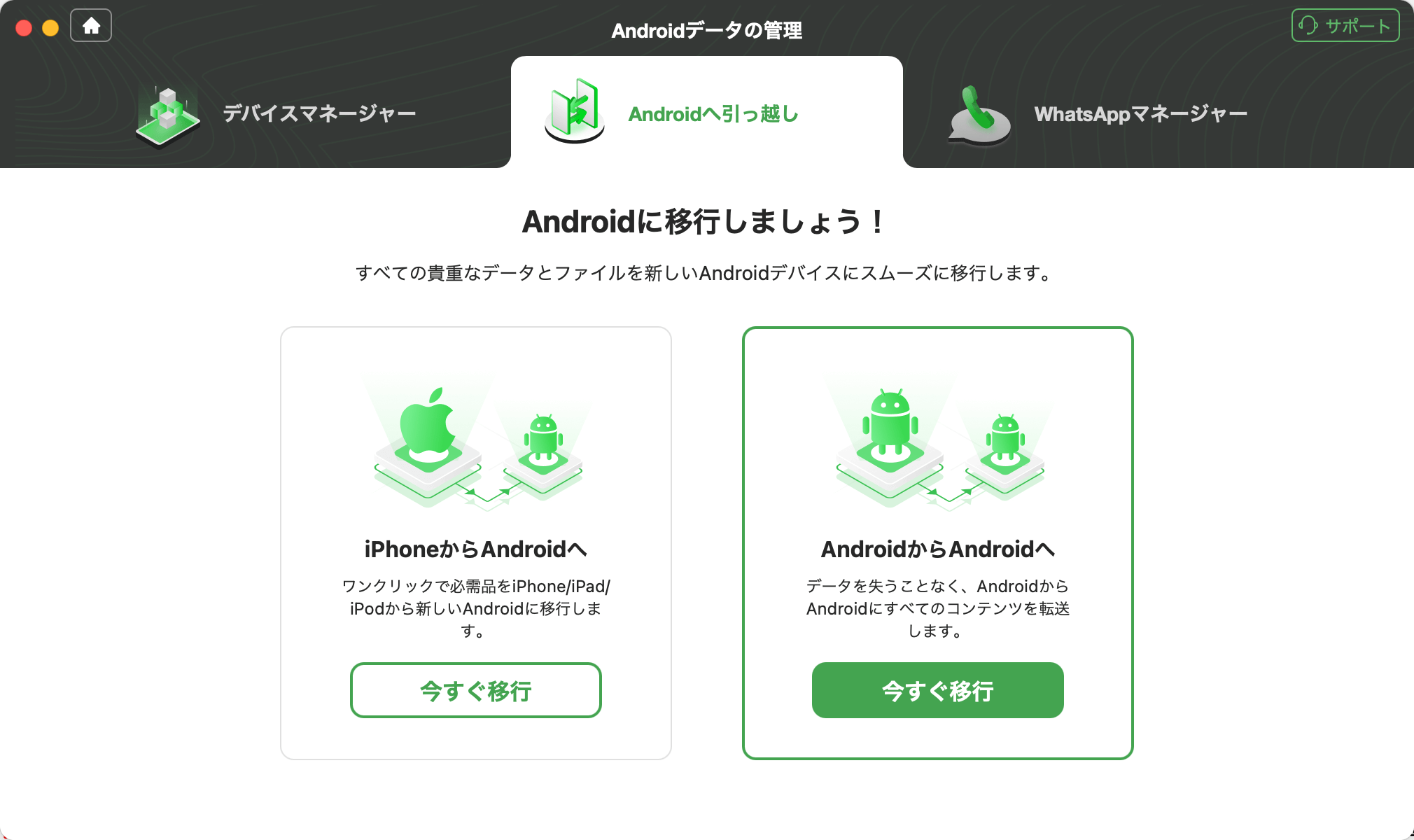
「AndroidからAndroidへ」選択
手順3: 両方の端末をパソコンに接続します。接続完了後、「今すぐ転送」ボタンをクリックします。
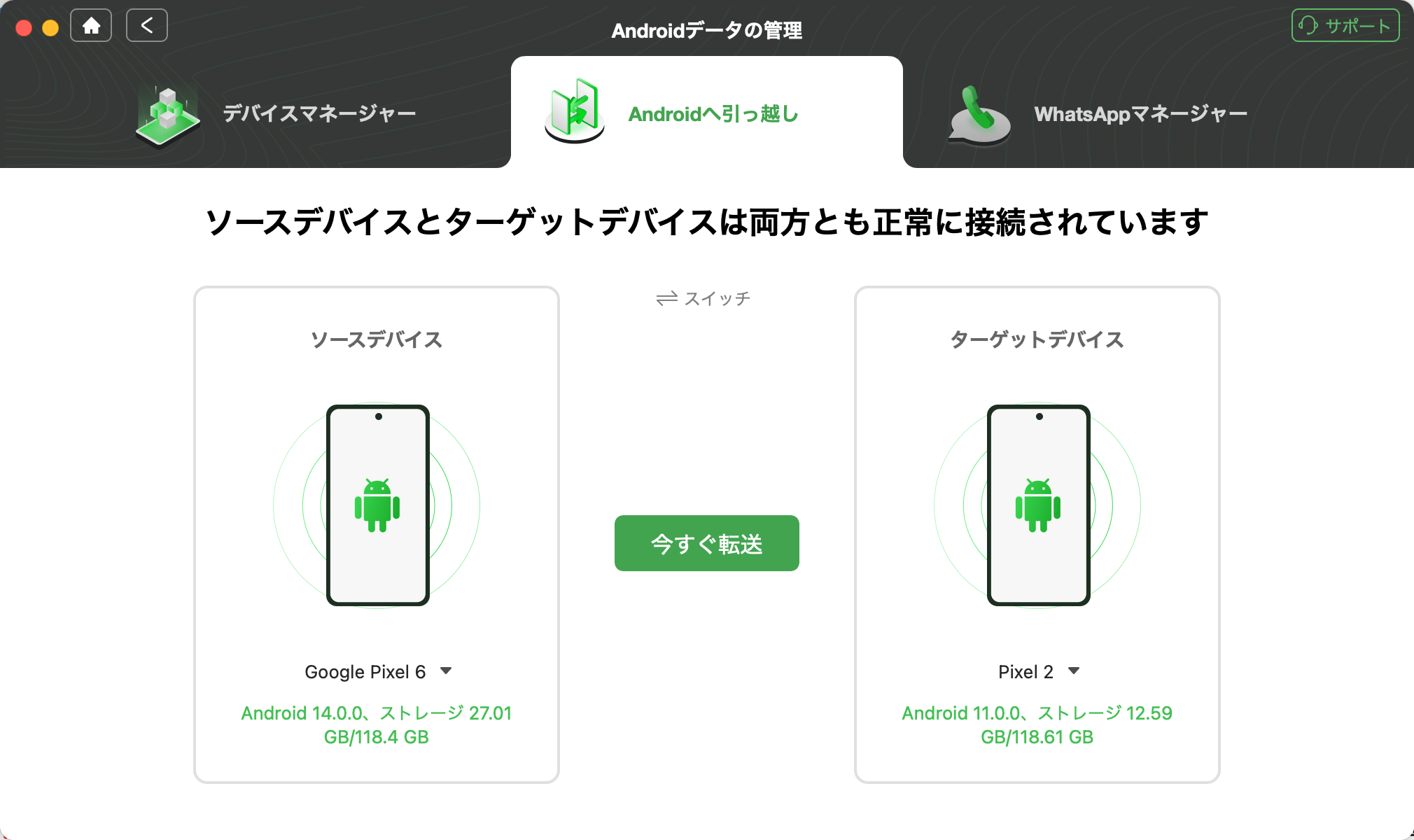
今すぐ転送をクリック
手順4:転送したいデータの種類を選択し、「次へ」をクリックします。
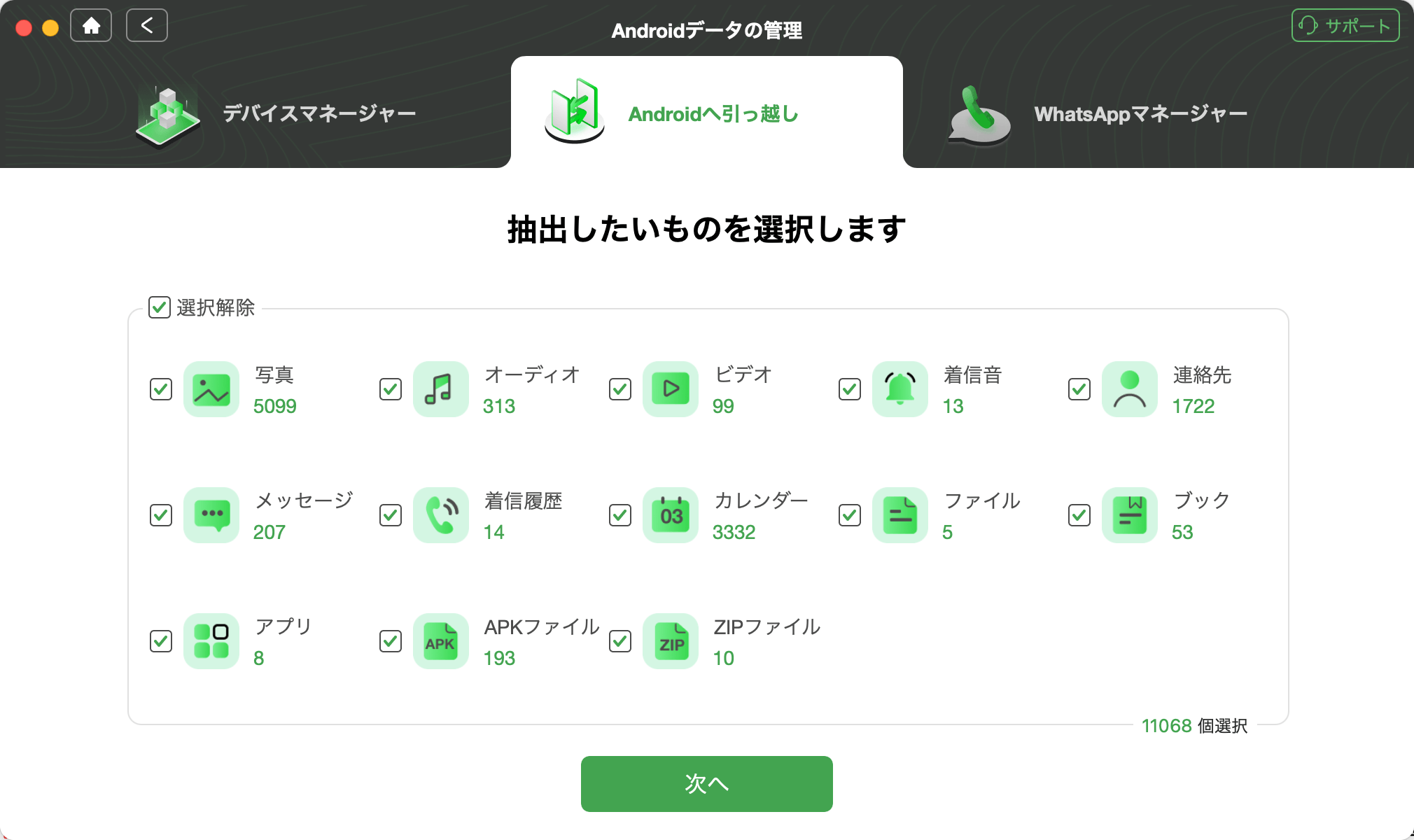
転送するデータを選択
手順5:データ転送が完了するまで待ちます。完了後、端末を取り外し、新しい端末に古い端末のデータが移行されていることを確認します。
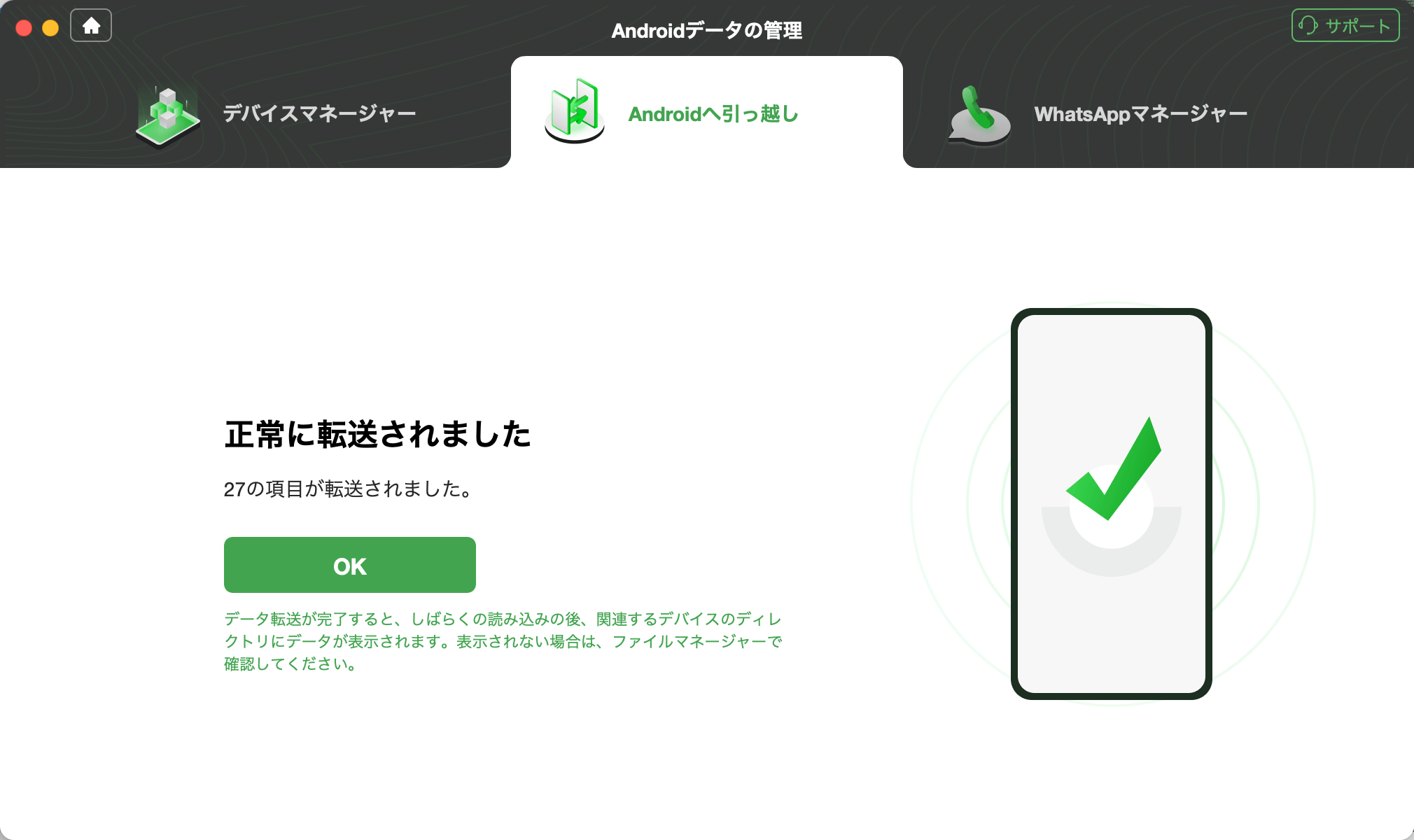
データ転送完了
方法二:Samsung Smart SwitchでOPPOからSamsung Galaxyへデータをコピーする
OPPOでもSamsung Smart Switchは利用可能です。
Samsung Smart Switchを使えば、OPPOから任意のSamsung Galaxy端末へ簡単にデータを転送できます。このアプリは、写真、ドキュメント、音楽など、5種類以上のAndroidデータを高速でコピー・移行できます。
古いAndroid端末から新しい端末へのデータ移行でも問題ありません。Samsung Smart Switchを使えば、OPPOからSamsung Galaxyへの接続やデータ移動がスムーズに行えます。
以下の手順で、Samsung Smart Switchを使ってOPPOからSamsung Galaxyへデータを転送できます。
- OPPO端末とSamsung Galaxy端末の両方に、Google PlayストアからSamsung Smart Switchアプリをダウンロードしてインストールします。
- OPPO端末でアプリを起動します。Samsung Galaxy端末では、「設定」>「クラウドとアカウント」>「Smart Switch」の順に開きます。
- OPPOとSamsung Galaxy端末を接続します。Smart Switchには2つの接続方法があります。Wi-Fi接続の場合は両端末を近くに置いてください。USB接続の場合は、USB Type-Cケーブルを用意してください。
- OPPO端末で転送したいデータを選択し、「転送」をタップします。データ転送がすぐに開始されます。
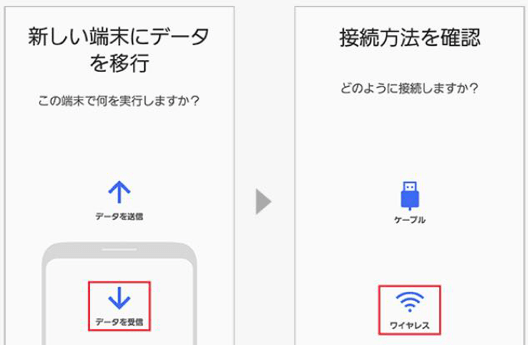
Smart Switchでデータを転送
制限事項
1.大容量データの転送には向いていません。
2.iMobie DroidKitと比べると転送速度が非常に遅くなります。
方法三:BluetoothでOPPOからSamsung Galaxyへデータを移動する
Bluetoothは、スマホ間でコンテンツを移行するための主要な手段のひとつです。写真、動画、ファイルなどを転送する場合に便利です。
この方法を使えば、OPPOからSamsung Galaxyへのデータ移行も可能です。数キロバイト程度のデータであれば、ストレスなく簡単に移動できます。有線接続やインターネットは不要で、両方の端末が近くにあれば接続も簡単で迅速です。
以下の手順で、OPPO端末からSamsung Galaxy端末へBluetoothを使ってデータを移動できます。
- OPPO端末の通知パネルを下にスワイプして開きます。
- Bluetoothアイコンをタップして、OPPO端末のBluetoothを有効にします。
- Samsung Galaxy端末で「設定」メニューを開き、「Bluetooth」を選択します。
- Bluetoothを有効にし、Samsung Galaxy端末とOPPO端末をペアリングします。
- OPPO端末で転送したいデータを選択し、画面右上の「その他」(通常は縦に3つの点で表示)をタップします。
- 「インポート/エクスポート」を選択し、転送方法として「Bluetooth」を選びます。
- Samsung Galaxy端末名をタップし、転送が完了するまで待ちます。
BluetoothでOPPOからSamsung Galaxyへデータを転送
制限事項
1.Bluetoothでは連絡先を転送できません。
2.この方法では、メガバイトやギガバイト単位のデータを移動することはできません。
方法四:Gmailアカウントを使ってOPPOからSamsung Galaxyへ連絡先を転送する
Gmail、別名Googleアカウントは、コミュニケーションのために提供されているメールサービスです。公式・非公式を問わず情報をやり取りする際に便利で、データの共有や交換も簡単に行えます。
このメールサービスはデータ転送にも役立ちます。特にOPPOからSamsung Galaxyへ連絡先を移行する場合に便利です。Gmailでは複数の連絡先を同時に転送できます。以下の手順で、Gmailアカウントを使ってOPPOからSamsung Galaxyへ連絡先を転送できます。
- OPPOスマートフォンで「連絡先」アプリを起動します。
- 画面下部の「連絡先」をタップし、画面右上の「その他」を選択します。
- 「インポート/エクスポート」をタップし、「連絡先を共有」を選択します。これにより、OPPO端末が連絡先を転送する操作を認識します。
- 転送したい連絡先を選択し、「共有」をタップして、表示された転送オプションから「Gmail」を選びます。
- 宛先欄に受信者のメールアドレスを入力し、「送信」ボタンをタップします。
- Samsung Galaxy端末で受信者アカウントにログインし、受信トレイから連絡先をダウンロードします。

GmailでOPPOからSamsung Galaxyへデータを送信
制限事項
1.OPPOからSamsung Galaxyへ連絡先を転送するには、データ通信環境が必要です。
2.この方法で転送できるデータサイズには制限があります。
方法五:Emailを使ってOPPOからSamsung Galaxyへデータを送信する
Emailも、OPPOからSamsung Galaxyへのデータ移行に便利な方法です。使用しているメールサービスに関係なく、動画、写真、リンクなどのコンテンツを両端末間で簡単かつ迅速に移動できます。必要なのは安定したデータ通信環境と、送信者および受信者のメールアドレスだけです。
以下の手順で、Emailを使ってOPPOからSamsung Galaxyへデータを転送できます。
- OPPO端末でメールアプリを開き、アカウントにサインインします。
- 「送信」アイコンをタップして、新規メッセージ画面を開きます。
- 「添付」アイコンをタップし、OPPO端末から転送したいデータを選択します。
- 受信者のメールアドレスを宛先欄に入力し、「送信」アイコンをタップしてデータを送ります。
- Samsung Galaxy端末でメールアプリを起動し、アカウントにサインインします。受信トレイを開き、送信されたデータをダウンロードします。
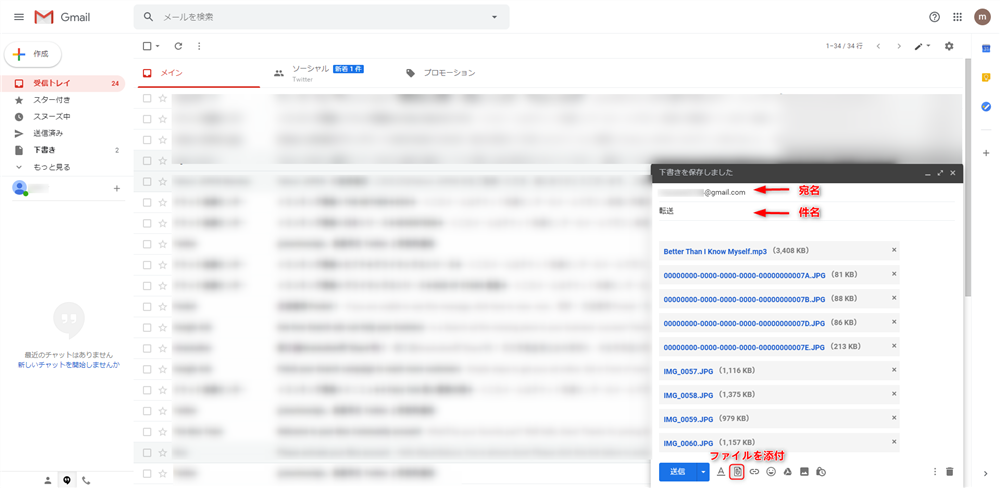
Emailでデータを転送
Emailを使ったデータ転送の制限
1.データ通信環境がない場合、Emailでデータを移動することはできません。
2.この方法を利用するには、送信者と受信者のメールアドレスおよびパスワードが一致している必要があります。
方法六:USBを使ってOPPOからSamsung Galaxyへデータを転送する
USBを使えば、OPPOからSamsung Galaxyへデータを転送できます。これは無料で簡単に行える方法ですが、いくつかの前提条件を整える必要があります。
- 適切なUSBケーブルを使ってOPPO端末をパソコンに接続し、「PC」画面を開きます。
- 左側のサイドバーからOPPO端末を選択し、内部ストレージを開きます。
- Samsung Galaxy端末を同じパソコンに接続し、「PC」画面を再度開きます。左側のサイドバーからSamsung Galaxy端末を選択して内部ストレージにアクセスします。
- OPPO端末内のデータをカーソルでドラッグ&ドロップして、Samsung Galaxy端末に移動します。
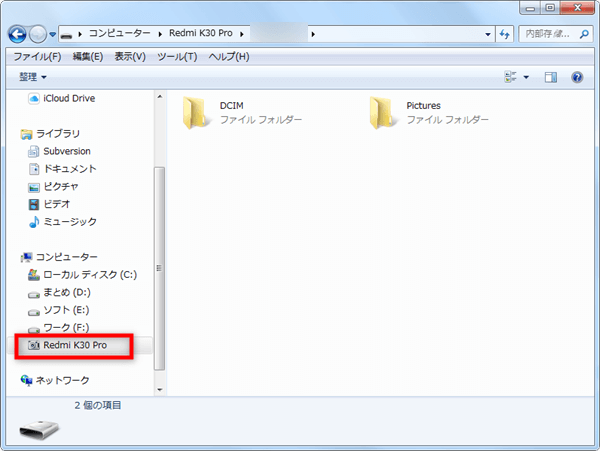
USBでOPPOからSamsung Galaxyへデータを転送(図例:Redmi)
USBでのデータ転送の制限
1.手順が多く、時間がかかります。
2.OPPOからSamsung Galaxyへ転送できるデータ量には制限があります。
3.注意しないと、送信元と送信先の端末を間違える可能性があります。
方法七:Send Anywhereを使ってOPPOからSamsung Galaxyへデータを送信する
最後に、Send Anywhereアプリを使ってOPPOからSamsung Galaxyへデータを転送する方法をご紹介します。このアプリを使えば、両端末間で大量のデータを高品質のまま移行できます。名前の通り、OPPOとSamsung Galaxyだけでなく、他のスマホブランドやiOS端末にも対応しています。
以下の手順で、Send Anywhereを使ってOPPOからSamsung Galaxyへデータを転送できます。
- OPPO端末とSamsung Galaxy端末でGoogle Playストアを開き、「Send Anywhere」と検索して、アプリをダウンロードします。
- OPPO端末でアプリをインストールして起動し、「送信」を選択して転送したいデータを選びます。
- OPPO端末の画面に6桁のコードが表示されます。このコードを控えておきます。Samsung Galaxy端末との接続に必要です。
- Samsung Galaxy端末でSend Anywhereを起動し、「受信」をタップします。
- OPPO端末に表示された6桁のコードをSamsung Galaxy端末に入力すると、両端末間でデータ転送が開始されます。
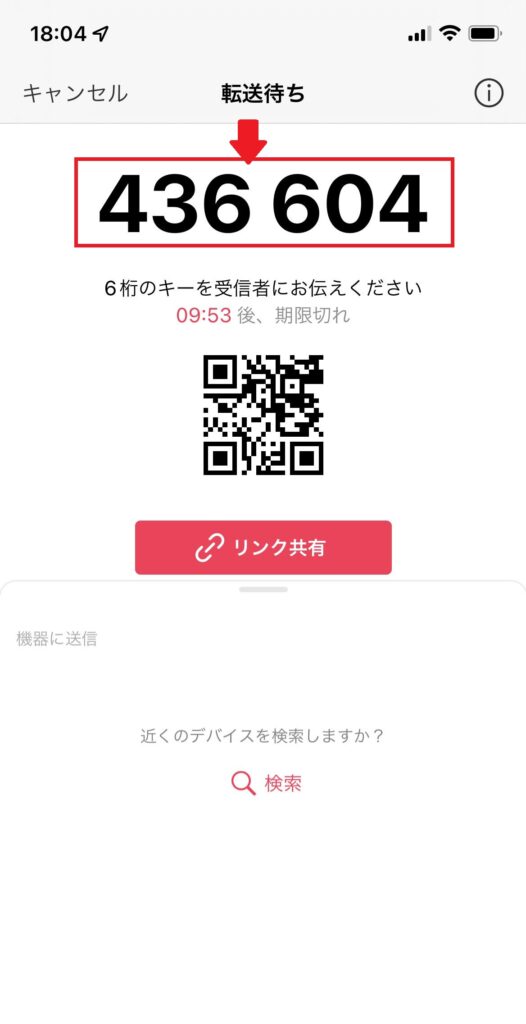
Send Anywhereでメッセージを移行
Send Anywhereでのデータ転送の制限
1.Send Anywhereでは、すべての種類のデータを転送できるわけではありません。
2.転送速度は比較的遅くなります。
最後に
この記事では、OPPOからSamsung Galaxy端末へデータを転送するトップ7の方法をご紹介しました。どの方法でも、下記の手順に従えば、今日から簡単にOPPOのデータを移行できます。リストの中では、iMobie DroidKitが最もおすすめです。スムーズかつ迅速にOPPOのデータをSamsung Galaxyへ移行でき、Android端末間のデータ移動に制限がありません。
製品関連の質問?迅速な解決策については、サポートチームにお問い合わせください >