【Android/iPhone】完全削除したメールの復元は可能?
本記事では、完全に削除したメールの復元をテーマに、端末別の対処方法を紹介しています。Androidユーザー向けには、iMobie DroidKitを使って、誤って削除されゴミ箱からも消えたメールを復元する方法を解説し、状況に応じた復旧の可能性を提示します。一方、iPhoneユーザー向けには、PhoneRescue for iOS を活用し、iPhone本体やバックアップデータを解析して完全削除されたメールを復元する手順を紹介しています。端末の種類に応じた現実的な解決策をまとめ、メール消失時に役立つ実用的な情報を提供します。

ビジネスパーソンの山田さんが、契約に関わる極めて重要なメールを操作ミスで完全に削除してしまった時、彼は「もう終わった」という絶望感に襲われました。ゴミ箱さえ空にしてしまった後、あなたも今、同じような恐怖や焦りを感じているかもしれません。
しかし、結論から言えば、諦めるのはまだ早すぎます。デジタルの世界では「完全削除」ボタンを押しても、即座にデータが物理的に消滅するわけではありません。
本記事では、ネット上の不確かな情報に惑わされず、「まずは無料で試すべき標準機能」から「最終手段としての専門ツール」まで、優先順位の高い順に正しい手順を解説します。焦る気持ちを抑え、まずはスマホやPCの操作を止めて、このガイドを読み進めてください。
目次隠す
【判断フロー】自力で戻せる?プロ用ツールが必要?復元方法の選び方
メールの復元を成功させる鍵は、現在の状況に最適な「ツール」や「手段」を素早く選択することにあります。すべての状況に万能な魔法の方法はありませんが、大きく分けて「標準機能(無料)」と「専門復元ツール(有料)」の2つのアプローチがあります。
まずはコストがかからず、成功率が高い「標準機能」から確認し、それでもダメな場合に「専門ツール」を検討するのが鉄則です。あなたの現在の状況に合わせて、以下のアクションを選択してください。
| PC利用・企業アカウントの場合 | PC利用・個人アカウント(Outlook/Gmail)の場合 | スマホ利用・標準機能で見つからない場合 | |
| 最優先 | 管理者に連絡し、サーバー側のバックアップを確認 | 次章で解説するWebメールの「隠された復元機能」を確認 | 専門復旧ソフトでの「キャッシュデータ」スキャンを検討 |
| 理由 | 企業向けプラン(Google Workspaceなど)には、強力な管理者権限による復元機能がある | ゴミ箱から消した後でも、サーバー猶予期間内であれば無料で戻せる | サーバーから消えていても、スマホ内部に「読み込み用の一時データ」が残っている可能性がある |
【最優先】Gmail・Outlook・Webメールの機能を使った「完全削除」からの復元手順
多くの人が「ゴミ箱を空にする」=「即時消去」と誤解していますが、実はクラウド型メールサービスの多くは、ユーザーの目に見えない場所でデータを一時保管しています。有料ツールを検討する前に、必ずここを確認してください。
Outlook(Hotmail)の場合:隠された「第2のゴミ箱」
「Outlook 完全削除 メール 復元」を目指す際、最も成功率が高いのがこの方法です。Outlookにはゴミ箱とは別に「回復可能なアイテム(Recoverable Items)」という領域が存在します。
Step1. PCブラウザでOutlook Web版にログインします。
Step2. 「削除済みアイテム」フォルダを開きます。
Step3. 「ホーム」が最上部に表示されていることを確認し、左上隅の「サーバーから削除されたアイテムを復元」をクリックしてください。
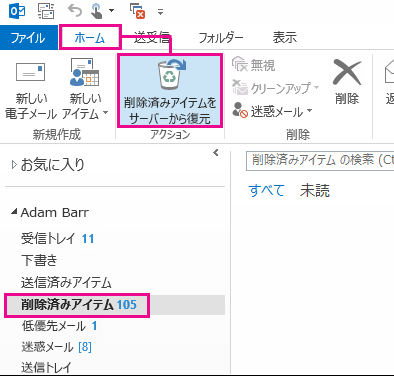
「サーバーから削除済みアイテムを復元」をクリック
Step4. 復元したいメールを選択し、「復元」を実行します。
※ここにあるデータは、完全削除から14〜30日間保持される可能性があります。
Gmailの場合:個人用と企業用で対応が異なる
Gmailの場合、アカウントの種類によって運命が大きく分かれます。
企業向け(Google Workspace)の場合:
ユーザーが完全削除してから25日以内であれば、管理者が管理コンソールからデータを特権的に復元可能です。直ちにシステム管理者に連絡してください。
個人用(@gmail.com)の場合:
残念ながら、ゴミ箱を空にした後のサーバー復元機能は提供されていません。30日が経過、または手動で「完全に削除」を行った場合、Googleのサーバーからデータは消滅します。しかし、まだ諦めないでください。 サーバーから消えていても、あなたのスマホ端末内に「残像(キャッシュ)」が残っている可能性があります。次章の方法へ進んでください。
【最終手段】スマホから完全に消えたメールを復元する:専用ツールでの救出(Android/iPhone)
「サーバーからも消えてしまった(特に個人のGmailなど)」という絶体絶命の状況において、最後の頼みの綱となるのがスマホ本体に残るキャッシュデータの復元です。
なぜサーバーから消えたメールがスマホから戻るのか?
メールアプリは、快適に閲覧するために、メールの件名や本文、添付ファイルのサムネイルなどを一時的にスマホの内部ストレージに保存しています(これを「キャッシュ」と呼びます)。 サーバー上の本データが消えても、スマホ内のキャッシュファイルが上書きされずに残っていれば、DroidKitやPhoneRescueといったツールで強制的に読み出すことが可能です。
Androidユーザー向け:iMobie DroidKitで完全削除したメールを復元
完全削除したメールの復元でお困りの場合、iMobie DroidKitは有効な解決策の一つです。iMobie DroidKit は Android 端末向けに設計されたデータ管理・復旧ツールで、誤って削除したデータをさまざまな状況から復元できる点が特長です。メールが完全に削除され、通常の方法では見つからない場合でも、端末内部を深くスキャンすることで、残存データを検出し、重要なメールを復元できる可能性があります。操作もシンプルで専門知識は不要なため、初めての方でも安心して利用でき、プライバシーに配慮しながら効率的にメール復元を行えます。
iMobie DroidKitのメリット:
- 深度スキャン対応:通常の方法では見つからない完全削除済みのメールでも、端末内部を徹底的にスキャンし、復元できる可能性を高めます。
- プレビューして選択復元:復元前に内容を確認できるため、本当に必要なメールだけを選んで復元できます。
- 高い安全性とプライバシー配慮:ローカル環境での処理を重視し、個人情報やメール内容を安全に保護します。
- 多機能ツールとして活用可能:メール復元だけでなく、Android 端末のロック解除・修復などにも使えるため、長期的に役立ちます。
完全削除したメールを DroidKitで復元する手順:
Step1.DroidKit を起動
パソコンに DroidKit をインストールし、起動します。
Step2.Android 端末を接続
USB ケーブルを使って Android 端末をパソコンに接続し、画面の指示に従って接続を確認します。
Step3.「データ復元」機能を選択
メイン画面から「データ復元」から「データをクイック復元」モードを選択します。
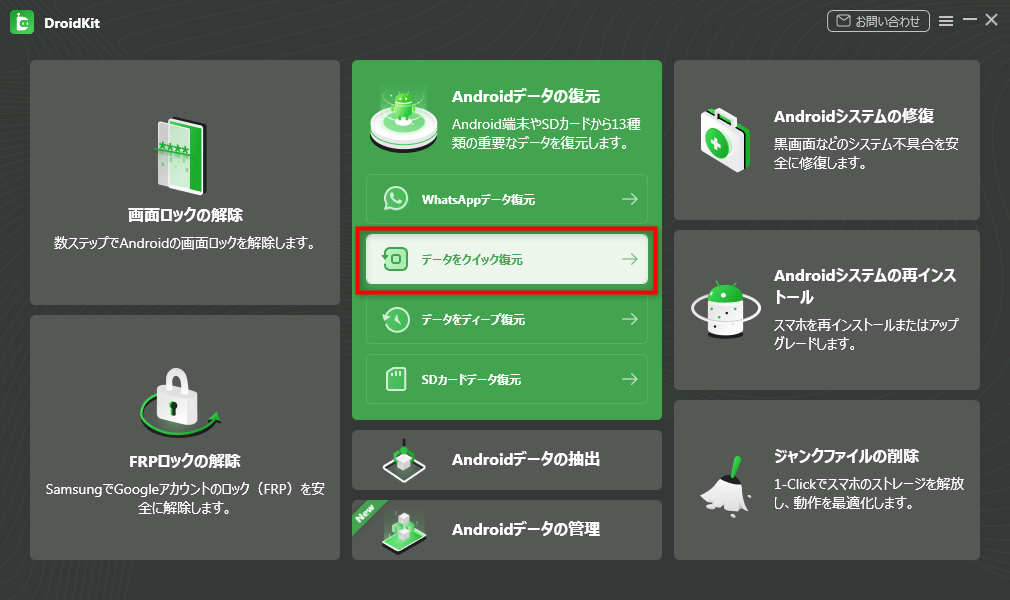
データをクイック復元
Step4.復元したいデータの種類を選択
復元したいデータの種類を選択してから「開始」ボタンをクリックしてください。
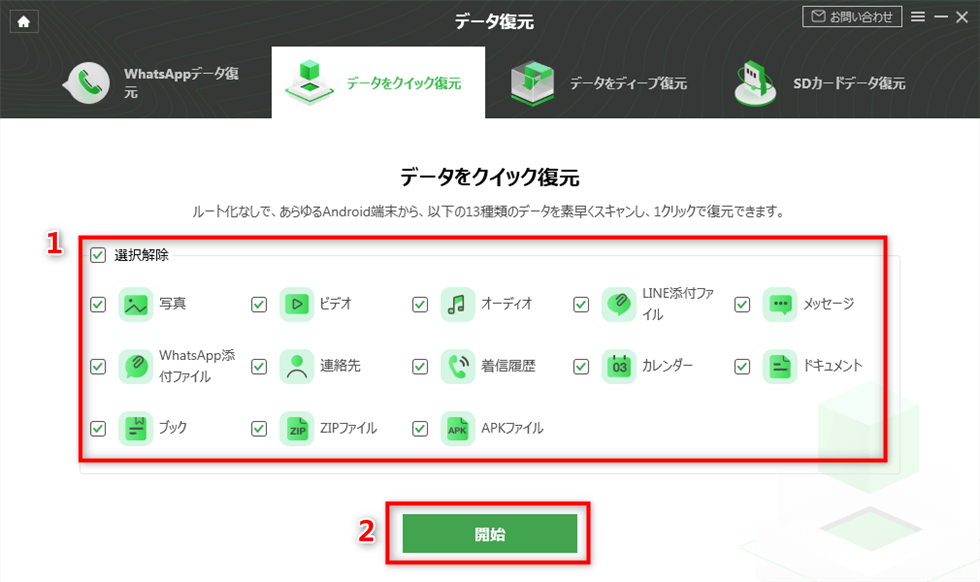
復元したいデータ種類を選択
Step5.スキャンモードを実行
端末内部をスキャンし、完全削除されたメールデータを含む残存情報を検出します。検出されたメールを一覧で確認し、内容をプレビューして必要なものだけを選択できます。
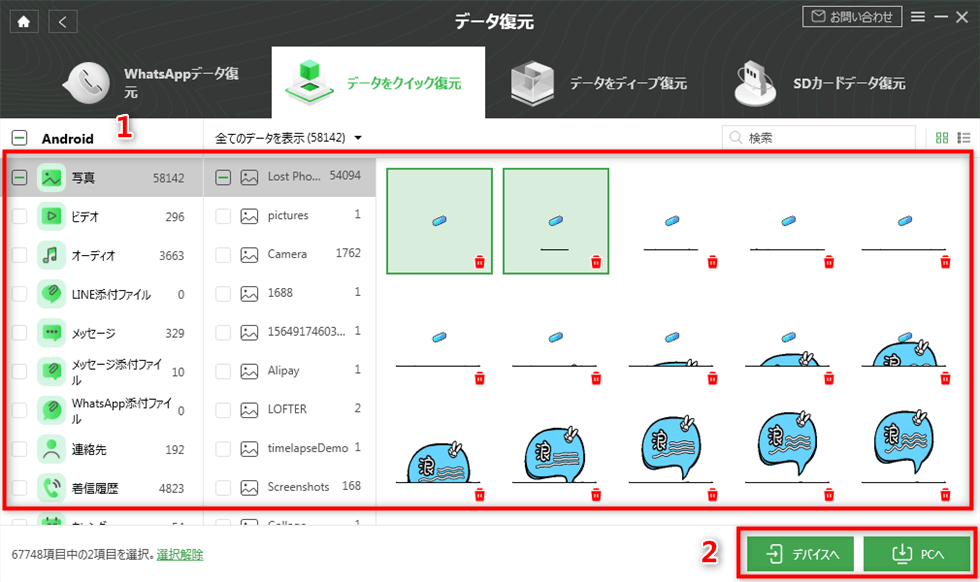
復元したい写真を選択
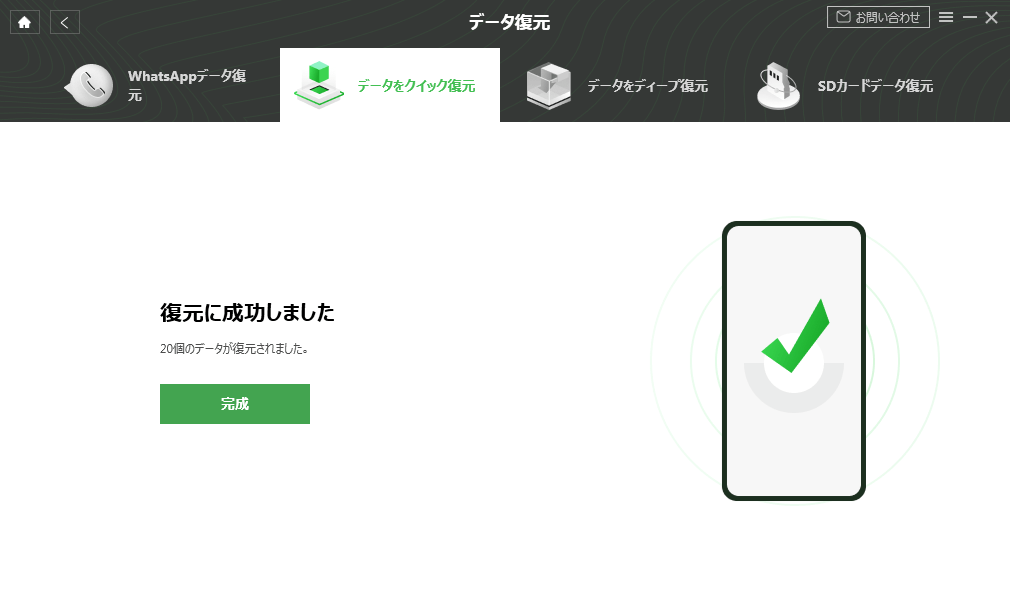
Step6.復元完了
しばらくすると、完全に削除されたメールが復元されました。
復元完了
iPhoneユーザー向け:PhoneRescue for iOSで完全削除したメールを復元
PhoneRescue for iOS は、完全削除したメールの復元に特化したiPhoneデータ復旧ツールです。誤って削除してしまい、ゴミ箱にも残っていないメール、動画、メッセージなどでも、端末内部やバックアップデータを深く解析し、復元できる可能性を最大限引き出します。iCloudやiTunesバックアップからのメール復元にも対応しており、上書きの心配なく必要なデータだけを選んで取り戻せるのが特長です。操作画面は直感的で、専門知識がなくても数ステップで作業が完了するため、大切なビジネスメールや個人情報を安全かつ効率的に復元したい方に適しています。
PhoneRescue for iOSのメリット:
- 復元前に内容をプレビューできる:スキャン後、メールの詳細を事前に確認でき、必要なメールだけを選択して復元できます。
- 既存データを上書きしない:現在のiPhone内データに影響を与えることなく、安全に復元作業を行えます。
- 操作が簡単で初心者でも安心:直感的な画面設計により、専門知識がなくても数ステップで操作できます。
- 幅広いiOS・iPhoneに対応している:最新のiOSバージョンや多くのiPhoneモデルに対応し、汎用性が高いです。
以下は、PhoneRescue for iOS を使って 完全に削除したメールを復元する操作手順 です:
Step1.PhoneRescue for iOS を起動
パソコンに PhoneRescue for iOS をインストールし、起動します。
Step2.iPhoneをパソコンに接続
USBケーブルを使ってiPhoneを接続し、画面の指示に従って認識させます。
Step3.「iOSデバイスから復元」を選択
トップ画面で復元方法を選び、「iOSデバイスからリカバリー」をクリックします。
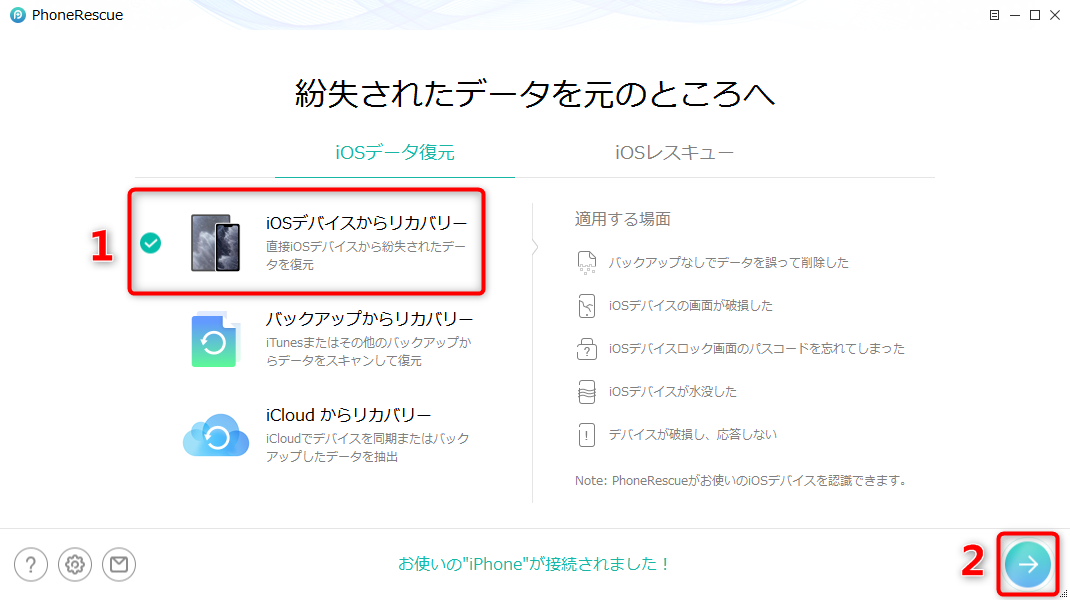
iOSデバイスからリカバリーを選択する
Step4.「メール」を選択してスキャンを開始
復元したいデータ項目の中から「メール」にチェックを入れ、スキャンを開始します。
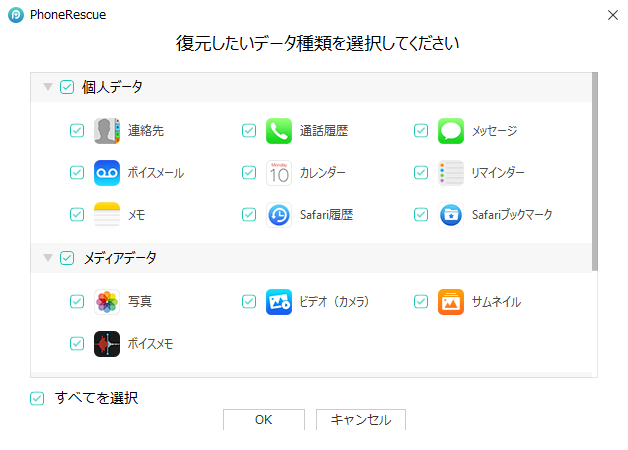
PhoneRescue for iOSで暗号化されたバックアップのデータを復元する
Step5.削除されたメールをプレビューして復元
スキャン完了後、完全に削除されたメールも含めて一覧表示され、内容を事前に確認できます。復元したいメールを選び、iPhoneまたはパソコンに復元します。
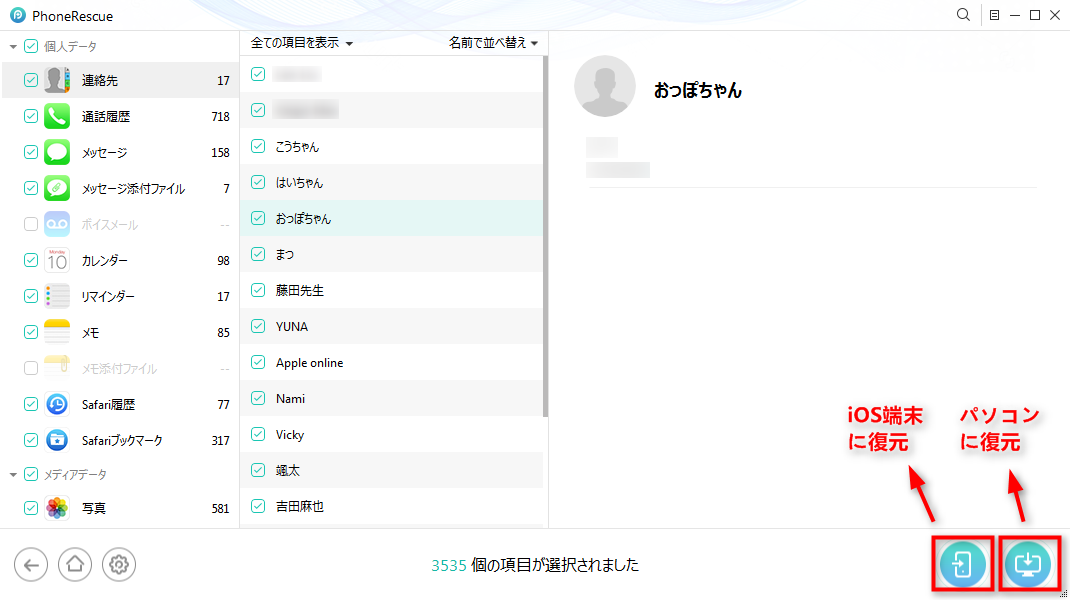
PhoneRescue for iOSでiOSデバイスのデータを復元する方法
Step6.復元完了
しばらくすると、iPhoneから削除したメールが復元されました。
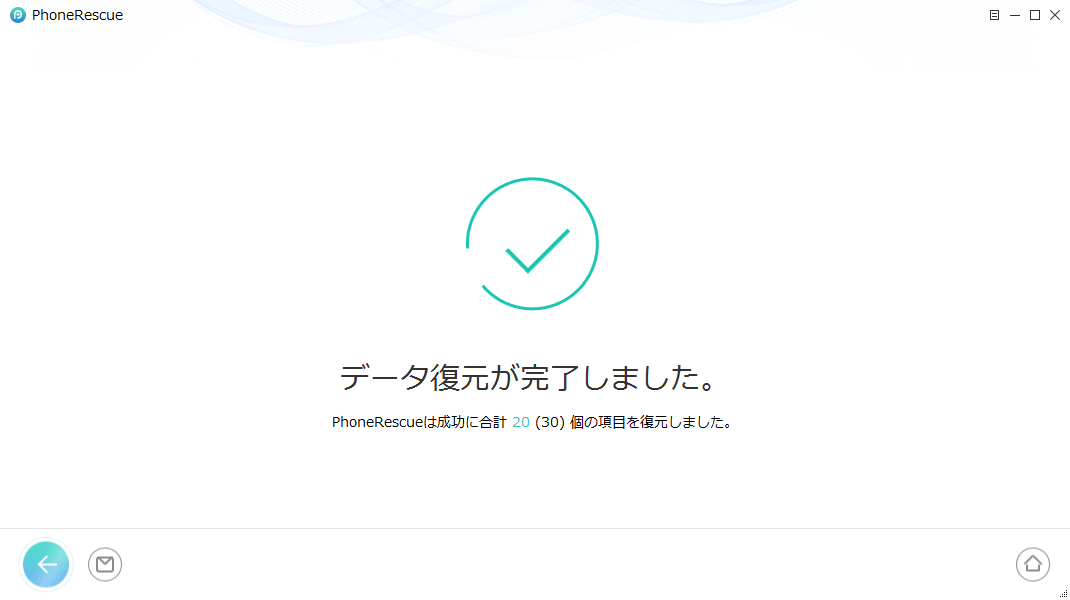
復元完了
復元の仕組みと「やってはいけない」致命的なミス
なぜ消したはずのデータが戻ってくるのでしょうか? デジタルデータの世界において、削除には「論理削除(目録の廃棄)」と「物理削除(データの上書き)」の2段階が存在します。
データの「図書館」理論
私たちが「削除」ボタンを押した時、最初に行われるのは「論理削除」です。これは図書館の検索カード(目録)を捨てるようなもので、本(データ実体)はまだ棚(ストレージ)に残っています。OSは単に「この場所は空き地なので、新しいデータを書き込んでも良い」というマークを付けるだけです。
山田さんのケースも、画面上からは消えていましたが、ディスク上のセクタにはデータが残っていました。復元ソフトは、この「目録のない本」を直接探し出す役割を果たします。
【警告】復元を試す際に絶対やってはいけない行動
しかし、ここで最も注意すべき点があります。それは「上書き」です。新しいメールを受信したり、アプリを使ったりすると、OSはその「空き地」に新しいデータを書き込みます。一度上書きされてしまうと、どんなプロ用ツールを使っても復元は不可能です。
したがって、メール消失に気づいた瞬間に取るべき最善の行動は、以下の通りです。
緊急対策:
- デバイスの使用を直ちに中止する(機内モードにする)。
- 新しいデータの保存を行わない。
- 再起動を繰り返さない(システムログがデータを上書きする可能性があります)。
よくある質問
無料のGmailアカウントで30日以上経過しました。復元できますか?
Googleのサーバー上からは完全に消滅しており、サーバー復元は不可能です。唯一の可能性は、本記事で紹介した通り、スマホやPC内に残った「キャッシュデータ」を復元ツールでスキャンすることだけです。
復元ツールを使えば必ずメールは戻りますか?
保証はできません。特にメールはデータベース形式で保存されることが多く、写真などに比べて復元難易度は高いです。「件名と本文は戻ったが、添付ファイルは壊れていた」というケースも多々あります。まずは無料のプレビュー機能で「痕跡」があるかを確認することをお勧めします。
復元ソフトを使うと、個人情報が漏れませんか?
信頼できるソフトウェアを選ぶことが重要です。今回紹介したDroidKitやPhoneRescueは、ローカル(自分のPCやスマホ内)で処理が完結するため、データが外部サーバーに送信されることはありません。
まとめ
山田さんが契約書メールを取り戻せたのは、パニックにならずに「これ以上スマホを操作しない」という正しい初動を取り、適切なツールを選択したからです。もしあなたが今、同じトラブルに直面しているなら、以下の手順で直ちに行動してください。
- 操作を止める: 新たなデータの上書きを防ぐため、端末を機内モードにします。
- 無料機能をチェック: Outlookの「回復可能なアイテム」や、会社管理者に管理コンソールを確認してもらいます。
- キャッシュをスキャン: 上記で解決せず、個人Gmailなどでサーバー復元が絶望的な場合、DroidKit (Android) や PhoneRescue for iOS を使い、端末内に残ったデータの断片を探します。
「完全削除」という言葉に怯える必要はありませんが、時間は刻一刻と過ぎています。不安な時間を過ごすよりも、まずは無料スキャン機能を使って「データがまだそこにあるか」を確認することから始めてみてください。それが、あなたの大切な情報を取り戻すための、最も確実な第一歩です。本記事で推奨するDroidKitおよびPhoneRescueは、定期的なアップデートにより最新のOSバージョンやセキュリティパッチに対応しています。導入後のサポート体制も整っており、安心して利用を継続できます。
製品関連の質問? 迅速な解決策については、サポートチームにお問い合わせください >