Googleドライブから音楽をダウンロードする方法
この文章は、Googleドライブから音楽をダウンロードする方法をご紹介します。
Google Driveは15GBの無料容量を提供しますので、パソコンやスマホ上の音楽をGoogleドライブにアップロードして同期したり、バックアップしたりするのが便利です。
しかし、バックアップした曲をPCに復元したり、音楽をスマホに聴きたかったりする場合もあります。そのようなGoogleドライブから曲をダウンロードする必要がある場合、どうすればいいですか?
ここでは、Googleドライブから音楽をダウンロードする方法をご紹介します。
Part 1.Googleドライブから音楽をPCにダウンロードする
もしGoogleドライブから音楽をパソコン(Windows&Mac)にダウンロードしたいなら、次の操作手順をご参考ください:
Step 1.ウェブブラウザでGoogleドライブの公式サイトにアクセスして、お使いのGoogleドライブのアカウントでサインインします。
Step 2. ダウンロードしたい音楽ファイルを右クリックして、「ダウンロード」をクリックします。それで音楽がGoogleドライブからダウンロードされます。
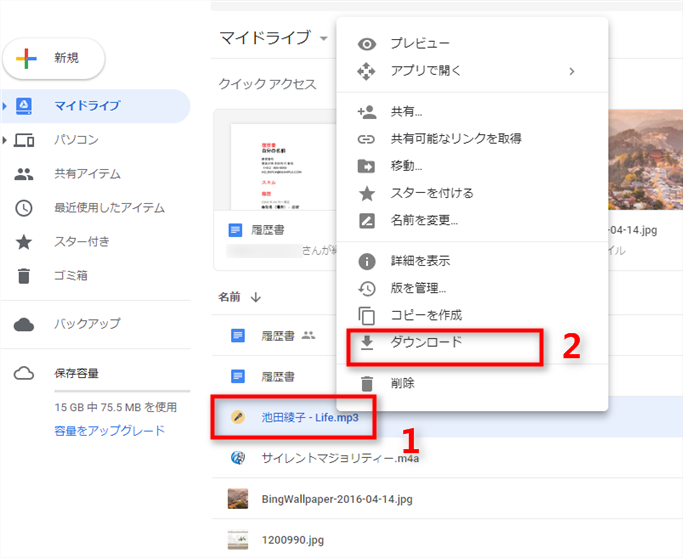
Googleドライブから音楽をPCにダウンロードする
複数の音楽ファイルをダウンロードしたい場合は、キーボードのShiftキー(Mac)またはCtrlキー(Windows)を押しながら、必要な曲を選択して右クリックしてください。次は「ダウンロード」をクリックして、音楽をGoogleドライブからPCにダウンロードすることができます。
Part 2.Googleドライブから音楽をスマホにダウンロードする
iOSシステムの制限のため、Googleドライブの音楽をiPhoneにダウンロードすることができません。Androidスマホなら音楽をダウンロードすることができます。
もしAndroidスマホを使っているなら、次のGoogleドライブから音楽をスマホにダウンロードする手順をご参考ください:
Step 1.AndroidスマホでGoogleドライブのアプリをインストールしてログインします。
Step 2.ダウンロードしたい音楽を長押しして、「ダウンロード」をタップします。それで音楽ファイルが本体メモリの「Download」フォルダに保存されます。音楽アプリでその曲を開いたら、再生することができます。
Part 3. Googleドライブに音楽をインスポードする方法
ここでは、Googleドライブを簡単に管理できる無料ソフト-AnyDriveを紹介します。
このソフトを利用すれば、Googledriveを管理できるだけではなく、Dropbox/Onedrive/iCloud Drive/pCloud/Facebook/Yandex/Google Photo/Amazon S3等のアカウントを一括で管理出来ます。
今回はAnyDrive\を利用してGoogle driveに音楽を導入する方法を紹介します。
まずはAnyDriveを新規で登録してください。そして以下の手順に従って操作してください:
Step1:AnyDriveホーム画面の左側で「クラウドを追加」ボタンをクリック > 「Googleドライブのアイコン」をクリック > ポップアップしたボックスでGoogle driveにサインインしてください。

Googleドライブから音楽をダウンロードする方法Step1
Step2:Google driveを追加できたら、管理画面の右上の「ファイルをアップロード」ボタンをクリック > ポップアップしたボックスでパソコンからファイルを選択 > 「開く」をクリックするとデータの導入が始まります。
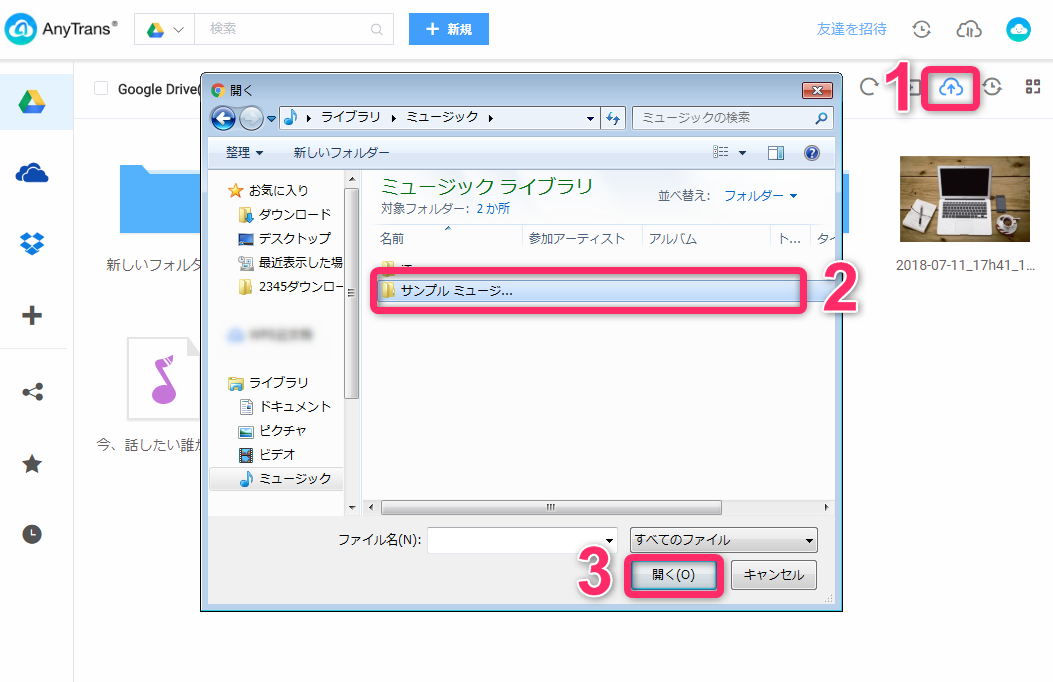
Googleドライブから音楽をダウンロードする方法Step2
最後に
以上は Googleドライブから音楽をダウンロードする方法です。いかがでしたか?
ここで紹介していたツール-無用で利用出来るAnyDriveを新規で登録しましょうか?
この記事を気に入っていただけたらTwitterやFacebookでシェアをお願いします。



iOS&Androidのスマホトラブルをわかりやすく解説し、便利な使い方や裏技Tipsもお届けします。日々の困りごとが少しでも解決できれば嬉しいです。
