iPhoneのアクティベートができない時の解決策10選|アップデートが必要と出る原因も解説
iPhoneを初期化した後や新しく購入した際、「アクティベートできません」「アップデートが必要です」と表示され、先に進めなくなった経験はありませんか?本記事では、このような状況に陥ったときに試すべき10の対処法をご紹介します。Wi-Fi接続やiTunes経由の復旧、さらには専用ツールの活用まで、初心者でも実践できる手順で詳しく解説。原因の特定から解決方法まで一気にチェックしましょう。

iPhoneの初期設定は、通常であればいくつかの手順を踏むだけでスムーズに完了します。最初のステップの一つとして端末のアクティベーションがありますが、画面に「iPhoneをアクティベートできません。アップデートが必要です」と表示されると、とてもストレスを感じてしまいます。
このような状況は、Wi-Fi 接続の不具合やSIMカードの問題など、さまざまな理由で起こることがあります。ただし、対処自体はそれほど時間がかかるものではありませんので、この記事ではその解決方法をご紹介します。ぜひご参考ください。
目次隠す
なぜ「iPhoneをアクティベートできません」と表示されるのか?
「iPhoneをアクティベートできません。アップデートが必要です」というメッセージは、機種を問わずアクティベーションの途中で表示されることがあります。特にデュアルSIMモデルのiPhoneを使用している場合、旧型モデルよりもこのメッセージが出やすい傾向があります。
iPhoneがアクティベートできない主な原因として、次のようなものが考えられます。
- アクティベーションロックが解除されていない
- SIMカードが正しく挿入されていない、または対応していない
- iPhoneが特定のキャリアにSIMロックされている
- 利用中の通信キャリアで障害が発生している
- アクティベーションサーバーが一時的に利用できない
- インターネットに接続されていない
これらの原因はどれも比較的簡単に対処できるものですので、焦る必要はありません。多くの場合、一時的な問題でありすぐに解消できます。まずはどの原因が当てはまるのかを確認し、その上で適切な対処を行う必要があります。
「iPhoneをアクティベートできない」という問題を解消すること自体は難しくなく、ほとんどの場合はすぐに修復できます。ここからは具体的な対処方法をご紹介します。
1. SIMカードを再挿入する
SIMカードを挿入しない状態でiPhoneをアクティベートしようとすると、手順が複雑になるため、まずは必ずSIMカードを本体にセットしてください。
SIMカードトレイに正しい向きで確実に配置されているかを確認し、ずれている場合は認識されないことがあります。デュアルSIMに対応したモデルを使用している場合は、どちらのSIMカードも正しく装着されているか確認しましょう。
もし画面に「iPhoneをアクティベートできません」というメッセージが表示された場合、SIMカードトレイを一度取り出し、カードが正しく収まっているかを確認してから再度挿入してください。それでも問題が解決しない場合は、現在使用しているSIMカードが端末に対応しているかどうかを確認する必要があります。
2. ワンクリックで「iPhoneをアクティベートできません」を修復する
iPhoneをすぐに修復したい場合は、AnyFix iOSシステム修復ツールを利用する方法があります。最新バージョンのAnyFixは、iPhoneやiPad、iPod touch、Apple TVを含む150種類以上のシステム関連の問題に対応しており、初めてのユーザーでも扱いやすい設計になっています。主な機能としては次のようなものがあります。
- iTunesを使わずにiOSのアップグレード・ダウングレードが可能
- 複雑な操作を必要としない分かりやすいUI
AnyFixを使ってアクティベーション問題を修復する手順:
ステップ1: AnyFixをパソコンにダウンロードしてインストールします。
ステップ2: AnyFixを起動し、USBケーブルでiPhoneをパソコンに接続します。
ステップ3: 「システム修復」を選択し、「今すぐ修復」オプションをクリックします。
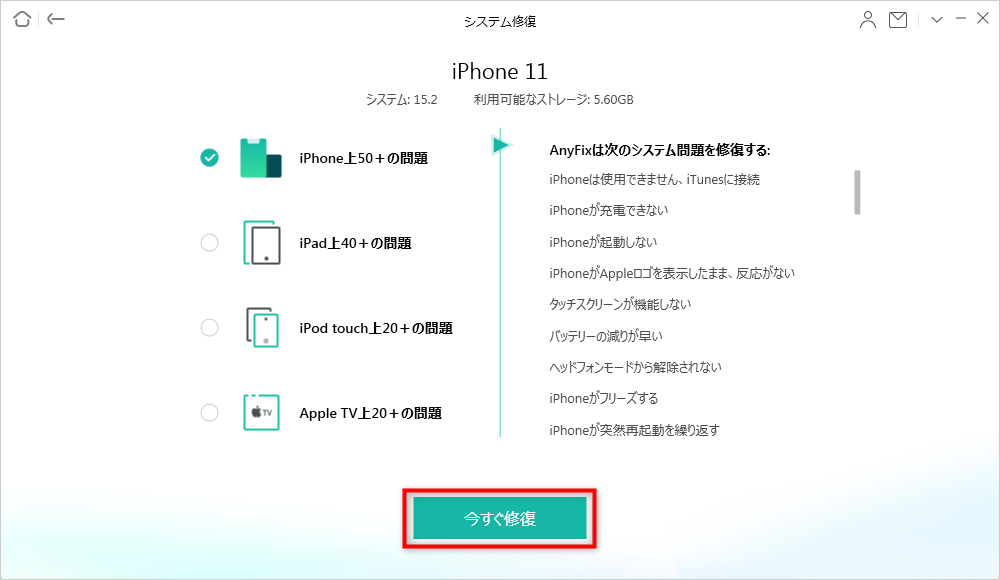
AnyFix:システム修復 → 今すぐ修復
ステップ4: 「標準モード」を選択し、画面の案内に従って進めると、数分でシステム修復が完了します。
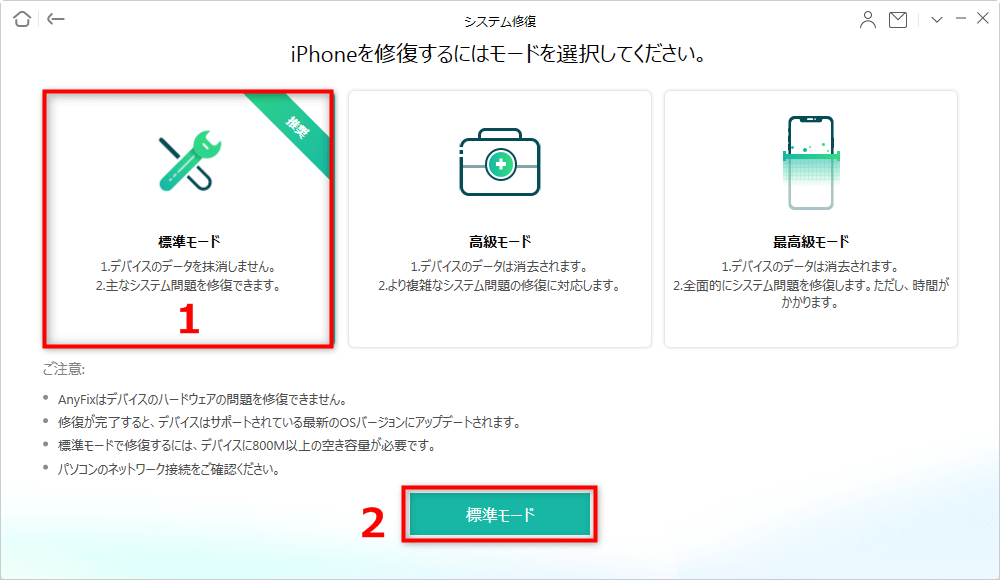
「標準モード」を選択
ステップ5:ファームウェアのダウンロード画面に入ります。「ダウロード」をクリックします。
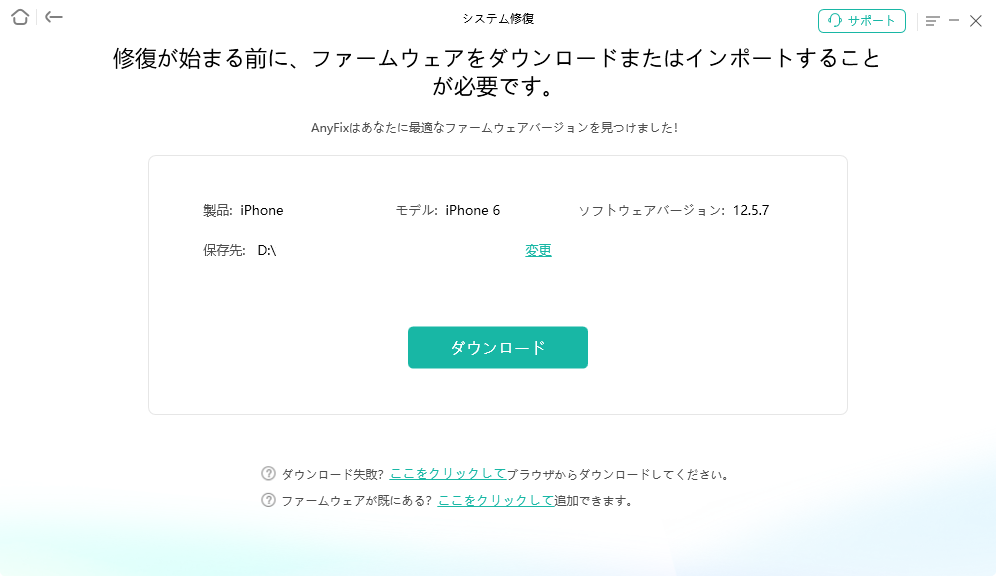
ファイルウェアをダウンロー
ステップ6:「今すぐ修復」をクリックし、iPhone修復が開始します。修復プロセスが完了したら、iPhoneは自動的に再起動されます。
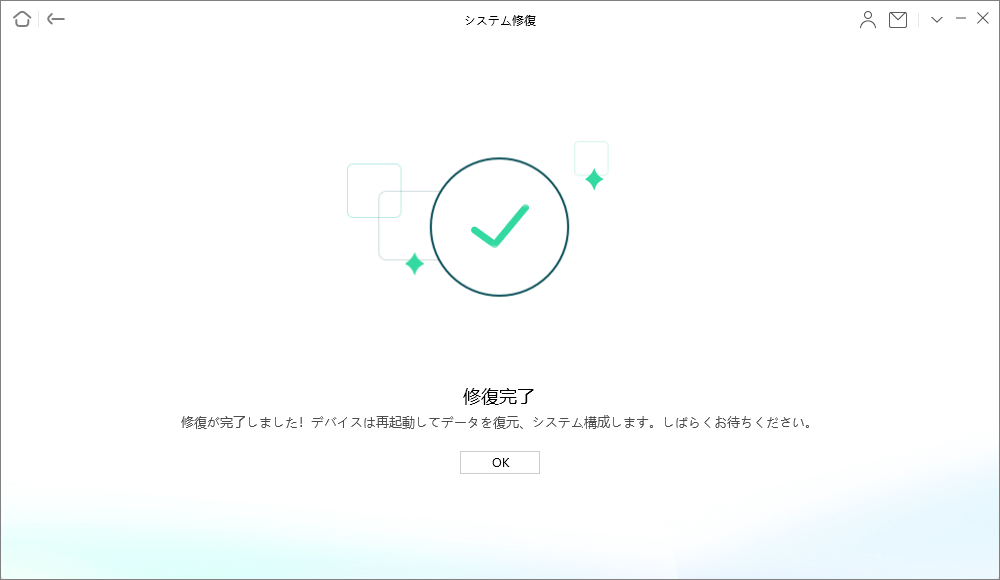
修復完了
修復が完了したら、Apple IDでiPhoneをアクティベートできるようになります。
3. 少し時間を置いて様子を見る
アクティベーション中に「iPhoneがアクティベートできません」と表示された場合、何もしないで少し様子を見るのが最良のこともあります。新型iPhoneの発売やシステムアップデート直後などは、Appleのアクティベーションサーバーに負荷がかかることがあるためです。システム状況は、こちらのリンクから確認できます。
4. iPhoneを再起動する
「iPhoneをアクティベートするにはアップデートが必要です」という表示が出る場合、端末を再起動することで解決することがあります。古いモデルのiPhoneでは、ホームボタンとスリープ/スリープ解除(電源)ボタンを同時に長押しして再起動します。
ホームボタンの有無によって再起動方法は異なりますので、詳しい手順はAppleのサポートページでご確認ください。
5. AnyUnlockで「アクティベートできない」を解消する
初期化後にアクティベーションできずiCloudアクティベーションロックで詰まってしまった場合は、iPhoneアンロッカーを使ってロックを解除する方法があります。AnyUnlockは各種iOSロックに対応したワンストップのアンロックツールで、数回のクリックでアクティベーションロックを解除し、そのまま端末をアクティベートできるようにします。また、SIM関連の問題でアクティベートできない場合は、SIMロックの解除にも利用できます。
画面ロック、MDM、スクリーンタイム、Apple ID など、その他のiOSロックにも対応しています。
以下の手順で、AnyUnlockを使ったアクティベーション問題の解消方法をご確認ください。
ステップ1: AnyUnlockを無料でダウンロードして起動します。メイン画面で「iCloudアクティベーションロックを回避」をクリックしてください。
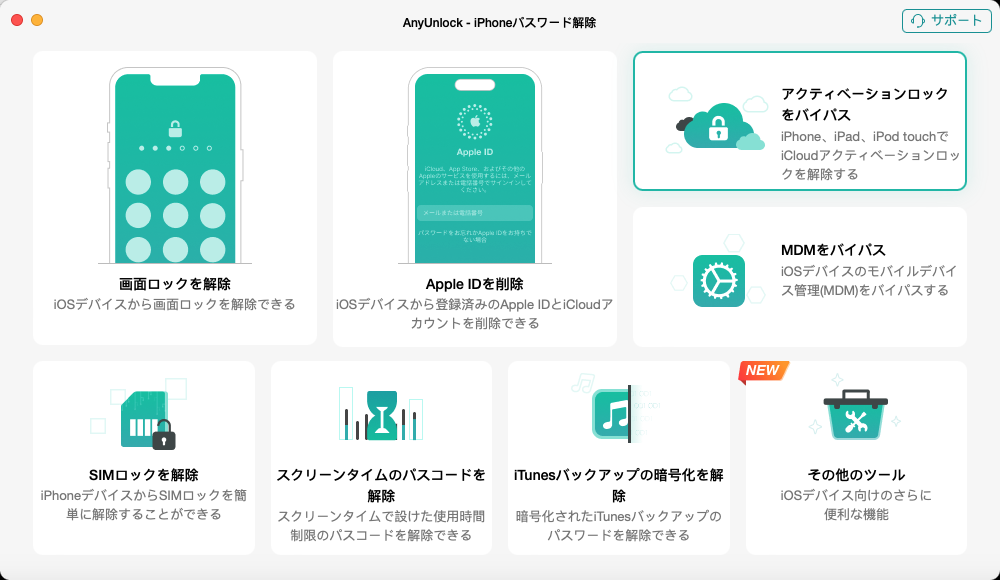
アクティベーションロックをバイパス
ステップ2: デバイスを接続し、「開始」ボタンをタップします。
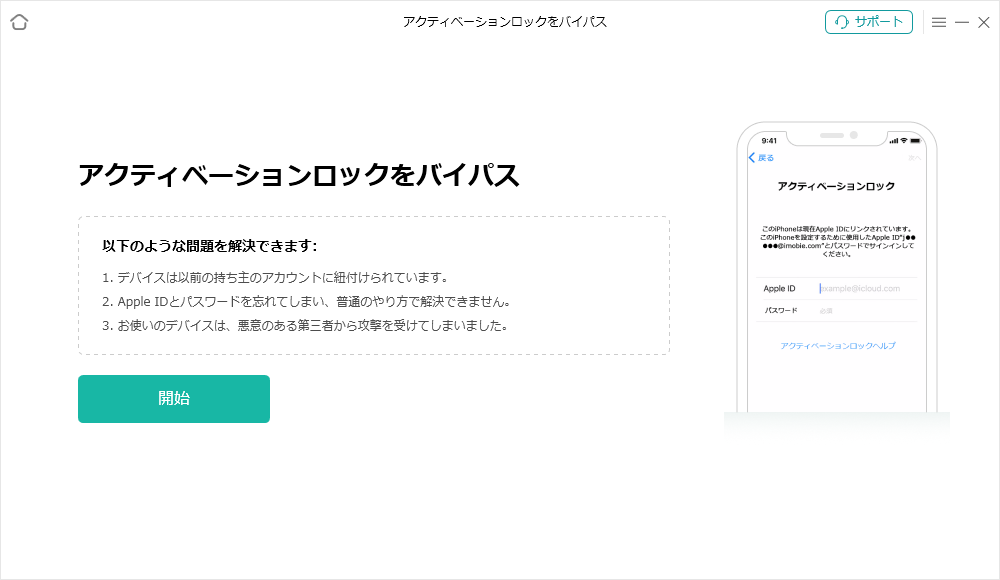
「開始」ボタンをタップします
ステップ3: 次に、デバイスを脱獄する必要があります。チュートリアルに従って進めてください。
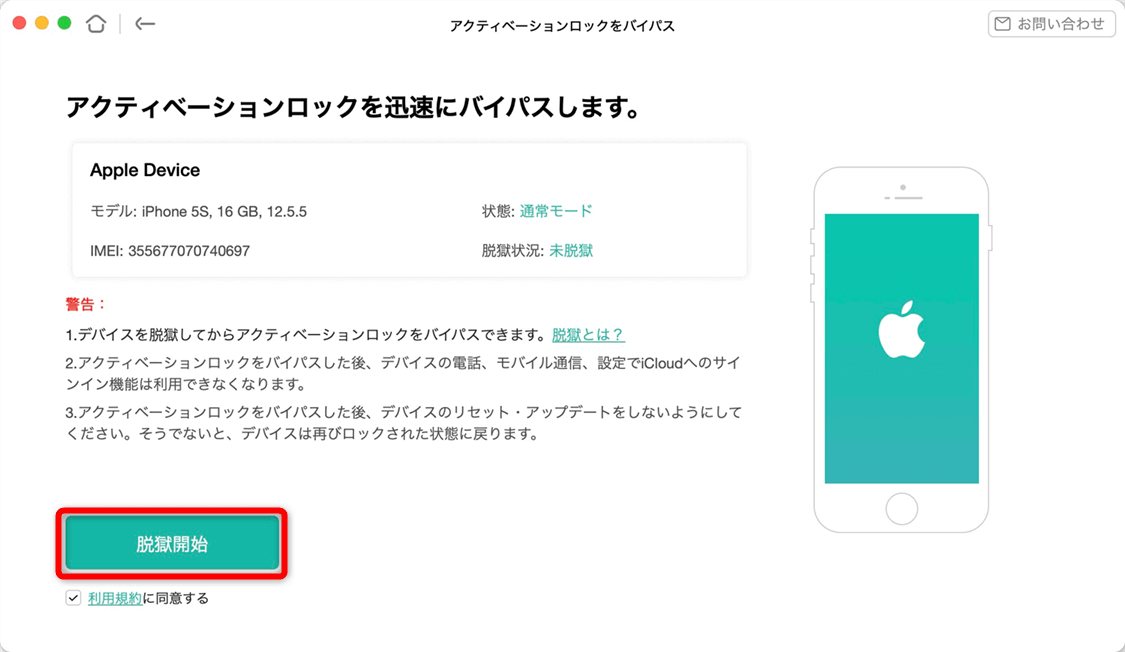
「脱獄開始」をクリック
ステップ4: 脱獄が完了したら、「今すぐ開始」をクリックしてiCloudアクティベーションロックの解除を開始します。
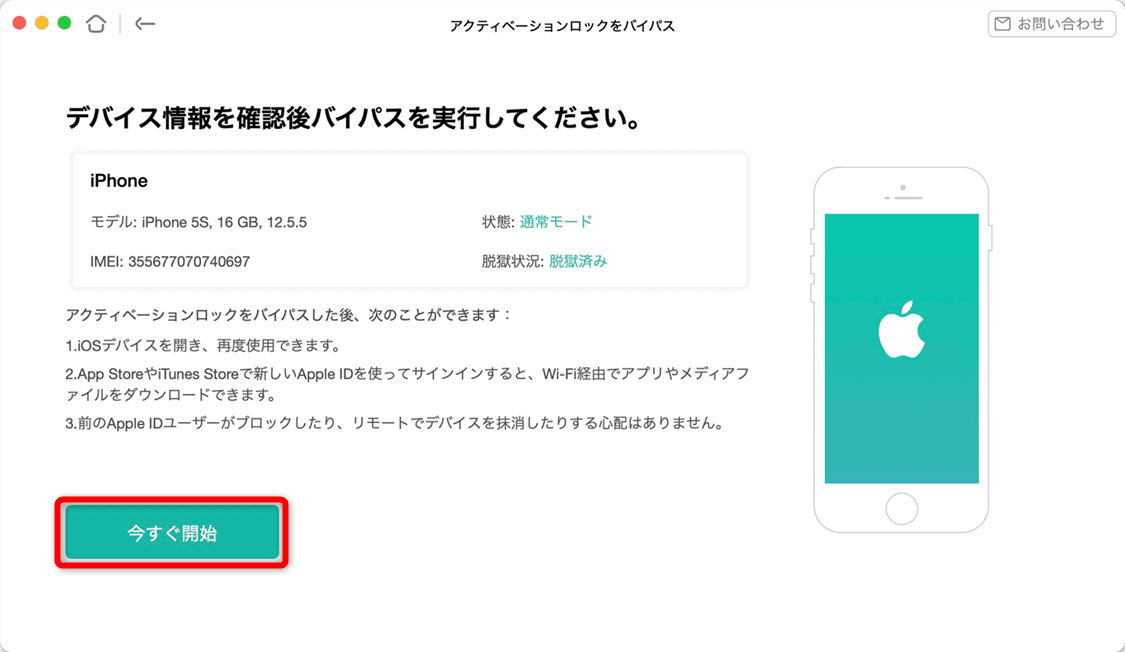
「今すぐ開始」ボタンをクリック
ステップ5: しばらく待つと処理が完了し、下の画面が表示されます。
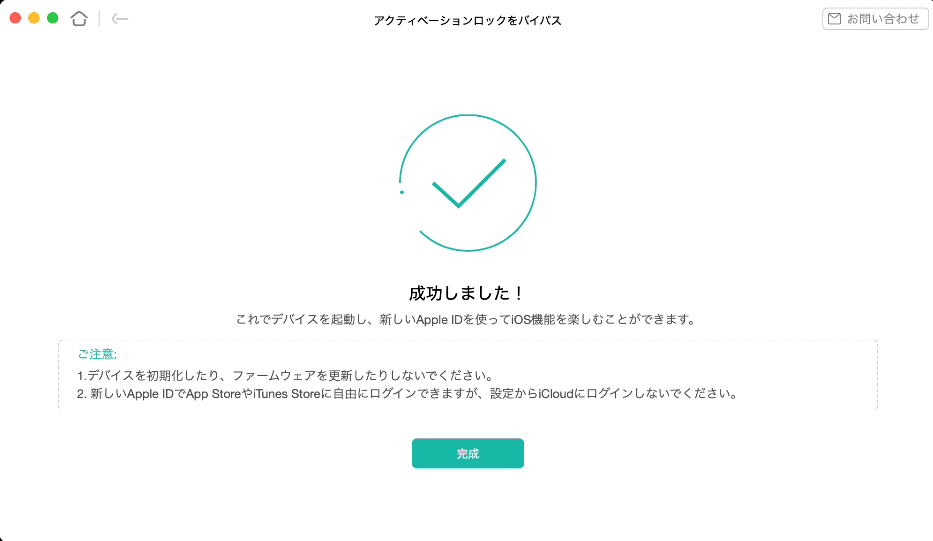
iCloudアクティベーションロックの解除に成功しました
6.アクティベーションロックが有効になっているか確認する
この問題は、以前にほかの人が使用していたiPhoneをアクティベートしようとしている場合にのみ発生します。デバイスが前の持ち主のApple IDに紐づいたままになっており、アクティベーションロックが残っている可能性があります。この問題を解消するには、以前使用されていたApple IDとパスワードを入力する必要があります。
また、前の所有者が「iPhoneを探す」から対象デバイスを削除することでも解除できます。所有権を証明できれば、Apple StoreやAppleCareに相談することも可能です。
7.iPhoneがSIMロックされていないか確認する
iPhoneが特定のキャリアにロックされている場合、別のキャリアのSIMカードでは利用できません。その場合は、元のキャリア側でロックを解除してもらう必要があります。
8.安定したWi-Fiネットワークに接続する
モバイル通信を利用している場合は、Wi-Fi接続に切り替えてみてください。モバイル回線は不安定なことが多く、アクティベーションに失敗するケースがあります。また、公衆Wi-Fiの場合はセキュリティ面のリスクがあるため、信頼できるネットワークに接続してください。
9.iTunesでiOSをアップデートする
「iPhoneをアクティベートできません」というメッセージが出る場合、iTunes経由でアクティベートできる場合があります。SIMカードがなくてもiTunes経由でアクティベーションできますが、完了までに少し時間がかかることがあります。iTunesは最新バージョンにアップデートしておいてください。以下は手順です。
ステップ1: パソコンでiTunesを起動し、アクティベートしたいiPhoneの電源を一度切ります。USBケーブルで接続した後、電源を入れてください。
通常、iOSデバイスをパソコンに接続するとiTunesは自動的に起動しますが、何らかの理由で起動しない場合は、iTunesのアイコンをダブルクリックして手動で起動してください。
ステップ2: iTunesがiPhoneを検出すると、アクティベーション手順に従うよう促されます。
または、iTunes画面の左側にある「iPhoneをアクティベート」をクリックして進めることもできます。
ステップ3: Apple IDにサインインし、「続ける」をクリックしてアクティベーションを完了させます。
10.Appleやキャリアのカスタマーサポートに連絡する
ここまでご紹介した方法をすべて試してもiPhoneがアクティベートできない場合は、Appleや携帯キャリアのカスタマーサポートに問い合わせるのが最も確実です。
デバイスにハードウェアの問題がある可能性がありますが、保証期間内であればiPhoneを交換できる場合もあります。
まとめ
「iPhoneをアクティベートできません」と表示されると不安になりますが、問題の解消自体はそれほど難しくありません。SIMカードが正しく挿入されているか、iPhoneがインターネットに接続されているかを確認することが重要です。すべての方法を試しても解決できない場合は、AnyFix を使ってiPhoneのシステムを修復してください。また、iCloudアクティベーションロックで行き詰まった場合は、AnyUnlock を使ってロックを回避することを忘れないでください。
製品関連の質問?迅速な解決策については、サポートチームにお問い合わせください >