iPhoneがアップデート中にフリーズ!動かない・終わらない原因と直し方
iPhoneのアップデートがフリーズした際に試すべき強制再起動から、PCを使った復元、そして今後のトラブルを防ぐための予防策までを網羅。最新OSへの安全な更新をサポートします。

2025年6月、待望のiOS 26ベータ版および正式版がリリースされ、多くの注目を集めています。新デザインやAI機能に期待が寄せられる一方で、アップデートに伴うトラブルも少なくありません。
本記事では、多くのユーザーがiPhoneのアップデートを試みる中で発生する、画面がフリーズして進まない問題や、リンゴマークから動かない症状について、その原因と具体的な解決策を解説します。
目次隠す
なぜ止まる?iPhoneがアップデート中にフリーズする主な原因
iPhoneがアップデート中にフリーズした時の具体的な対処法9選
- 1. iPhoneを強制再起動する
- 2. 通信環境とバッテリー残量を確認する
- 3.システム修復ソフト「AnyFix」で安全・確実に直す
- 4. ストレージの空き容量を確保する
- 5. ネットワーク設定をリセットする
- 6. モバイルデータ通信(4G/5G)を利用する
- 7. iTunes / Finderでアップデート・復元する
- 8. DFUモードで完全復旧する
- 9. Appleサポートまたは修理店に連絡する
もう失敗しない!iPhoneのアップデート不具合を未然に防ぐポイント
FAQ
最後に
なぜ止まる?iPhoneがアップデート中にフリーズする主な原因
順調に進んでいるように見えても、突然iPhoneがアップデート中にフリーズしてしまうことがあります。これにはいくつか明確な理由があり、原因を特定することで適切な対処法が見えてきます。
主な原因は以下の4つです。
- 通信環境(Wi-Fi)の不安定さ:アップデートデータのダウンロード中にWi-Fiの電波が弱くなったり途切れたりすると、データが破損し、インストール処理が中断される原因になります。
- ストレージ容量の不足:iOS 26のようなメジャーアップデートには、一時的に大きな空き容量(数GB〜10GB以上)が必要です。展開するためのスペースが足りないと、iPhoneのアップデート処理が完了できず、画面がフリーズしたまま動かなくなることがあります。
- Appleサーバーの混雑:OSのリリース直後は世界中からアクセスが集中します。こちらの端末に問題がなくても、サーバー側の遅延によりダウンロードが進まなくなるケースです。
- バッテリー残量の低下:システムの更新には多くの電力を消費します。途中でバッテリーが切れそうになると、システム保護のために処理が強制的にストップしたり、動作が不安定になったりします。
ポイント: 特に「容量不足」は盲点になりがちです。写真やアプリで容量がいっぱいの状態でアップデートを開始するのは避けましょう。
iPhoneがアップデート中にフリーズした時の具体的な対処法9選
それでは、実際にiPhoneのアップデートが進まず、画面がフリーズしてしまった場合の解決策を順に解説します。まずは手軽な方法から試していき、それでも直らない場合は専門ツールの使用を検討してください。
1. iPhoneを強制再起動する
最も基本的かつ有効な手段です。iPhoneのアップデートがフリーズした場合は、まず強制再起動を試してください。
モデルによって操作は異なりますが、音量ボタンを押してすぐに放し、その後、電源ボタンをAppleのロゴが表示されるまで長押しします。それでも解決しない場合は、Wi-Fi接続が安定しているか確認したり、十分なストレージ空き容量を確保したりした後、再度アップデートを試みます。
モデル別:強制再起動の手順
iPhone 8以降 / SE (第2・3世代) / X〜16シリーズの場合:
- 音量を上げるボタンを押し、すぐに放します。
- 音量を下げるボタンを押し、すぐに放します。
- サイドボタン(電源ボタン)を、Appleのロゴが表示されるまで押し続けます。
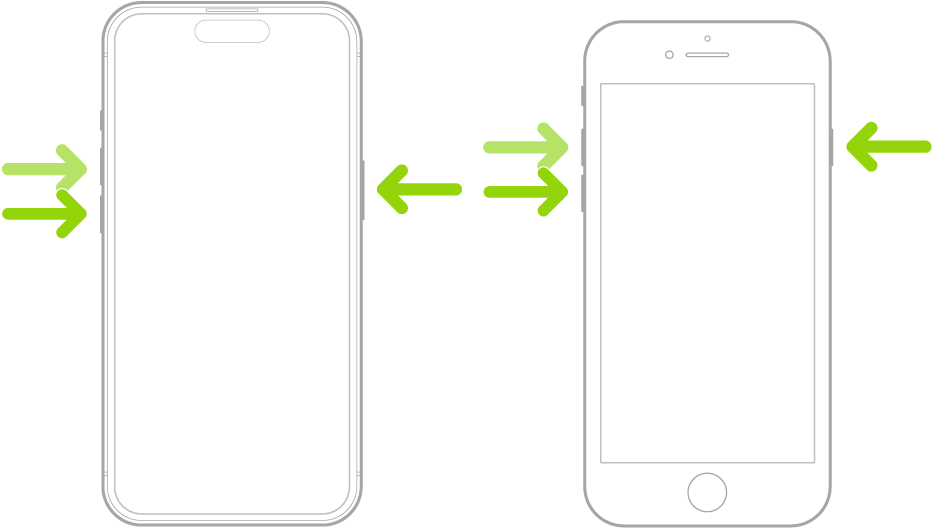
iPhone 8以降を強制再起動する
iPhone 7 / 7 Plusの場合:
音量を下げるボタンと電源ボタンを同時に長押しします。
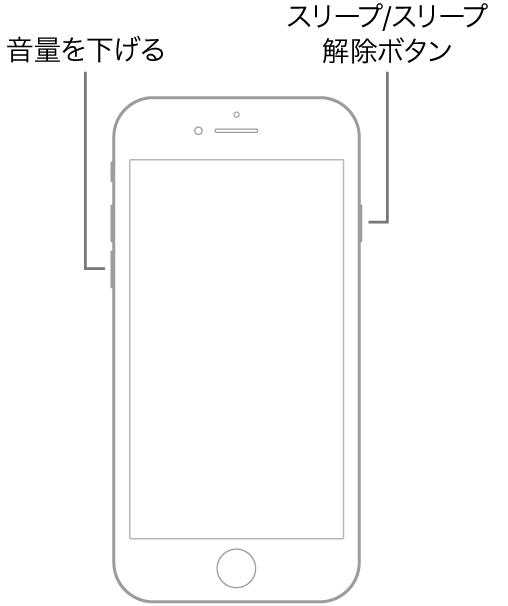
iPhone 7およびiPhone 7 Plusを強制再起動する
iPhone 6s以前の場合:
ホームボタンと電源ボタンを同時に長押しします。
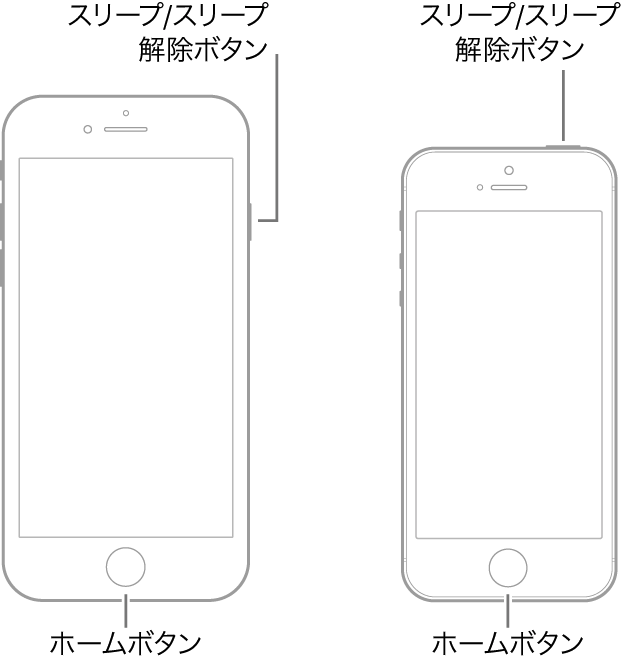
iPhone 6およびそれ以前のモデルを強制再起動する
2. 通信環境とバッテリー残量を確認する
基本的なことですが、Wi-Fiルーターの不調や充電切れが原因であることも多いです。
- 充電ケーブルを接続し、電源を確保した状態で行う。
- 公共Wi-Fiなどの不安定な回線は避け、自宅の安定したWi-Fiを使用する。
3.システム修復ソフト「AnyFix」で安全・確実に直す
もし、iPhoneがアップデート中にフリーズし、再起動してもリンゴマークから動かない、あるいはボタンが反応せず強制終了できないという場合は、iOSシステム修復専用ソフト「AnyFix」の使用を強くおすすめします。
AnyFixは、Appleデバイスの130種類以上のシステム不具合を修復できる強力なツールです。専門知識がなくても、数回のクリックだけで自宅で簡単に修理できます。
AnyFixの主な特徴
- データ損失なし: 「標準モード」を使えば、写真や連絡先などのデータを消さずにシステムだけを正常に戻せます。
- 高い成功率: 最新のiOS 26やiPhone 16シリーズにも完全対応しています。
メリット: 操作が直感的で簡単、データを守れる、サポートが手厚い。
デメリット: パソコンが必要、高度な修復には有料版の購入が必要な場合がある。
実際のユーザー評価
「iTunesバックアップを復元しようとしたが、不明なエラーが発生したため、iPhoneを復元できませんでした。このソフトを使ってiTunesを修復しました。」(亜美様)
「なんかのでエラーで、iTunesが急に使えなくなった。慌ててネットで調べ、半信半疑でこのアプリをダウンロードして使って修復しました。最後は無事に解決できてよかったです!」(吉田惣太様)
「最新バージョンにアップデートしましたが使い慣れないのでダウングレードしたい。このソフトで楽にダウングレードしましたので最高!」(花崎様)
Step 1: USBケーブルでiPad/iPhoneをパソコンに接続し、AnyFixを起動。「システム修復」機能を選択します。
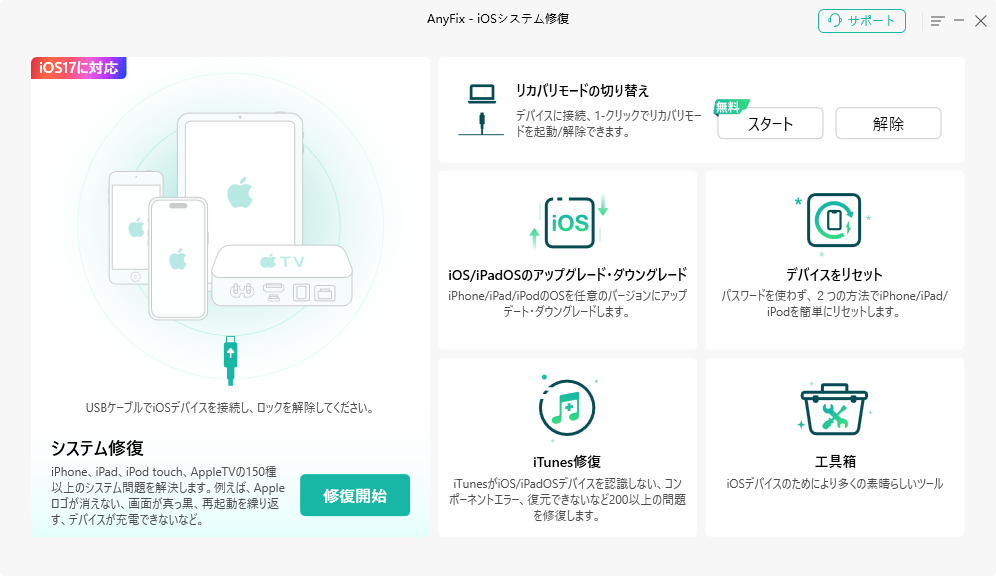
システム修復
Step 2: お使いのデバイスの不具合(フリーズ、リンゴループなど)を確認し、「今すぐ修復」ボタンをクリックします。
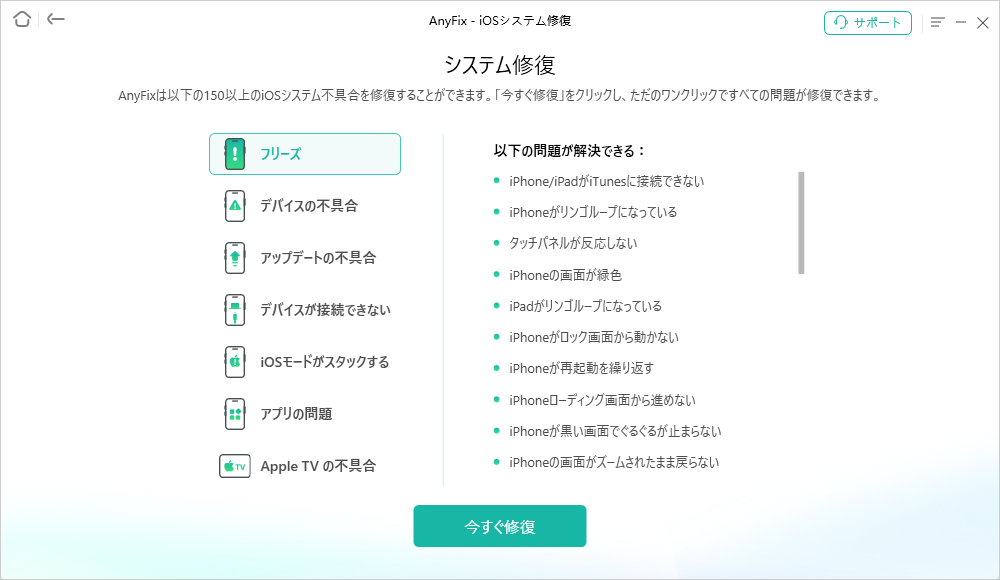
不具合を確認
Step 3: 修復モードを選択します。データを残したい場合は「標準モード」を必ず選択してください。
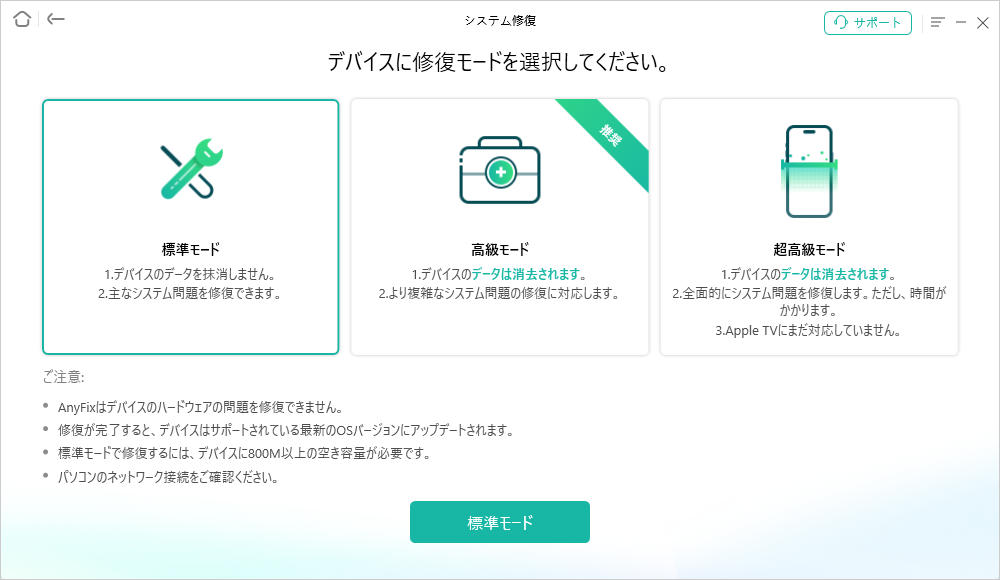
修復モードを選択
Step 4: ファームウェアのダウンロード画面に入ります。デバイス情報を確認し、「ダウンロード」をクリックすると開始されます。(少し時間がかかりますのでお待ち下さい)
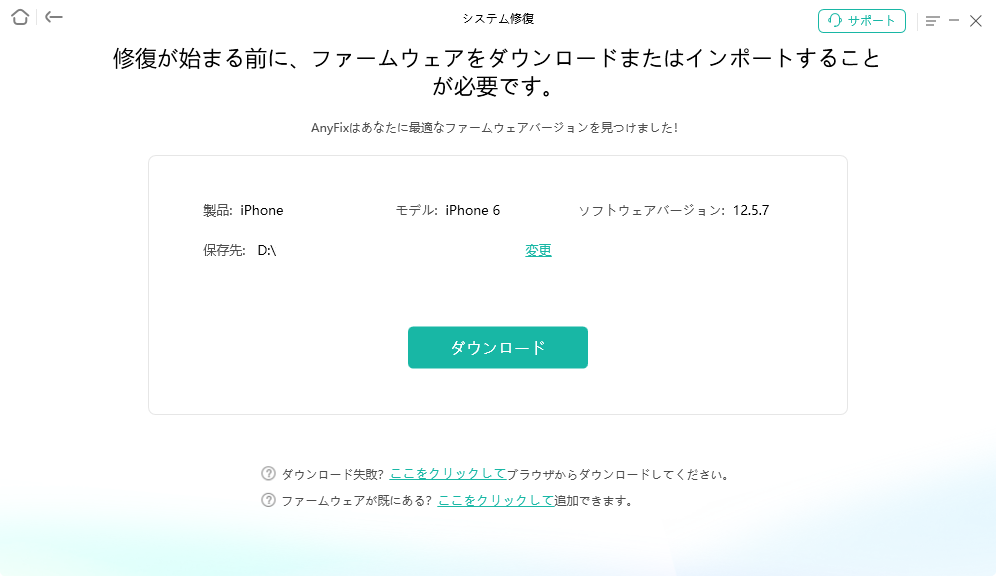
ファイルウェアをダウンロー
Step 5: ダウンロード完了後、「今すぐ修復」をクリックすると、自動的に修復プロセスが始まります。
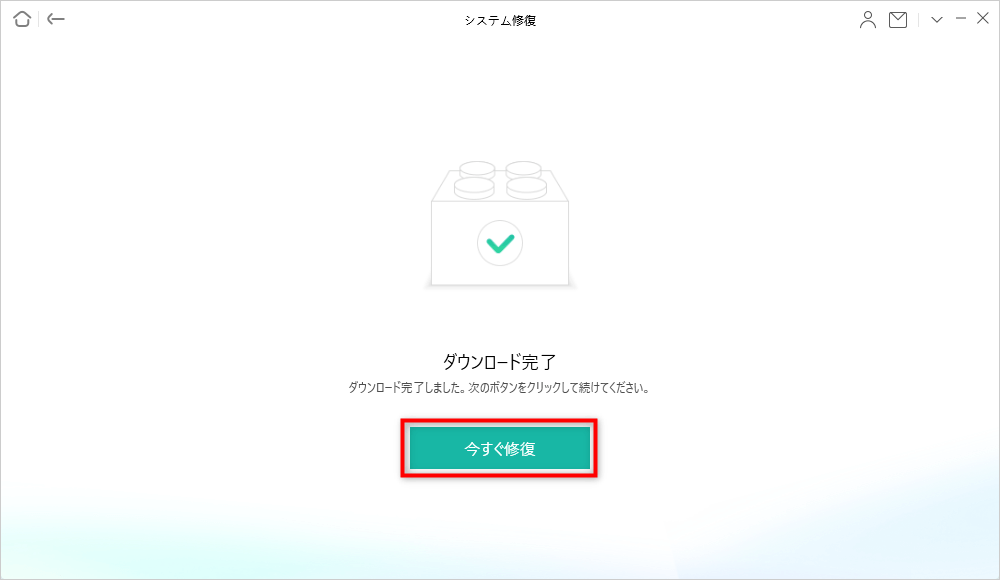
「今すぐ修復」ボタンをクリック
Step 6: 修復中はデバイスをPCから抜かないでください。修復中、自動的に再起動が行われます。
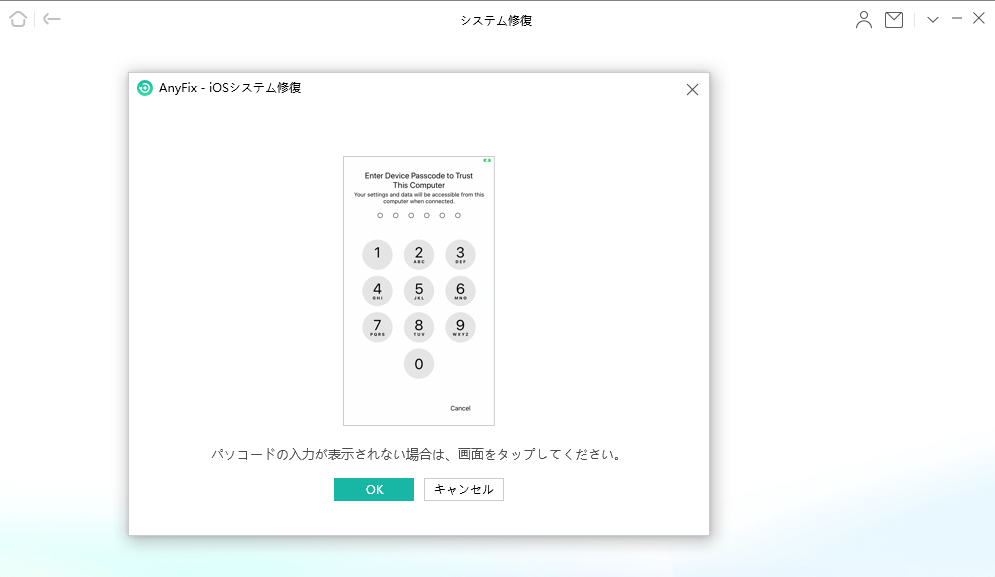
パスワードを入力
Step 7: しばらくすると修復完了画面が表示されます。iPad/iPhoneが正常に起動するか確認してください。
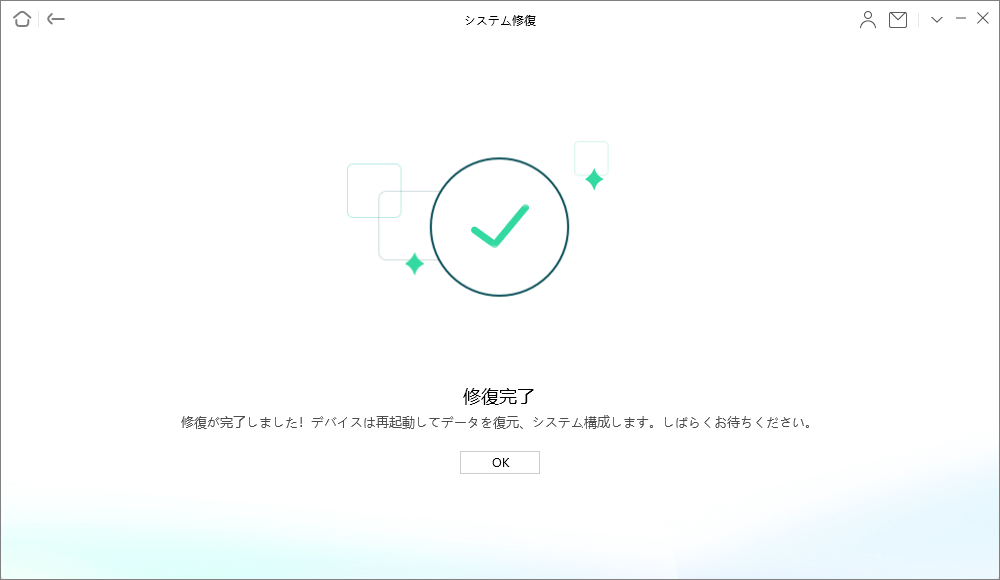
修復完了
4. ストレージの空き容量を確保する
アップデートには数GB単位の空き容量が必要です。
不要なアプリ、写真、動画を削除するか、PCに移動させて、iPhone本体のメモリに余裕を持たせましょう。 キャッシュクリアや不要なソフトの整理を行うことで、アップデートの失敗を防げます。
5. ネットワーク設定をリセットする
通信トラブルが疑われる場合、iPhoneの設定からネットワーク設定のみをリセットします。
「設定」>「一般」>「転送またはiPhoneをリセット」>「リセット」>「ネットワーク設定をリセット」
(※Wi-Fiのパスワードなどは再入力が必要になります)
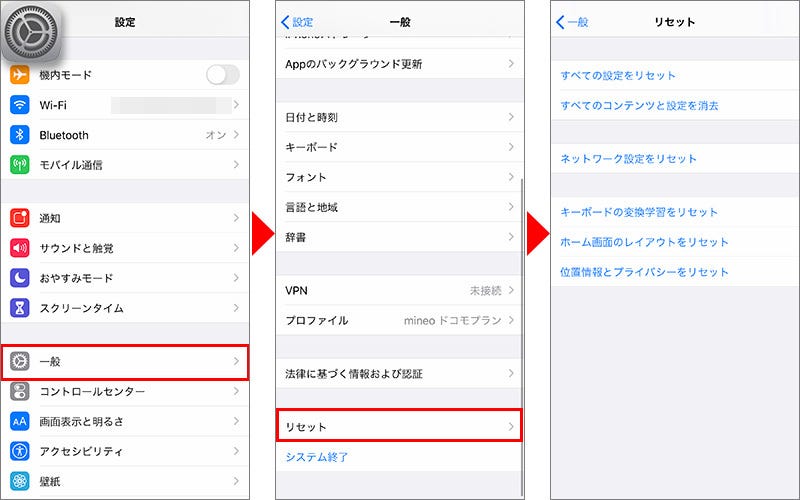
wifi設定リセット
6. モバイルデータ通信(4G/5G)を利用する
自宅のWi-Fiが不安定な場合、Wi-Fiをオフにしてキャリアの回線(4G/5G)を使ってアップデートを試みます。ただし、ギガ(通信量)を大量に消費するため、プランの残量に注意してください。
7. iTunes / Finderでアップデート・復元する
PC(MacまたはWindows)に接続し、iTunesまたはFinderを使ってアップデートを試みます。Wi-Fi経由(OTA)より安定性が高い方法です。
問題が解決しない場合の追加対処法(復元): 強制再起動や通常のアップデートで解決しない場合は、PCを使って「復元(初期化)」を試します。
操作手順:
Step1:iPhoneをPCに接続する
iPhoneをケーブルでPCにつなぎ、Windows/古いMacの場合は iTunes、macOS Catalina以降は Finder を起動します。
Step2:iPhoneをリカバリーモードにする
使用しているiPhoneのモデルに応じたボタン操作で、デバイスをリカバリーモードへ入れます。(Appleロゴではなく、ケーブルマークの画面が出るまで続ける)
Step3:PC側にメニューが表示される
PCの画面に「アップデート」または「復元」という選択肢が表示されます。
Step4:『復元』を選択して初期化を実行
ここでは 必ず「復元」 を選びます。「アップデート」はOSを更新するだけで、強制初期化にはなりません。
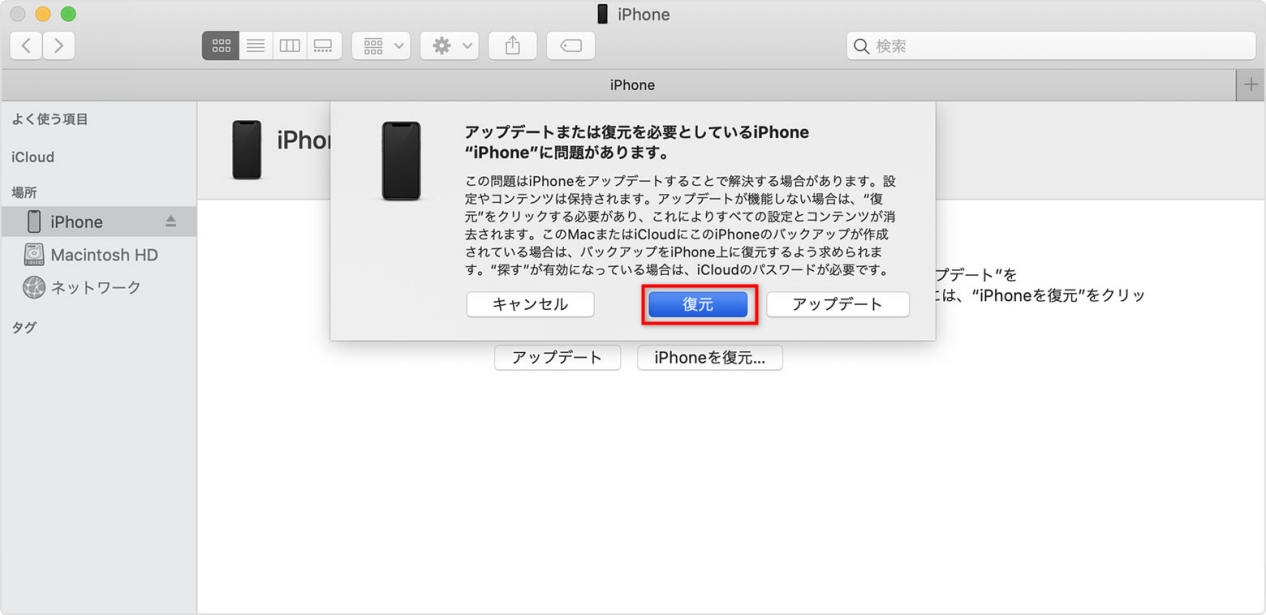
「復元」をクリック
注意:「復元」を実行すると、iPhone内のすべてのデータが消去されます。事前にバックアップを取っていることを確認してください。
8. DFUモードで完全復旧する
通常の復元でも直らない場合の最終手段です。DFUモード(Device Firmware Update)は、iOSを根底から書き換える強力な復元方法です。
- PCに接続し、機種ごとの複雑なボタン操作を行って黒い画面のままiTunesに認識させます。
- データは全て消去されるため、あくまで最終手段として考えてください。
9. Appleサポートまたは修理店に連絡する
これらすべての方法を試してもiPhoneのアップデートやフリーズが解消しない場合、内部基板やバッテリーなどのハードウェア故障の可能性があります。無理にいじり続けず、Appleサポートに問い合わせるか、正規修理店へ持ち込みましょう。
もう失敗しない!iPhoneのアップデート不具合を未然に防ぐポイント
iPhoneのアップデートでフリーズするトラブルは、事前の準備で回避できる確率がグッと上がります。次回からは、更新ボタンを押す前に以下の5つのポイントを必ずチェックしましょう。
- ストレージに余裕を持たせる:空き容量がギリギリだと処理落ちの原因になります。最低でも5GB〜10GB程度の余裕を確保してから行いましょう。
- 安定したWi-Fiと電源を確保する:途中で通信が切れたり電源が落ちたりするのは致命的です。必ず充電ケーブルを繋ぎ、自宅の安定したWi-Fi環境下で実施してください。
- バックアップを必ず取る:万が一フリーズして初期化が必要になっても、バックアップがあれば安心です。iCloudやPC(iTunes/Finder)への保存を習慣づけましょう。
- リリース直後の更新は避ける:配信開始直後はサーバーが混雑し、予期せぬバグも多い傾向にあります。数日〜数週間待ち、不具合情報や修正版(例:iOS 26.0.1)が出てから行うのが賢明です。
- 古い端末はPC経由で行う:数世代前のiPhoneを使用している場合、端末への負荷がかかるWi-Fi経由(OTA)よりも、PC(iTunes/Finder)に繋いでアップデートする方が安定して成功します。
FAQ
iPhoneのアップデート後、反応が悪いのはなぜですか?
新しいOSへの最適化が完了していないことや、古い機種の場合に互換性の問題で動作が重くなっている可能性があります。アップデート直後は、バックグラウンドでシステムやアプリの最適化処理が動いているため、一時的に動作が重く感じることがあります。数日待っても改善しない場合は、空き容量の確保や、最新OSとの互換性が低い古い機種の場合は動作が重くなる傾向があります。
iOSアップデートしないとどうなる?
セキュリティリスクが高まり、最新機能が使えなくなります。アップデートには、発見された脆弱性を修正する重要なセキュリティパッチが含まれています。更新を怠ると、情報漏洩や不正アクセスのリスクが高まります。また、最新のアプリが動作しなくなる可能性もあります。
iPhoneのアップデート確認中から動かないのはなぜですか?
Appleのサーバー混雑、または通信環境の不安定さが主な原因です。特にOSがリリースされた直後や夜間などは、Appleのサーバーがアクセス過多になり、確認処理が進まなくなることがあります。Wi-Fi接続が不安定な場合もこの現象が起こりやすくなります。一度Wi-Fiを切り、再度接続し直すか、時間を置いて試すことで解決することが多いです。
最後に
本記事では、iPhoneのアップデートでフリーズした際の対処法を解説しました。まずは「強制再起動」や「通信環境の確認」といった簡単な手順から試してみましょう。
もし、自力での解決が難しい深刻なシステムトラブルに直面した際は、データ安全性を保ちながら確実な復旧が可能な専門ソフト「AnyFix」のご利用がおすすめです。AnyFixを活用し、安心して最新のiOS 26の機能をお楽しみください。
製品関連の質問?迅速な解決策については、サポートチームにお問い合わせください >