なぜ?iPhoneのビデオが突然消えた… 考えられる原因とバックアップからの復元手順
iPhoneから動画が消えたらお困りですか?ストレージ不足やiCloudの同期エラーなど、考えられる様々な原因と、バックアップがなくても試せる具体的な対処法を詳しくご紹介します。

iPhoneに保存していたはずの大切なビデオが、ある日突然消えたら…。本当に焦ってしまいますよね。それは単純な誤操作かもしれませんし、あるいは自分では気づかない設定やシステムの不具合が原因かもしれません。この記事では、iPhoneからビデオが消えてしまう主な原因と、今すぐ確認できる対処法・復元方法を分かりやすく徹底解説します。慌てずに、一つずつ確認していきましょう。
目次隠す
iPhoneのビデオが消えた!考えられる主な原因
大切なiPhoneに保存していた動画が、ある日突然、勝手に消えたように見えると本当に焦りますよね。「なぜこんなことが起こるのか?」その原因は、自分では気づかないうちに操作を誤っていたり、iOSのアップデートに伴う一時的な不具合、あるいはストレージの最適化機能が働いた結果かもしれません。
iPhoneからビデオが消えてしまう現象には、いくつかの典型的な原因が考えられます。慌てて初期化などを試す前に、まずはご自身の状況がこれらに当てはまらないか確認してみてください。
1.誤削除
最もよくある原因が、無意識のうちに自分で削除してしまっているケースです。
- 操作ミス: 写真アプリの整理中に、他の写真と一緒にビデオを選択して削除してしまうことがあります。
- 「最近削除した項目」からも削除: iPhoneの写真アプリでは、削除した写真やビデオは一旦「最近削除した項目」フォルダに移動し、30日間保存されます。しかし、手動でこのフォルダも空にしてしまうと、デバイス上からは完全に削除されます。まずは写真アプリを開き、「アルバム」タブの一番下にある「最近削除した項目」フォルダを確認してみましょう。
2.iCloud写真のバックアップ(同期)がオフになっている
iCloud写真をオンにしているつもりでも、何らかの理由で設定がオフになっていると、データはiCloudにバックアップされません。この状態でiPhone本体に何らかのトラブル(故障、紛失など)が発生したり、本体からデータを削除してしまったりすると、iCloud側にもデータが残っていないため、ビデオは完全に失われてしまいます。
3.iCloudアカウントからサインアウトしている
iCloud写真は、同じApple IDでサインインしているデバイス間でデータを同期する仕組みです。もしiPhoneが何らかの理由(パスワード変更、ネットワークエラー、OSの不具合など)でiCloudアカウントからサインアウト(ログアウト)している状態になると、iCloud上に保存されているはずの写真やビデオが一時的にiPhone上から見えなくなることがあります。この場合、データが「消えた」ように見えてしまいます。
4.iPhone本体のストレージ不足
iPhoneの空き容量が極端に少なくなると、デバイスは正常に動作しなくなることがあります。特に「iCloud写真」で「iPhoneのストレージを最適化」設定をオンにしている場合、本体の容量が不足すると、オリジナルの高画質なビデオはiCloudにのみ保存され、iPhone本体からは一時的に削除される(または低画質のプレビューのみになる)ことがあります。これがネットワーク接続が不安定な場所などでは、うまく表示されず「消えた」ように見える原因になることもあります。
iPhoneで消えたビデオを復元!試すべき7つの対処法
iPhone本体から動画が消えた時、多くの人が真っ先に確認するのがバックアップデータでしょう。しかし、「確認したけれどiCloudにもない…」となると、復元は絶望的だと感じてしまうかもしれません。ですが、諦めるのはまだ早いです。簡単な確認から順番に、以下の対処法を試していきましょう。
対処法1:「最近削除した項目」から復元する
最も簡単で可能性の高い方法です。誤って削除した場合、ビデオ(写真も同様)はすぐに完全削除されず、「最近削除した項目」フォルダに最大30日間保存されています。
Step1.「写真」アプリを開きます。
Step2.「アルバム」タブを選択します。
Step3.画面を一番下までスクロールし、「ほかのアルバム」セクションにある「最近削除した項目」をタップします。
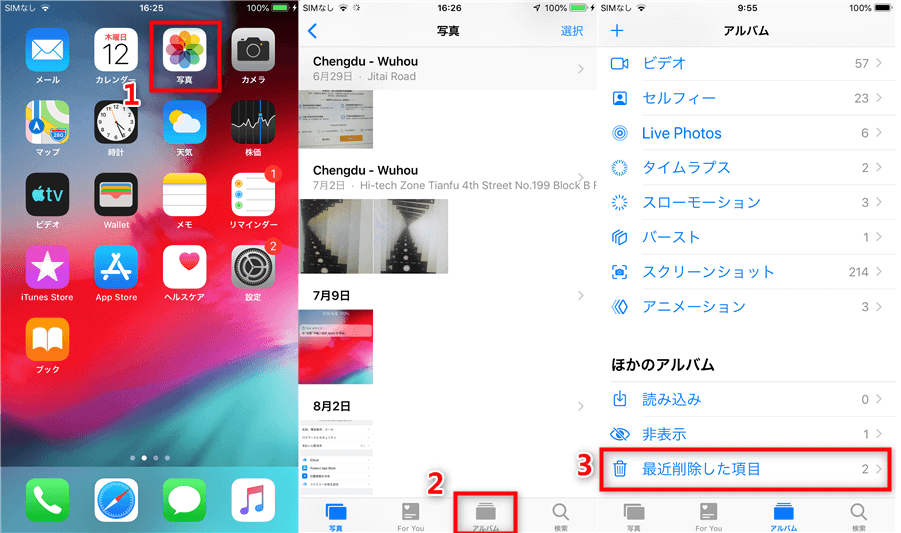
「最近削除した項目」に入る
Step4.復元したいビデオを見つけたら、それを選択します。
Step5.右下の「復元」をタップし、確認画面でもう一度「ビデオを復元」を選択します。
対処法2:データ復元ソフト「PhoneRescue」を試す
「最近削除した項目」にもビデオがなかった…、バックアップも取っていない…。そんな絶望的な状況でも、iPhoneから消えたビデオを復元できる可能性があります。それが、専門のデータ復元ソフト「PhoneRescue for iOS」を使用する方法です。PhoneRescueは、iPhone本体のストレージを直接スキャンし、ユーザーからは見えない状態になっている「削除済みデータ」を検出・復元する強力なツールです。また、iPhoneのLINEトーク、写真、メッセージなどのデータ復元の場合にも役立ちます。
メリット
- バックアップ不要: バックアップがなくても、iPhone本体から直接データをスキャンして復元を試みることができます。
- 高い復元率: 業界最先端の技術で、高い復元成功率を誇ります。
- プレビュー機能: 復元前に、スキャンされたビデオや写真の内容をプレビューで確認できます。
- 選択的に復元: 必要なデータだけを選んで、PCまたはiPhone本体に直接復元できます。
- 簡単な操作: 専門知識がなくても、画面の指示に従うだけで操作できます。
リスク
- 有料ソフトである: 高度なスキャンと復元機能は有料版で提供されます(無料試用版ではスキャンとプレビューまで可能です)。
ユーザーの声(公式サイトより)
実際にPhoneRescueを使用したユーザーからは、以下のような評価が寄せられています。
TAK-74-3JSBさん: ★★★★★ 「購入して試したら今まで消えていた画像や懐かしい動画のデータ抽出に成功。お金はかかってしまいましたがお金には変えられない大切な思い出を購入できて満足です。」
しろさん: ★★★★★ 「PhoneRescue iOSデータの復元時に重宝しそうです。初心者でも使いこなせるのが嬉しい。」
mama02yyyさん: ★★★★★ 「PhoneRescueでバックアップ取らずに紛失しても簡単に安全に復元出来るなんて、もう夢のような感じです。」
操作方法:
Step1.PhoneRescue for iOSをPC(Windows/Mac)にダウンロードしてインストールし、起動してiPhoneをPCに接続します。
Step2.モード選択画面で「iOSデバイスからリカバリー」を選択し、次へ進みます。
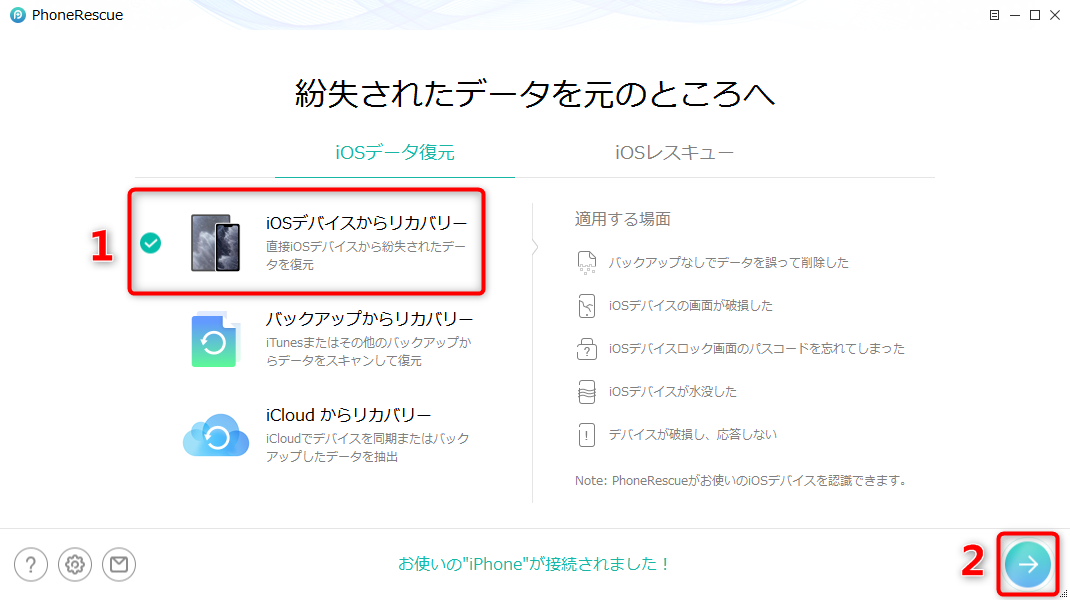
「iOSデバイスからリカバリー」を選択する
Step3.ポップアップが表示されたら、全ての選択を解除し、「写真」のみにチェックを入れ、「OK」をクリックします。(iPhoneのビデオは「写真」アプリ内で管理されているため)
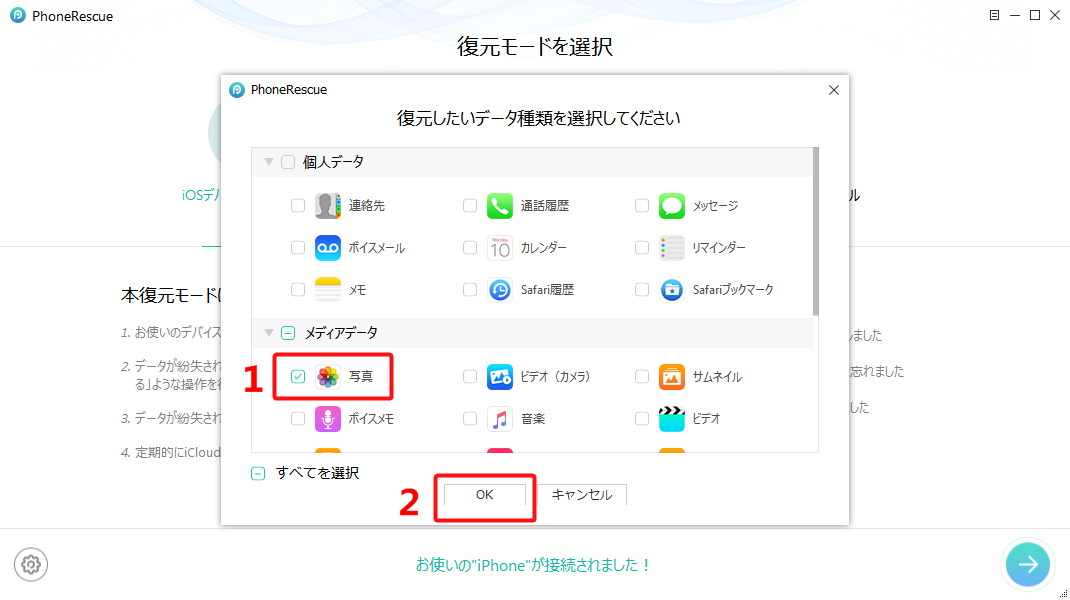
「写真」を選択
Step4.スキャンが完了すると、復元可能な写真やビデオが一覧表示されます。「削除された項目を表示」を選択すると、削除されたデータのみを表示できます。復元したいビデオを選択し、右下の「デバイスへ復元」または「PCへ復元」ボタンをクリックします。
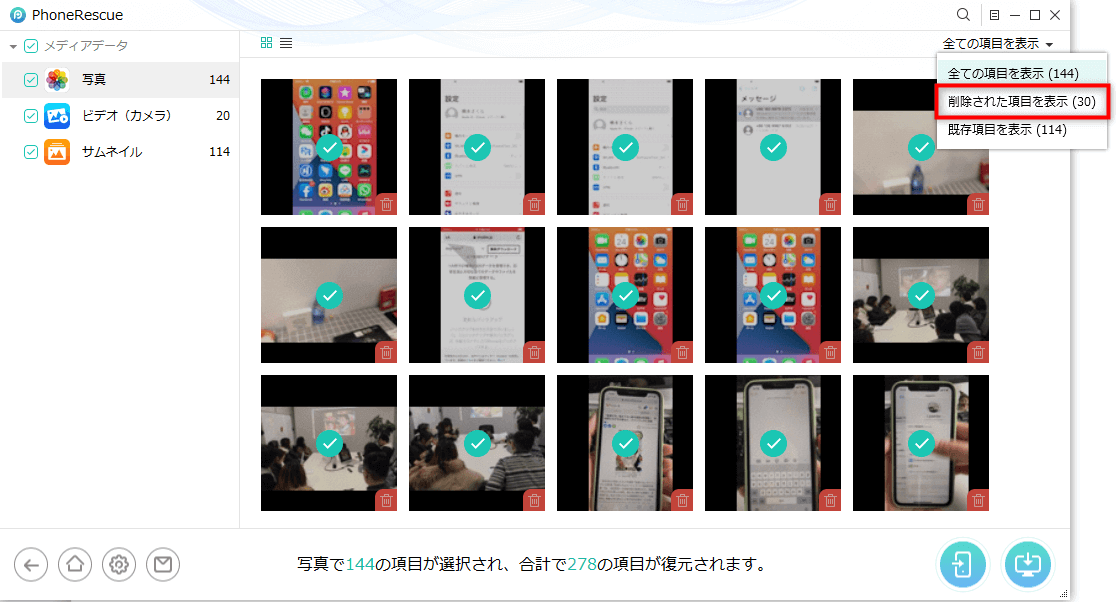
iPhoneから削除してしまった写真を復元
Step5.しばらくすると、完全に削除されたiPhoneのビデオが復元されました。
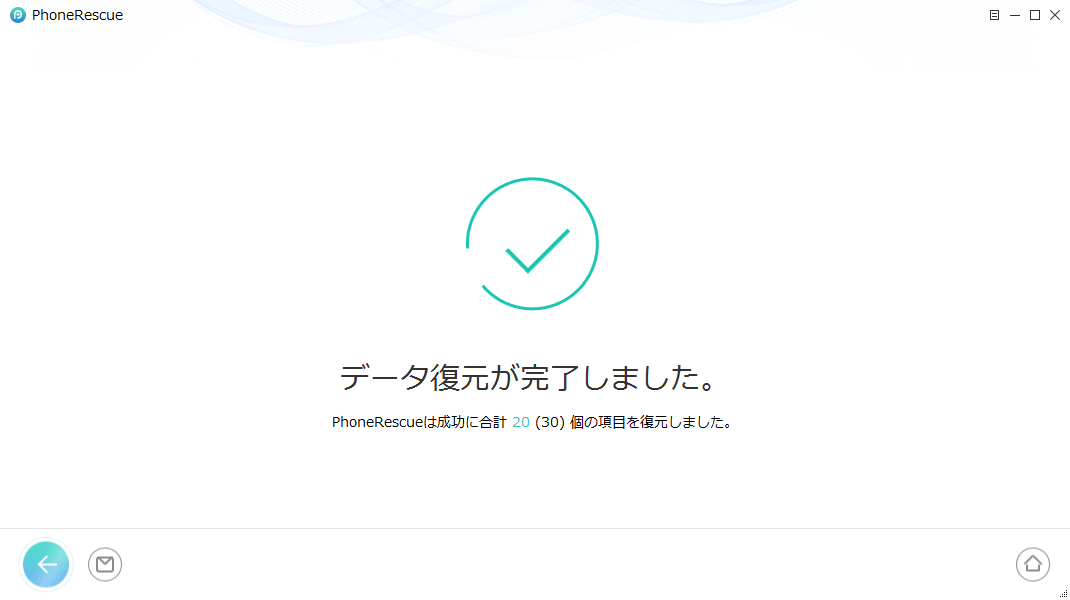
復元完了
対処法3:「非表示」アルバムを確認する
ビデオを削除したのではなく、無意識に「非表示」に設定してしまった可能性もあります。
Step1.「写真」アプリを開き、「アルバム」タブを選択します。
Step2.下までスクロールし、「その他」セクションの「非表示」をタップします。
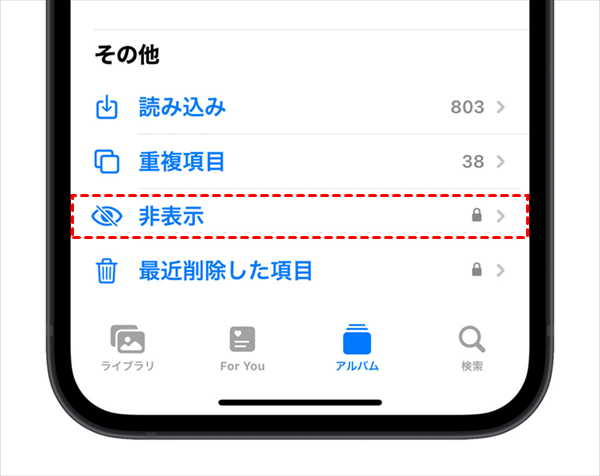
「非表示」をタップ
Step3.もしここにビデオがあれば、それが原因です。ビデオを選択し、左下の「共有」ボタンをタップします。
Step4.メニューから「非表示を解除」を選択します。
対処法4:iCloud写真(バックアップ)をオンにする
原因セクションでも触れた通り、iCloud写真の設定がオフになっていると、他のデバイス(例: iPadやMac)のiCloudライブラリにあるビデオがiPhoneに同期されません。
Step1.「設定」アプリを開きます。
Step2.一番上の「[自分の名前]」をタップします。
Step3.「iCloud」 > 「写真」と進みます。
Step4.「このiPhoneを同期」がオンになっているか確認します。
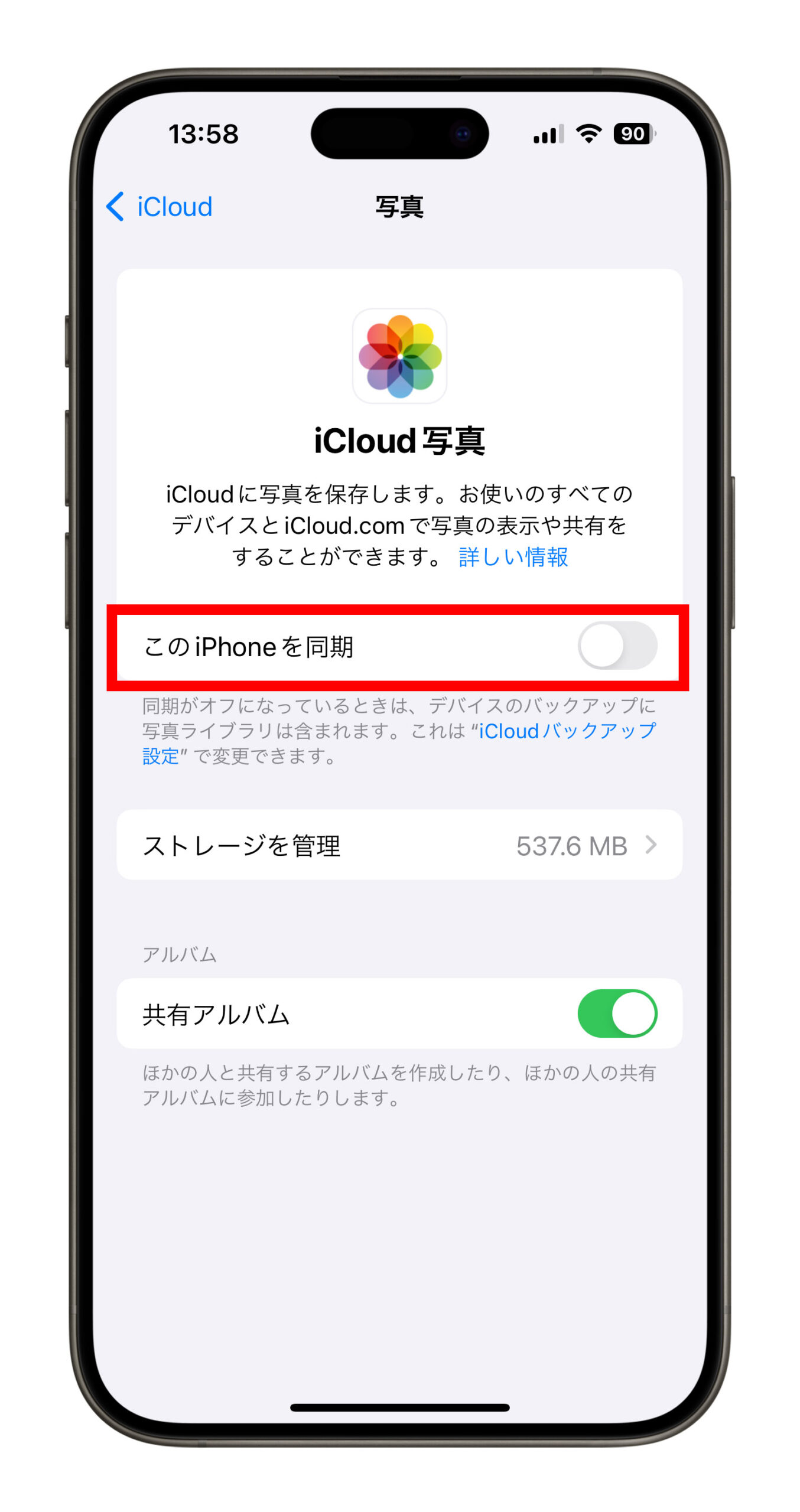
iCloud写真をオンにする
Step5.オフになっていた場合は、オンに切り替えてみてください。Wi-Fi環境下で、iCloud上にあるビデオの同期が始まる可能性があります。
対処法5:iCloud共有アルバムを確認する
メインのライブラリではなく、家族や友人と共有している「共有アルバム」にビデオが保存されている(または移動させてしまった)ケースです。
「写真」アプリの「アルバム」タブを開き、「共有アルバム」セクションに、見覚えのないアルバムや、ビデオが保存されていそうなアルバムがないか確認します。
対処法6:Apple IDを確認する
非常に基本的なことですが、iCloud関連の不具合ではよくある原因です。もし複数のApple IDをお持ちの場合、現在iPhoneが意図しないIDでサインインしていると、目的のデータ(iCloudに保存されているビデオ)は表示されません。
「設定」アプリを開き、一番上に表示されている「[自分の名前]」が、普段使っている正しいApple IDであることを確認してください。
対処法7:「すべての設定をリセット」する
上記すべてを試しても見つからない場合、iOSの一時的な不具合が原因で、ビデオが正しく表示されていない可能性も考えられます。
この操作で写真やビデオ、アプリ、連絡先などの個人データは削除されませんが、Wi-Fiのパスワード、壁紙の設定、通知設定、プライバシー設定などが初期状態に戻ります。実行は慎重に判断してください。
Step1.「設定」アプリを開きます。
Step2.「一般」 > 「リセット」をタップします。
Step3.「すべての設定をリセット」を選択し、パスコードを入力して実行します。
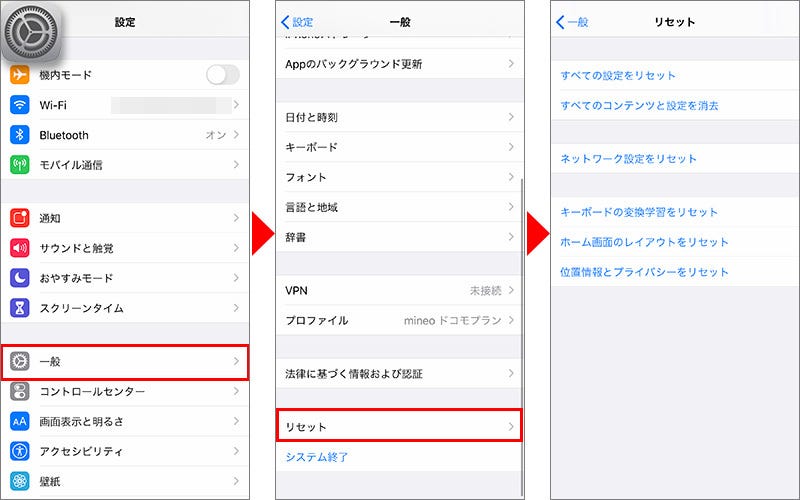
「すべての設定をリセット」を選択
これまで紹介したすべての対処法を試してもビデオが見つからない場合、iPhone本体のハードウェア故障や、OSの深刻な不具合など、個人では対処が難しい問題が発生している可能性も否定できません。その場合は、無理に操作を続けると状態が悪化する恐れもあるため、専門家であるAppleの公式サポートに問い合わせることを検討してください。
「ビデオ」アプリアイコンが消えた時の対処法
iPhoneから特定のビデオ(動画ファイル)ではなく、「ビデオ」アプリのアイコン自体が見当たらない、消えた、というケースもあります。以前のiOSに標準搭載されていた「ビデオ」アプリは、現在のiOSではApple 「TV」アプリに機能が統合されています。ホーム画面で探す際は「TV」アプリを探してみてください。アイコンが見つからない場合、アプリが削除されたわけではなく、ホーム画面上で見失っているだけの可能性が高いです。
対処法1:ホーム画面やフォルダの中を確認する
最も単純ですが、他のアプリと一緒にフォルダ内に移動させてしまい、見失っているケースです。
iPhoneのホーム画面を1ページずつめくり、すべてのフォルダの中身を確認してみてください。特に、アプリをまとめているフォルダ(「エンターテイメント」や「便利ツール」など)に入ってしまっていることが多いです。
対処法2:Spotlight検索(本体内検索)で探す
ホーム画面のどこにあるか分からなくても、iPhone内にアプリが存在していれば、検索機能(Spotlight)ですぐに見つけることができます。
Step1.ホーム画面の中央あたりを、指で軽く下にスワイプします。
Step2.画面上部に検索バーが表示されます。
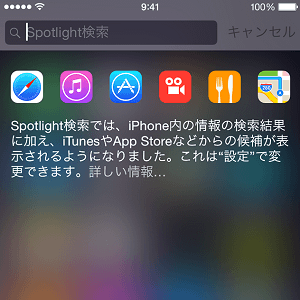
Spotlight検索で探す
Step3.そこへ「ビデオ」または「TV」と入力します。
Step4.アプリがインストールされていれば、検索結果の「App」の項目に表示されます。
ここでアプリが見つかれば、タップして起動できます。もしホーム画面に戻したい場合は、検索結果のアイコンを長押しして、ホーム画面にドラッグ&ドロップすることも可能です。
よくある質問
iPhoneのアルバムからビデオが消えました。どうすればいいですか?
まず「写真」アプリを開き、「アルバム」タブの一番下にある「最近削除した項目」フォルダを確認してください。誤って削除した場合、30日以内であればここから復元できます。そこにもない場合は、iCloud写真の同期がオンになっているか確認したり、「非表示」アルバムに入っていないか確認してみてください。
iPhoneのビデオはどこにありますか?
iPhoneで撮影したり、保存したりしたビデオ(動画)は、通常「写真」アプリ内に保存されています。「写真」アプリを開き、「ライブラリ」タブで日付を遡るか、「アルバム」タブにある「ビデオ」という専用の項目(メディアタイプ)から一覧で確認できます。
iPhoneで動画を消したら復元できないのはなぜですか?
「最近削除した項目」フォルダからも完全に削除してしまうと(手動での完全削除、または30日間の期限切れ)、iPhone上からデータを見えなくする処理が行われます。その後、新しいデータ(写真、アプリ、OSアップデートなど)がその領域に上書きされてしまうと、元のデータを復元することが極めて困難になるためです。
まとめ
この記事では、iPhoneから大切なビデオが消えた場合の主な原因と、7つの具体的な対処法を解説しました。ビデオが消えても慌てず、まずは「最近削除した項目」や「非表示」アルバムを確認することが重要です。多くの場合、iCloudの設定見直しや単純な操作ミスが原因です。しかし、もしバックアップがなく、「最近削除した項目」からもデータが消えてしまった場合、諦めるのはまだ早いです。専門のデータ復元ソフト「PhoneRescue for iOS」は、そうした絶望的な状況からでも、削除されたビデオデータを直接スキャンし、復元できる可能性があります。大切な思い出を失う前に、最後の手段としてぜひ一度試してみてください。
製品関連の質問? 迅速な解決策については、サポートチームにお問い合わせください >