データをそのままにしてApple IDを変更する3つの方法
iPhone・iPad・MacでApple IDを変更する方法や、データはそのままでApple IDを変更する方法について知りたいですか?本記事では、そのすべてをわかりやすく解説します。

別のAppleデバイスにデータをインポートするのは一見簡単に思えますが、Apple IDを切り替える際には注意が必要です。というのも、デバイスのApple IDを変更すると、現在のデータが消え、最近サインインしたアカウントのデータだけが残るからです。もしデータをそのままにしてApple IDを変更したい場合は、この記事が役に立ちます。ここでは、データを失うことなくApple IDを変更する方法を詳しく解説します。データを失わずにApple IDを変更する方法を説明する前に、まず以下の疑問について見ていきましょう。
目次隠す
Apple IDを変更すると、すべてのデータが消えてしまうのでしょうか?
残念ながら、その答えは「はい」です。iPhoneやMacなどのデバイスでApple IDを変更すると、これまでのApple IDに紐づいていたすべてのデータは自動的に消え、新しく追加したApple IDのデータだけが残ります。
上記の疑問に答えたところで、次にApple IDを変更する具体的な手順について解説していきましょう。続きをご覧ください。
方法一:iPhone/iPadでApple IDを変更する方法
iPhoneやiPadなどのAppleデバイスでは、Apple IDの変更はとても簡単で、費用もかかりません。ここでは、設定メニューとApp Storeの2つの方法で変更する手順を紹介します。
設定からApple IDを変更する
Step1.iPhoneまたはiPadで「設定」アプリを開きます。
Step2.画面上部のプロフィール写真をタップします。
Step3.下にスクロールして、「サインアウト」アイコンを選択します。
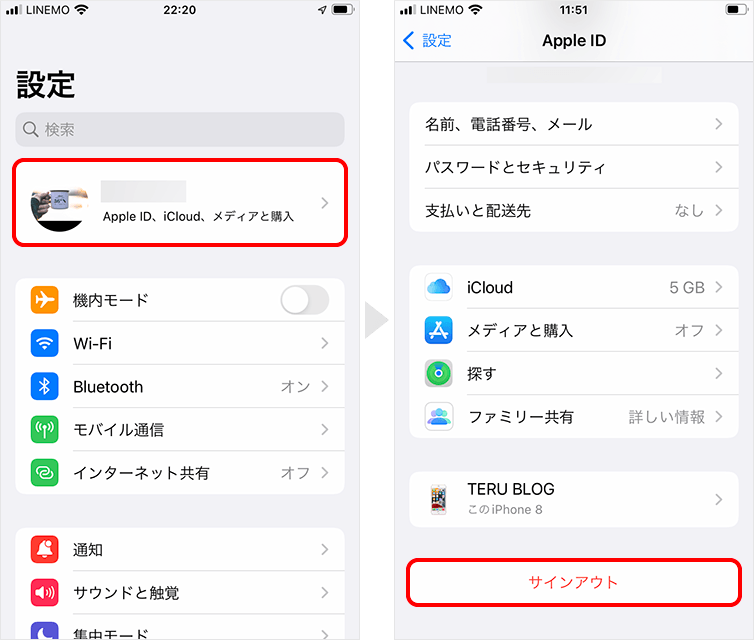
「サインアウト」をクリック
Step4.サインアウト前に、Appleは本人確認のためにApple IDパスワードの入力を求めます。
Step5.パスワードを正しく入力し、画面右上の「オフにする」をタップします。
App StoreからApple IDを変更する
Step1.「設定」アプリを開きます。
Step2.オプションの中から「iTunesとApp Store」を選択します。
Step3.画面上部に表示されるApple IDをタップします。
Step4.Apple ID管理画面が表示されたら、「サインアウト」を選択して現在のアカウントからログアウトします。
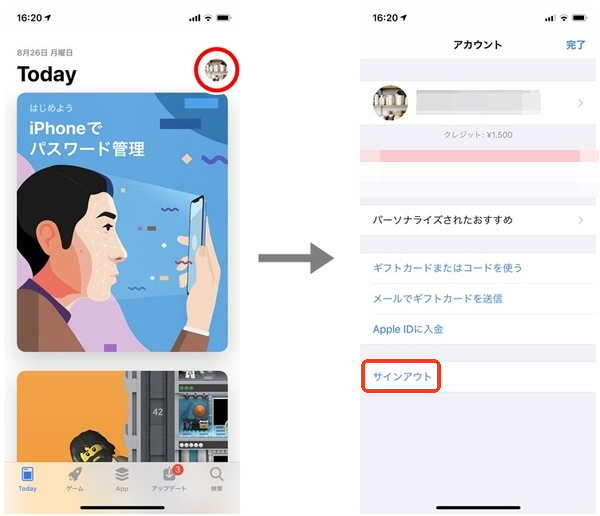
App Storeからサインアウト
上記いずれかの方法で現在のApple IDからサインアウトしたら、次の手順で新しいApple IDにログインします。
Step1.設定 > プロフィール写真をタップします。
Step2.新しいApple IDの情報を入力し、対応するボタンを押してiPhone/iPadにサインインします。
方法二:PC/MacでApple IDを変更する
PCやMacのオペレーティングシステムを利用している場合でも、以下の手順に従えばApple IDの変更は簡単に行えます。
MacでApple IDを変更する手順:
Step1.Macの電源を入れ、Appleメニューを開きます。
Step2.次に、「システム設定」を選択します。
Step3.サイドバー上部のプロフィール写真をクリックしてアカウントページにアクセスします。
Step4.「サインアウト」を選び、画面の指示に従うと、自動的にAppleサーバーからログアウトされます。
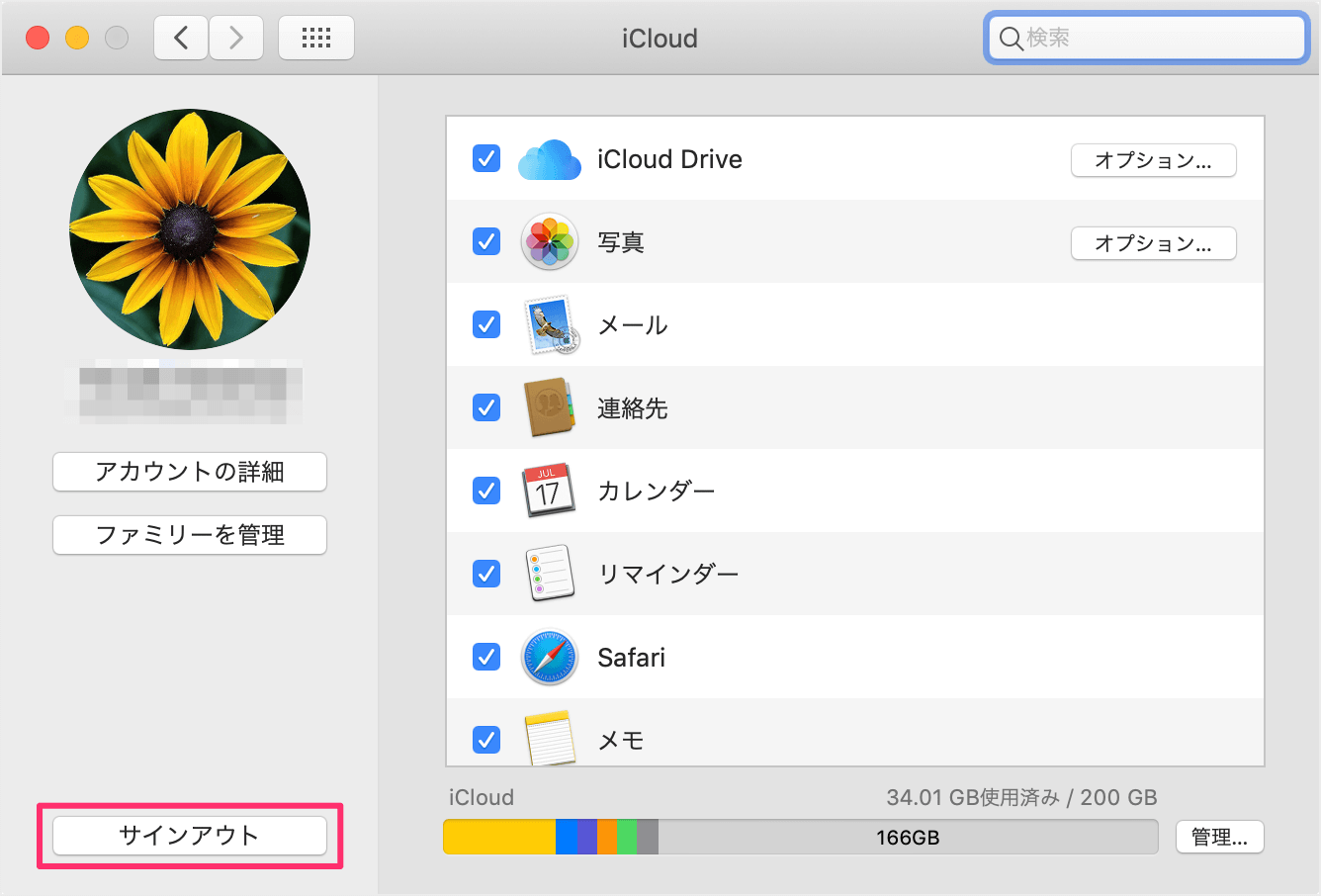
MacでApple IDを変更
新しいApple IDでサインインする手順:
Step1.Macで「システム設定」を開きます。
Step2.「Apple IDにサインイン」をクリックします。
Step3.新しいApple IDを正確に入力し、対応するボタンをクリックしてアクセスします。
iPhoneでApple IDを変更できない場合の対処法
上記の方法を試してもApple IDを変更できない場合は、専門的なiOSロック解除ツールを利用するのがおすすめです。数多くのiOSロック解除ツールの中でも、最も効率的なのがAnyUnlockです。AnyUnlockは、iPhoneやiPadなどのAppleデバイスでデータを失うことなくApple IDを変更できるように設計された、高性能なiOS専用ソフトウェアです。強力な解除機能を備えており、デバイスの完全な操作権を取り戻すのに最適なツールです。
このソフトウェアは、iCloudアクティベーションロックの解除、SIMロックの解除、MDMのバイパスなど、さまざまな機能に対応しています。シンプルで直感的なインターフェース設計により、テクノロジーに詳しくない人でも簡単に操作できます。
AnyUnlockを使ってApple IDを変更する手順:
Step1.MacまたはPCにAnyUnlockをインストールして起動します。メイン画面で「Apple IDを削除」をクリックします。
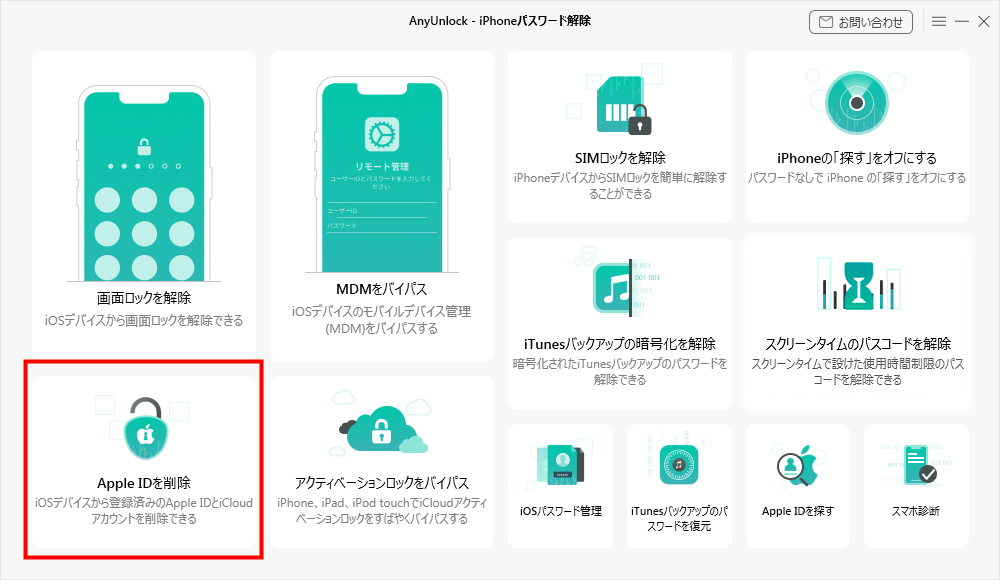
「Apple IDを削除」を選択
Step2. iPhoneをPCに接続して次の画面で「今すぐ解除」ボタンをクリックします。
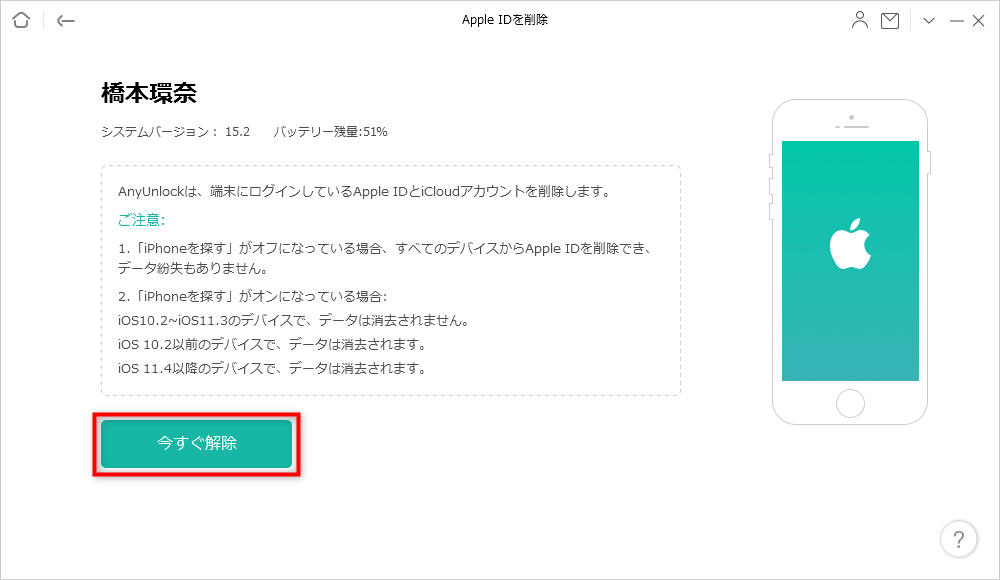
「今すぐ解除」をクリック
Step3.Apple IDの変更を開始する前に、画面パスコードと2ファクタ認証が有効になっていることを確認してください。有効でない場合、アクティベーションロックによってデバイスがロックされる可能性があります。有効であれば「続く」ボタンをクリックし、設定されていない場合は画面の指示に従って設定を行ってください。
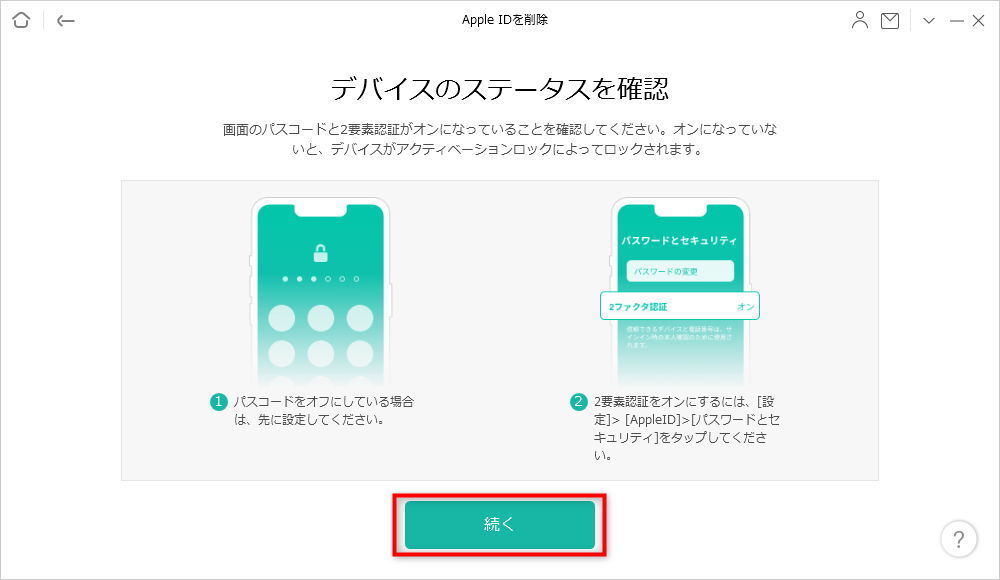
iPhone/iPadでステータスを確認
Step4.ファームウェアのダウンロードが完了すると、「今すぐ解除」をクリックしてApple IDの変更プロセスが開始されます。
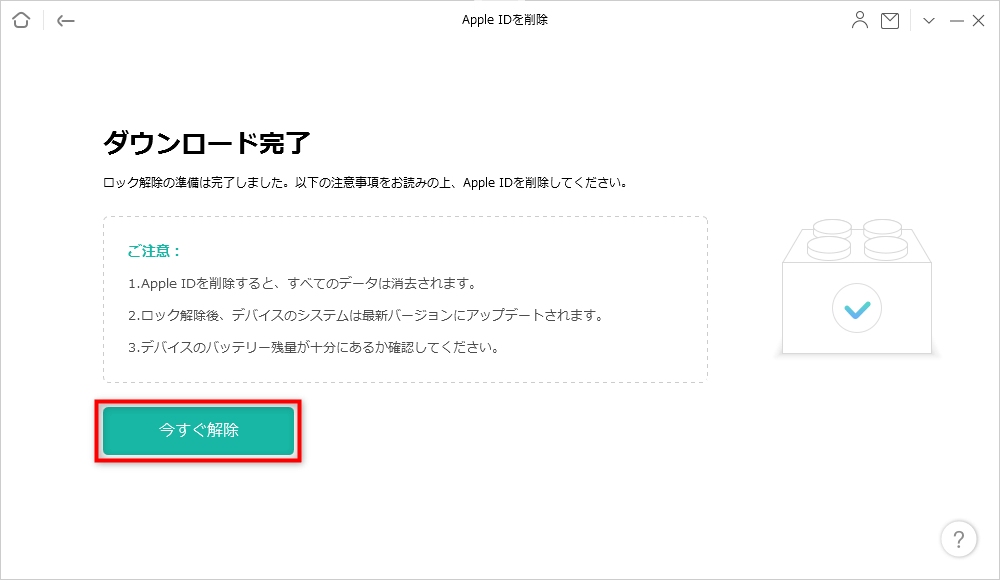
「今すぐ解除」をクリック
Step5.解除が完了すると、以下のような画面が表示されます。
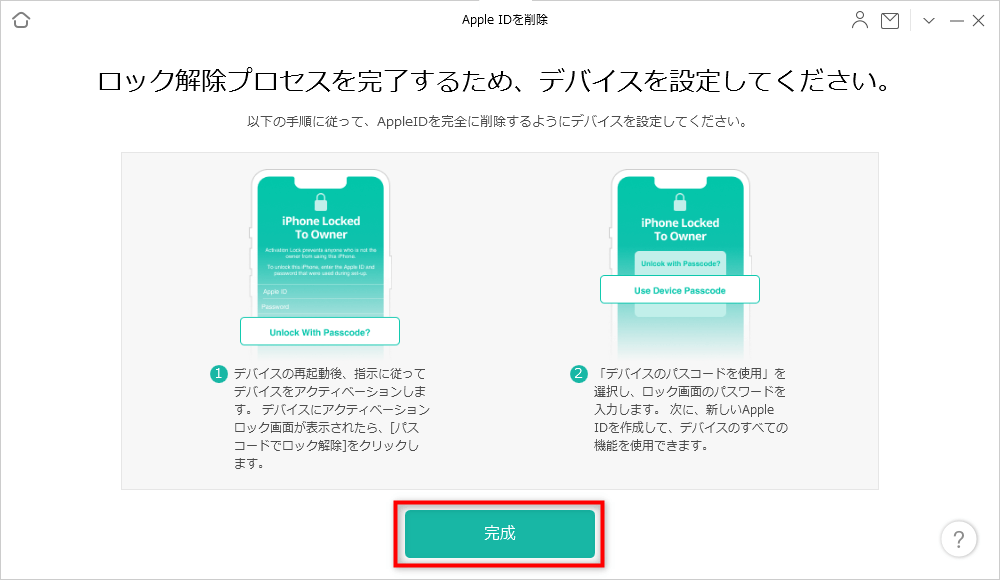
解除完了
これで完了です。Apple IDの削除が完了し、新しいApple IDを設定できるようになりました。
方法三:データをそのままにしてApple IDを変更する方法
Apple IDを変更する際にデータが失われるのではないかと不安な方には、操作を行う前に現在のデータを転送しておくことをおすすめします。そこで役立つのが、AnyTransという優れたソフトウェアです。
AnyTransは、強力なデータ移行機能を備えたツールのひとつで、自宅にいながら簡単にiOSデバイス間でデータをやり取りすることができます。写真、動画、アプリ、連絡先など、20種類以上のデータの移行をサポートしており、手間をかけずに安全に転送可能です。また、AnyTransはApple ID間でのデータ転送だけでなく、iCloudの代替手段としてApple IDデータをいつでもバックアップすることもできます。
AnyTransを使ってApple ID間でデータを転送する手順:
Step1.MacまたはPCにAnyTransをダウンロードして起動します。左側のパネルから「iCloud管理」を選択し、2つのApple IDにサインインしたら、「iCloudデータ転送」をクリックします。
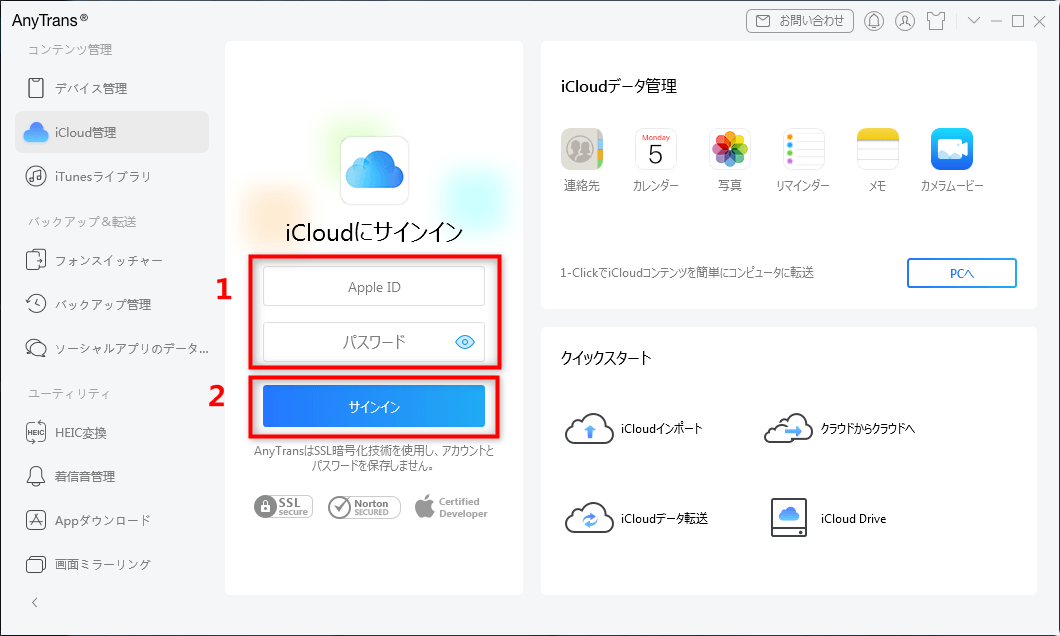
iCloudにサインイン
Step2.対象アカウントを選択した後、転送対応のファイルカテゴリが自動的にロードされます。
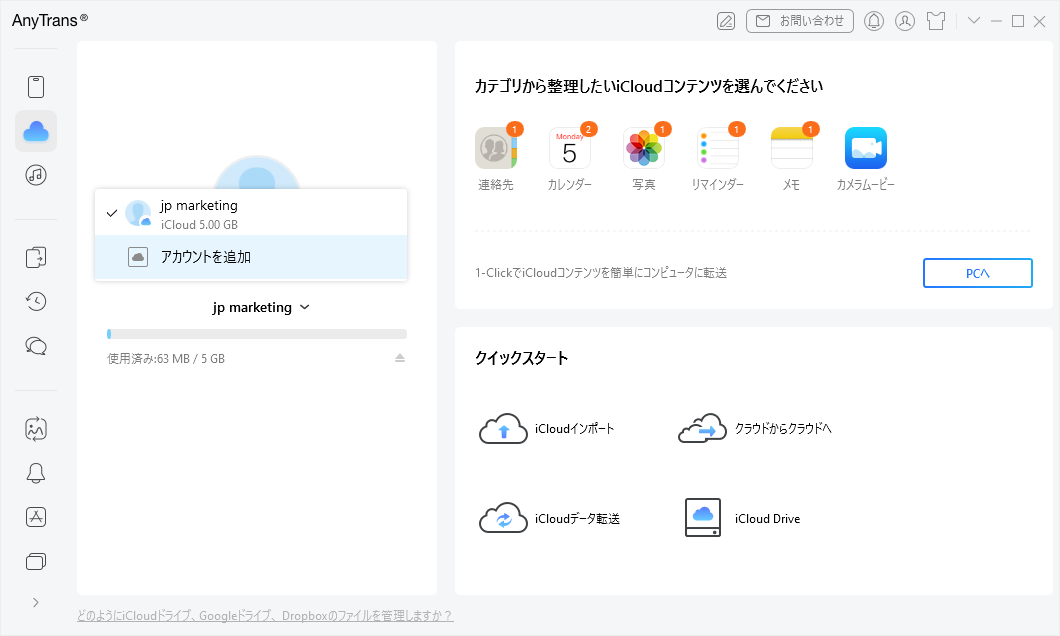
対象アカウントを選択
Step3.転送したいファイルを選択し、「次へ」をクリックして転送を開始します。転送時間は、ファイルのサイズやネットワーク速度によって異なります。
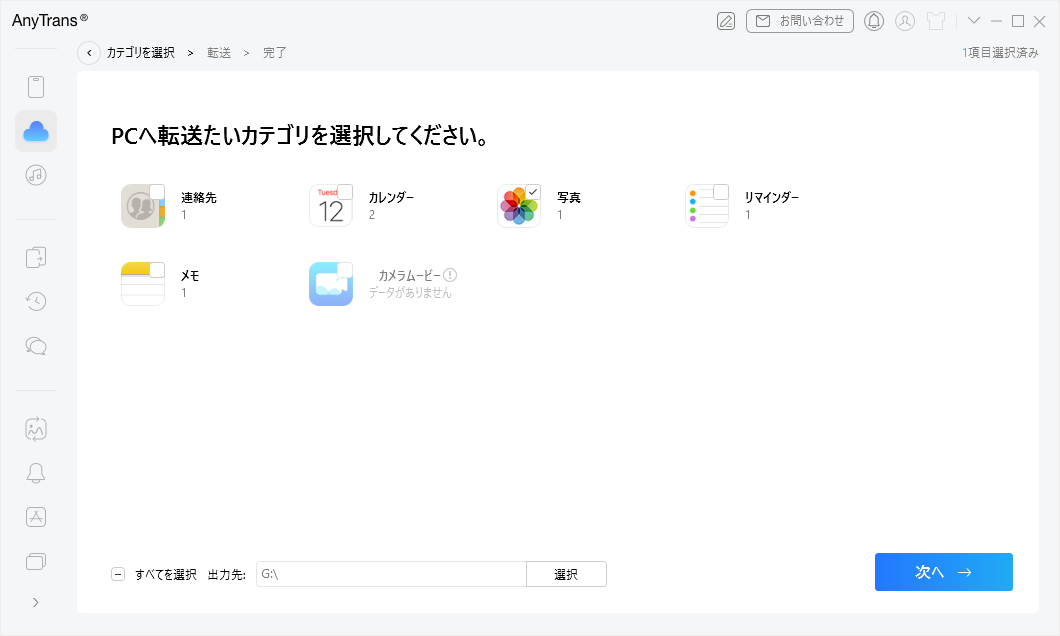
転送したいファイルを選択
Apple IDに関するよくある質問
データをそのままにしてApple IDを変更する方法について、さらに詳しく理解するために、以下のよくある質問と回答をチェックしてみましょう。
1台のデバイスで2つのApple IDを使うことはできますか?
1台のiPhoneやMacなどのAppleデバイスに、同時に2つのApple IDをログインさせることはできません。1度にサインインできるのは1つのアカウントのみです。Appleアカウントを切り替えたい場合は、iPhone/iPadとMacそれぞれの操作手順に従って切り替えを行ってください。
Apple IDのパスワードを忘れた場合はどうすればいいですか?
Apple IDのパスワードを紛失または忘れた場合、アカウントのリセットが唯一の解決方法です。以下の手順で操作してください。
Step1.「設定」メニューを開き、[あなたの名前]をタップします。
Step2.次の画面で「パスワードとセキュリティ」を選択します。
Step3.青い「パスワードを変更」ボタンをタップします。
Step4.次の画面で、表示された入力欄にデバイスのパスコードを入力します。
Step5.Apple IDにアクセスするために使用する新しいパスワードを「新しいパスワード」と「確認」欄に入力します。
Step6.最後に「変更」をクリックして手続きを完了します。
まとめ
このチュートリアルガイドを参考にすれば、データを失うことなくApple IDを変更するのは決して難しくありません。ここでは、AppleのスマートデバイスやPCでApple IDを変更するさまざまな方法を紹介しました。さらに、Apple IDの変更にはAnyUnlock、そしてデータの損失を防ぎながらApple ID間でデータを転送するにはAnyTransという2つのソフトウェアも紹介しました。どちらのツールもテスト済みで、信頼性が高く安全に使用できます。AnyTransとAnyUnlockはいずれもデータを失うことなく操作を行うことが可能です。ぜひ試してみてください。
製品関連の質問? 迅速な解決策については、サポートチームにお問い合わせください >