iPhoneを遠隔で初期化する方法
iPhoneを紛失した、またはどこかに置き忘れた場合、「iPhoneを遠隔で初期化する方法は?」と気になるでしょう。この記事では、その手順をわかりやすく紹介します。

iPhoneを紛失して他人の手に渡ってしまうと、データの盗難や個人情報の悪用など、さまざまなリスクが発生します。まずは盗難届を出して、できるだけ早くiPhoneを取り戻すことを試みましょう。さらに、盗まれたiPhone内のデータを消去したい場合、iPhoneにはデータを遠隔で完全に消去できる機能があります。この記事では、紛失・盗難時にiPhoneを遠隔で初期化する方法を詳しく解説し、個人情報を第三者から守るための手順を紹介します。
目次隠す
「デバイスを探す」でiPhoneを遠隔初期化する方法
まず、iCloudの「デバイスを探す」機能を使ってiPhoneを初期化することができます。これはAppleが開発した機能で、iCloudを利用してデータを自動的に削除できるように設計されています。Appleが提供する公式機能であるため、安全性と信頼性が高く、実行すれば確実にデータを消去できます。
iPhoneを遠隔で初期化する手順:
Step1. 別のデバイスのWebブラウザからiCloud公式サイトを開き、Apple IDに紐づいているiCloudアカウント情報を使用してログインします。
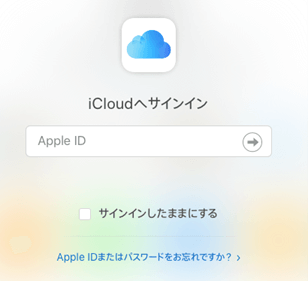
iCloudにサインイン
他のAppleデバイスをお持ちの場合は、「iPhoneを探す」アプリを起動しても同様の操作が可能です。
Step2. ログイン後、「探す」をクリックします。
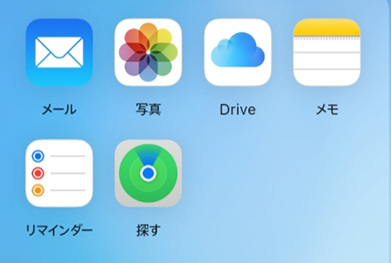
「探す」を選択
Step3. 地図画面が表示され、これまで接続したすべてのデバイスが一覧で表示されます。「すべてのデバイス」を選択し、データを遠隔で削除したいiOSデバイスを選びます。
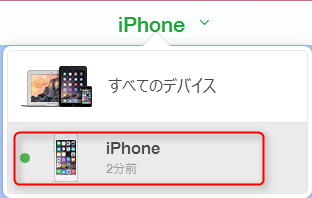
遠隔で削除したいiOSデバイスを選び
Step4. 次に「iPhoneの消去」を選択します。
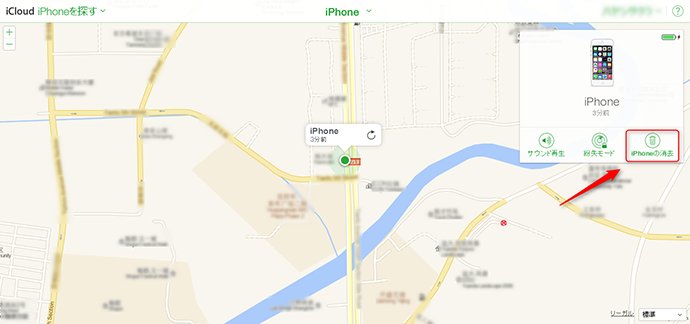
「iPhoneの消去」を選択
Step5. 続行するには、iCloudパスワードを入力します。
iCloudを利用している際に、アカウント変更のためにiPhoneやiPadからiCloudを削除したい場合もあるかもしれません。
消去リクエストを停止する方法:
iPhoneがオフラインの場合、消去リクエストはインターネットに接続された時点で実行されます。
もし、iPhoneが見つかった際に消去を中止したい場合は、「探す」にアクセスし、該当のiPhoneを選択して「消去リクエストを停止」をタップし、確認のためにiCloudパスワードを入力します。
iPhoneを遠隔初期化するとどうなるのか
「iPhoneを消去」を有効にすると、ポップアップウィンドウに「このiPhoneがインターネットに接続されると、すべてのコンテンツと設定が消去されます。消去されたiPhoneは所在場所を確認したり追跡したりできなくなります。」と表示されます。初期化されたiPhoneは、その後追跡や検索を行うことができなくなります。
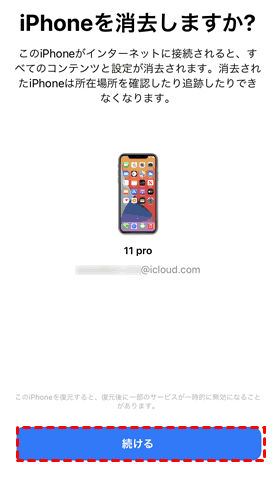
iPhoneを遠隔消去すると起こること
さらに、初期化を実行した後には以下のことが起こります。
- Apple IDに登録しているメールアドレス宛に、正常にログインできたことを示す確認メールが届きます。
- 初期化したiPhoneがiOS 15以降を搭載している場合、「探す」を使ってデバイスの位置を確認したり、サウンドを再生したりすることが可能です。
- 「アクティベーションロック」機能は引き続き有効化されたままで、デバイスを保護します。このロックを解除するには、Apple IDとパスワードの入力が必要です。
ただし、この操作の最も明確なデメリットは、もし最終的にiPhoneを見つけたとしても、その端末が完全に使用できなくなる点です。とはいえ、iCloudに定期的にバックアップを取っている場合は、以前のバックアップからデータを復元することができます。
パスコードの誤入力が多すぎる場合にiPhoneを初期化する方法
iPhoneを紛失・盗難したときに遠隔で初期化するもう一つの便利な方法は、あらかじめ「データを消去」機能を有効にしておくことです。この設定を有効にしておくと、パスコードの入力に10回連続で失敗した際、自動的にiPhone内のすべてのデータが消去され、情報の漏えいを防ぐことができます。
手順は以下の通りです:
Step1.設定を開き、「Face IDとパスコード」を選択します。
Step2.画面を下にスクロールし、「データを消去」をオンにします。
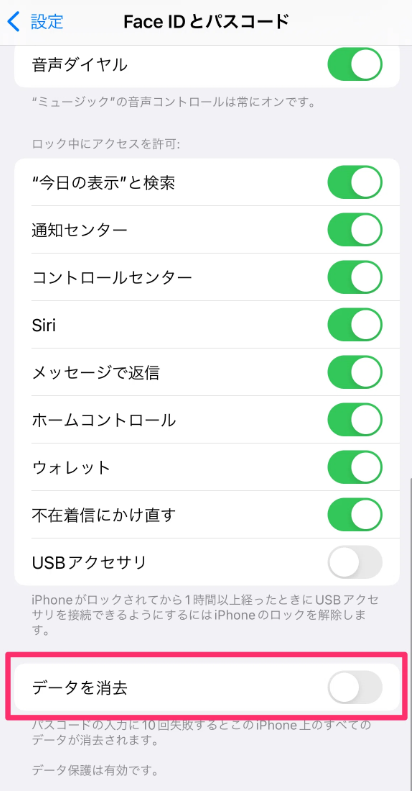
「データを消去」をオンにする
iCloudを使わずにiPhoneを完全初期化する方法
「iPhoneを探す」機能を使わずにデータをすべて削除したい場合は、iPhoneを遠隔で初期化できる専門的なサードパーティツールが必要です。中でもおすすめなのが AnyUnlockです。このツールの「画面パスコード解除」機能を使えば、「iPhoneを探す」がオンでもオフでも、デバイス内のデータを完全に消去することが可能です。
さらに、AnyUnlockはApple IDの解除、MDMロックのバイパス、スクリーンタイムパスコードの解除、iCloudアクティベーションロックの回避、SIMロックの解除など、さまざまなロック解除にも対応しています。
AnyUnlockの「画面パスコード解除」機能を使って、Find Myがオンの状態でもiPhone内のすべてのデータを削除する手順は以下の通りです。
Step1. まずPCにAnyUnlockをダウンロードしてインストールし、起動します。その後、「画面ロックを解除」オプションをクリックします。
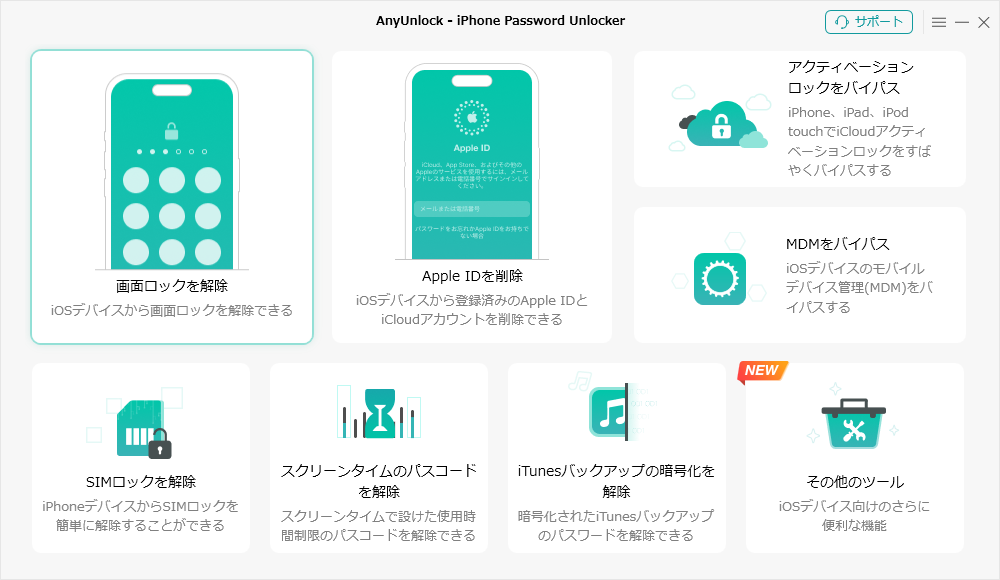
「画面ロックを解除」をクリック
Step2. iPhoneをUSBケーブルでPCに接続し、「開始」をクリックします。
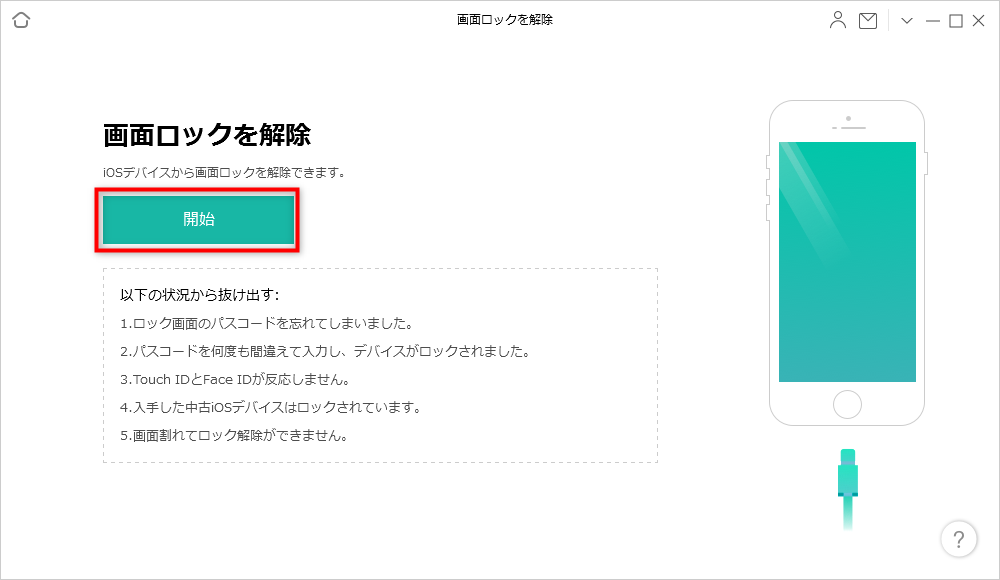
「開始」ボタンをクリック
Step3. 「ダウンロード」ボタンをクリックして、対応するiOSファームウェアを取得します。
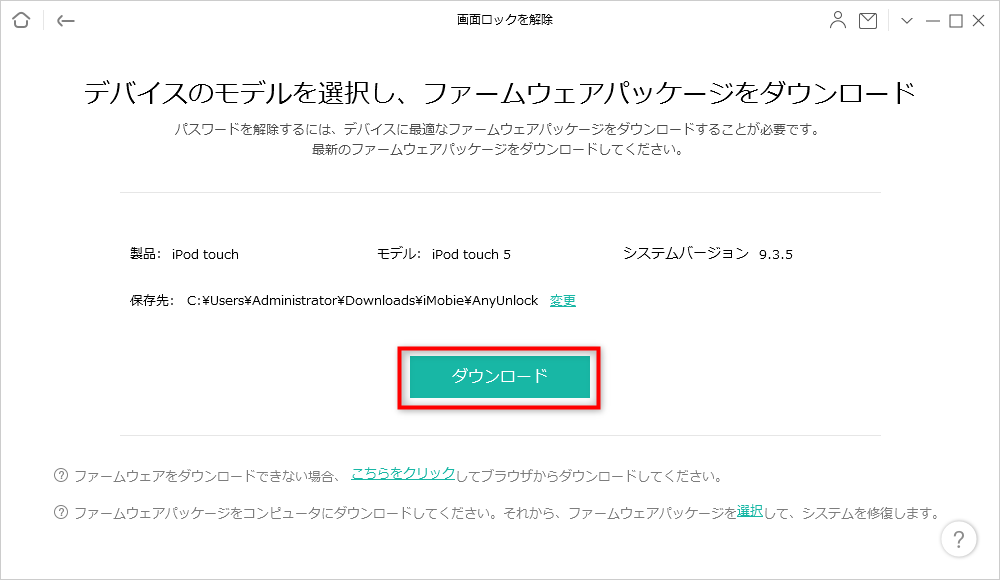
「ダウンロード」をクリック
Step4. ファームウェアのダウンロードが完了したら、「今すぐ解除」をクリックします。
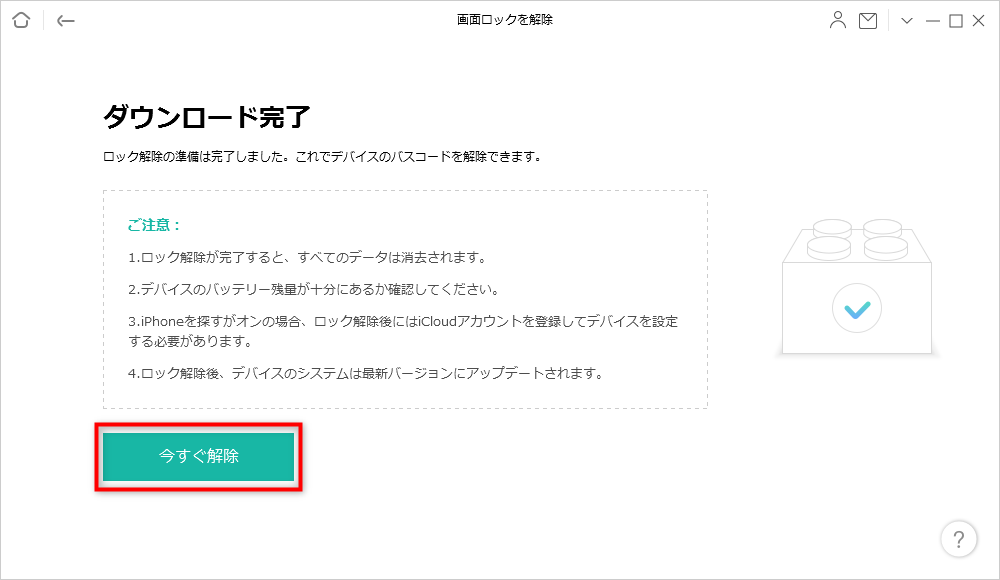
「今すぐ解除」をクリック
Step5. 下のような成功画面が表示されれば、デバイス内のすべてのデータが完全に消去され、iOSシステムが最新バージョンにアップデートされます。
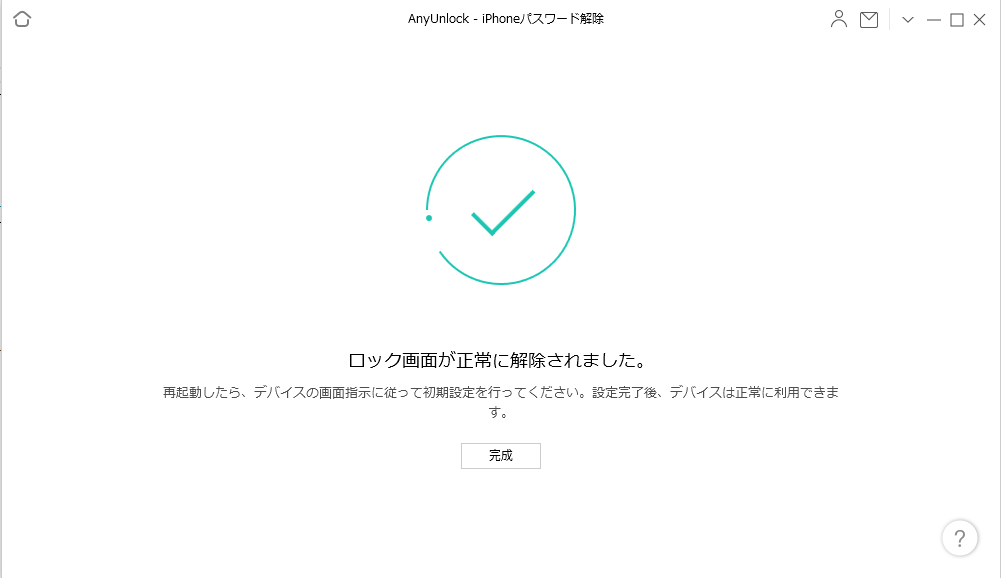
解除完了
よくある質問
インターネットなしでiPhoneを初期化できる?
デバイスがオフラインの場合、遠隔初期化は次にインターネットへ接続されたタイミングで実行されます。もし初期化が行われる前にデバイスを見つけた場合は、そのリクエストをキャンセルすることも可能です。
まとめ
以上が、iPhoneを遠隔で初期化するための方法です。最も簡単な方法は、iCloudを利用してiPhoneを初期化することです。しかし、何らかの理由でiCloud経由でデータを削除できない場合は、AnyUnlockを使用してiPhoneを初期化することをおすすめします。AnyUnlockはデータ消去だけでなく、iCloudパスワードやiPhoneの画面パスコードの解除など、さまざまな問題の解決にも対応しています。
製品関連の質問? 迅速な解決策については、サポートチームにお問い合わせください >