【集中モード設定ガイド】iPhoneのおやすみモードが解除できない?勝手にオンになる原因と対処法
iPhoneの「おやすみモード」が勝手にオンになる、または解除できないといったトラブルでお困りではありませんか?本記事では、その主な原因(スケジュール設定・同期・システム不具合など)と、すぐに試せる解除方法や設定の見直し手順をわかりやすく解説します。基本対処で解決しない場合の対策まで網羅しているので、状況に応じて最適な方法を見つけることができます。

iPhoneの「おやすみモード」が意図せずオンになり、大事な電話や通知に気づかなかったことはありませんか?
本記事では、おやすみモードの解除方法・勝手にオンになる原因・解除できない時の対処法をわかりやすく解説します。すぐに試せる方法から根本的な解決策まで網羅しているので、ぜひ参考にしてください。
iPhoneの「おやすみモード」とは?
「おやすみモード」は、通知や着信を一時的にオフにする機能で、現在のiOSでは「集中モード」の一部として提供されています。
主な機能
- 通知・着信の消音(音・バイブなし)
- 通知の一時保留(通知センターにまとめて表示)
- ステータス共有(通知オフ状態を相手に表示)
ポイント:集中したい時にスマホの通知を一時的に遮断できる便利な機能です。
おやすみモードの設定方法
方法1:コントロールセンター(最も簡単)
Step1、画面右上から下にスワイプ
Step2、「集中モード」をタップ
Step3、「おやすみモード」を選択
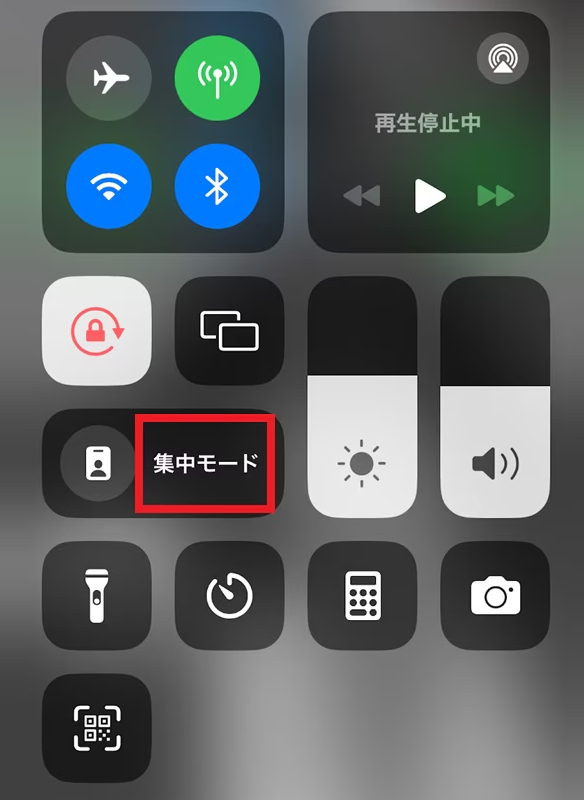
「集中モード」をタップ
方法2:スケジュール設定(自動化)
Step1、「設定」アプリを開き、「集中モード」をタップ
Step2、おやすみモードを選択
Step3、「スケジュール」を設定(時間・場所・アプリ)
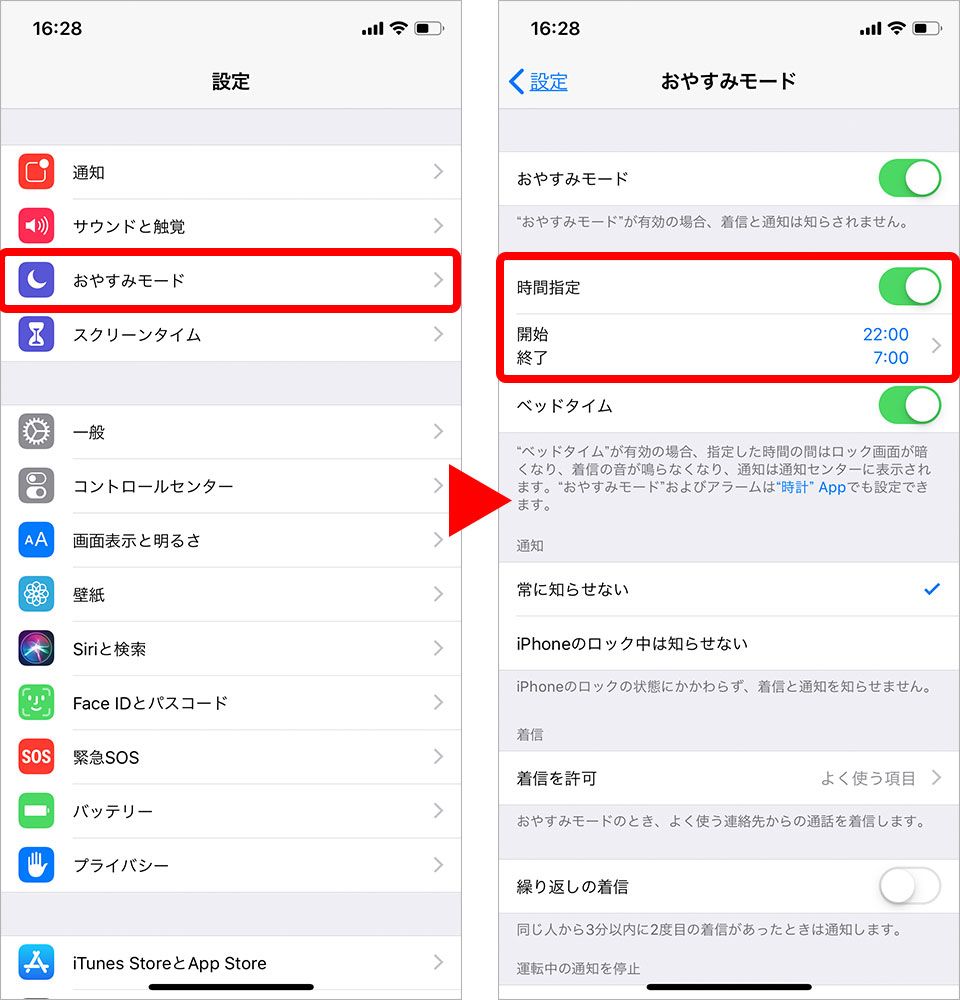
「スケジュール」を設定
おやすみモードの便利な使い方
- 特定の人からの着信を許可(緊急連絡対策)
- 「1時間だけ」など時間指定で自動解除
- 特定アプリのみ通知を許可
不要な通知だけを遮断でき、効率的に使えます。
おやすみモードのデメリット
- 重要な連絡を見逃す可能性
- 返信遅れによるコミュニケーション問題
- セールや重要通知の見逃し
常時ONは非推奨。必要な時だけ使うのがベストです。
「おやすみモード」の解除方法【すぐ解決】
iPhoneの場合
1.最速解除
コントロールセンター → 三日月アイコンをタップ
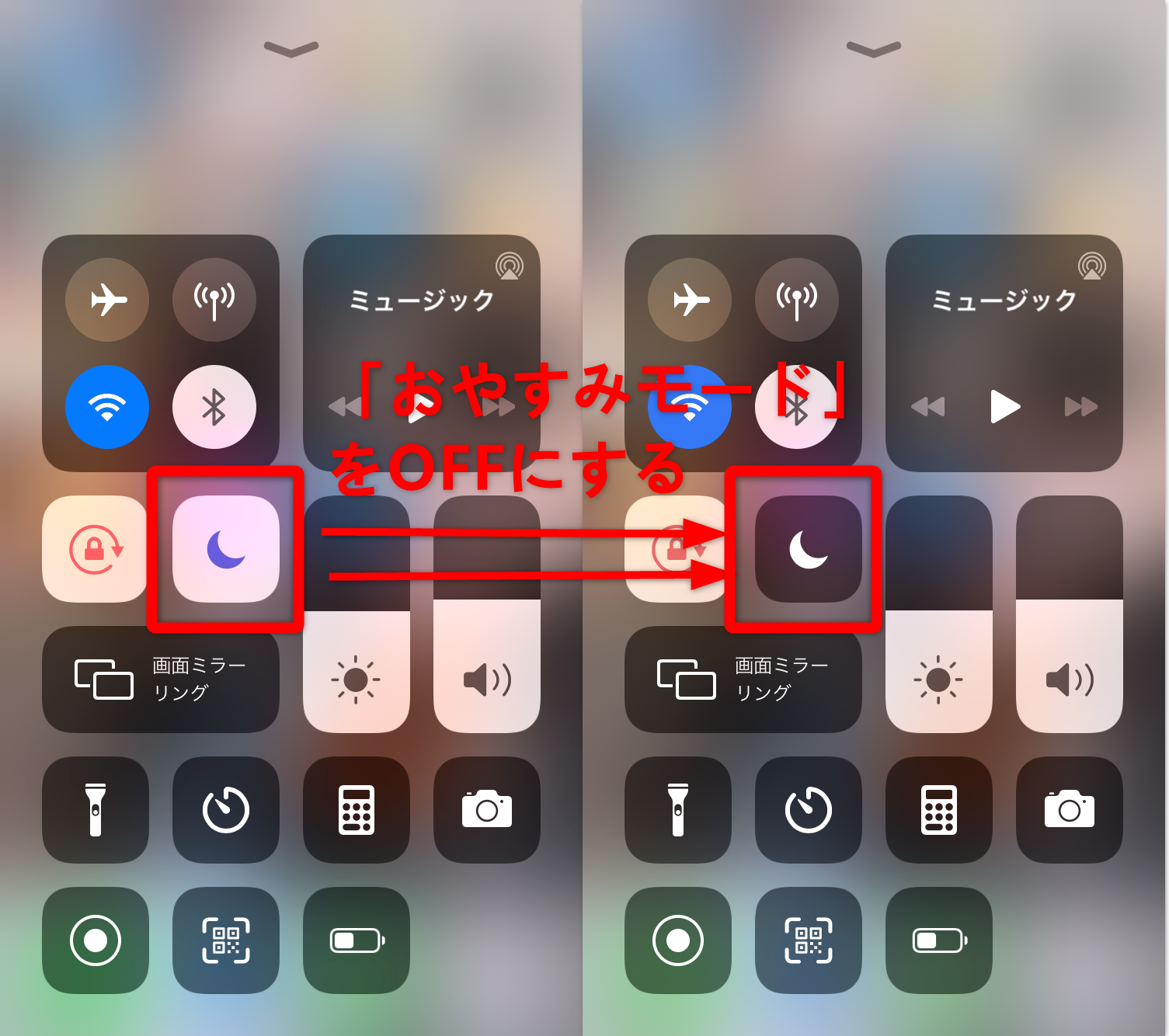
「おやすみモード」の解除方法
2.設定から解除
Step1、「設定」アプリを開き→ 「集中モード」をタップ
Step2、「おやすみモード」をタップ
Step3、スイッチをオフ
Androidの場合
Step1、「設定」アプリを開き → 「Digital Wellbeingと保護者による使用制限」をタップ
Step2、「おやすみ時間モード」をタップ
Step3、「OFFにする」をタップ
勝手にオンになる原因と対処法
「解除したのに戻る」場合は、ほぼ自動設定が原因です。
主な原因
1. スケジュール設定→ 指定時間で自動ON
2. Appleデバイス間の同期→ iPadやMacと連動
3. 他の集中モード→ 睡眠・仕事・運転モード
4. 位置情報トリガー→ 特定の場所で自動ON
対処法
- 設定 → 集中モード → スケジュールOFF
- 不要な自動化を削除
「おやすみモード」が解除できない時の対処法
iPhoneで「おやすみモード」が解除できない場合、まずは基本的な対処から順番に確認しましょう。多くのケースでは、設定や一時的な不具合が原因のため、簡単な操作で改善できます。
以下の方法を試してください:
- iPhoneを再起動する
- iOSを最新版にアップデートする
- 「集中モード」の設定(スケジュール・自動化)を見直す
それでも改善しない場合は、iOSシステムの不具合が原因の可能性があります。この場合、通常の操作では解決できないこともあります。一般的な最終手段は初期化ですが、データがすべて削除されるリスクがあります。そのため、より安全に解決したい場合は専門ツールの活用も有効です。
そこでおすすめしたいのが、iPhoneのロック解除やシステムの問題解決に特化した専門ツール「AnyUnlock」です。このツールは、パスコード忘れによる画面ロック解除はもちろん、古いApple IDの削除、忘れてしまったスクリーンタイム・パスコードやiTunesバックアップ暗号化の解除、さらにはMDM(遠隔管理)ロックのバイパスまで、iPhoneのあらゆる「ロック」に関する問題を一台で解決できる高い機能性が評価されています。
AnyUnlockの主なメリット:
- 高い成功率:さまざまなロック解除・不具合に対応
- 簡単操作:ガイドに従うだけで初心者でも利用可能
- 多機能対応:画面ロック、Apple ID、スクリーンタイム、バックアップなど幅広くカバー
【ユーザーからの評価】公式サイトにも、利用者からの多くの声が寄せられています。
MAJIME さん ★★★★★
パスワードなしでApple IDを削除できるとは思わなかった。ありがとうございます!
きなこ さん ★★★★★
旧iPhoneの暗号化されたバックアップのパスワード忘れてしまってヒヤヒヤしたけどanyunlockに課金してパスワード解読してもろた
河野 さん ★★★★★
以前のバックアップにアクセスできるようになった!
このように、iPhoneのパスコードを忘れて設定にアクセスできず、おやすみモードを解除できないといった絶望的な状況でも、AnyUnlockは強力な解決策となり得ます。
もしパスコードを忘れ、iPhoneを操作できなくなったことでおやすみモードを解除できない場合は、以下の手順で画面ロックを解除できます。
※注意:この操作はiPhone上のデータをすべて消去します。操作前には、iCloudやPCにバックアップがないか必ずご確認ください。
Step1.パソコンでAnyUnlockをダウンロードしてインストールします。
Step2.AnyUnlockを起動し、ホーム画面で「画面ロックを解除」モードをクリックします。
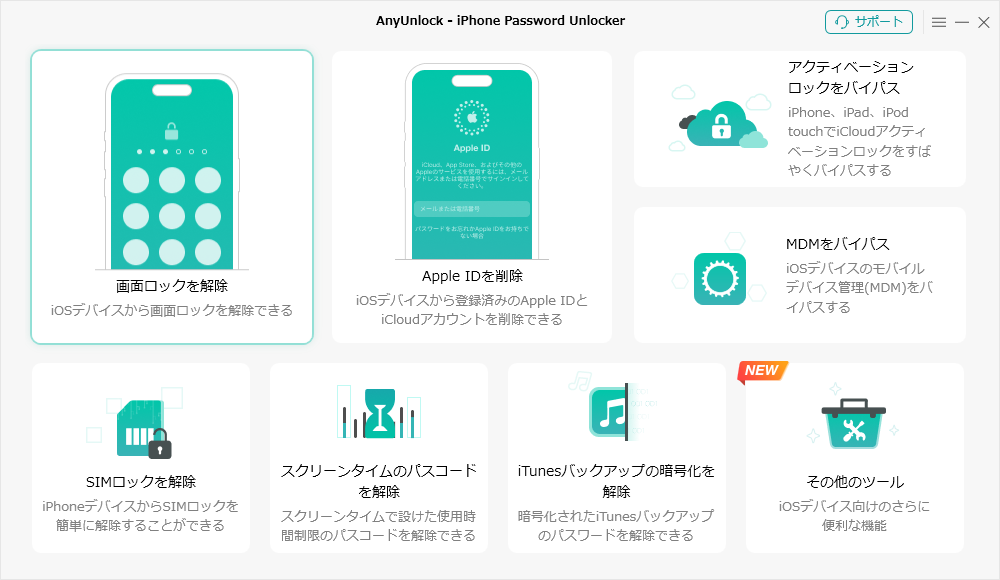
「画面ロックを解除」をクリック
Step3.iPhoneをUSBケーブルでパソコンに接続したら、デバイスが自動的に認識されます。.画面の指示に従って、iPhoneをリカバリーモードにします。
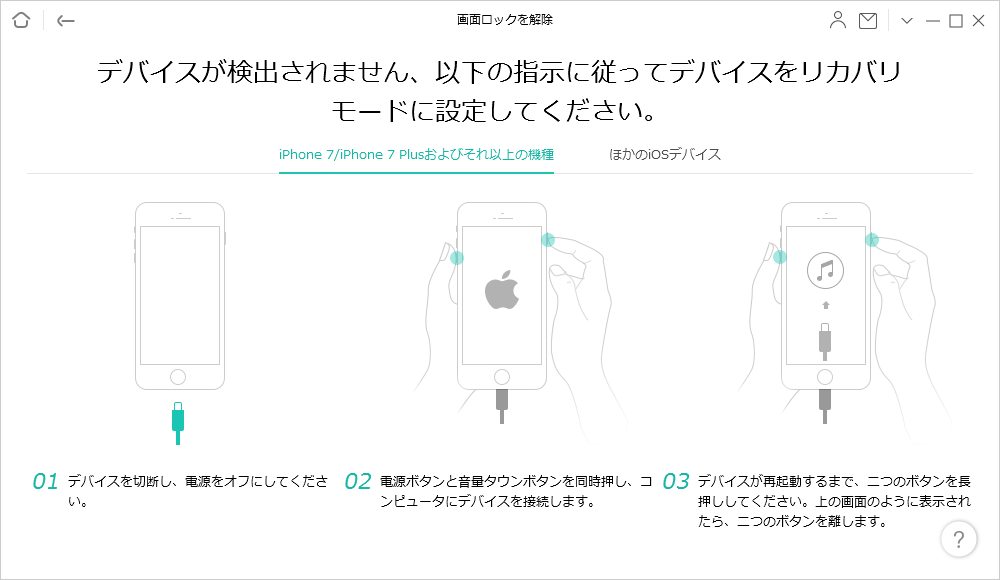
リカバリーモードに入る
Step4.お使いのデバイスに応じて、必要なファームウェアをダウンロードするために「ダウンロード」をクリックします。
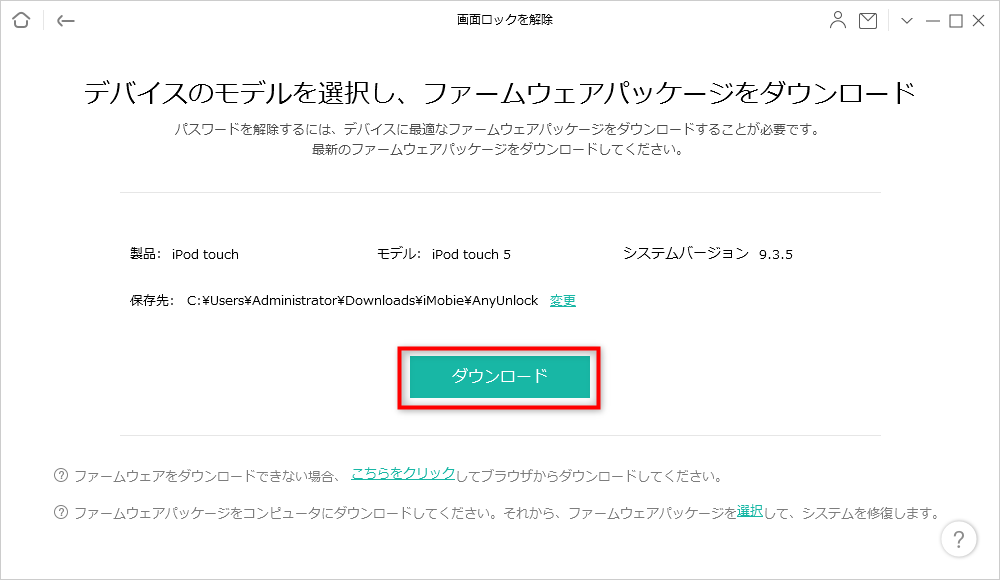
「ダウンロード」ボタンをクリック
Step5. ダウンロードが完了したら、「今すぐ解除」をクリックします。ロック解除のプロセスが開始されます。
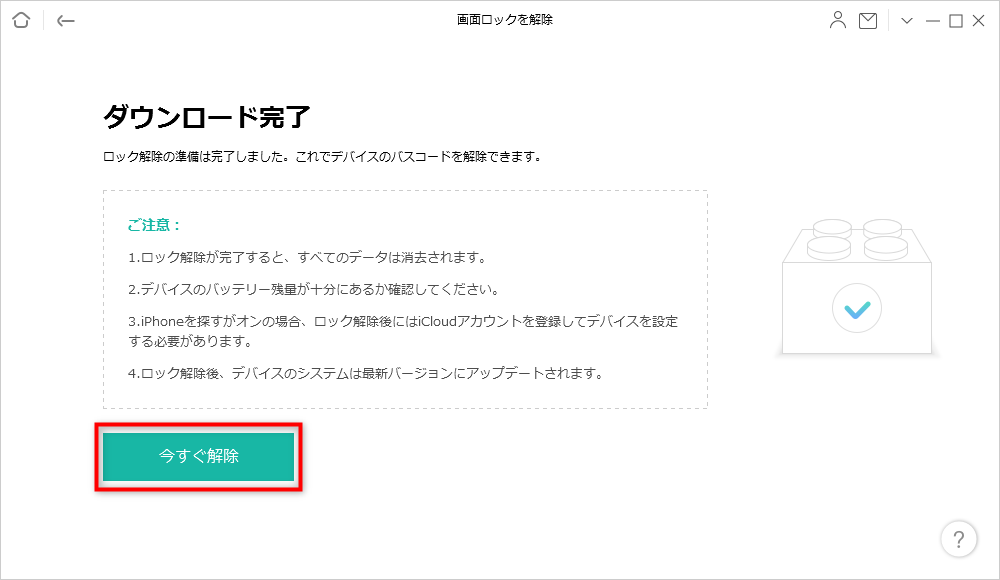
「今すぐ解除」をクリック
Step6.しばらくすると、ロック解除が完了します。iPhoneを初期設定し、データを復元してください。
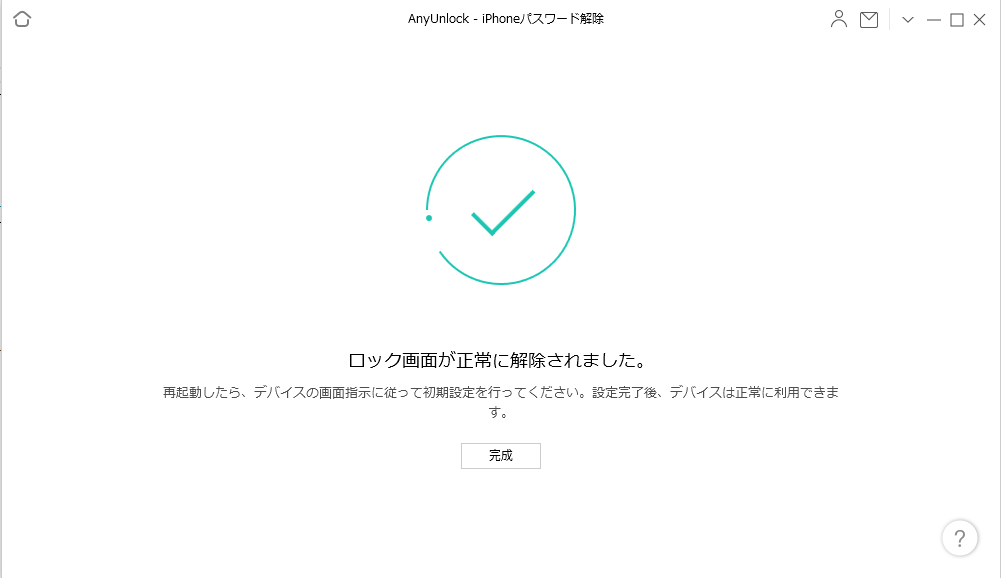
解除した
補足:データを消さずにバグを修正したい場合は「AnyFix」 もし「データは消したくないけれど、システムのバグだけを直したい」という場合は、姉妹ソフトである「AnyFix」を試す価値があります。AnyFixは、おやすみモードの不具合、リンゴループ、起動しないなど、150種類以上のiOSシステムの不具合をデータを消去することなく修復することを目指すソフトです。状況に応じて使い分けることをお勧めします。
FAQ
勝手にオンになるのはなぜ?
スケジュールや自動化設定が原因です。
iPhoneのおやすみモードから戻らないのはなぜですか?
主に以下の3つの原因が考えられます。
· スケジュール設定: 設定した時間内では、手動でオフにしても自動的に再びオンになります。
· デバイス間の同期: iPadやMacなど他のAppleデバイスでオンにすると、iPhoneにも反映されます。
· システムの不具合: 一時的なエラーにより正常にオフにならないことがあります。
おやすみモードと集中モードの違いは何ですか?
「集中モード」は通知管理機能の総称で、「おやすみモード」はその中の一つです。
·集中モード:通知の制御ルールを自由に設定できる機能(仕事・睡眠・運転など)
·おやすみモード:通知や着信を一時的にオフにする基本モード
最後に
「おやすみモードが解除できない」原因の多くは設定や一時的な不具合ですが、何度も繰り返す場合はシステム異常の可能性があります。まずは基本対処(再起動・設定確認)を行い、それでも解決しない場合は、データリスクを考慮しながら専門ツールAnyUnlockの利用を検討するのが現実的な解決方法です。
製品関連の質問?迅速な解決策については、サポートチームにお問い合わせください >