GPS偽装アプリの選び方|iPhone・Androidの無料方法とGPS位置変更手順
GPS偽装には、Androidの仮の現在地情報アプリ、iPhone・Android対応のPC連携ツール、アプリ内の地域変更機能など複数の方法があります。ただし、無料アプリ、VPN、位置精度の変更、GPS座標の変更はそれぞれ仕組みが異なります。本記事では、iPhone・Android別の方法、無料アプリとPCツールの違い、mock locationの設定、反映されない場合の対処法を解説します。

スマートフォンの位置情報を別の場所へ変更したい時、「どのGPS偽装アプリを選べばよいのか」「iPhoneでも無料でGPS位置を変えられるのか」と迷うことがあります。
GPS偽装と呼ばれる方法には、Androidの開発者向け機能を使う無料アプリ、iPhoneやAndroidをパソコンへ接続する位置変更ツール、アプリ内の検索地域だけを変える公式機能などがあります。
ただし、これらはすべて同じ機能ではありません。
VPNを使ってもスマホのGPS座標は通常変わりません。iPhoneの「正確な位置情報」をオフにしても、好きな住所や都市を指定できるわけではありません。
この記事では、GPS偽装アプリの種類と選び方を整理し、iPhone・Androidで利用できる方法、無料アプリとPCツールの違い、仮の現在地の設定、位置変更が反映されない時の対処法を解説します。
目次隠す
結論|GPS偽装の方法は端末と目的で選ぶ
まずは、主な位置変更方法の違いを確認しましょう。
| 方法 | iPhone | Android | 無料 | 利用PC | 任意地点の指定 | 主な特徴 |
| Androidの仮の現在地アプリ |  |
 |
|
不要 | |
mock locationを利用 |
| iPhoneの正確な位置情報設定 | |
|
|
不要 | |
位置精度を下げる |
| アプリ内の地域変更機能 | |
|
アプリによる | 不要 | アプリによる | 対象アプリ内だけ変更 |
| PC連携型GPS位置変更ツール | |
|
無料体験がある場合あり | 必要 | |
地点、座標、ルートを設定 |
| VPN | |
|
製品による | 不要 | GPSは変更不可 | IPアドレス上の地域を変更 |
| 脱獄・root化 | |
|
方法による | 方法による | |
システム変更を伴う |
Androidで無料・PCなしを優先する場合
Androidでは、開発者向けオプションの「仮の現在地情報アプリ」を利用できます。
無料のGPSアプリをmock locationアプリとして指定し、地図や座標からテスト用の現在地を選択する方法です。
iPhoneで好きな地点へ変更したい場合
iPhoneには、Androidのmock locationと同じ標準設定はありません。
任意の住所やGPS座標へ変更する場合は、WindowsまたはMacと接続するPC位置変更ツールが選択肢になります。
アプリ内の地域だけを変えたい場合
マッチングアプリやSNSなどに公式の地域変更機能がある場合は、その機能を利用できます。
ただし、変更されるのは対象アプリ内の検索地域や表示地域だけで、iPhoneやAndroid全体のGPS位置は変わりません。
GPS偽装とは?
GPS偽装とは、スマートフォンやアプリが取得する位置情報を、実際とは異なる場所として認識させることです。
一般的には次のような言葉も使われます。
- GPS位置変更
- GPS座標変更
- 位置情報偽装
- 位置情報変更
- mock location
- 仮の現在地
- Fake GPS
GPS位置を変更する
スマホがアプリへ提供する緯度と経度を、別の地点へ変更する方法です。
対応ツールでは、住所、施設名、緯度・経度などから変更先を指定できます。
位置情報の精度を下げる
正確な地点ではなく、おおよその範囲だけをアプリへ提供する方法です。
これはプライバシー設定の一つであり、任意の都市や住所を選ぶGPS偽装とは異なります。
アプリ内の地域を変更する
対象アプリの公式機能を使い、検索地域や表示地域を変更する方法です。
ほかのアプリや地図上の現在地には影響しません。
GPS偽装アプリを選ぶ7つのポイント
1.iPhone・Androidのどちらに対応しているか
Android向けの無料Fake GPSアプリは、基本的にiPhoneでは利用できません。PCツールでも、iPhoneとAndroidで接続方法や利用できるモードが異なる場合があります。
2.スマホ全体のGPSを変更できるか
「位置変更アプリ」と書かれていても、次の機能しかない場合があります。
- 地図上の地点を保存する
- 写真の位置情報を編集する
- SNS投稿へ場所を追加する
- アプリ内の検索地域を変更する
- GPS座標を表示する
ほかのアプリが参照するGPS位置も変更できるのか確認してください。
3.無料で使える範囲
無料アプリでも、広告表示や機能制限がある場合があります。PCツールの場合は、無料ダウンロードと無料使用が同じ意味とは限りません。確認したい項目は次のとおりです。
- 無料で変更できる回数
- 利用できるモード
- 接続確認だけか
- 座標入力が使えるか
- ルート移動が使えるか
- 自動更新契約があるか
4.任意地点や座標を指定できるか
細かい地点を設定したい場合は、緯度と経度の入力に対応しているか確認します。一般的な座標形式は次のとおりです。
35.681236, 139.767125
緯度と経度の順番やマイナス記号を間違えると、別の場所が表示されるため注意が必要です。
5.ルート移動に対応しているか
利用目的によっては、一地点への変更だけでは不十分です。主な位置変更モードには次の種類があります。
- 一地点へのテレポート
- 2地点間のルート
- 複数地点を通るルート
- ジョイスティック操作
- 移動速度の調整
- GPXファイルの読み込み
6.脱獄・root化が必要か
脱獄やroot化は、スマートフォンのシステム制限を変更する操作です。端末の動作、アップデート、セキュリティ、メーカーサポートへ影響する可能性があります。初心者の場合は、脱獄・root化が不要な方法を優先した方が設定しやすいでしょう。
7.元の位置へ戻す方法が明確か
位置変更後に実際の現在地へ戻せることも重要です。一般的な復元方法は次のとおりです。
- GPSアプリを停止する
- mock locationの指定を解除する
- PCツールの復元機能を使う
- スマホを再起動する
- 位置情報サービスをオフ・オンする
Androidで無料のGPS偽装アプリを使う方法
Androidでは、開発者向けオプションと無料GPSアプリを組み合わせて位置を変更できます。
ステップ1.開発者向けオプションを有効にする
1.Androidの「設定」を開く
2.「端末情報」または「デバイス情報」を選ぶ
3.「ソフトウェア情報」を開く
4.「ビルド番号」を7回タップする
5.端末のパスコードを入力する
6.開発者向けオプションが有効になったことを確認する
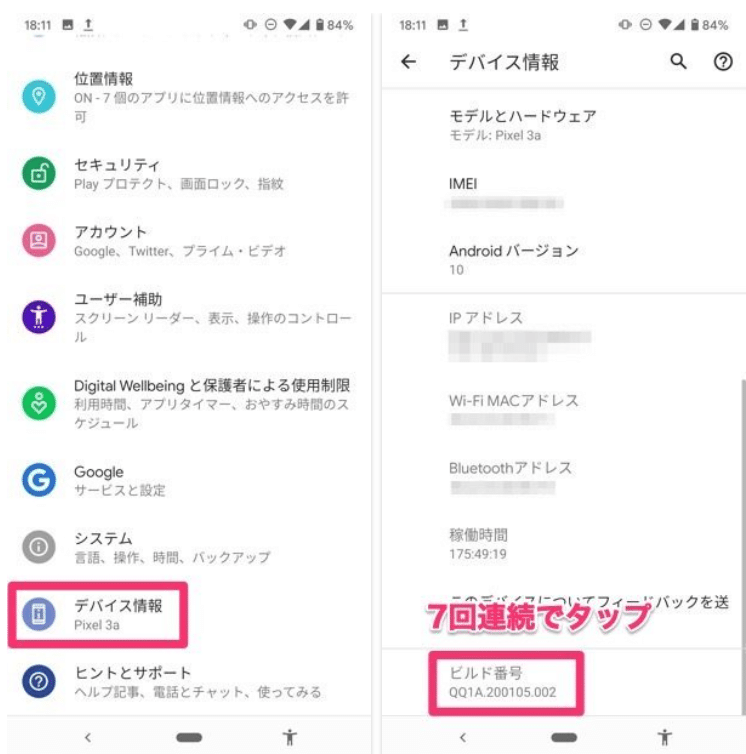
「ビルド番号」を7回連続でタップ
Google Pixel、Galaxy、Xperiaなど、端末によってメニュー名が異なる場合があります。
ステップ2.無料GPSアプリをインストールする
Google Playで、mock locationに対応したGPSアプリを探します。インストール前に確認したい項目は次のとおりです。
- 運営会社
- 最終更新日
- 対応Androidバージョン
- 必要な権限
- 広告の有無
- アプリ内課金
- プライバシーポリシー
ステップ3.仮の現在地情報アプリを選択する
1.Androidの「設定」を開く
2.「システム」を選ぶ
3.「開発者向けオプション」を開く
4.「仮の現在地情報アプリを選択」をタップする
5.インストールしたGPSアプリを選ぶ
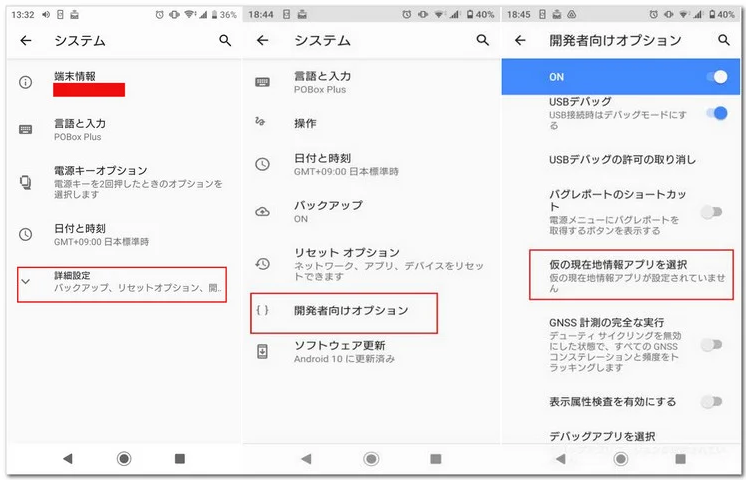
仮の現在地情報アプリを選択
英語表示では「Select mock location app」と表示される場合があります。
ステップ4.地図または座標から場所を指定する
GPSアプリを開き、地図上の地点、住所、施設名、緯度・経度などから変更先を選びます。開始後はGoogleマップなどを開き、位置が変更されているか確認してください。
Android無料アプリのメリット
- PCなしで利用できる
- 無料アプリが多い
- 外出先でも操作しやすい
- 地図や座標を利用できる
- root化なしで使えるアプリがある
Android無料アプリの注意点
- 対象アプリへ反映されない場合がある
- バックグラウンドで停止する場合がある
- 実際の位置へ突然戻る場合がある
- 広告や不要な権限を含むことがある
- アプリ側がmock locationを識別できる場合がある
無料アプリだから必ず危険、有料アプリだから必ず問題が起きない、という単純な違いではありません。対応OS、更新状況、権限、変更方式を確認して選ぶことが重要です。
iPhoneでGPS位置を変更する方法
iPhoneでは、標準設定でできることと、PCツールが必要な操作を分けて考える必要があります。
1.「正確な位置情報」をオフにする
2.iPhoneの「設定」を開く
3.「プライバシーとセキュリティ」を選ぶ
4.「位置情報サービス」を開く
5.対象アプリを選ぶ
6.「正確な位置情報」をオフにする
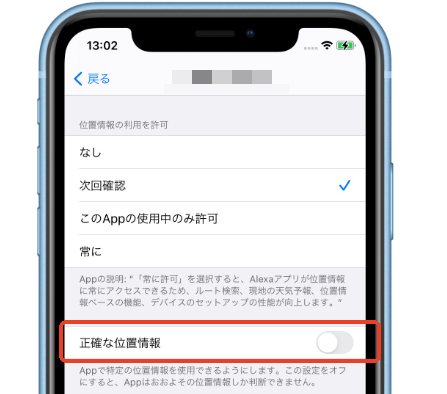
iPhoneの「正確な位置情報」
この設定では、対象アプリへおおよその位置を提供できます。ただし、次の操作はできません。
- 好きな住所を指定する
- 海外の都市へ変更する
- 緯度・経度を入力する
- 一つの地点へ固定する
- ルート移動を設定する
iPhoneの無料アプリだけでGPSを変えられる?
App Storeには位置情報を扱う無料アプリがありますが、iPhone全体のGPS座標を変更できるとは限りません。多くは次のような機能です。
- 写真の位置編集
- 地点の保存
- 地図上の場所共有
- アプリ内の地域変更
- 座標の確認
システム全体のGPS位置を任意地点へ変えたい場合は、PC連携型ツールが必要になることがあります。
一番簡単で安全!おすすめのGPS位置変更ツール「Fonelora Location Changer」
「安全に使えるアプリがどれか分からない」という不安を根本から解決する最適なソリューションが、「Fonelora Location Changer」です。このソフトウェアは、iPhoneとAndroidの両方に対応した高機能なPC用ツールであり、最大の特徴はデバイスの脱獄やroot化 を一切必要としない非破壊的な設計にあります。
料金体系と無料トライアルについて
「有料ソフトはいくらかかるのか分からない」と不安に感じる方のために、料金体系を明確にお伝えします。
Fonelora Location Changerには無料体験版(トライアル)が用意されており、まずはご自身のPCとスマホで正常に接続できるか、数回のテレポート機能を無料でお試しいただけます。本格的に利用する場合のライセンスは以下の通りです(※時期により価格は変動する場合があります)。
- 月額プラン: 1,580円(短期間だけ使いたい方向け)
- 永久ライセンス: 11,180円(買い切りで長く使い続けたい方向け)
アカウント凍結やデバイス破損といった重大なリスクを回避し、確実な動作環境を手に入れるための「安全への投資」として、非常に合理的な設定となっています。
Fonelora Location Changerが選ばれる理由
- 直感的な3ステップ操作: マップ上で目的の場所を選んでクリックするだけで、即座に位置変更が完了します。
- 多彩な移動シミュレーション: ジャンプテレポートに加え、360°ジョイスティックによる滑らかな移動を実現し、実際の徒歩や車移動のような自然な挙動を再現します。
複数のデバイスを同時に接続・管理できる機能も備わっているため、家族のデバイスやサブ端末を効率的に管理するテクニックとしても有効です。
【OS別】iPhoneとAndroidにおけるGPS偽装の具体的な手順
「iPhoneとAndroidでやり方は違うの?」という疑問にお答えします。OSごとに初期設定の壁がありますが、以下の手順通りに進めれば誰でも確実に設定できます。
確実に行うための3ステップ
ステップ1. デバイスのPC接続
PCまたはMacにFonelora Location Changerをインストールして起動し、スマートフォンをUSBケーブルで接続します。

スマホを接続
ステップ2. 【重要】OSごとの初期設定
ここが最もつまずきやすいポイントです。OSに合わせて以下の設定を行ってください。
- Androidの場合:
a. スマホの「設定」>「端末情報」を開き、「ビルド番号」を7回連続でタップして「開発者向けオプション」を有効にします。
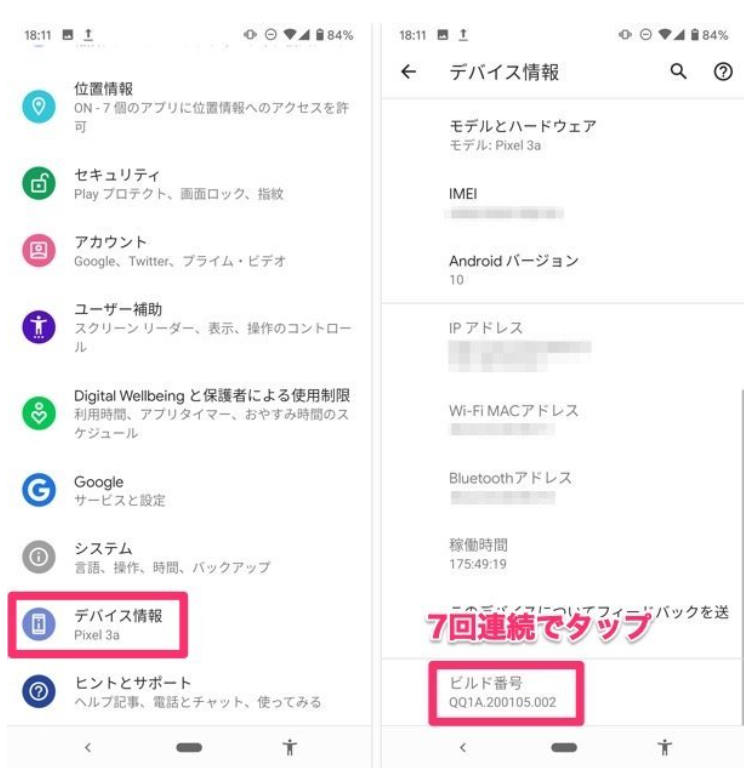
「ビルド番号」の項目を7回連続でタップ
b. 「設定」>「システム」>「開発者向けオプション」を開き、「USBデバッグ」をオンにします。
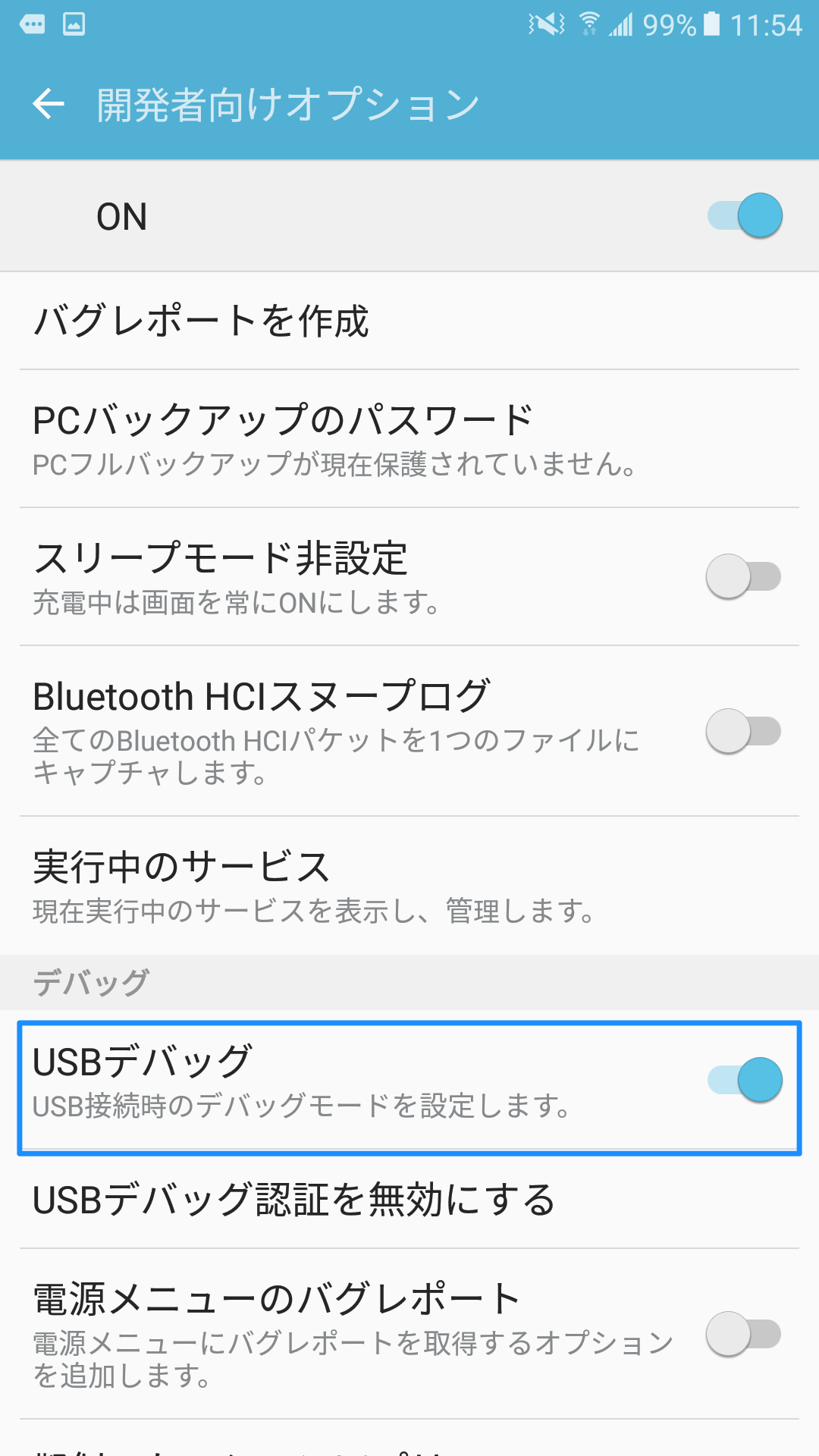
「USBデバッグ」をオンにする
c. 同じ画面を下へスクロールし、「仮の現在地情報アプリを選択」をタップし、接続したツール(Fonelora)を指定します。
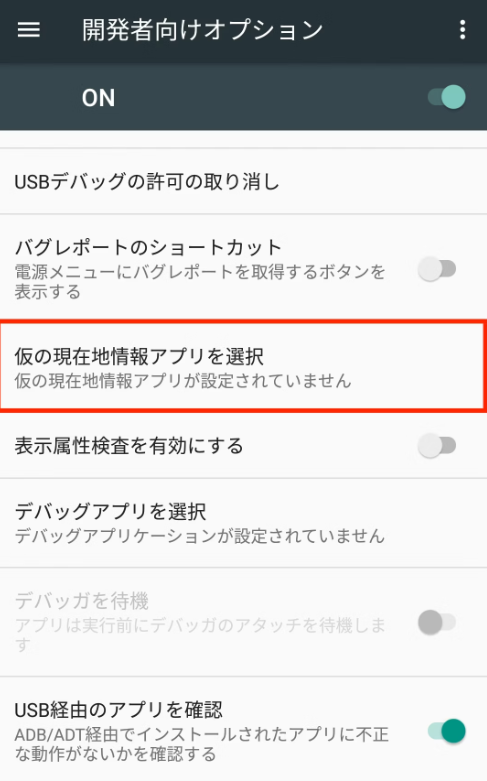
仮の現在地情報アプリを選択
- iOS(iPhone)の場合:
iOS 16以降はセキュリティが強化されているため、「デベロッパーモード」の有効化が必須です。
a. iPhoneの「設定」>「プライバシーとセキュリティ」>「デベロッパーモード」をオンにします。
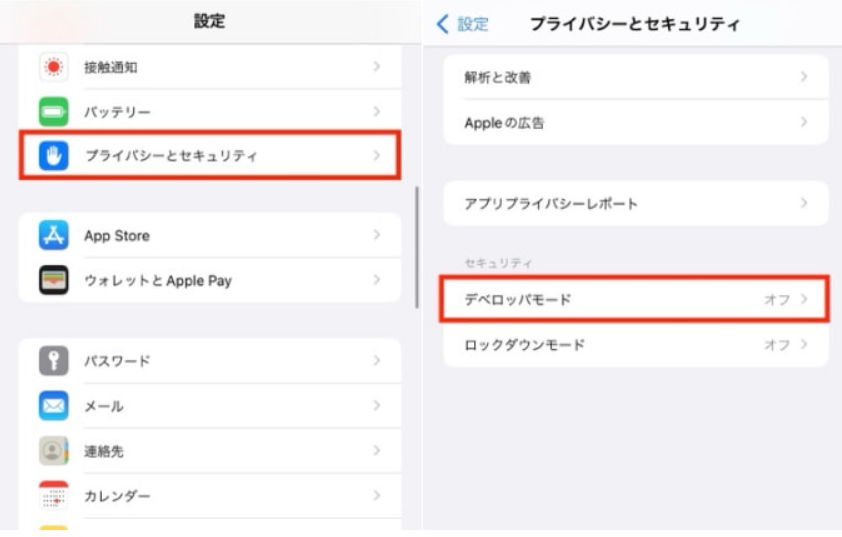
デベロッパーモードを有効にする
b. iPhoneを再起動します。
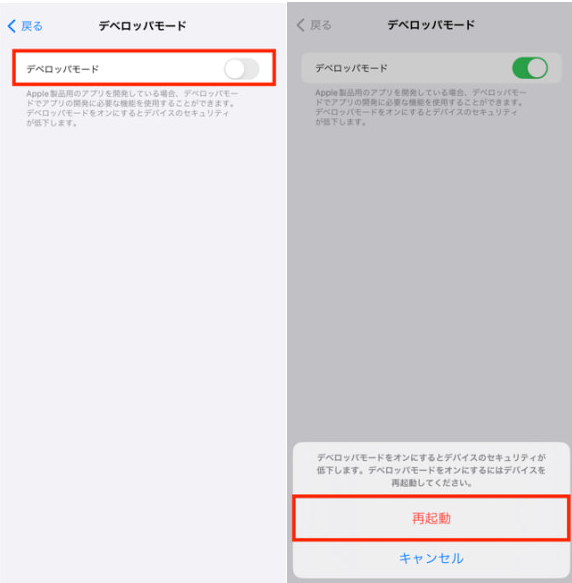
「デベロッパーモード」をオンにする
c. 再起動後、画面に「デベロッパーモードをオンにしますか?」と表示されたら「オンにする」をタップし、パスコードを入力します。
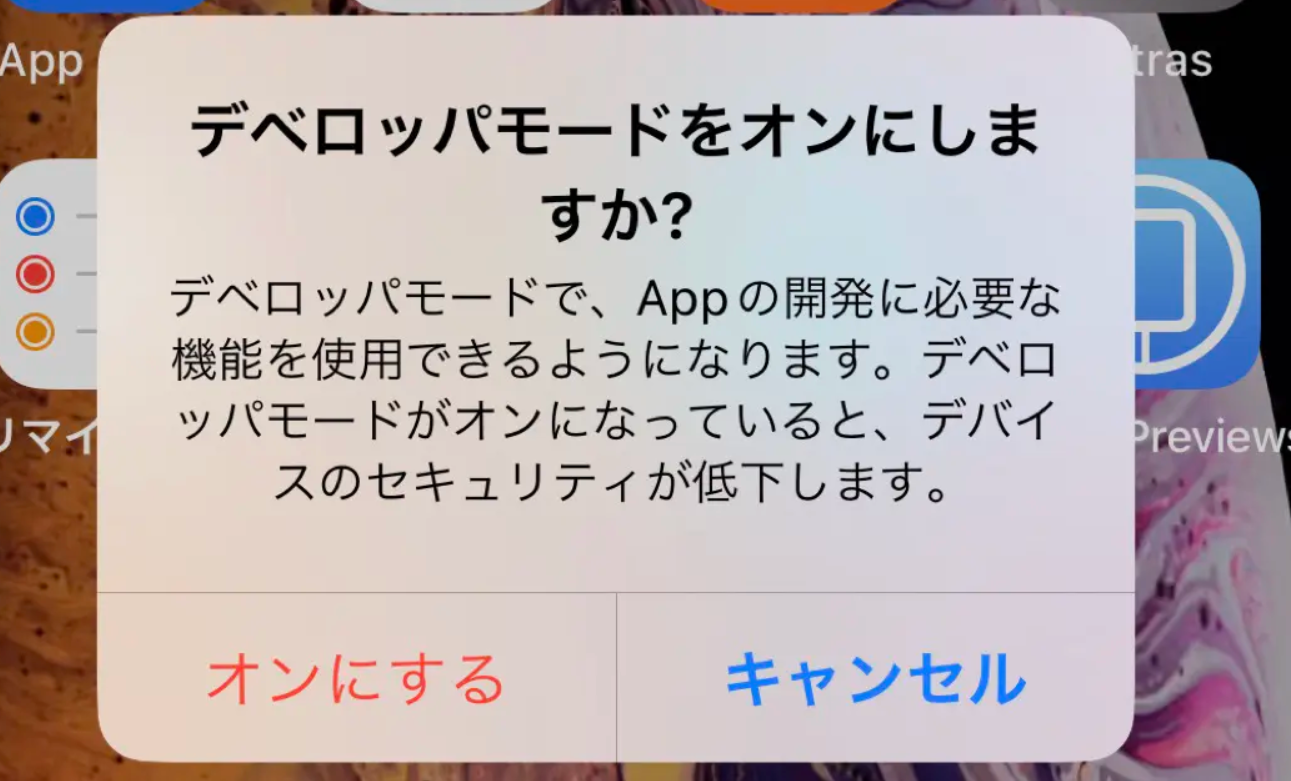
「オンにする」をタップ
ステップ3. 目的地の決定と実行
PC画面のマップ上の検索バーに移動したい場所を入力します。目的地が表示されたら「移動」をクリックするだけで、デバイスのGPS位置が即座に変更されます。
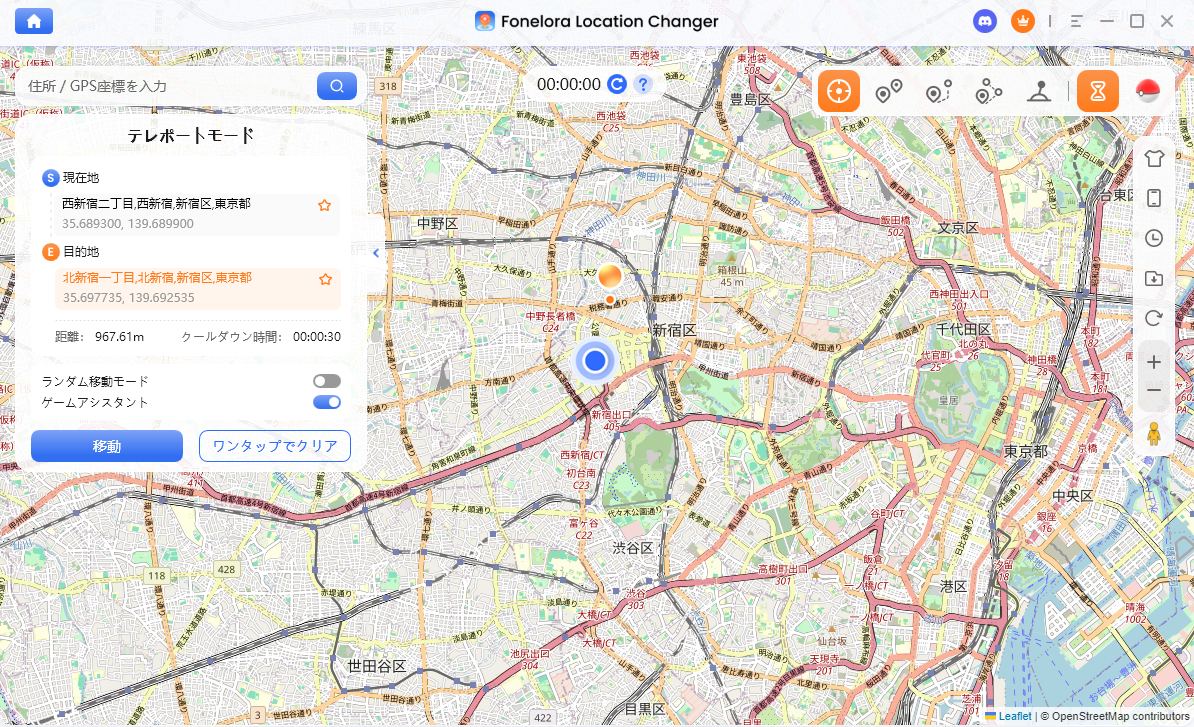
移動を開始
【コラム】筆者の実機検証レポート:実際に使ってみて分かったこと
本当にBANされないのか?モバイル技術専門家として、私自身の端末(iPhone 15 Pro / iOS 17 および Galaxy S23 / Android 14)を用いてFoneloraのテストを行いました。
検証結果:日本の新宿からハワイのホノルルへテレポートし、位置情報ゲームを3日間プレイしてみましたが、ソフトBANやアカウント停止の警告は一度も発生しませんでした。、
ただし、リアルな失敗談もお伝えします。テスト中、クールダウンタイマーの警告をあえて無視し、数千キロの移動直後にゲーム内でアイテムを回収しようとしたところ、一時的にアイテムが出現しなくなる現象(軽いソフトBAN状態)を引き起こしてしまいました。この経験からも、「ツール側のクールダウン警告には絶対に従うべき」と身をもって断言できます。
なぜ無料アプリのGPS偽装はバレるのか?ソフトBANを防ぐ仕組み
こで、多くの方が見落としている重要な仕組みを解説します。「無料アプリは危険」とお伝えしたのには明確な理由があります。
【警告】絶対にやってはいけないNG行動
1. GPS情報だけを不自然に変更する
多くのユーザーは「GPS座標だけを変えればいい」と考えがちですが、現代のLBSアプリはGPSに加えてIPアドレスやWi-Fiの接続情報も同時にチェックしています。無料ツールでGPSだけをハワイに変更しても、IP情報が日本のままだとシステム側に「不審な不整合」として即座に検知されます。
おすすめ記事:ポケモンGO位置偽装のやり方とBAN回避の完全ガイド>
2. クールダウン時間を無視した長距離移動
東京からニューヨークへ数秒でテレポートした後、すぐにゲーム内でアクションを起こすような「物理的に不可能な移動」は、一発でアカウント制限の対象になります。
Foneloraの高度な回避メカニズム
Foneloraは、これらの検知を防ぐためのスマートクールダウンタイマーを搭載しています。長距離移動を行った際、次のアクションを起こすまでに必要な待機時間を自動で計算して画面に表示してくれるため、うっかりBANされるリスクを物理的に防ぐことができます。
GPS位置変更に関するよくある質問
iPhoneGPS偽装とは何ですか?
スマートフォンやアプリが取得するGPS座標を変更し、実際とは異なる場所として認識させる方法です。
無料のGPS偽装アプリはありますか?
Androidには、mock locationを利用できる無料のGPS偽装アプリがあります。一方、iPhoneでは、無料アプリだけでシステム全体のGPS位置を任意の場所へ変更する方法は限られています。
VPNを使えばGPS位置も変わりますか?
通常は変わりません。VPNはIPアドレス上の接続地域を変更しますが、スマートフォンが取得するGPS座標そのものを変更するものではありません。
変更した位置が反映されないのはなぜですか?
アプリのキャッシュ、位置情報の権限、mock locationの設定、OSとの互換性、Wi-Fiや基地局情報などが原因として考えられます。アプリとスマートフォンを再起動し、位置情報の権限や設定を確認してください。
まとめと次のステップ
「位置を変更したいが、BANやアカウント停止のリスクが怖い」という不安は、システムの検知メカニズムを理解し、信頼できるPCツールを選ぶことで完全に解消できます。無料のスマホアプリは手軽ですが、その代償として大切なアカウントを失う危険性が高すぎます。
「Fonelora Location Changer」は、定期的なアップデートによって最新の検知アルゴリズムを常に回避し、長期的な安全性を確保しています。iOSとAndroidの初期設定の壁さえクリアすれば、複雑な手順や検知リスクに悩まされることはもうありません。
まずは無料トライアルでPCとスマホの接続を試し、アカウントの安全を確保しながら、あなたのデジタル体験をより豊かにする新しい一歩を踏み出してみてください。
製品関連の質問?迅速な解決策については、サポートチームにお問い合わせください >