位置情報偽装アプリの安全な選び方と確実な変更手順を徹底解説
安全に位置情報を変更したいとお考えの方へ向けて、本記事では実機検証に基づいた確実な操作術をご紹介します。無料アプリのリスクやPCツールの安全性、さらにOS別の設定手順まで詳しく解説いたしました。アカウントを守りつつ安全に楽しむための秘訣を、ぜひ本記事でご確認ください。

「ポケモンGOやTinderをもっと便利に楽しみたいけれど、安全に使えるアプリが分からない」と悩んでいませんか?
ネットで検索すると、無料で手軽に使える位置偽装アプリがたくさん見つかります。しかし、いざ使おうとすると「アカウントが停止(BAN)されないか」「個人情報が抜き取られないか」と不安になるのは当然です。過去に怪しいアプリを入れてしまい、スマホの動作がおかしくなった経験がある方は、なおさら慎重になっているでしょう。
この記事では、私が実際に複数のスマホでテストを繰り返して分かった「本当に安全な位置偽装アプリの選び方」と、迷わずできる具体的な設定手順を分かりやすく解説します。
目次隠す
なぜ「スマホ単体の無料アプリ」は危険なのか?位置偽装がバレる仕組み
「スマホだけで完結して、しかも無料のアプリが一番良い」と思うかもしれません。しかし、結論から言うと、スマホ単体で動く無料のGPS偽装アプリ(特に「Fake GPS アプリ 無料」として出回っているもの)には大きなリスクがあります。
現代のスマートフォンは、GPSの電波だけで現在地を決めているわけではありません。
- Wi-Fiのアクセスポイント情報
- Bluetoothのビーコン
- 携帯キャリアの基地局データ
これらを複合的に照らし合わせて位置を正確に特定しています。スマホ単体の無料アプリは「GPSの座標データ」だけを表面上無理やり書き換えるものが多いため、Wi-Fiや基地局のデータと矛盾が生じ、アプリ側(ポケモンGOやTinderなど)に「不正な位置情報だ」と即座にバレてしまうのです。
私自身、過去にAndroidの無料アプリで数キロ先のジムへ一瞬で飛んだ結果、数分後にはソフトBANを受け、しばらくゲームができなくなりました。iPhone(iOS)の場合はさらにOSのセキュリティ制限が厳しいため、脱獄(Jailbreak)なしにスマホ単体で安全に位置を偽装するのは現在ほぼ不可能です。
PC連携ツールとスマホ単体アプリの徹底比較
アカウント停止のリスクを最小限に抑えるための確実な解決策は、「PCとスマホを連携させる専用ツール」を使用することです。とはいえ、PC連携ツールにも当然デメリットはあります。以下の比較表をご覧ください。
| 比較項目 | PC連携ツール(例:Foneloraなど) | スマホ単体アプリ(無料版) |
| 安全性・BAN回避 | 高い(複合的な検知を回避しやすい) | 低い(すぐに矛盾が生じてバレる) |
| iPhone対応 | 脱獄なしで安全に対応 | ほぼ不可能(脱獄が必要な場合が多い) |
| Android対応 | 対応(設定も比較的簡単) | 対応(ただしBANリスク高) |
| 料金 | 有料(サブスクリプション制が多い) | 無料が多い(広告表示あり) |
| デメリット | PCが必須。出先でサクッと設定を変えられない。 | 広告が多い。情報漏洩リスク。 |
デメリットへの対処法:出先で使いたい場合は?
「いちいちPCに繋ぐのは面倒」「外出先でサクッと位置を変えたい」という方にとって、PC必須というのは大きな痛手です。
このデメリットに対する運用上の代替案としては、「自宅のPCで出発前に目的地の位置情報を設定した状態にしてから外出する」という方法があります。一度PC側のツールで位置を書き換えれば、スマホを再起動するかGPSをリセットするまではその偽装位置が保持されるため、出先でも安全な状態を維持できます。
用途別:位置偽装アプリを安全に使いこなすコツ
アプリの用途によって、バレないための使い方のコツは異なります。ここでは私が実機テストで得た「用途別の注意点」を解説します。
1.ポケモンGOやモンハンNow(ゲーム系)
ゲーム利用時に一番気を付けるべきは「クールダウンタイム(待機時間)」の厳守です。東京からニューヨークへ一瞬で移動するような非現実的な操作をすると一発でBANされます。移動距離に応じて2時間などのクールダウンを必ず設け、ジョイスティック機能で「歩行速度(約4km/h)」で自然に動かすことが必須です。
おすすめ記事:ポケモンGOの位置情報偽装ガイド|無料で使えるアプリ>

ポケモンGO
2.Tinderなどのマッチングアプリ
出会いの地域を広げたい場合、頻繁に位置をコロコロ変えるのは不自然なユーザーとしてシステムに警戒されます。一度目的の都市(例:週末に行く予定の旅行先)に設定したら、しばらくその位置に固定しておくのが安全です。

Tinder
3.Life360やZenly代替アプリ(家族・友人共有系)
「今ここにいるよ」と自然に見せたい場合、ピンポイントでのテレポートよりも、A地点からB地点へ車や電車と同じ速度で移動する「ルートシミュレーション機能」を使うと、リアルな足跡を残すことができます。
おすすめ記事:Life360の位置情報をオフにする方法!相手にバレずに自然に隠す裏ワザ>

Life360
スマホの位置情報をごまかすアプリの具体的な設定手順
Fonelora Location Changerは、Windows・MacからiPhoneやAndroidを接続し、地図上で指定した場所へ位置情報を変更できるPC連携型の位置情報変更ツールです。専用アプリのインストールや端末の改造(脱獄・Root化)を必要とせず、ワンクリックで現在地を変更できるため、位置情報を管理したいユーザーに適しています。
単一地点への変更だけでなく、設定したルートに沿った移動、複数地点の登録、ジョイスティック操作など、さまざまな位置変更モードに対応しています。
ここでは、使いやすさと安全性のバランスが良いPC連携ツールFonelora Location Changerを使用した、具体的な3ステップの手順を解説します。「スマホの設定なんて難しそう」という初心者の方でも、以下の通りに進めれば迷いません。

Fonelora Location Changer
ステップ1:PCとスマホの接続
1.PC(WindowsまたはMac)にFonelora Location Changerをインストールして起動します。
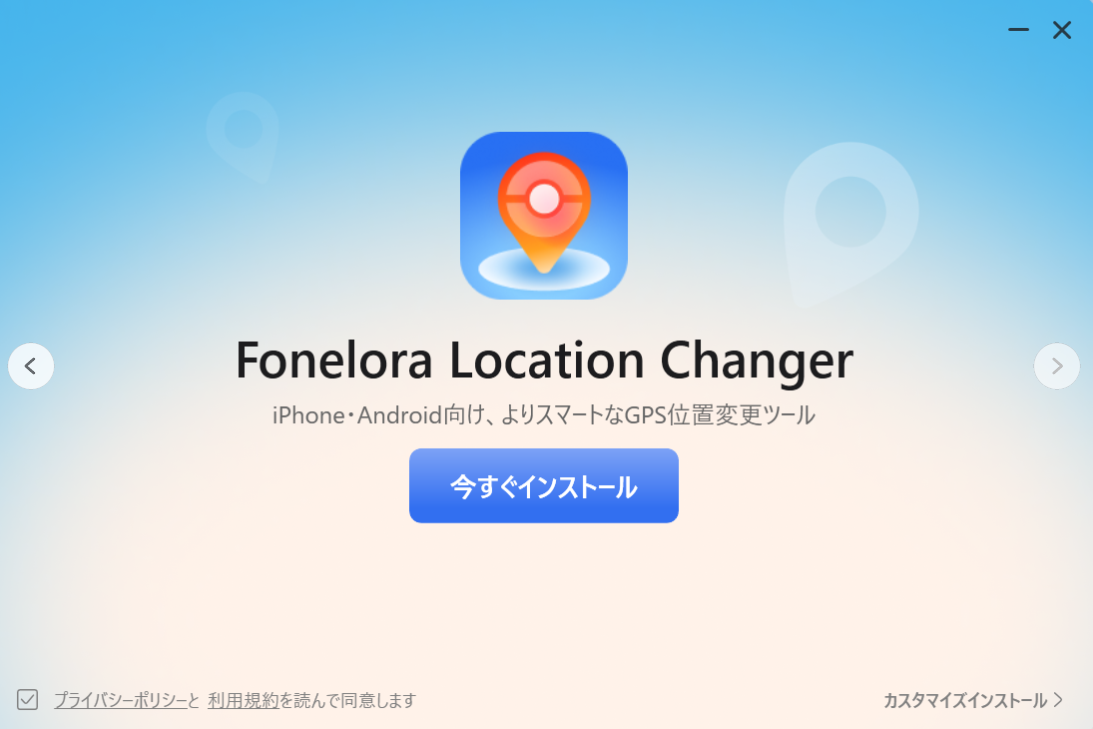
Fonelora Location Changerをインストール
2.USBケーブルを使って、スマホとPCを接続します。

スマホを接続
ステップ2:スマホ側の許可設定(OS別のリアルな手順)
ここが一番つまずきやすいポイントです。OSごとに以下の操作を行ってください。
【iPhone(iOS)の場合】
1.ケーブルで繋ぐと、iPhoneの画面に「このコンピューターを信頼しますか?」というポップアップが表示されます。
2.「信頼」をタップし、普段画面ロックを解除しているパスコードを入力します。
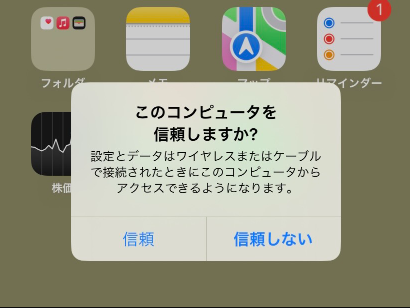
「信頼」をタップ
3.これだけで準備完了です。複雑な操作や脱獄は一切不要です。
【Androidの場合】
Androidはシステム設定から「開発者向けオプション」という隠しメニューを出す必要があります。
1.スマホの「設定」アプリを開き、「デバイス情報(または端末情報)」をタップします。
2.「ビルド番号」という項目を探し、そこを7回連続で素早くタップします(画面に「デベロッパーになりました!」と表示されます)。
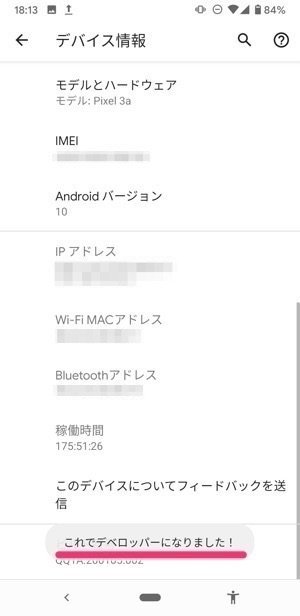
デベロッパーになりました!
3.一つ前の「設定」画面に戻り、「システム」>「開発者向けオプション」を開きます。
4.下の方にスクロールし、「仮の現在地情報アプリを選択」をタップして、一覧から該当の制御アプリを選びます。
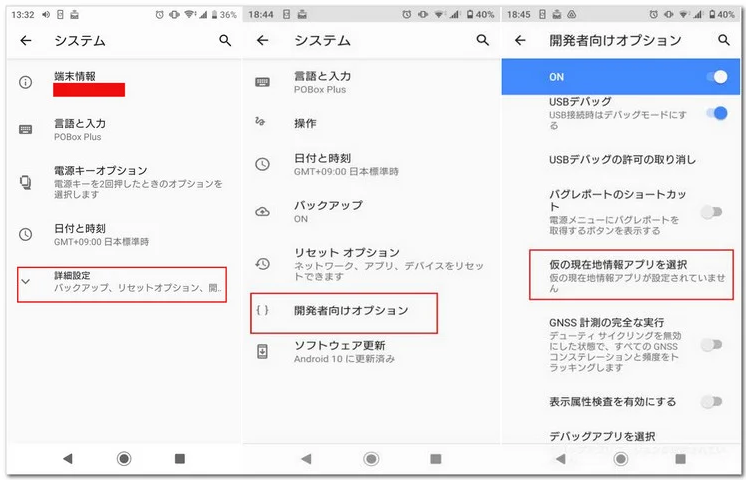
仮の現在地情報アプリを選択
ステップ3:位置の変更
1.PC側のツールのマップ画面で、行きたい場所(例:渋谷駅)を検索します。
2.「移動(または変更)」ボタンをクリックします。
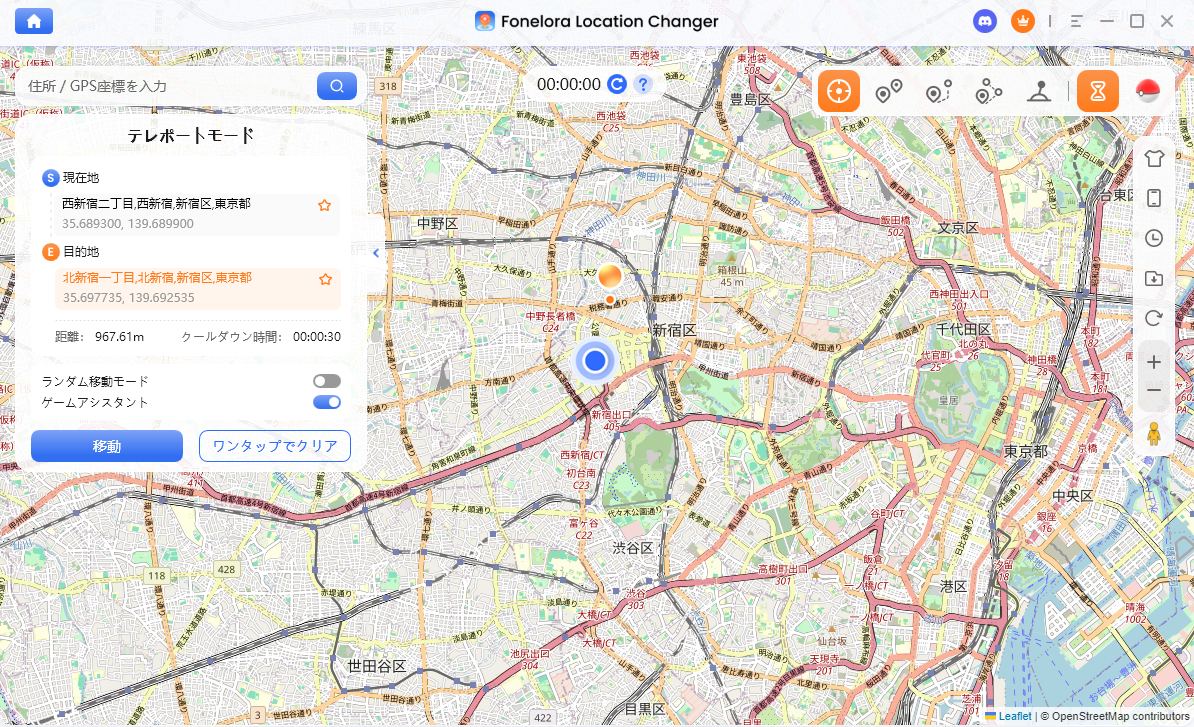
移動を開始
3.スマホのGoogleマップ等を開いてみてください。現在地が指定した場所に変わっていれば成功です。
位置情報の偽装アプリに関するよくある質問(FAQ)
無料で使えるおすすめアプリはありますか?
Androidであれば「Fake GPS location」などの単体アプリが有名ですが、複合検知に弱くBANリスクが高いため、大切なメインアカウントでの使用は自己責任となります。iPhone向けで安全に使える無料の単体アプリは現状存在しません。
VPNと位置偽装アプリはどう違うのですか?
VPNは「インターネット上の通信経路(IPアドレス)」を海外などに偽装するセキュリティ技術ですが、スマホ本体の「物理的なGPS座標」を変えることはできません。位置情報サービスを利用するアプリに影響を与えるには、専用のGPS偽装ツールが必要です。
PC連携の有料ツールを解約するのは簡単ですか?
Foneloraなどの正規ツールは、マイページや購入後の管理画面から自動更新を停止できます。PC必須というデメリットがある分、必要な月だけ契約し、使い終わったら解約するという柔軟な使い方も可能です。
root化や脱獄は必要ですか?
PC連携型の位置変更ツールを使用する場合、Androidのroot化やiPhoneの脱獄(Jailbreak)が不要な製品もあります。通常の端末環境のまま利用できるため、端末自体を改造する必要はありません。
まとめ:自分に合った安全なツールを選ぼう
「無料でサクッとスマホ単体で位置を変えたい」という気持ちは痛いほど分かります。しかし、無料アプリを使って大切なゲームアカウントが停止されたり、個人情報が漏洩したりするリスクを考えると、安易に手を出すべきではありません。
確かにPC連携型のツールには「PCがないと使えない」「サブスク費用がかかる」という明確なデメリットがあります。しかし、iPhone・Androidを問わず、OSレベルの厳しい検知を回避して最も安全かつ確実に位置情報をコントロールできるのは、現状この方法に限られます。
ポケモンGOでのクールダウンのルールを厳守し、Tinderでは不自然に位置を変えすぎないなど、用途に合わせた使い方をマスターすれば、アカウントBANの恐怖から解放されます。
まずはご自身の環境(PCの有無、求める安全性、予算)を振り返ってみてください。どうしても出先で使いたい場合はリスクを承知で単体アプリの運用方法を模索するか、あるいは安心と確実性を買うためにPC連携ツールFonelora Location Changerを導入するか、この記事の比較を参考に後悔のない選択をしていただければ幸いです。
製品関連の質問?迅速な解決策については、サポートチームにお問い合わせください >