【2026】ポケモンGO自動捕獲・オートキャッチおすすめ比較|無料アプリとデバイスの違い
2026年におすすめのポケモンGOオートキャッチャーを厳選紹介します。本ガイドでは、Android・iOS対応の安全かつ実証済みの自動捕獲アプリをレビューし、より効率よくポケモンを捕まえながら、BANリスクを最小限に抑える方法を解説します。

ポケモンGOでポケモンを集めていると、「移動中も自動で捕まえたい」「画面を見続けずにポケストップを回したい」と感じることがあります。
そのような時に使われるのが、オートキャッチや自動捕獲と呼ばれる機能です。ただし、検索すると次のような異なる種類のツールがまとめて紹介されていることがあります。
- Bluetooth接続のオートキャッチデバイス
- 自動捕獲機能を搭載した非公式アプリ
- GPS位置変更ツール
- 自動歩行・GPXルートツール
- ポケモンGOの改造版アプリ
これらは同じものではありません。
ポケモンを自動で捕獲したいだけなら、公式または互換オートキャッチデバイスが分かりやすい選択です。一方、PGSharpやiPogoなどのアプリは機能が多いものの、導入方法やアカウント面の注意点が増えます。
この記事では、ポケモンGOの自動捕獲方法を種類別に整理し、iPhone・Android対応、無料で使える範囲、選び方、設定時の注意点を解説します。
目次隠す
結論|ポケモンGOのオートキャッチは目的別に選ぶ
最初に、主な選択肢を比較します。
| 種類 | 代表例 | iPhone | Android | 自動捕獲 | 主な特徴 |
| 公式ハードウェア | Pokémon GO Plus+ | 対応 | 対応 | 対応 | 公式アクセサリーで設定しやすい |
| 互換ハードウェア | Go-tcha、Dual Catchmonなど | 製品による | 製品による | 対応 | 自動操作や複数端末対応製品がある |
| Android向けアプリ | PGSharpなど | 非対応 | 対応 | プラン・機能による | 自動捕獲以外の機能も多い |
| iOS向けアプリ | iPogoなど | 対応 | 製品による | プラン・機能による | サイドロードが必要な場合がある |
| GPS位置変更ツール | Foneloraなど | 対応 | 対応 | 単体では不可 | 位置やルートを変更する補助ツール |
| VPN | 各種VPN | 対応 | 対応 | 不可 | 位置やルートを変更する補助ツール |
初心者や安定性を重視する場合
Pokémon GO Plus+など、ゲームとの連携を前提に設計されたハードウェアが分かりやすい選択です。スマートフォンへ改造版アプリをインストールする必要がなく、Bluetooth接続を中心に設定できます。
機能数を重視するAndroidユーザー
PGSharpなどのAndroid向けアプリには、自動捕獲、周辺情報、移動補助など複数の機能がまとめられている場合があります。ただし、公式アプリとは異なるため、対応状況、更新方法、必要な権限を事前に確認する必要があります。
iPhoneだけで多機能なアプリを使いたい場合
iPogoなどの選択肢がありますが、App Storeから通常どおりインストールできない場合があります。証明書の再署名や再インストールが必要になることもあるため、ハードウェア型より管理の手間が増えます。
ポケモンGOの自動捕獲・オートキャッチとは?
ポケモンGOのオートキャッチとは、画面上で毎回ポケモンをタップしなくても、対応するデバイスやアプリが捕獲操作を行う仕組みです。
製品によっては、次の機能にも対応しています。
- 周辺のポケモンを検出する
- モンスターボールを自動で使用する
- ポケストップを自動で回す
- アイテムを自動で取得する
- バックグラウンドで接続を維持する
- 複数のスマートフォンと接続する
ただし、すべての製品が同じ機能を持つわけではありません。
「自動捕獲」「自動歩行」「位置変更」「自動周回」は別機能として確認してください。
オートキャッチアプリとデバイスの違い
ハードウェア型オートキャッチ
スマートフォンとBluetoothで接続する物理デバイスです。代表的な製品には、Pokémon GO Plus+や互換オートキャッチデバイスがあります。
メリット
- iPhoneとAndroidの両方で使える製品が多い
- スマートフォンへ非公式ゲームアプリを入れずに使える
- 初期設定が比較的分かりやすい
- 画面を閉じた状態で動作する製品がある
- 一度購入すれば継続して使える製品が多い
デメリット
- デバイスの購入費用がかかる
- T充電や電池交換が必要
- Bluetooth接続が切れる場合がある
- 使用できるボールや捕獲条件に制限がある
- 製品ごとに対応機能が異なる
ソフト型オートキャッチアプリ
スマートフォンへインストールするアプリや、ポケモンGOの機能を変更した非公式アプリです。自動捕獲以外に、自動歩行、ポケモン表示、フィルターなどを搭載している場合があります。
メリット
- 追加の物理デバイスを持ち歩かなくてよい
- 製品によっては機能が多い
- 捕獲対象や表示内容を細かく設定できる場合がある
- 無料プランが用意されている場合がある
デメリット
- 公式アプリではない場合がある
- iOSでは導入や更新が複雑になりやすい
- OSやゲームの更新後に使えなくなることがある
- 無料版では機能が制限される場合がある
- アカウントや端末に関するリスクを確認する必要がある
おすすめ1|Pokémon GO Plus+
Pokémon GO Plus+は、ポケモンGOとの連携を前提にした公式アクセサリーです。Bluetoothでスマートフォンと接続し、対応する捕獲操作やポケストップ操作を補助します。

Pokémon GO Plus+
向いている人
- 初めてオートキャッチを使う
- iPhoneとAndroidの両方で検討している
- 非公式アプリをインストールしたくない
- 設定や更新をできるだけ簡単にしたい
- 通勤や散歩中に利用したい
主な強み
- 公式アクセサリーとして利用できる
- スマートフォンへ改造版アプリを入れる必要がない
- ポケモンGO以外の対応機能も用意されている
- ボタン操作と自動操作を組み合わせられる
主な弱点
- デバイスの購入費用が必要
- 捕獲が必ず成功するわけではない
- スマートフォンとの再接続が必要になる場合がある
- 詳細な捕獲対象フィルターには対応しない
安定したオートキャッチ環境を優先する場合は、最初に検討しやすい選択肢です。
おすすめ2|Go-tchaなどの互換オートキャッチデバイス
Go-tchaシリーズなど、ポケモンGO向けに販売されている互換オートキャッチデバイスもあります。製品によって、自動捕獲、自動ポケストップ回転、画面表示、振動設定などに対応しています。
向いている人
- ボタンを押さずに自動捕獲したい
- 小型で持ち歩きやすい製品を探している
- 公式製品以外も比較したい
- 充電式デバイスを使いたい
主な強み
- 自動操作に対応する製品が多い
- 小型のリストバンド型やクリップ型がある
- 画面で接続状態を確認できる製品がある
- 比較的シンプルに操作できる
主な弱点
- 公式アクセサリーではない
- 製品やファームウェアによって互換性が異なる
- OSやゲームのアップデート後に接続問題が起きる場合がある
- 販売元やサポート体制を確認する必要がある
購入前に、対応OS、対応アプリバージョン、保証条件を確認してください。
おすすめ3|Dual Catchmonなどの複数端末対応デバイス
複数のスマートフォンを使うユーザーには、2台以上の端末接続に対応するオートキャッチデバイスがあります。
向いている人
- 家族と一緒にポケモンGOをプレイする
- 複数端末を同時に接続したい
- スマートフォンごとにデバイスを持ちたくない
- 長時間使用できる製品を探している
主な強み
- 複数端末に対応するモデルがある
- 電池式で長時間利用できる製品がある
- 自動捕獲と自動回転をまとめて利用できる
- スマートフォンを操作する回数を減らせる
主な弱点
- 本体サイズが大きい場合がある
- 価格が高くなりやすい
- 接続する端末数によって動作が変わる場合がある
- 対応台数や電池形式を事前に確認する必要がある
1台だけで利用する場合は、より小型の製品でも十分な可能性があります。
Android向け自動捕獲アプリ|PGSharp
PGSharpは、Android向けに提供されている非公式のポケモンGO関連アプリです。プランやバージョンによって、位置操作、周辺情報、移動補助、自動捕獲などの機能が提供される場合があります。

PGSharp
向いている人
- Androidスマートフォンを利用している
- ハードウェアを持ち歩きたくない
- 自動捕獲以外の機能も確認したい
- アプリの更新や設定を自分で管理できる
主な強み
- スマートフォンだけで利用できる
- 複数の補助機能がまとめられている場合がある
- 無料プランまたは無料で試せる機能がある
- Androidでは比較的導入しやすい
主な弱点
- Google Playの公式ポケモンGOとは異なる場合がある
- アカウント情報の扱いを確認する必要がある
- ゲームの更新後に利用できなくなる場合がある
- フル機能は有料プランになることがある
- 公式サポートの対象外になる可能性がある
インストールファイルは、第三者の配布サイトではなく、提供元として案内されている場所から入手してください。
iPhone向け自動捕獲アプリ|iPogo
iPogoは、iPhone向けの非公式ポケモンGO関連アプリとして知られています。自動捕獲、周辺情報、投球補助、移動関連など、複数の補助機能が提供される場合があります。
iPogo
向いている人
- iPhone単体で複数機能を利用したい
- サイドロードの仕組みを理解している
- アプリの再署名や更新を自分で管理できる
主な強み
- マートフォンだけで利用できる場合がある
- 自動捕獲以外の機能もまとめられている
- 画面上で各種設定を変更できる
- ハードウェアを別途購入しなくてもよい
主な弱点
- App Storeから通常どおりインストールできない場合がある
- 無料署名では一定期間ごとに再設定が必要になる場合がある
- iOSアップデート後に利用できなくなることがある
- 公式アプリとは異なる
- アカウント面のリスクを完全には排除できない
設定方法や対応状況は変わる可能性があるため、導入前に提供元の案内を確認してください。
オートキャッチデバイスの基本設定
製品ごとに画面は異なりますが、一般的な設定の流れは次のとおりです。
ステップ1.デバイスを充電または起動する
充電式の場合は十分に充電し、電池式の場合は電池残量を確認します。
ステップ2.スマートフォンのBluetoothをオンにする
iPhoneまたはAndroidの設定からBluetoothを有効にします。位置情報や付近のデバイスに関する権限も求められる場合があります。
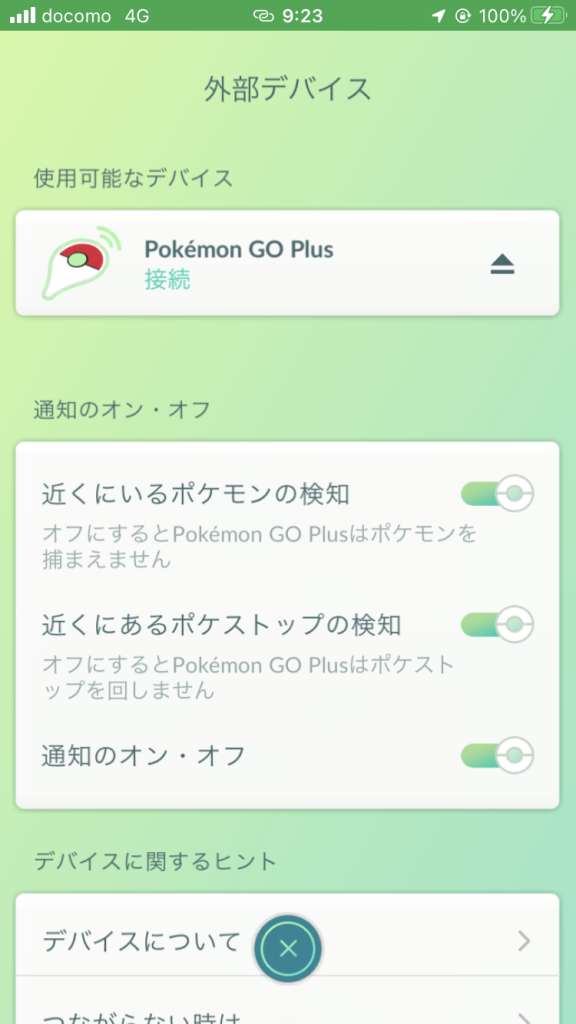
ステップ3.ポケモンGOからデバイスを接続する
ポケモンGOの設定画面から、接続するアクセサリーを選択します。スマートフォンのBluetooth設定だけで接続せず、ゲーム内の案内に従ってください。
自動捕獲&自動回転を有効化
ステップ4.自動捕獲とポケストップ回転を設定する
製品やアプリの設定から、利用したい機能を選択します。
- ポケモンの通知
- 自動捕獲
- ポケストップ通知
- 自動回転
- 振動
- 通知音
ステップ5.ボールと道具箱を確認する
モンスターボールが不足している場合、自動捕獲は実行できません。道具箱がいっぱいの場合は、ポケストップから新しいアイテムを取得できません。
ポケモンGOオートキャッチを安全に使い、BANを回避する方法
アカウントの安全性は最優先事項です。多くのガイドで見落とされがちですが、ポケモンGOのチート検知システムは「特定のアプリ」だけでなく、「不自然なプレイパターン」を重視して検出しています。警告やBANを避けるための鍵は、人間らしい行動を再現することです。瞬間移動や、休みなく大量のポケモンを捕獲し続ける行為は、明らかな不正のサインとなります。
スマートな自動化とは、「不可能なこと」をするのではなく、「効率よく自然にプレイする」ことです。
BAN回避のための4つのルール
1.クールダウン時間を必ず守る
現実では、別の都市で捕まえた直後に遠く離れた場所でポケモンを捕獲することはできません。位置変更を伴う場合は、必ず実際の移動時間に基づいたクールダウンを守りましょう。高品質なツールにはクールダウン機能が搭載されていますが、絶対に無視してはいけません。
2.自然な移動を再現する
人気スポット間をテレポートするのではなく、GPXルートなどを使った自動歩行機能を活用しましょう。移動速度は現実的な範囲(例:時速4〜9km)に設定することで、より自然な挙動になります。
3.使用時間をコントロールする
オートキャッチを24時間連続で稼働させるのは危険です。休みなくプレイし続ける行為は、BOTと判断されやすくなります。睡眠や仕事など、現実の生活を再現するように適度に休憩を入れましょう。
4.行動パターンに変化をつける
自動捕獲だけでなく、レイドバトルやジム戦、アイテム管理なども行いましょう。ときどき手動操作を加えることで、より自然なプレイに見せることができます。
プレイ方法を意識することで、アカウントのリスクを大きく下げることができます。目標は、「非常にやり込んでいるプレイヤー」と見分けがつかないレベルの自然な行動を再現することです。
ポケモンGO GPS位置変更おすすめツール
Fonelora Location ChangerはパソコンからスマートフォンのGPS位置を変更できるツールで、脱獄・root不要で使えるのが特徴です。ポケモンGOのような位置情報ゲームでも、実際の移動を再現しながらプレイ範囲を広げたいユーザーに適しています。オートキャッチデバイスと併用することで、効率よくポケモン収集が可能です。
Fonelora Location Changer
メリット:
- システム側の位置情報を変更するため、アプリ単体改造より安定性が高い
- ワンクリックで位置変更+ジョイスティック操作対応
- GPXルート設定により自動移動が可能(複数地点もOK)
- iPhone・Android両対応、初心者でも操作しやすいUI
デメリット:
- PCとの接続が必須(外出先での単体利用は不可)
- 無料版では回数や機能に制限あり
使用手順
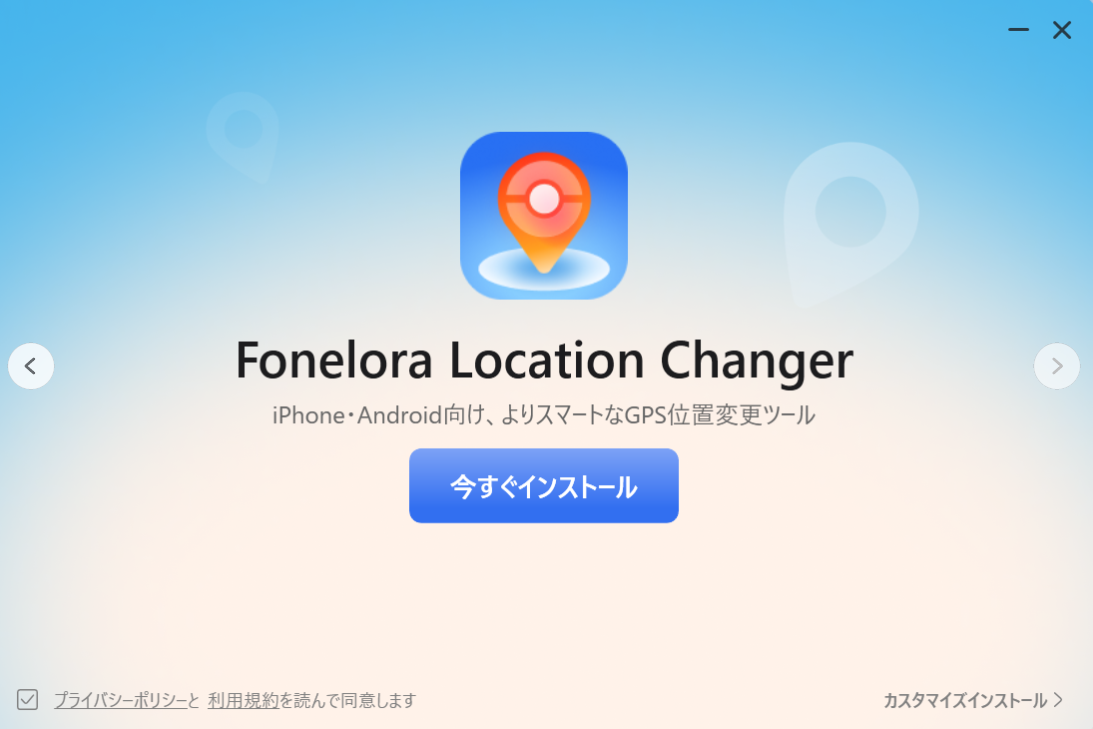
Step1.ソフトをインストール
公式サイトからFonelora Location ChangerをPCにダウンロードし、起動します。
Fonelora Location Changerをインストール
Step2.スマホを接続
iPhoneまたはAndroidをUSBでPCに接続し、必要に応じて「信頼」やUSBデバッグを有効化します。

スマホを接続
Step3.位置を設定
地図上で移動したい場所を検索・選択し、「移動」ボタンをクリック。ルート移動を使う場合は、複数地点を設定して移動パターンを作成します。
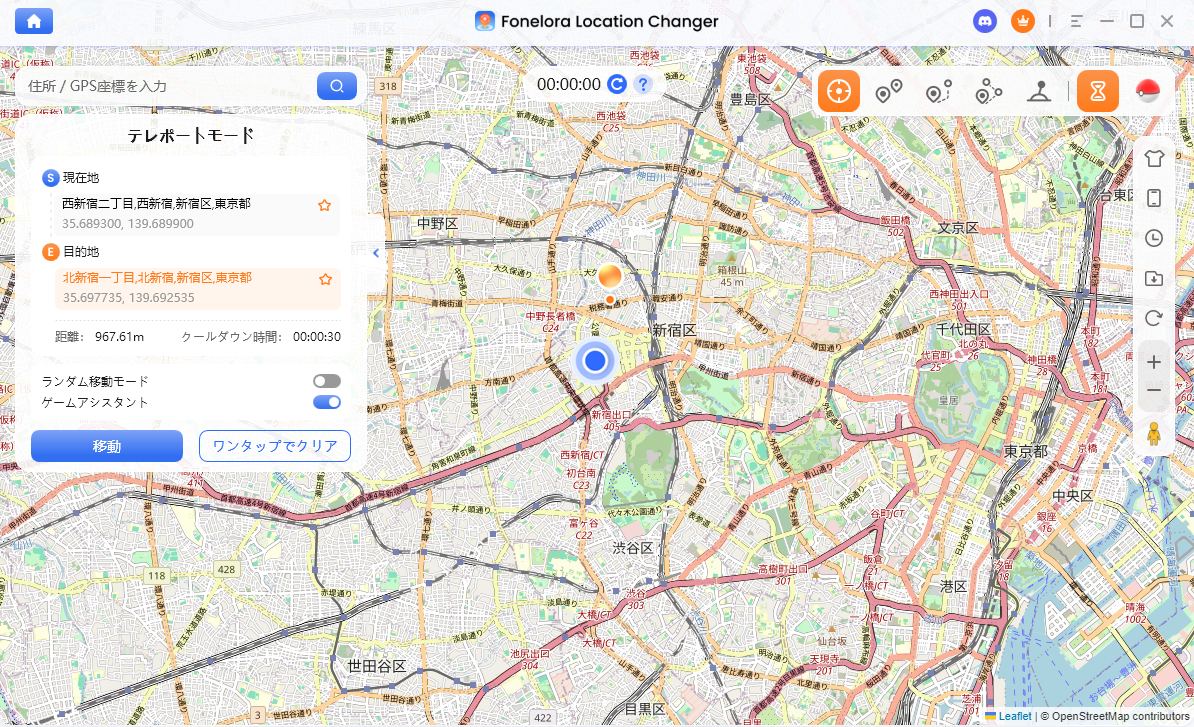
移動を開始
Step4.ゲームを起動
設定後にポケモンGOを開くと、変更された位置が反映されます。ジョイスティック操作で微調整も可能です。
ポケモンGOオートキャッチに関するよくある質問
ここでは、ポケモンを自動で捕獲する方法について、よくある疑問にわかりやすくお答えします。
まとめ
オートキャッチはNianticの規約違反ですか?
はい。ゲームプレイを変更・自動化するサードパーティ製ソフトの使用は、Nianticの利用規約に違反する可能性があります。これはソフト型オートキャッチやGPS変更ツールなどが該当します。一方で、「Pokémon GO Plus+」のような公式対応のハードウェアアクセサリーは、通常のゲーム機能として利用できます。
オートキャッチアプリとデバイスの違いは?
アプリ型はスマートフォンにソフトウェアをインストールして利用するタイプです。デバイス型は、Bluetoothなどでスマートフォンと接続して使用する物理アクセサリーです。
オートキャッチの使い方は?
ハードウェア型は、Bluetoothでスマートフォンと接続し、ゲーム内の設定画面からペアリングして使用します。ソフト型は、対応するアプリやツールを端末に設定し、移動速度や使用する機能などを調整して利用します。具体的な操作方法は製品ごとに異なるため、各ツールの公式手順を確認してください。
タマゴ孵化にも対応していますか?
移動距離がゲーム側で正常に記録される環境であれば、タマゴ孵化の距離にも反映される場合があります。ただし、利用するデバイスやツール、ゲーム側の仕様によって挙動は異なるため、必ずしもすべての環境で同じように機能するとは限りません。
まとめ
ポケモンGOのオートキャッチを導入することで、単調な作業から解放され、より戦略的で楽しいプレイが可能になります。信頼できるツール(Fonelora Location Changerなど)を選び、正しい設定と安全な使い方を守ることが重要です。
面倒な作業を自動化することで、レイド、交換、バトルなど、本当に楽しみたい要素に集中できるようになります。
製品関連の質問?迅速な解決策については、サポートチームにお問い合わせください >