【リアルタイム更新】ポケモンGOプロモーションコード最新一覧|今すぐ使えるコード
ポケモンGOのプロモーションコード最新情報を2026年版として一覧でまとめ、現在使用できるコードや入手方法、入力手順をわかりやすく解説します。iPhone・Androidそれぞれの入力方法や、コードが無効になる原因、イベント配布の傾向についても詳しく紹介し、初めての方でも安全に無料アイテムを受け取れるようサポートします。

X(旧Twitter)などのSNSで「無料レイドパス配布!」というコードを見つけて入力したのに、エラーばかりで弾かれてしまった経験はありませんか?
「最新の有効コードがどれかわからない」「そもそもiPhoneだと入力する場所すら見当たらない」と困惑し、結局もらえるはずだったイベント限定アイテムを逃してしまったという声は、今でも多くのプレイヤーから聞かれます。過去の私も、古いコード情報ばかりがヒットする検索結果にうんざりしていた一人です。
実は、コードが無効弾きされる原因の多くは、コードの期限切れではなく「入力方法の落とし穴」にあります。特にiPhoneユーザーは、アプリ内にコード入力欄が存在しないため、ブラウザ経由での入力が必須という特殊な仕様になっています。
本記事では、15種類以上のiOS/Android端末で動作検証を行ってきた筆者が、現在本当に使える「ポケモンGOプロモーションコード」の最新一覧と、初心者でも絶対に迷わない安全な入力手順をわかりやすく解説します。コード配布のタイミング予測や、無料コード詐欺を見極めるポイントも網羅しているので、この記事を読めばもう貴重なアイテムを取り逃がすことはありません。
目次隠す
【リアルタイム更新】現在使えるポケモンGO プロモーションコード一覧
現在利用可能なプロモーションコードと、既に終了したコードを明確に分けて整理しました。無効なコードを試して時間を無駄にしないよう、活用してください。
現在有効な最新プロモコード
以下は、2026年現在で有効性が確認されているアイテムコードです。(※先着順のものは早期終了する可能性があります)
| プロモーションコード | 獲得できる報酬(リワード) | 有効期限・備考 |
| FENDIxFRGMTxPOKEMON | 限定着せ替えアイテム(FENDIコラボTシャツ) | 長期配布型・一部地域/アカウント限定 |
| QFWM3SRJPVRY5 | Unown X タイムチャレンジ | イベントコード・期限不明 |
| HELP-POKE-2026 | プレミアムバトルパス x1, きのみ x3 | スポンサーキャンペーン配布 |
期限切れのコード
以下のコードはすでに期限切れ(Expired)です。SNSで流れてきても使えないため注意してください。「なぜ使えないのか」の理由も添えています。
| 期限切れコード | 過去の報酬 | 使えない理由(ステータス) |
| SPOOKY-HW-2025 | モンスターボール x10 | 期限終了(ハロウィンイベント終了) |
| CHAMPION-WCS-25 | 限定アバターポーズ | 先着上限到達(配布から数時間で終了) |
| AMAZON-PRIME-01 | ふかそうち x2 | 個別コード(一度使用されたため無効) |
コードはいつ配布される?イベント別の配布傾向と予測
「そもそも、プロモコードっていつどこで配られるの?」と疑問に思う方のために、過去の傾向からコードが配布されやすいタイミングを予測・分析します。これを知っておけば、カレンダーに合わせてワクワクしながらコードを待つことができます。
1. Pokémon GO Fest(毎年夏)や周年記念(毎年7月)
最もコードが配布されやすい特大イベントです。ライブ配信(TwitchやYouTube)の視聴者限定で、数時間だけ有効なコードが画面上にゲリラ表示されることがよくあります。
2. 大型スポンサーコラボの直前〜期間中
アパレルブランド(過去にはThe North FaceやFENDIなど)や、Amazon Prime Gamingとのコラボ期間中は、限定の着せ替えアイテムや道具一式のコードが特設サイトで配布されます。
3. 世界大会(Pokémon World Championships)
毎年8月頃に開催されるWCSの期間中は、特別なTシャツがもらえるコードが高い確率で公式アカウントから発信されます。
プレイヤーの生の声:「Twitterで流れてくるコードは先着数万名限定のことが多く、数時間で『利用上限に達しました』というエラーになりがちです。見つけたら即Web Storeにコピペする癖をつけましょう!」
iPhoneでコード入力できない?Web StoreとAndroidの確実な手順
前述の通り、iPhoneとAndroidでは入力手順が全く異なります。ここではそれぞれの確実な入力ステップと、初心者が陥りやすい「罠」を解説します
iPhoneでのコード入力方法(Web Store経由)
iPhone版アプリにはコード入力欄がありません。必ずSafariなどのブラウザから公式ストアへアクセスしてください。
1. スマートフォンのブラウザで、公式の Niantic Web Store(store.pokemongolive.com) にアクセスします。
2. 画面右上の「サインイン」をタップします。
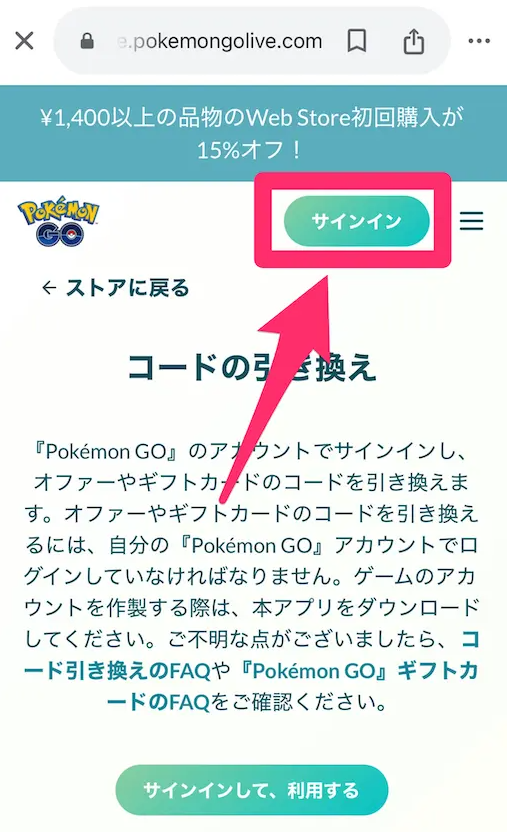
「サインイン」をタップ
※超重要※:必ず「普段ポケモンGOをプレイしているアカウント(Google、Apple ID、ポケモントレーナークラブ等)」でログインしてください! ここで別のアカウントを作成・選択してしまうと、「コードを入れたのにアイテムが届かない」という悲劇が起きます。
3. 「クーポンの利用(プロモーションコード)」の欄に、コードを正確にペーストします。
4. 「適用」ボタンを押します。
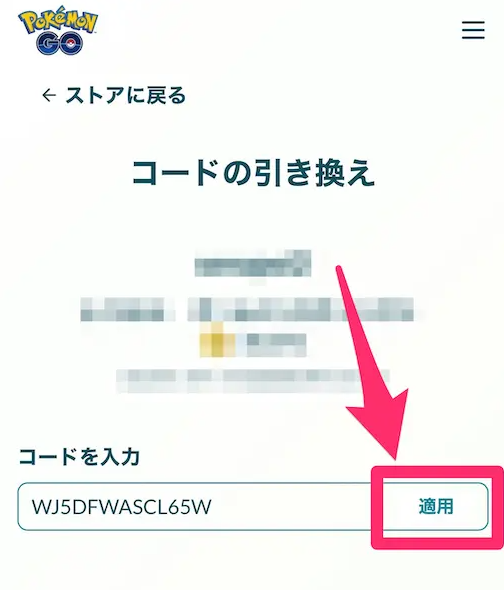
「適用」ボタンを押す
5. 【受け取り確認】 ポケモンGOのアプリを起動(または再起動)してください。成功すると、画面上部からヒュッとアイテムのピンクのバブルが降ってくるおなじみの演出とともに「道具」に自動追加されます。
Androidでのコード入力方法(アプリ内完結)
Androidの場合は、アプリ内で直接入力できるため非常にシンプルです。
1. マップ画面下部のモンスターボールアイコンをタップし、「ショップ」を開きます。
2. 画面を一番下までスクロールし、「プロモーション」の入力欄を見つけます。
3. コードを入力して「適用」をタップすると、即座にリワード受け取りのバブルが表示されます。
ポケモンGO 無効なコードになる3つの原因と詐欺の罠
正しい手順を踏んでも「無効なコードです」とエラーが出る場合、以下の3つの原因が考えられます。
① 利用回数上限への到達(先着順)
公式コードの中には「先着10万名限定」といった制限が設けられているものがあります。期限内であっても、世界中のプレイヤーが一斉に入力して上限に達すると、あっという間に使えなくなります。
② 入力ミスと環境によるコピペ失敗
文字の打ち間違い(O(オー)と0(ゼロ)、I(アイ)と1(イチ)の違いなど)は非常に多いです。コピペが推奨されますが、Twitter(X)のアプリ内ブラウザからWeb Storeを開くと、上手くペーストできない不具合が起こることがあります。必ずSafariやChromeなどの標準ブラウザで開き直してから入力してください。
③ アカウントの地域(リージョン)制限
海外のイベント会場限定で配られたスポンサーコードなどは、日本のアカウントでは弾かれる(対象地域外と判定される)ことがあります。
無料コード詐欺や偽サイトを見極める方法
「無料レイドパス100枚配布!」「ポケコイン無制限コード!」といった過激な見出しの海外サイトは、個人情報やアカウント情報を盗むフィッシング詐欺の罠です。公式がポケコインそのものをコードで無料配布することは絶対にありません。
安全な情報源の見極め方:
- 必ず「Pokémon GO公式X(旧Twitter:@PokemonGOAppJP)」の発信か確認する。
- コードを入力するサイトのURLが https://store.pokemongolive.com/(公式ドメイン)であることをアドレスバーで確認する。
【合法・安全】イベント報酬とアイテムを最も効率よく集めるテクニック
プロモコードで入手できる無料アイテムは魅力的ですが、それだけでは日々のプレイに必要なモンスターボールや回復アイテムは足りなくなります。アカウント停止(BAN)のリスクがある位置偽装ツール等の不正アプリに手を出すことなく、合法かつ安全にアイテムを大量に集めるおすすめのテクニックを紹介します。
1. フレンドからのギフト開封上限の活用
掲示板やSNSで国内外のフレンドを増やし、毎日ギフトを開封するのが最も手堅いアイテム補充方法です。ピン留め機能を活用すれば、ビビヨンの模様集めも同時に進行できて一石二鳥です。
2. ルート機能とポケストップおひろめの活用
最近追加された「ルート」を歩くと、通常のポケストップより多くのアイテムがドロップしやすくなります。また、「ポケストップおひろめ」に参加して上位に入賞すると、プレミアムバトルパスやふかそうち等の豪華な課金アイテムが無料で手に入ることがあります。
3. 「Pokémon GO Plus +」などの公式オートキャッチャーの導入
通勤中や仕事中など、スマホの画面を見られない時間帯でも、公式デバイスを使えば自動でポケストップを回してアイテムを回収してくれます。効率を劇的に上げる最強の合法ツールです。
イベント参加や地域限定コード対策として使われる位置管理ツール
ポケモンGOでは、プロモーションコードの配布だけでなく、イベント参加・地域限定リワード・スポンサー連動など、「プレイしている場所」によって受け取れる報酬が変わるケースがあります。そのため一部のユーザーの間では、ゲームの動作環境や位置情報の挙動を確認する目的で、PC連携型の位置管理ツールが利用されることがあります。その代表的なツールの一つが Fonelora の Fonelora Location Changer です。
Fonelora Location Changerは、PCからスマートフォンのGPS位置情報を変更できるツールです。地図上で任意の場所を選択することで、端末の位置情報をその地点に切り替えることができます。また、複数の移動ルートや位置の切り替えにも対応しており、位置情報を利用するアプリの表示確認や挙動テストなど、さまざまなシーンで活用されています。
Fonelora Location Changerの基本的な使い方
実際の操作は比較的シンプルで、以下のような流れになります。
Step1.PCへインストール
公式サイトからFonelora Location Changerをダウンロードし、WindowsまたはMacにインストールします。
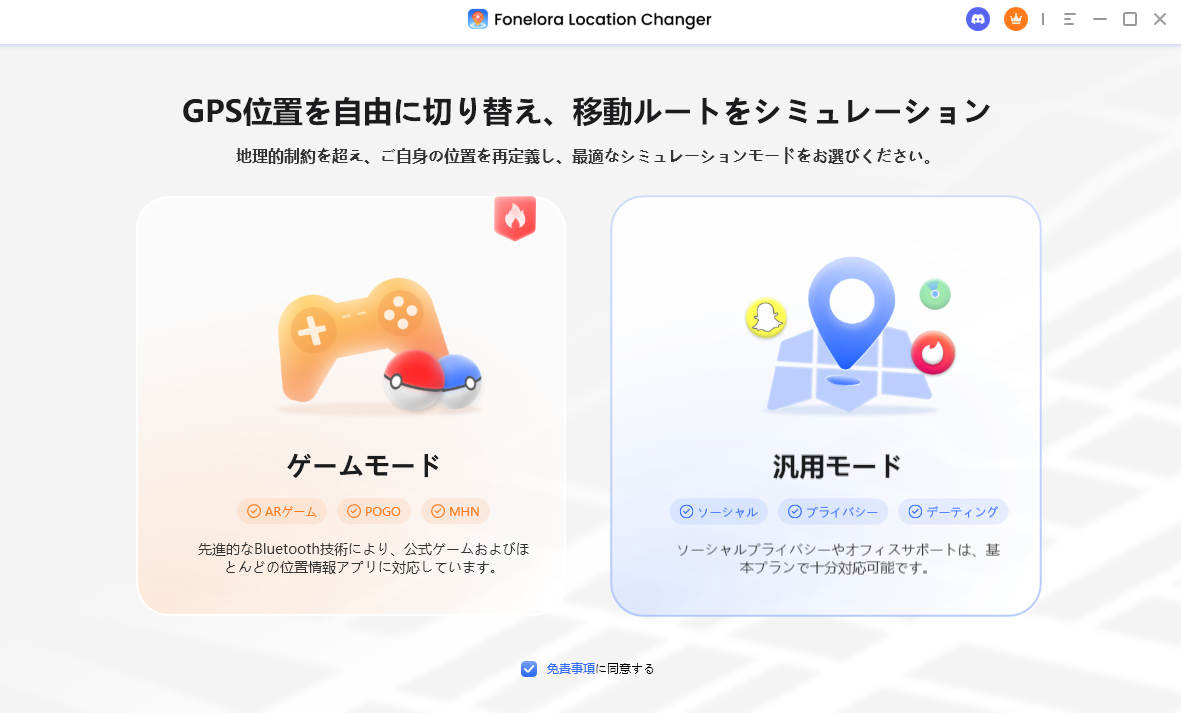
Fonelora Location Changer
Step2.スマートフォンを接続
USBケーブルでiPhoneまたはAndroidをPCに接続し、デバイスを認識させます。

スマホを接続
Step3.地図上で位置を選択
ソフト内のマップを使い、移動したい場所を検索またはクリックして指定します。
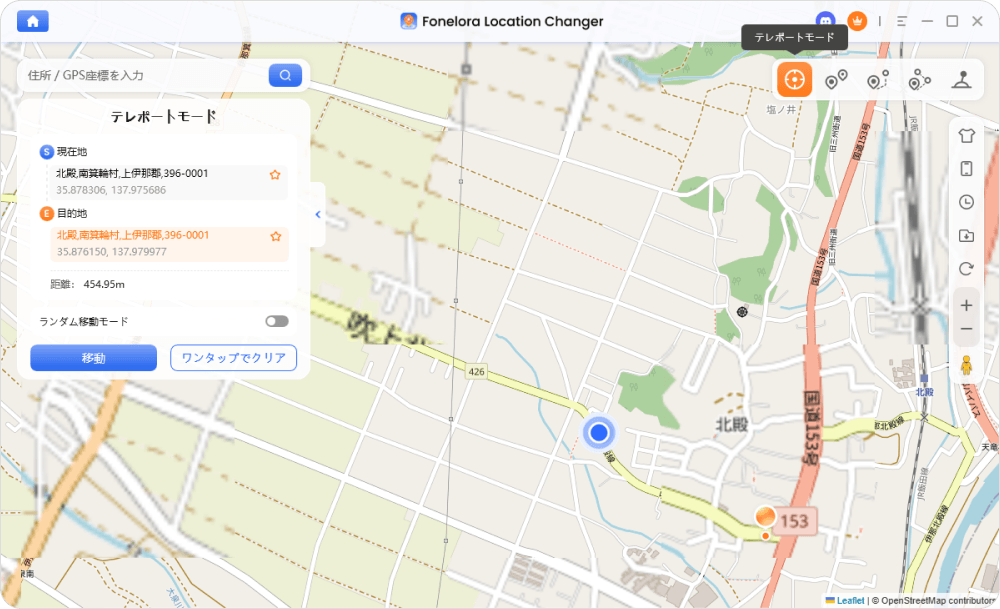
モードを選択
Step4.位置情報をシミュレーション
「移動」をクリックして、端末のGPSが指定位置に切り替わります。
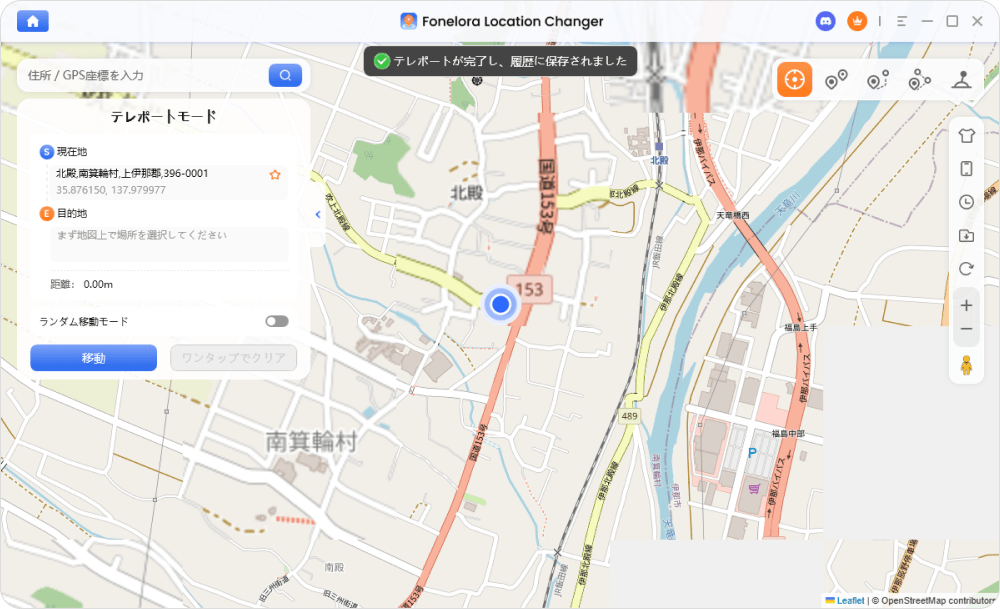
「移動」をクリック
Step5.アプリ側で動作確認
ポケモンGOや地図アプリなどを開き、位置情報が正しく反映されているか確認します。
ポケモンGOプロモーションコードに関するよくある質問
ポケモンGOの最新プロモーションコードはどこで手に入る?
本記事上部の一覧のほか、最も確実なのはPokémon GO公式X(@PokemonGOAppJP)をフォローし、通知をオンにしておくことです。
iPhoneのWeb Storeでログイン画面が進まない・エラーになる
キャッシュが原因の可能性があります。ブラウザのプライベートモード(シークレットウィンドウ)で試すか、別のブラウザ(SafariからChromeなど)に変更して再度ログインをお試しください。
サブのアカウントにコードのアイテムが届いてしまった
Web Storeでログインする際、ブラウザが記憶していた別のアカウント(Googleアカウント等)で自動ログインしてしまったことが原因です。一度適用されたコードの取り消し・移動はできないため、次回からは必ずログアウト状態を確認し、メインアカウントでログインし直してください。
複数コードを同時に使える?
1つずつ適用する必要がありますが、連続して複数の異なるコードを入力することは可能です。
まとめ:正しい手順で報酬を確保し、安全にプレイを楽しもう
ポケモンGOで「古い情報ばかりでコードが使えない」「iPhoneで入力場所がわからない」といった悩みは、Niantic Web Storeの正しい使い方と、公式情報・先着制限の仕組みを理解することで解消できます。
特にiPhoneユーザーは、正しいアカウントでログインし、ブラウザ経由でコードを入力するという基本手順を押さえておくことで、イベント報酬を取り逃すリスクを大幅に減らすことができます。
また、イベントや地域限定要素が多いポケモンGOでは、「位置情報がどのように反映されているか」を理解しておくことも重要です。そうした確認用途の一つとして、PCからGPS位置を変更できるツール Fonelora Location Changer が知られています。
これはスマートフォンの位置情報をPC上で切り替えられるツールで、地図表示の確認や位置ベースサービスの動作検証などに活用されることがあります。不確実な無料コードを探し回るよりも、公式の入力方法とイベント仕様を正しく理解し、安全にポケモンGOを楽しむことが最も重要です。
製品関連の質問?迅速な解決策については、サポートチームにお問い合わせください >