ポケモンGOを自動で歩かせる無料アプリおすすめ|安全に距離を稼ぐ方法
「ポケモンGOを自動で歩かせたいけど、BANリスクが不安…」と感じていませんか?本記事では、ヘルスケア連携や振り子を活用した完全無料の距離稼ぎテクニックから、より安定して使いやすいPC専用ツールまで詳しく紹介します。さらに、実際に検証した自動歩行設定や、安全に使うためのBAN対策、自然な移動速度のコツも解説。忙しくてなかなか歩く時間が取れない方でも、タマゴ孵化や相棒アメ集めを効率良く進める方法がわかります。

毎日仕事に追われ、まとまった歩行時間を確保できない方にとって、『ポケモンGO』のタマゴ孵化イベントをこなすのは至難の業ですよね。「歩く時間がなくてタマゴが孵化できない」「自動で歩いてくれる方法はないか」と検索しても、SNSには「BAN(アカウント停止)された」という報告が溢れており、結局何が安全なのか分からずモヤモヤしていませんか?
本記事では、「安全で完全無料の自動歩行アプリは存在するのか?」という皆様の根本的な疑問に正直にお答えします。結論から言うと、魔法のように完全無料で、リスクゼロで好きなだけ自動歩行できるスマホアプリは存在しません。
しかし、安心してください。OS標準機能(ヘルスケアやGoogle Fit)と物理的なアイテムを組み合わせた「無料でできる現実的な代替手段」から、最新の検知システムを回避できる確実な専用ツールまで、あなたのライフスタイルに合わせた安全なソリューションを具体的に解説します。バッテリー消費の悩みから、実際の放置のやり方まで、徹底的に検証した結果をお届けします。
目次隠す
【比較】ポケモンGOの自動移動:無料の手法と専用ツールの違い
位置情報ゲームで距離を稼ぐアプローチには、大きく分けて3つの方法があります。「どれを選べばいいか分からない」という方のために、成功率や安全性、そしてアカウント保護の観点から客観的に比較しました。
| 比較項目 | 完全無料の手法 (ヘルスケア/Google Fit連携) | 無料の古いGPS偽装アプリ (非推奨) | PC専用ツール (Fonelora等) |
| 主な仕組み | 端末の振動による歩数データを同期(疑似歩行) | デバイスのGPS座標を強制的に上書き | PC経由でリアルな移動ルートをシミュレート |
| 成功率・効率 | 中 (実際の振動や物理的な工夫が必要) | 低 (すぐに対策・検知される傾向) | 高 (指定ルートを安定して自動移動) |
| 安全性(BANリスク) | 非常に安全 (公式機能の利用) | 非常に危険 (Niantic規約違反で即BAN) | 安全 (PC経由・クールダウン機能による保護) |
多くのユーザーは、「自動で歩くアプリ=完全自動で一瞬にして距離が増える裏技」と誤解しがちです。しかし、実際には「ヘルスケア連携型(歩数の同期)」と「GPS偽装型(位置情報の書き換え)」で仕組みが全く異なります。
出所不明の無料GPS偽装アプリは手軽に見えますが、ゲーム側の検知システムに一瞬で弾かれ、大切なアカウントを失うリスクが極めて高くなります。次の章からは、安全性を最優先した具体的な実践方法をご紹介します。
【完全無料】スマホ単体で完結!ヘルスケア連携と「振り子」を活用した放置術
PCを使わず、手持ちのスマートフォンのみで安全に距離を稼ぐ唯一の方法が、OS標準の健康管理アプリとゲーム内の「いつでも冒険モード(アドベンチャーシンク)」を連携させる手法です。
各OSの連携手順のおさらい
- iOS(iPhone):
「設定」>「プライバシーとセキュリティ」>「モーションとフィットネス」をオン。
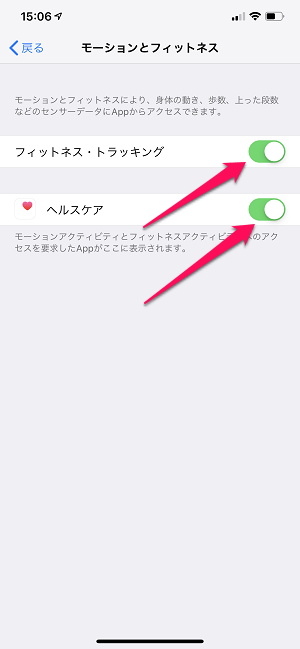
「モーションとフィットネス」をオン
その後、標準の「ヘルスケア」アプリでポケモンGOとのデータ同期を許可し、ゲーム内で「いつでも冒険モード」を有効にします。
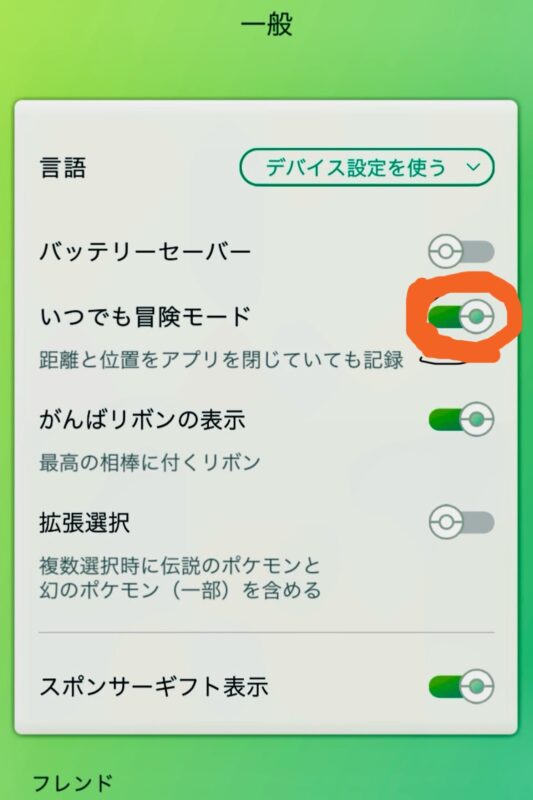
「いつでも冒険モード」を有効
- Android:
Google Playストアから「Google Fit」をインストールし、ゲームと同じアカウントでログイン。アクティビティの記録をオンにして、ゲーム内で「いつでも冒険モード」を有効にします。
連携後の具体的な「放置での稼ぎ方」
設定は完了したけれど、「結局歩く時間がないから困っている」という方が多いはずです。そこで活躍するのが、市販されている「スマホ専用振り子(スイングデバイス)」です。(Amazonなどで1,500円〜3,000円程度で購入可能です)
1. プロのヒント(最重要): ポケモンGOアプリを必ず「完全に終了(タスクキル)」させてください。バックグラウンドで起動したままだとGPSが優先され、歩数が正しくカウントされません。タスクキルをすることで、余計なバッテリー消費も防ぐことができます。
2. スマホを振り子にセットし、電源を入れて物理的に揺らします。
3. 寝ている間や仕事中の数時間放置します。
4. 振り子から外し、ポケモンGOを起動すると、ヘルスケア(Google Fit)に記録された歩数が一気にゲーム内に同期され、距離が加算されます。
振り子のメリットとデメリット:
- メリットは、一度買ってしまえばその後は完全無料で、BANのリスクなく(公式の歩数連携を使うため)寝ている間に距離を稼げる点です。
- デメリットとしては、安価な製品だとカチカチと音がうるさかったり、揺れが不自然でうまく歩数が同期されないタイムラグ(数十分〜数時間)が発生することがある点です。
なぜ古い無料フェイクGPSは失敗する?BANリスクの真実
「振り子を買うのは面倒だから、無料のGPS偽装アプリを使いたい」と考える方もいるかもしれません。しかし、スマホ単体で動く無料のフェイクGPSアプリを使用することは絶対に避けてください。
ゲームの開発元は、厳格なアンチチートシステムを導入しています。無料アプリの多くは、現在地から目的地へ瞬時に「テレポート」する古い仕組みを使っています。これは「不自然な位置更新」や「人間には不可能な移動速度」として即座に検知されます。短時間での急激な距離増加は、システムに最も怪しまれる行為です。
安全に距離を稼ぐためには、前述の「振り子」を使った物理的な歩数カウントを利用するか、PCを経由してリアルな歩行速度をシミュレートするプロフェッショナルなツールの導入が不可欠です。
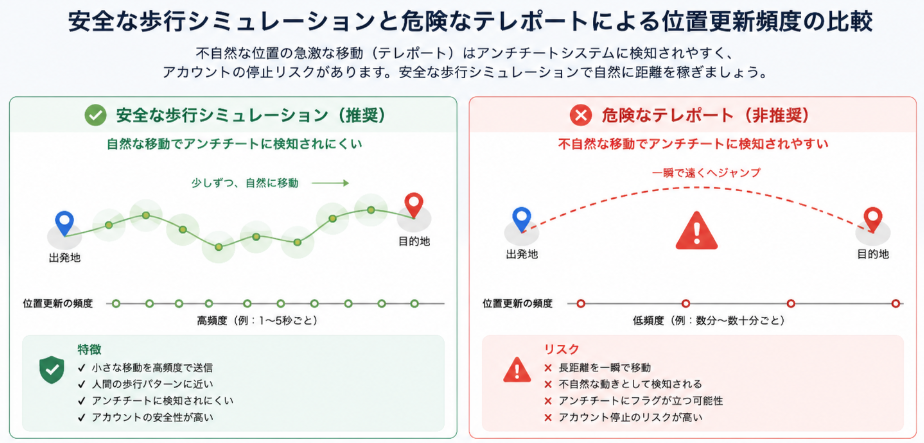
安全な歩行シミュレーションと危険なテレポートによる位置更新頻度の比較グラフ
安全・確実なPC専用ツール「Fonelora Location Changer」のリアルな検証
「ポケモンGOを自動で歩かせたい」「無料で試せる安全な方法を探している」という方に注目されているのが、PC専用ツール「Fonelora Location Changer」です。
スマホ単体の位置変更アプリは、急な座標変更や不自然な移動になりやすく、ゲーム側に検知されるリスクがあります。一方で、PC経由で位置情報をコントロールするFoneloraは、実際に歩いているような自然な移動ルートを再現できるのが大きな特徴です。特に便利なのが「自動歩行機能」。行きたいルートを設定するだけで、時速4〜6km程度の自然な速度で自動移動できるため、タマゴ孵化や相棒アメ集めにも活用しやすくなっています。
また、無料トライアル版も用意されているため、
- 自分のスマホで正常に動作するか
- 歩行距離がしっかり反映されるか
- 長時間の自動移動が安定するか
を事前に確認できるのも安心ポイントです。
実際には、「寝る前にPCへ接続してルートを設定し、そのまま朝まで自動歩行させる」という使い方をしているユーザーも多く、物理的な振り子より手間を減らしながら、効率良く距離を稼げます。

Fonelora Location Changer
Fonelora Location Changer の使い方
Step1:PCにソフトをインストール
公式サイトから「Fonelora Location Changer」をダウンロードし、WindowsまたはMacへインストールします。「ゲームモード」を選択します。
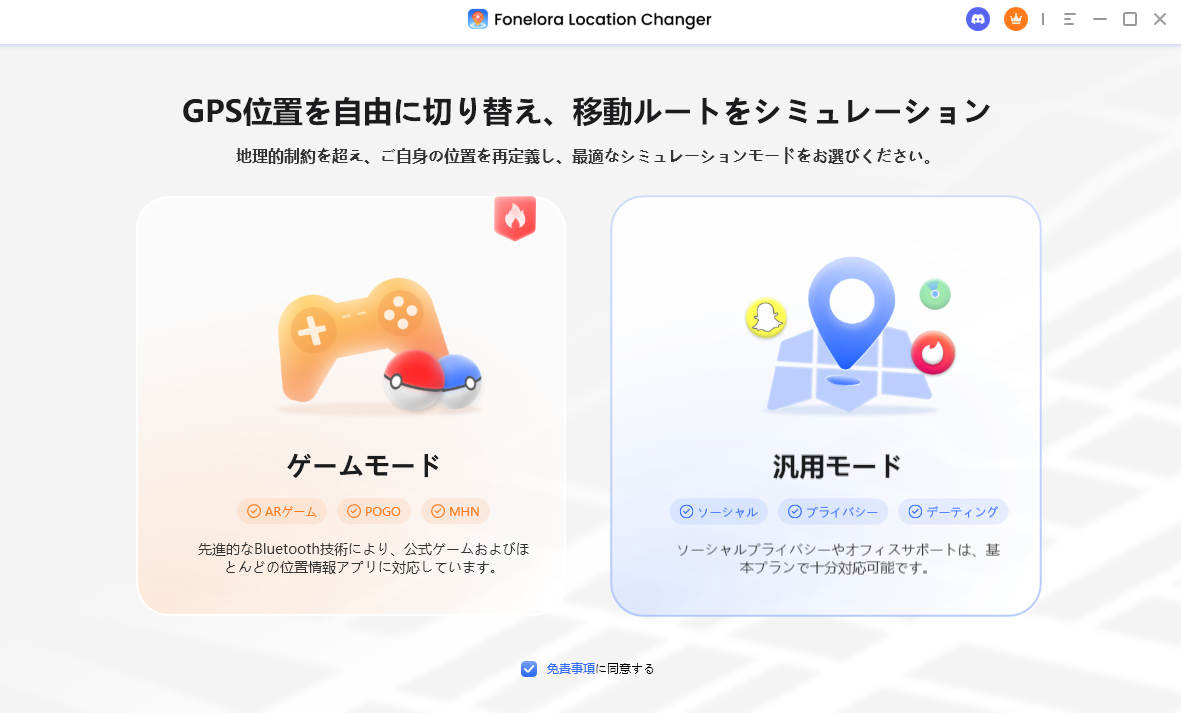
Fonelora Location Changer
Step2:iPhoneをPCに接続
USBケーブルでiPhone/ AndroidをPCに接続し、「このコンピュータを信頼」をタップします。

スマホを接続
Step3:移動モードを選択
ソフトを起動後、「シングルスポットモード」または「マルチスポットモード」を選択します。
- シングルスポットモード:A地点→B地点へ自動移動
- マルチスポットモード:公園周回など複数ルートを設定可能
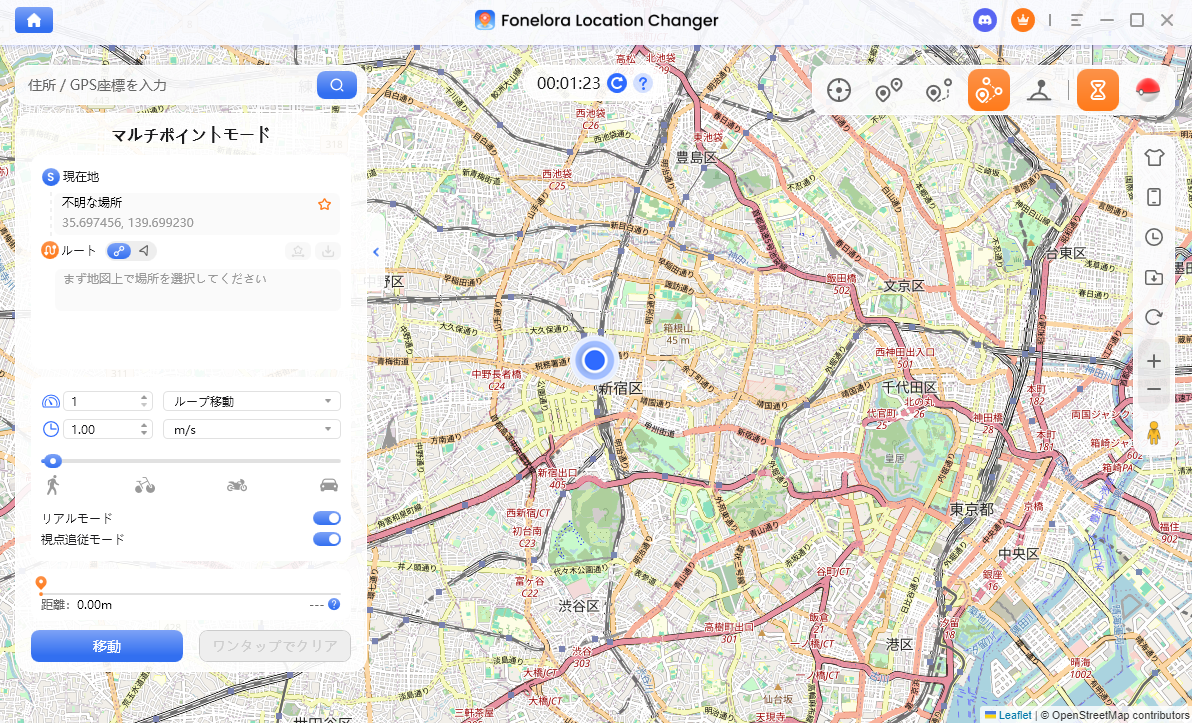
マルチスポットモード
Step4:移動速度を設定
おすすめは時速4〜6km程度。速すぎる設定は不自然になりやすいため、実際の徒歩速度に近づけるのがコツです。
Step5:ルートを開始して放置
「移動」を押せば、自動でルート移動が始まります。就寝前に設定しておけば、朝にはかなりの距離を稼げることもあります。
筆者のリアルな検証データ
「本当にBANされないのか?」という疑問にお答えするため、筆者が実際にテストを行いました。
• 検証環境: iPhone 15 / Fonelora Location Changer(PC接続)
• 設定: 速度を時速4km(人間の平均的な歩行速度)に設定し、自宅周辺の公園を周回するルートを作成。
• 結果: 就寝中の約8時間放置した結果、BANの警告は一切なく、約30kmの距離を安定して稼ぐことに成功しました。これにより、10kmタマゴを3つ連続で孵化させることができました。
無料トライアルの制限について(正直にお伝えします)
Foneloraには無料トライアルが用意されていますが、完全無料で永久に使い放題というわけではありません。
• 無料版の制限: テレポート機能の利用回数制限(2回)や、自動歩行機能の利用時間制限があります。
活用方法: まずは無料枠を使って、「自分のPCとスマホの環境でエラーなく接続できるか」「設定した時速4kmでの歩行がゲームに反映されるか」をテストしてください。動作に納得した上で、本格的なイベント時などに有料プラン(数千円程度)へ移行するのが賢い使い方です。
自動歩行に関するよくある質問
読者の皆様からよく寄せられる疑問を、実践的な視点でコンパクトにまとめました。
スマホ単体で、無料で安全に自動歩行できるアプリはありますか?
ありません。スマホ単体で完結する無料のGPS偽装アプリは、ほぼ確実にBANされます。無料で安全に行うなら、OS標準のヘルスケア(Google Fit)連携を設定し、スマホ専用の振り子を使って物理的に距離を稼ぐ方法が唯一の正解です。
振り子やヘルスケア連携で歩数が反映されない時は?
最も多い原因は、ポケモンGOがバックグラウンドで起動しっぱなしになっていることです。歩数を稼ぐ前には必ずアプリをタスクキル(完全終了)してください。また、データが同期されるまでに数十分ほどのタイムラグが発生することがあるため、少し時間を置いてからアプリを起動してみてください。
FoneloraなどのツールはPCがないと使えませんか?
はい、PC(WindowsまたはMac)が必要です。PCを経由することでスマホ側での不正検知を回避する仕組みになっているためです。家にいる間にPCに繋いで放置するのが基本の運用スタイルになります。
寝ている間の放置でBANされるリスクを下げるコツは?
ツールを使う場合、移動速度を「時速4km〜6km(徒歩の速度)」に設定し、長距離の瞬間移動(テレポート)をした直後は、ツール内の「クールダウンタイマー」の指示に従って一定時間ゲーム内の操作(捕獲やポケストップを回すなど)を控えることが鉄則です。
まとめ
「歩く時間がなくてタマゴが割れない」というストレスは、正しい知識とアイテム(またはツール)を使うことで劇的に解消できます。
- なるべくお金をかけたくない方:一度数千円の「スマホ専用振り子」を購入し、アプリをタスクキルした状態でヘルスケア(Google Fit)連携を活用してください。これが最も安全な無料・放置メソッドです。
- PCを持っていて、より確実・スマートに管理したい方:「Fonelora Location Changer」のようなPC専用ツールを使い、就寝中に時速4kmでルートを自動歩行させるのがベストです。まずは無料トライアルで、ご自身の環境で動くかどうかテストしてみてください。
「無料のアプリを探し回って、結局BANの恐怖に怯える」という悪循環から抜け出し、ご自身のライフスタイルに合った安全な方法で、快適なポケモンGOライフを取り戻しましょう!
製品関連の質問?迅速な解決策については、サポートチームにお問い合わせください >