【2026最新】iPhoneの画面をMacに映す方法三選|無線&有線
無線でiPhoneの画面をMacBookに映すには、AirPlayあるいは専門ツールのアプリを使うことでミラーリングできます。また、有線でiPhoneの画面をMacにミラーリングしたいには、Macの接続端子にふさわしいLightningケーブルでできます。本記事は有線/無線方式でiPhoneの画面をMacBookに映す方法を詳しく説明します。

皆さんはスマホでYouTubeの動画などを観ている時に、画面が小さいので少し不便と感じたことはありませんか?スマホの小画面で操作するよりパソコンの大きい画面で操作できたらいいなって思ったこともあるでしょう。幸いなことに、スマホの画面をパソコンにミラーリングするには非常に簡単な方法でできます。ここで本記事は有線/無線方式でiPhoneの画面をMacBookに映す方法を詳しく説明します。ご参考になれればうれしいです。
接続方法を選ぶポイント:ケーブルなしで手軽に映したい場合はAirPlay、通信の安定性や画質を重視する場合はUSB接続、接続方法や表示機能を柔軟に選びたい場合は専用ツールが適しています。使用する前に、iPhoneとMacのOS、Wi-Fi環境、ケーブルの端子を確認してください。
目次隠す
方法一:AirPlayでiPhoneの画面をMacBookに映す
AirPlayは、Appleが標準搭載されていた機能で、iPhoneやiPadなどのiOSデバイスの画面をほかのディスプレイに映すことができます。次に、AirPlayでiPhoneの画面をMacBookにミラーリングする手順を紹介します。
Step1:MacBookで「システム環境設定」から「共有」を開き、「AirPlayレシーバー」にチェックをつけます。次に対象範囲をご自身の都合で設定します。
Step2:iPhoneとMacを同じWi-Fiネットワークに接続します。
Step3:iPhoneのコントロールセンターから画面ミラーリングアイコンあるいはAirPlayアイコンをタップします。
Step4:次に利用可能なAirPlayデバイス一覧からMacの名前の項目を選択します。Macの名前が表示されない場合にはiPhoneがMacと同じWi-Fiに接続されているかを再度確認してみてください。
Step5:MacBookで通知画面が表示され、「受け入れる」をクリックすれば完成です。
iPhoneの画面を大きく表示したい場合は、Macに表示されたミラーリング画面の左上にある緑色のボタンをクリックして、ウインドウをフルスクリーン表示にします。画面の縦横比によっては、Macの画面全体に拡大しても左右または上下に余白が表示される場合があります。
ミラーリングを終了したい場合には、iPhone側から「画面ミラーリング」の項目をタップし、「ミラーリングを停止」の項目をタップすれば終了できます。
方法二:専門ツールを利用してiPhoneとMacの画面を共有する
AnyMiroはiOS・Android、Windows・Macの間で自由に画面共有できる専門ツールで、先進な技術により最小限の遅延と10時間以上のミラーリングを提供し、安定したストリーミングも可能!また最高4Kの画質を保証しますので、テレビへの画面共有も絶好の視覚体験が提供されます。安定で高画質な画面共有をしたい方には、今からAnyMiroを無料ダウンロードして体験しましょう。
次にAnyMiroでiPhoneの画面をMacに映す手順を紹介します。
Step1:AnyMiroをインストールして起動し、インターフェースから「iOS/iPadOS」を選びます。Androidデバイスの場合には「Android」を選んでください。
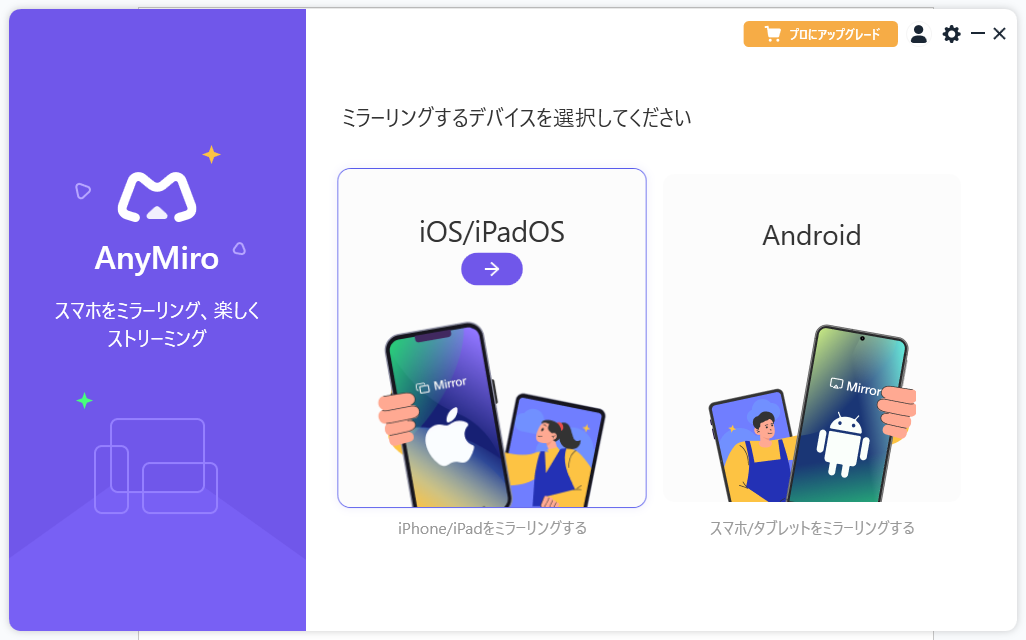
デバイスの種類を選択
Step2:有線方式の場合には、左側のメニューから「USB」を選択します。その逆に無線方式したい場合には「Wi-Fi」を選択します。

USBケーブルでコンピュータに接続
Step3:パソコンがデバイスを認識したら、iPhoneに「このコンピューターを信頼しますか」という画面が表示されます。ここでは「信頼する」の選択をタップしてください。
![デバイスで [信頼] をタップ](https://imobie-resource.com/jp/support/img/anymiro-iphone-to-pc-3.png)
デバイスで [信頼] をタップ
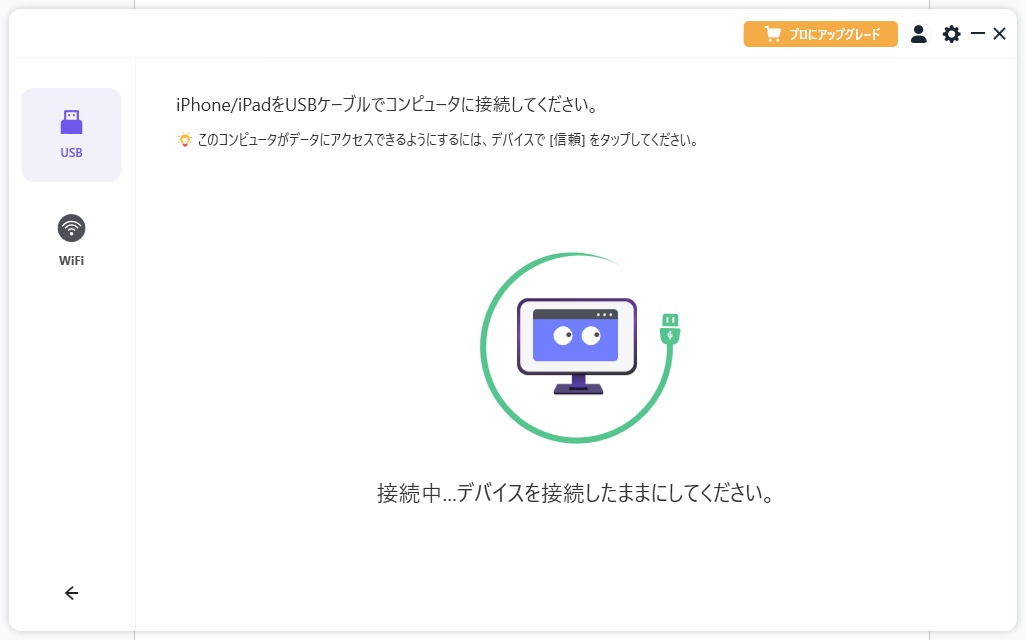
デバイスを接続している
Step5:これで、iPhoneの画面をMacで操作するのもできます。ゲームや動画など、遅延をできるだけ抑えて安定して映したい場合はUSB接続が適しています。ケーブルを使わずに手軽に共有したい場合はWi-Fi接続を選択してください。ただし、無線接続ではWi-Fiの速度や電波干渉によって、映像の遅延や画質低下が発生することがあります。
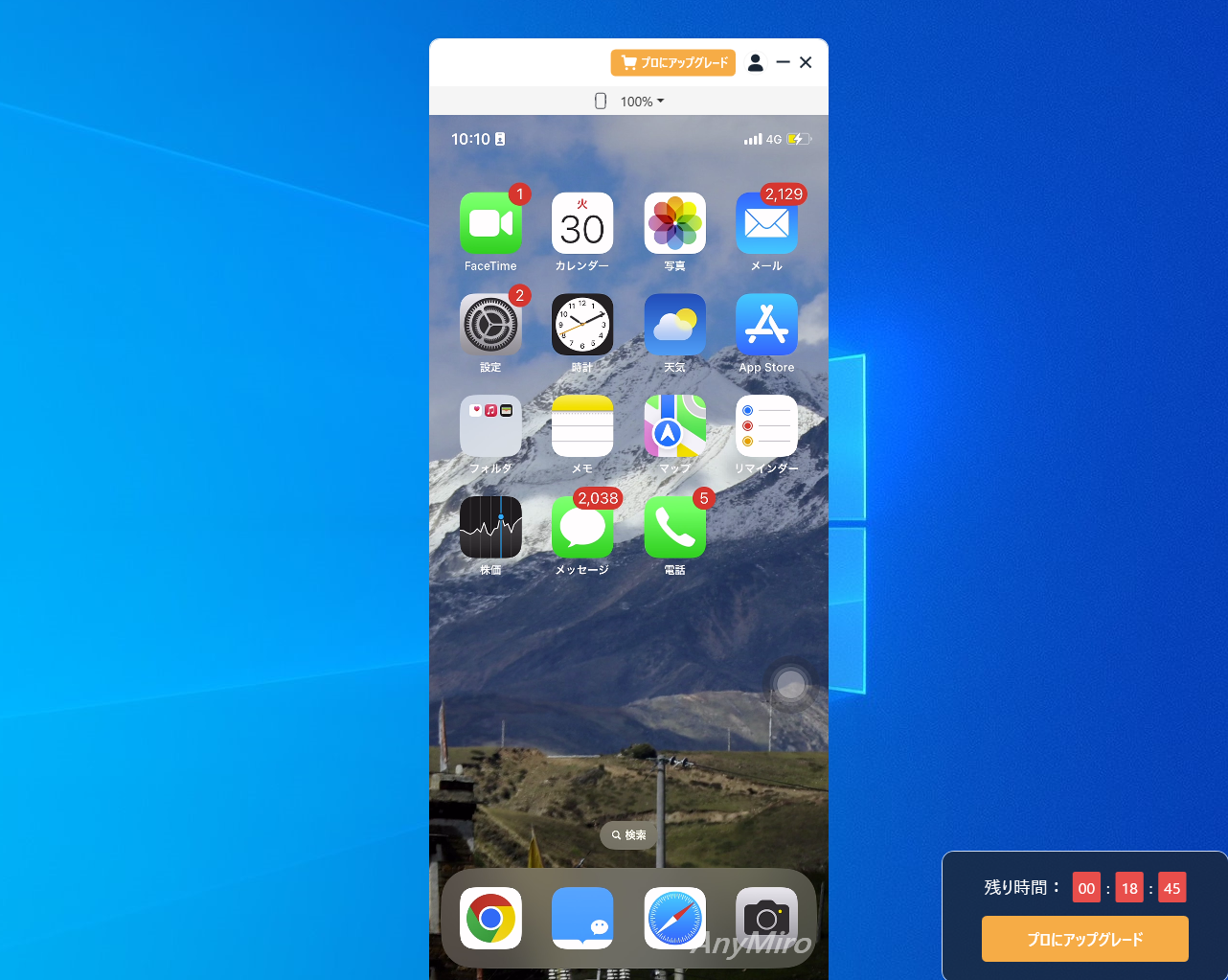
画面ミラーリング
AnyMiroのメリット:
- 接続方法は自由
- 最高4Kまでの高画質を提供する
- iOS、Android、Windows、Macに対応
- 複数のコンピューター使用可能
- 10時間以上安定した超長時間ミラリング
方法三:USBケーブルを使ってiPhoneの画面をMacにミラーリングする
有線方式でiPhoneの画面をMacに映すには、まずは Lightningケーブルが必要です。
Step1:Macの接続端子にふさわしいLightningの変換ケーブルでiPhoneをMacと接続します。
Step2:Macで標準搭載されているアプリのQuickTimePlayerを起動します。
Step3:メニューから「ファイル」 →「新規ムービー収録」の項目を選択します。
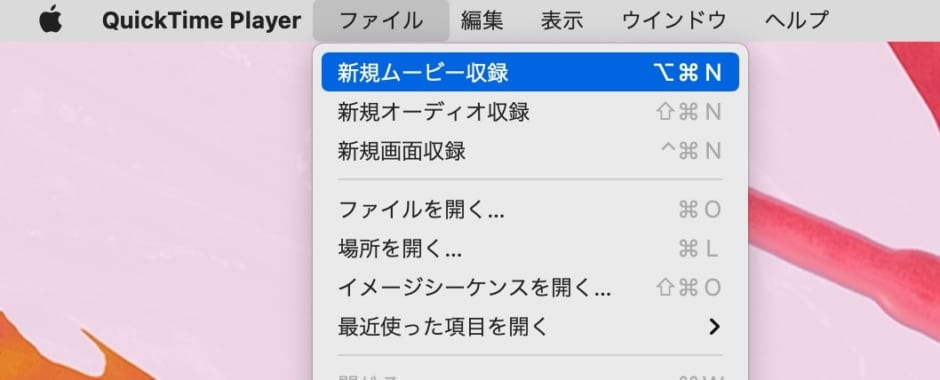
「新規ムービー収録」の項目を選択します
Step4:「カメラ」欄と「マイク」の欄で接続されたiPhoneの名前を選択します。これでiPhoneの画面をMacBookで操作できます。
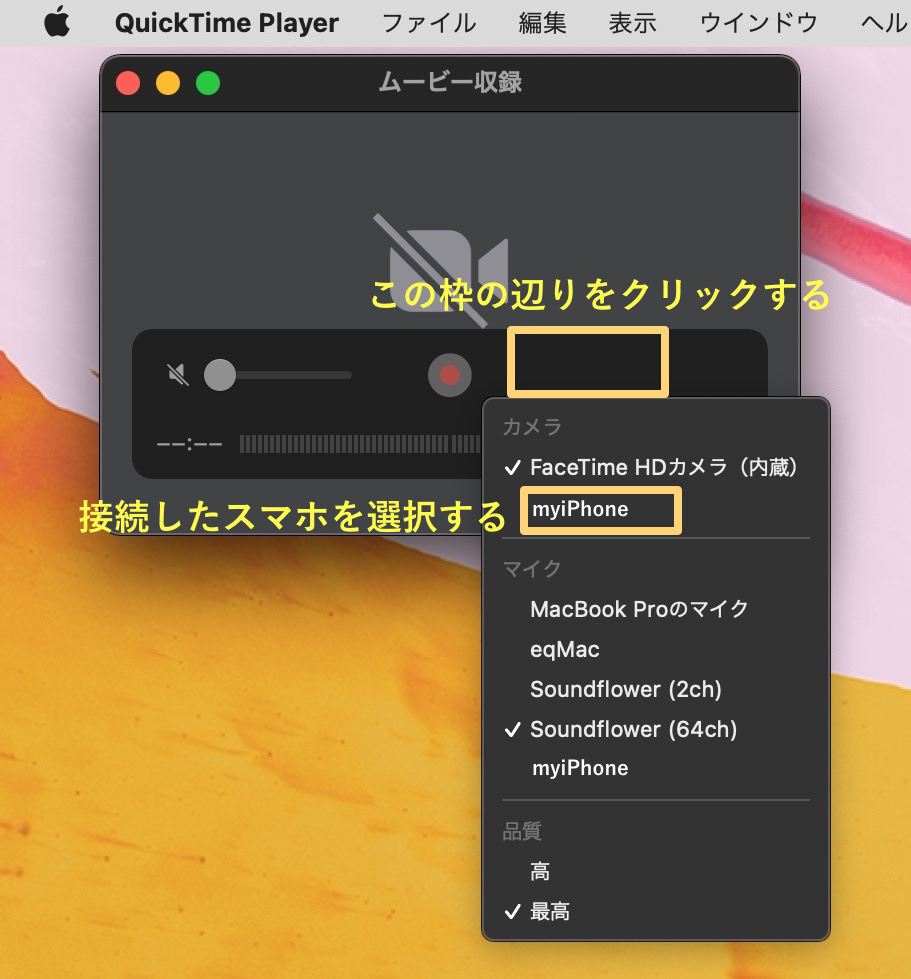
カメラとマイクを選択します(写真元:simplethinker.net)
よくある質問
iPhoneの画面をテレビにミラーリングできますか?
はい、できます。お持ちのテレビがApple TVである場合にもAirPlayでiPhoneの画面をテレビに映すことができます。また、Apple TVではない場合には、HDMI to LightningケーブルあるいはLightningケーブル+Lightning-Digital AVアダプターが必要で、ケーブルでiPhoneをテレビと接続し、入力ソースを切り替えれば、iPhoneの画面をテレビにミラーリングできます。
Q.
iPhoneをMacにミラーリングすると画面がぼやける・遅延するのはなぜですか?
A.
無線接続の場合は、Wi-Fiの速度低下や電波干渉が主な原因として考えられます。iPhoneとMacを同じ安定したWi-Fiに接続し、不要な通信を停止してから再接続してください。改善しない場合は、正常なUSBケーブルを使った有線接続を試しましょう。
まとめ
今回の記事では、iPhoneの画面をMacに映す有線&無線の方法を三つ紹介しました。この中で専門ツールのAnyMiroは有線&無線、どの方式でもiPhoneの画面をMacに映すことができます。この上、高画質で低遅延のミラーリングも提供します。便利で高品質の画面共有をしたい方にはいまからAnyMiroを無料ダウンロードして体験しましょう!
関連記事
製品関連の質問?迅速な解決策については、サポートチームにお問い合わせください >