【最新】AndroidでiTunesの曲を再生する方法4選|DRM対応・PCなしでも簡単転送
AndroidでiTunesの音楽を再生したいが、「DRM制限で再生できない」「転送方法が分からない」と悩んでいませんか?本記事では、iTunesの曲をAndroidに入れる4つの方法(Apple Music・USB転送・DroidKit・クラウド)をわかりやすく解説します。さらに、DRMの有無やパソコンの使用可否に応じた最適な選び方や、失敗しないポイントも紹介。初心者でもスムーズに音楽移行できる実践ガイドです。

スマートフォンの機種変更に伴い、iPhoneからAndroidへ乗り換えるユーザーが増えています。その際に多くの人が直面するのが、「iTunesの音楽をAndroidで再生できない」という問題です。
特に、iTunes Storeで購入した楽曲や長年蓄積した音楽ライブラリをそのままAndroidに移行したい場合、DRM(デジタル著作権保護)の制限やファイル形式の違いにより、単純なコピーでは再生できないケースもあります。
本記事では、「iTunesの曲をAndroidで聴く方法」を4つ紹介し、パソコンの有無・DRMの有無に応じて最適な方法を分かりやすく解説します。さらに、最も効率的で失敗しにくいおすすめ方法もご紹介します。
目次隠す
iTunes Storeの曲はAndroidで再生できる?
iTunes Storeで購入した楽曲は、以下の2種類に分かれます:
- DRMあり(旧楽曲):Appleデバイスのみ再生可能
- DRMなし(iTunes Plus):Androidでも再生可能
現在は多くの楽曲がDRMフリーですが、一部の古い曲は制限が残っています。
そのため、
- DRMなし → そのまま転送OK
- DRMあり → 変換 or 専用ツールが必要
おすすめ記事:iTunesで音楽を再生できない場合の対処法>
iTunes の音楽を Android に入れる方法
方法1:【PCなし】Apple Musicで同期する
Apple Musicを利用すれば、iTunesライブラリをクラウド経由でAndroidでも再生できます。
手順:
Step1:Apple Musicをインストール
Step2:Apple IDでログイン
Step3:ライブラリから再生
メリット
- PC不要
- 自動同期
- DRM曲も再生可能
デメリット
有料(月額制)
👉 「手軽さ重視」の人向け
方法2:【Windows】USBケーブルで手動転送
最も基本的な方法です。
手順:
Step1:iTunesで曲の保存場所を確認
Step2:AndroidをPCに接続(MTPモード)
Step3:Musicフォルダにコピー
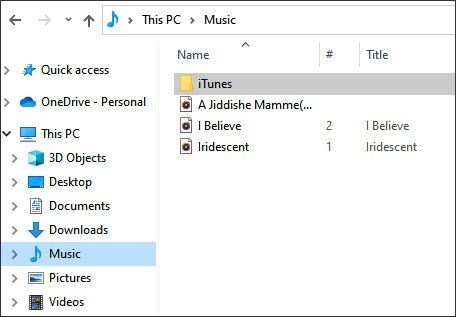
「PC>ミュージック>iTunes>iTunes Media>Music」の順にクリック
メリット
- 完全無料
- オフライン対応
デメリット
- DRM曲は再生不可
- 手動操作が面倒
👉 「コストをかけたくない人向け」
方法3:DroidKitでiTunesの曲をAndroidに転送(おすすめ)
手動転送や形式問題で悩む場合、専用ツールの利用が最も効率的です。その中でもおすすめなのが DroidKit です。
DroidKitは、iTunesの音楽をAndroidに簡単に移行できる多機能ツールで、フォーマットやDRMの問題を気にせずスムーズに転送できます。さらに、音楽だけでなく写真や連絡先、アプリデータなど幅広いデータ転送にも対応しているため、iTunesとAndroidの橋渡しとして最適なソリューションといえます。
DroidKitを使用する主なメリット
- ワンクリックで簡単転送(初心者OK)
- 自動フォーマット変換(互換性問題なし)
- プレイリスト・アルバム情報も保持
- 写真・連絡先などもまとめて移行可能
- DRM対応(※環境により対応)
こんな人におすすめ
- iTunesの曲が多い
- DRMで再生できない
- 手動転送が面倒
- 機種変更をスムーズにしたい
Step1:DroidKitをPCでダウンロードして起動します。「Androidデータの管理」を選択します。
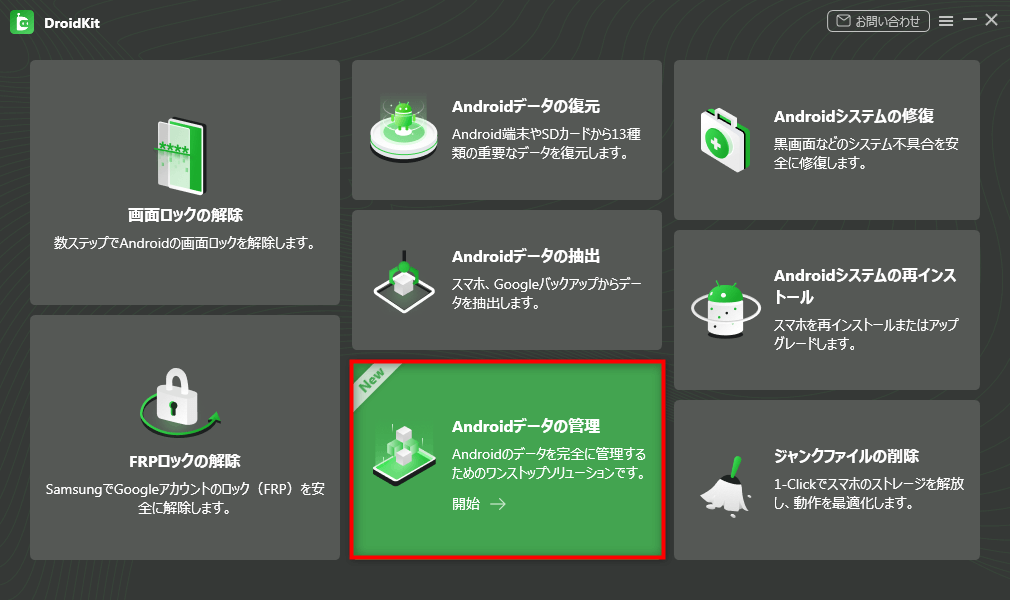
「Androidデータ管理」機能
Step2: ケーブルでスマホをパソコンに接続し、「開始」をクリックします。
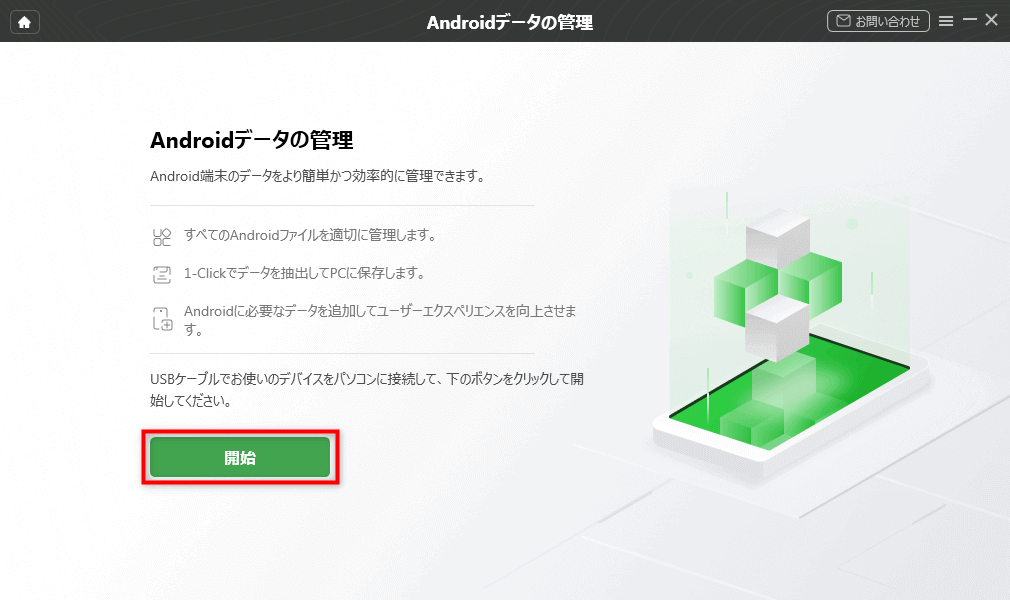
「開始」をクリック
Step3: 「オーディオ」をクリックします。
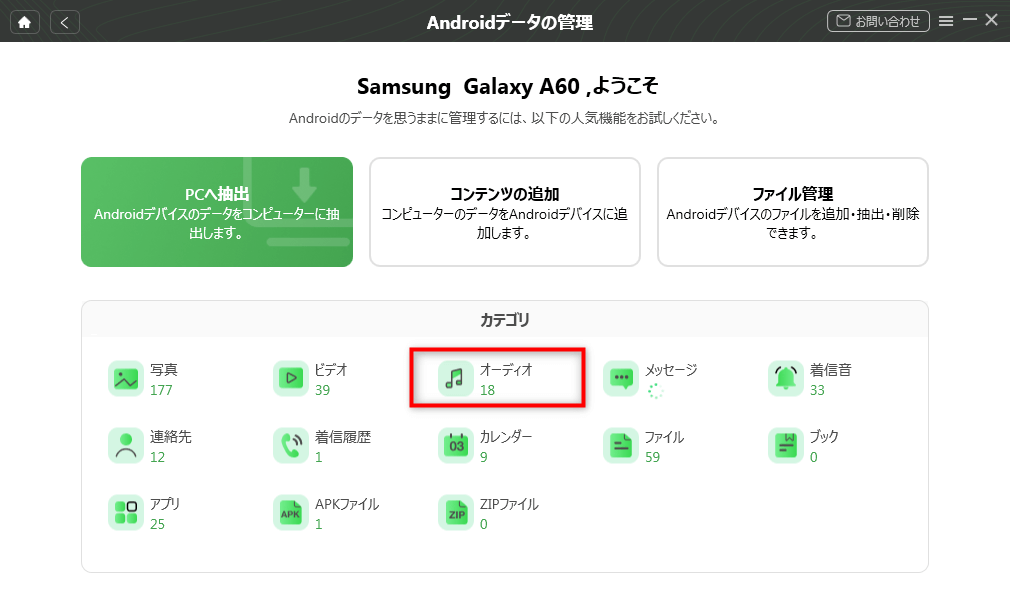
オーディオをクリック
Step4: 右上の「+」アイコンをクリックします。
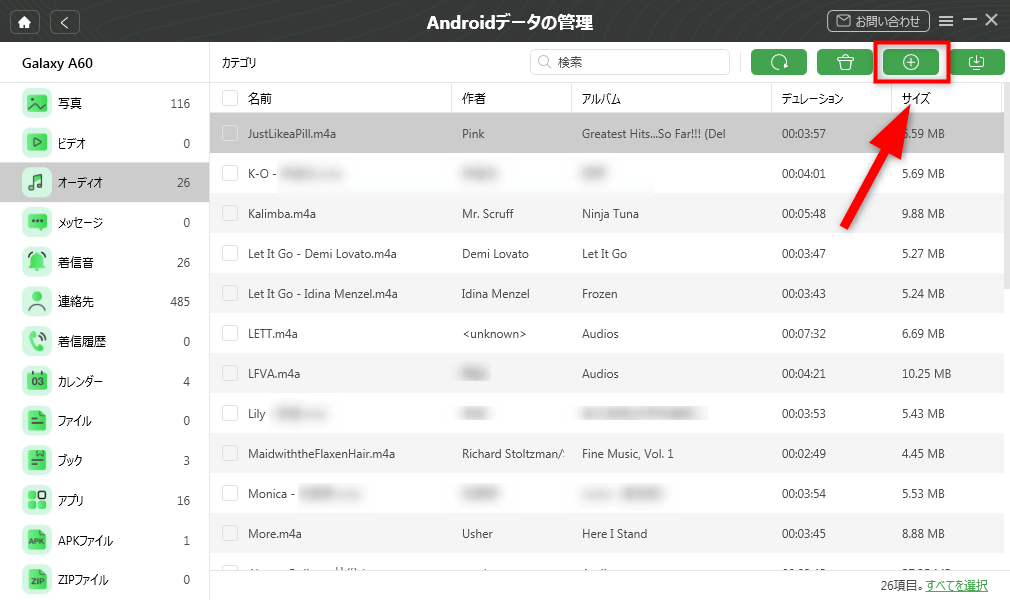
右上の「+」アイコンをクリック
Step5: パソコンで「iTunes Media」フォルダに移動し、iTunesの曲を選択して、「開く」をクリックします。
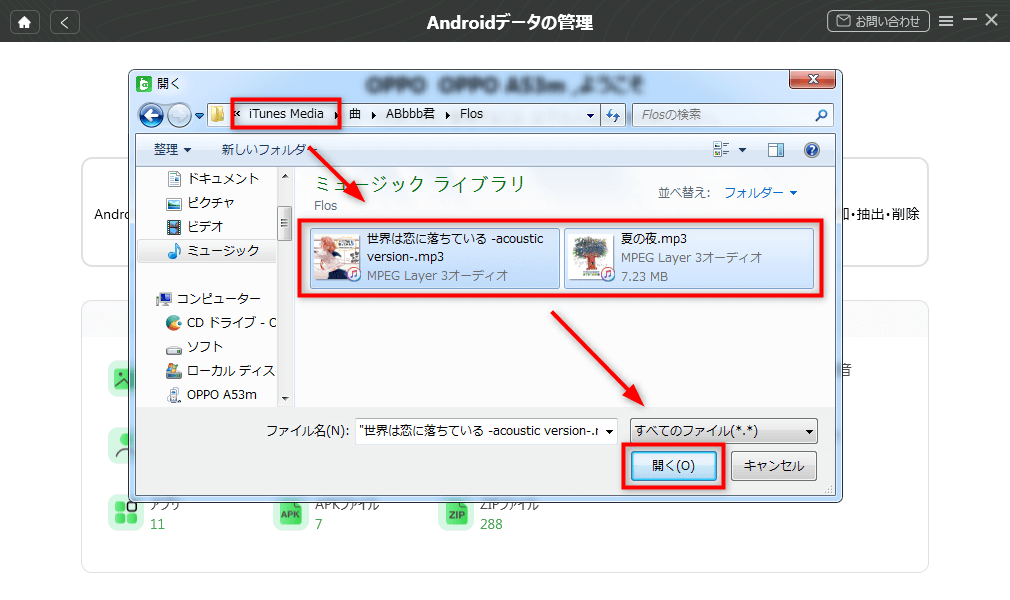
曲を選択
Step6: iTunesの曲をアンドロイドスマホに転送しています、完了までお待ち下さい。
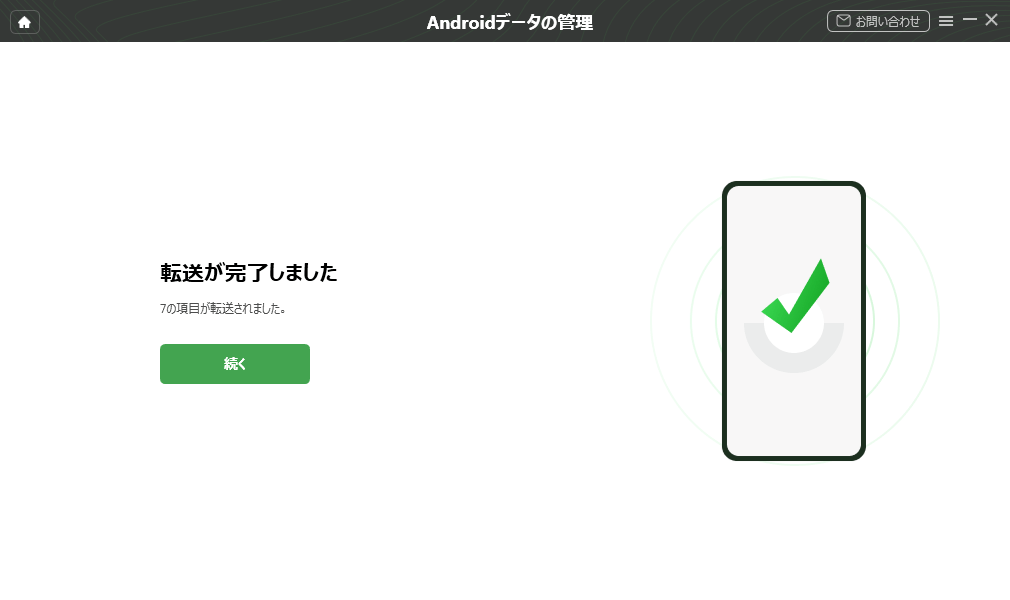
転送が完了しました
方法4:【PCなし】クラウドサービスを使う
Google DriveやYouTube Musicを使う方法です。iTunesの曲をクラウドにアップロードし、Android側でダウンロードすることで再生可能です。
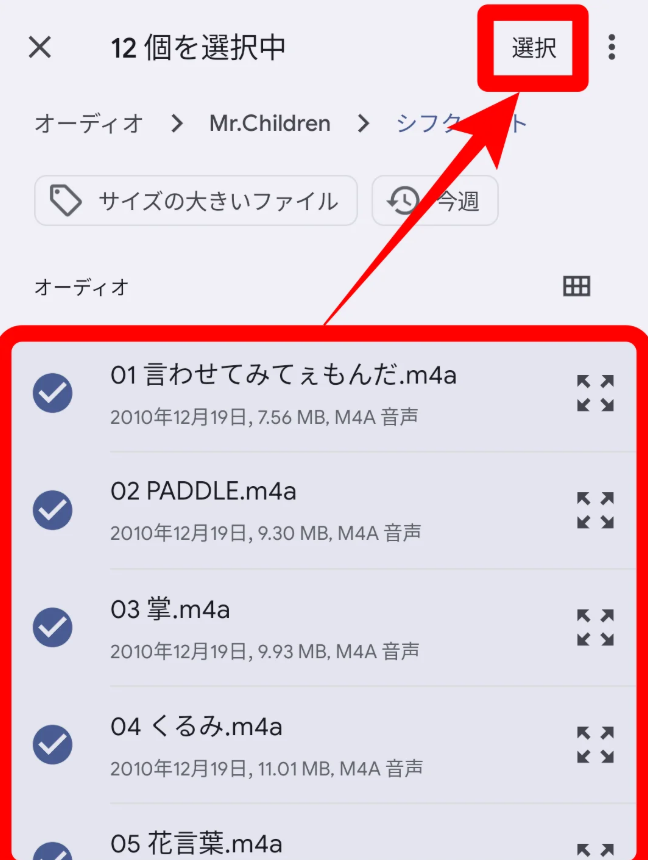
転送したい曲を選択
メリット
デバイス間共有が簡単
デメリット
- アップロードが必要
- 容量制限あり
- DRM不可
iTunesの音楽をAndroidに入れる4つの方法を比較
| Apple Music | USB 手動転送 | DroidKit | クラウドサービス | |
| 手軽さ | 非常に簡単(アプリ内で完結) | やや手間がかかる(手動コピーが必要) | 簡単(数クリックで完了) | 普通(アップロード作業あり) |
| DRM対応 | 対応している | 対応していない | 対応している | 対応していない |
| コスト | 有料 | 無料 | 有料 | 無料 |
| おすすめ度 |  |
|
|
|
よくある質問
iTunesの曲がAndroidで再生できない原因は?
主な原因としては、DRM(著作権保護)による再生制限、M4PなどAndroidで対応していないファイル形式、または音楽ファイルの保存場所が適切でないことが挙げられます。
iTunesの代わりになるAndroidアプリは?
代表的なものとしては、iTunesライブラリと同期できるiSyncr、クラウド型で使いやすいYouTube Music、高音質再生に強いPowerampなどがあります。
まとめ
iTunesの音楽をAndroidで再生できない主な原因はDRM制限とファイル形式の違いにあり、対処方法は利用環境によって異なります。手軽さを重視するならApple Music、無料で対応したい場合はUSB転送、安定性や効率を重視する場合はDroidKitの利用が有効です。特に、大量の音楽移行やDRM対応、操作の簡単さを重視する場合はDroidKitが現実的な選択肢となります。Androidでも快適にiTunesの音楽を楽しむためには、自分の利用状況に合った方法を選ぶことが重要です。
製品関連の質問?迅速な解決策については、サポートチームにお問い合わせください >