初心者でも簡単!Androidデータ復元ツールの使い方と注意点をプロが解説
誤って削除してしまったAndroidの写真や連絡先などのデータを、バックアップなしで復元する方法と手順を徹底ガイドします。

Androidスマホの操作ミスやシステムエラーで、大切な写真や連絡先などのデータが消えてしまい、復元できずに困った際に役立つのがデータ復元ツールになります。しかし、Android向けのデータ復元ツールにも様々な種類や機能があり、どれを選べばいいのかお悩みになる方も多いのではないでしょうか。
そこで、こちらの記事ではAndroid向けおすすめデータ復元ツールの種類と、それぞれのメリット、デメリットについて詳しく紹介していきます。
目次隠す
無料アプリと有料ソフト、どっちがいい?
Androidデータ復元ツールおすすめ9選!徹底比較
- 1.iMobie DroidKit-あらゆるトラブルを解決する完全ソリューション
- 2.Dr.Fone-Androidデータ復元
- 3.ファイナルデータ11plus復元+Office修復
- 4.FonePaw Android Data Recovery
- 5.FoneDog Androidデータ復元
- 6.AiseesoftフリーAndroidデータ復元
- 7.Tenorshare UltData for Android
- 8.EaseUS MobiSaver for Android
- 9.Stellar Data Recovery for Android
ツールを選ぶ際の注意点とまとめ
FAQ
無料アプリと有料ソフト、どっちがいい?
ツールを選ぶ際、多くのユーザーが気にするのがコストです。
GooglePlayストアなどには、手軽に試せる無料のデータ復元アプリも存在しますが、これらは「スキャンのみ無料で復元は有料」「枚数制限がある」「ルート化が必要」といった制限がある場合がほとんどです。確実にデータを復旧させたい場合や、サポート体制を重視する場合は、有料のプロ向けソフトの導入を検討することをおすすめします。無料版はあくまで「復元の可能性があるか確認する」ために使うのが賢い方法です。
Androidデータ復元ツールおすすめ9選!徹底比較
ここからは、実際に評判の良いAndroidデータ復元ツールを厳選してご紹介します。
Androidのデータ復元ツールには、PC上で動作する「Tenorshare UltData for Android」や「Dr.Fone」、Androidデバイス上で直接動作する「EaseUS MobiSaver for Android」などがあります。これらのツールは、写真、動画、連絡先、メッセージといった多様なデータを、バックアップがなくても復元できる可能性があります。無料版が提供されている場合も多く、まずは試用版で復元できるか確認できます。
中でも、機能の豊富さと成功率の高さで現在最も注目されているのが、次に紹介するiMobie DroidKitです。
1.iMobie DroidKit-あらゆるトラブルを解決する完全ソリューション
今回、最もおすすめしたいのがiMobieが提供する「iMobie DroidKit」です。他のソフトと比較しても「データの復元率」と「操作の簡単さ」において圧倒的なパフォーマンスを誇ります。ルート化(Root化)なしでデータを抽出できる「クイック復元」モードを搭載しており、初心者でもリスクなく使用できるのが最大の特徴です。単なるデータ復元だけでなく、画面ロックの解除やシステム修復など、Androidのあらゆるトラブルを解決できる万能ツールとしても知られています。
メリット:
- ルート化なしでデータを復元可能(クイック復元モード)。
- 写真、LINE、WhatsApp、連絡先など13種類以上のデータに対応。
- Samsung、Xperia、AQUOSなど、ほぼ全てのAndroidデバイスに対応。
- 操作画面がシンプルで、専門知識が一切不要。
- データのプレビュー機能があり、必要なものだけを選んで復元できる。
デメリット:
- 全ての高度な機能を使用するには有料版へのアップグレードが必要(無料版でのスキャン・プレビューは可能)。
ユーザーの評価・口コミ
「データ復元機能ってめちゃ便利じゃん!個人情報とか漏洩しないから安心できる。」(Stephanieさん★★★★★)
「誤って『ごみ箱』の画像を完全に消去してしまい後悔していましたが、このソフトで2度と見れないと思った写真が表示されたときは感動しました。」(きしくんさん★★★★☆)
「バックアップ機能や転送機能があって助かったわ。」(000X000さん★★★★★)
操作は非常にシンプルです。以下の手順で復元を行います。
Step1.iMobie DroidKit公式サイトからソフトをダウンロードしてインストールします。
Step2.iMobie DroidKitを起動し、「データをクイック復元」モードを選択します。
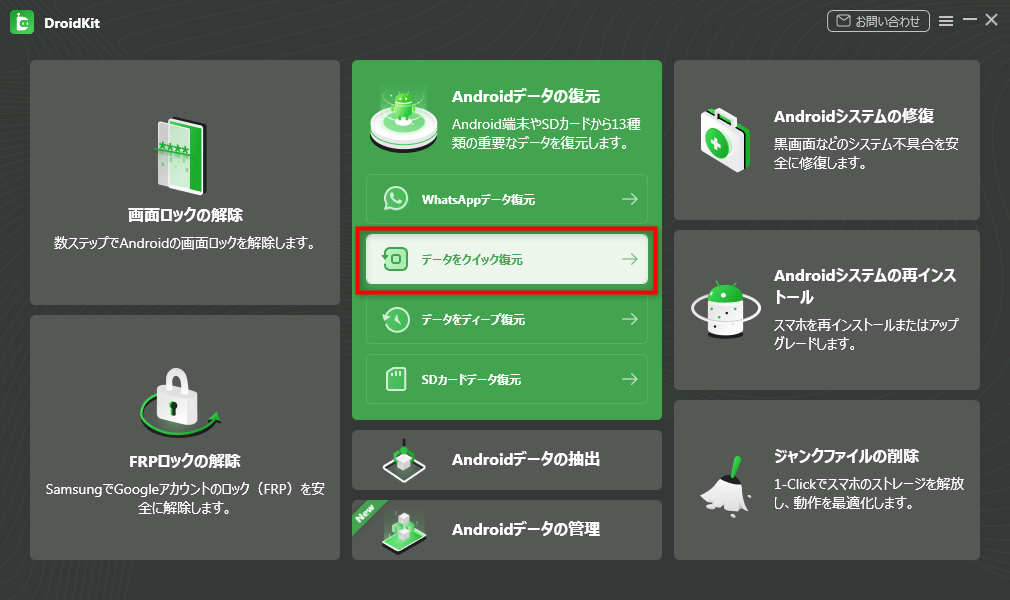
データをクイック復元
Step3.画像や連絡先など、復元したいデータの種類を選択してから「開始」ボタンをクリックしてください。
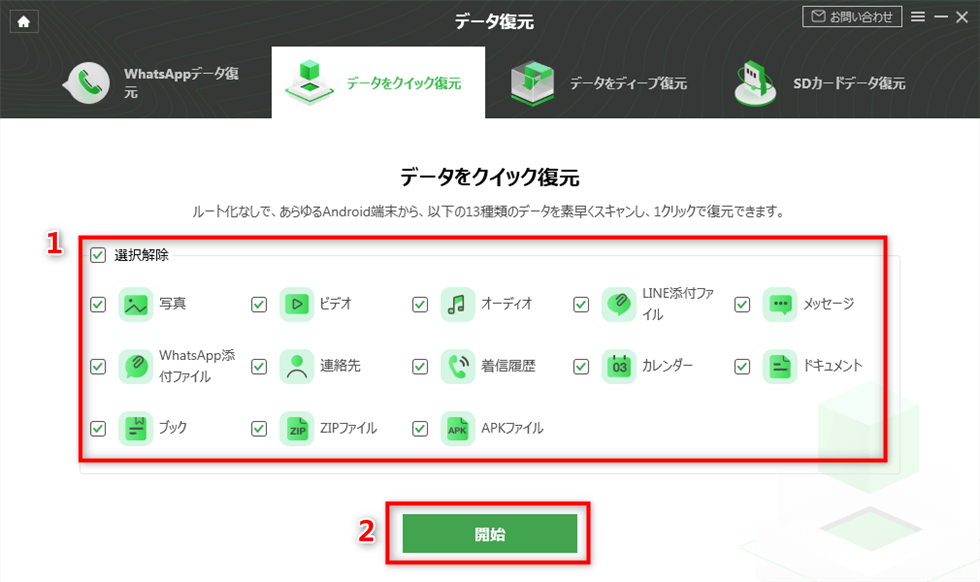
復元したいデータ種類を選択
Step4.AndroidデバイスをUSBケーブルでコンピュータに接続し、デバイスを検出するまで待ちます。
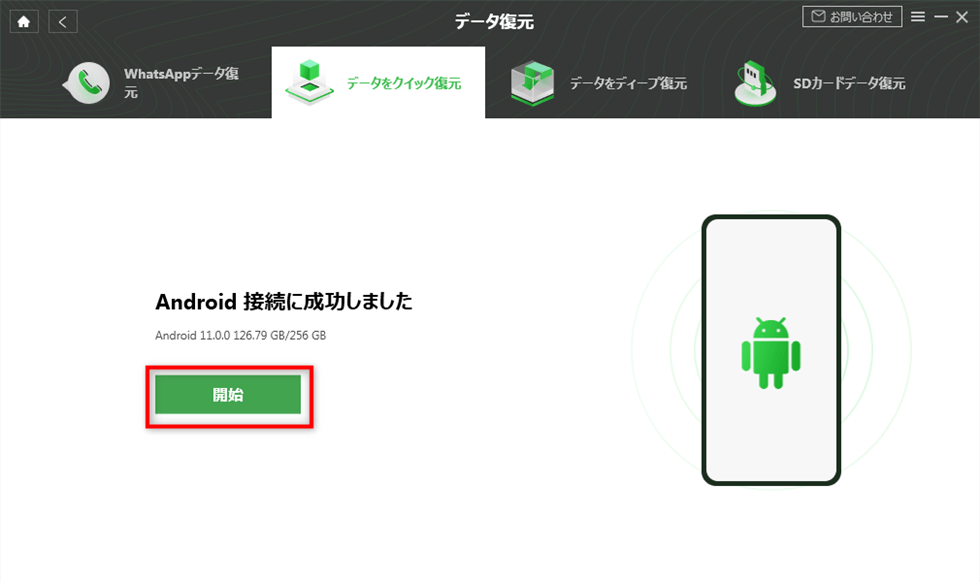
「開始」ボタンをクリック
Step5.デバイスのスキャンを開始します。このプロセスには数分かかる場合があります。
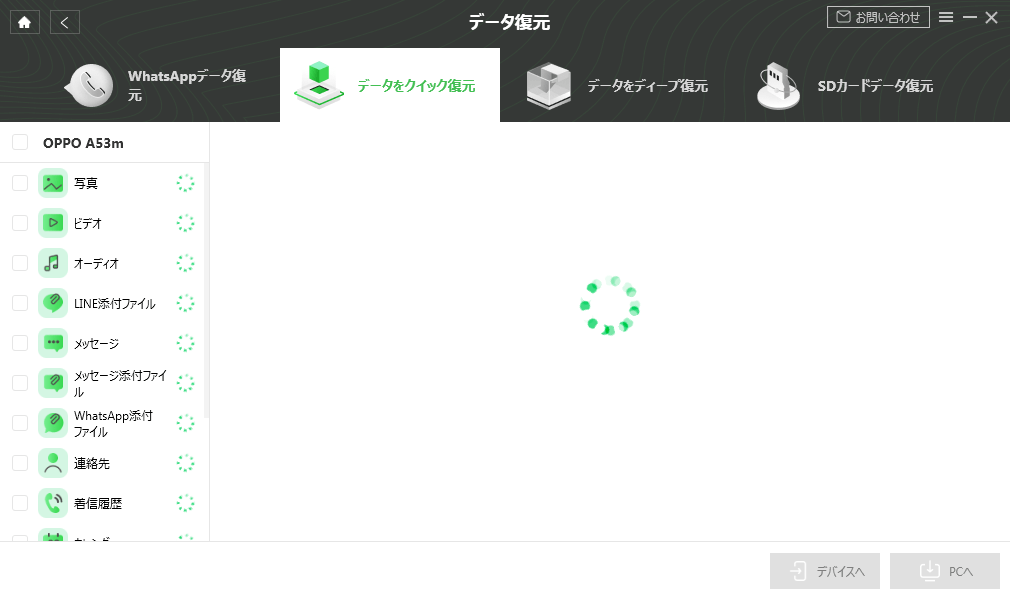
データ復旧の待ち状態
Step6.スキャンが完了すると、復元可能なデータが一覧表示されます。ここでプレビュー確認が可能です。
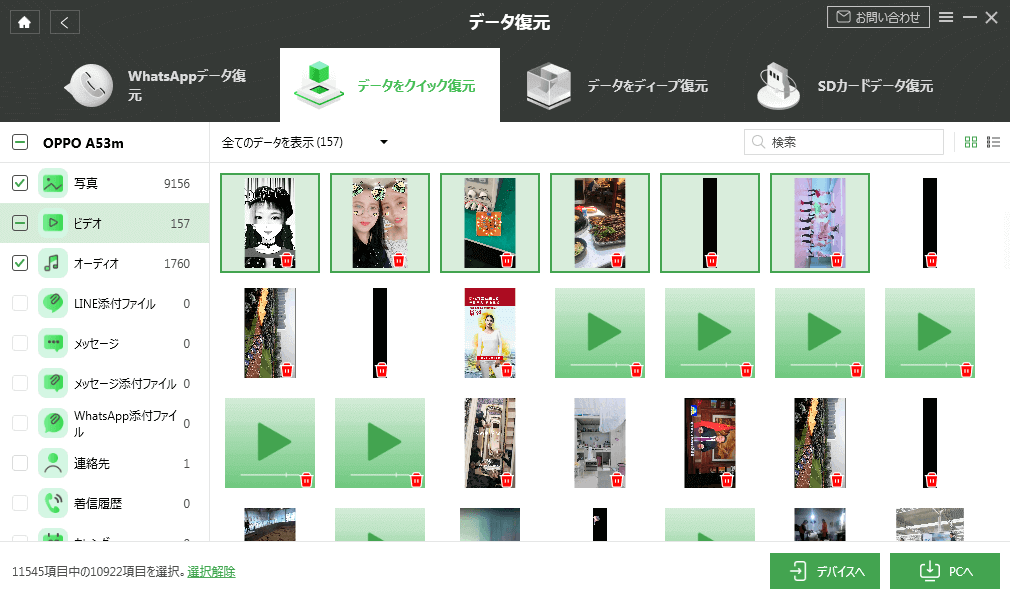
復元可能なデータが一覧表示される
Step7.必要なファイルを選択し、PCまたはデバイスへ保存先を指定し、復元を開始します。
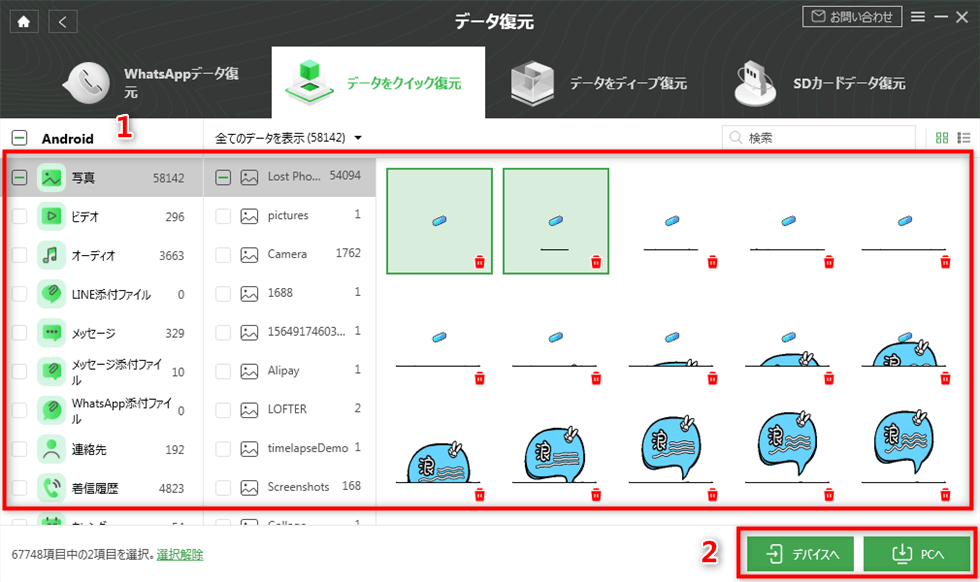
復元したい写真を選択
これで、iMobie DroidKitを使用してAndroidデバイスからデータを復元することができます。
iMobie DroidKit以外にも、特定の用途に強みを持つツールがいくつか存在します。状況に合わせて比較検討してみてください。
2.Dr.Fone-Androidデータ復元
Wondershare社が開発した、世界的に有名なスマホ管理ツールキットです。「データ復元」はその機能の一部であり、システムの修復やデータ移行など多岐にわたる機能を持っています。
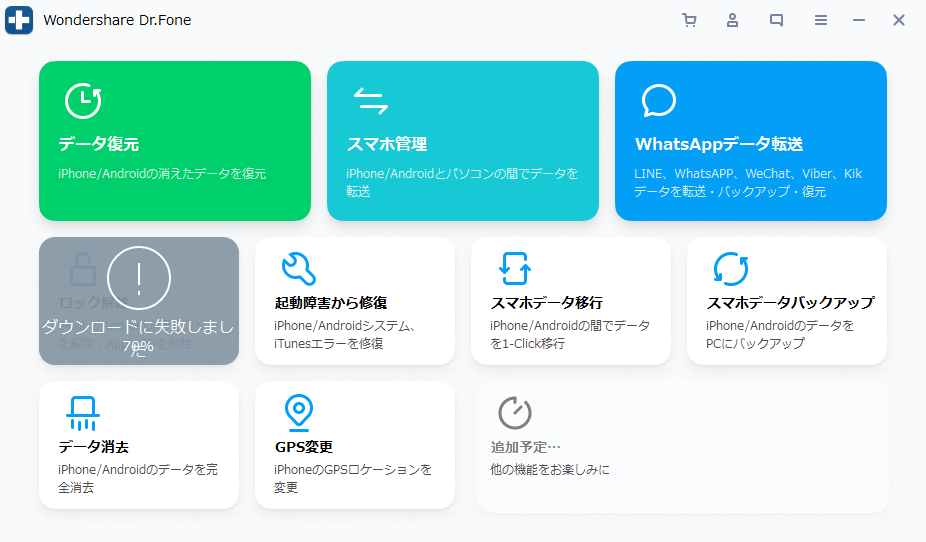
Dr.Fone for iOS Suite – 全機能を搭載したセット製品
特徴:
- 壊れた端末からの復元:画面が割れて操作できない、あるいは画面が真っ暗な状態のAndroid端末からデータを抽出する機能に定評があります。
- 幅広い対応:6000種類以上のAndroidデバイスに対応しており、写真、動画、連絡先、メッセージ、通話履歴などを復元可能です。
デメリット:
- 機能が多いためソフトのサイズが大きく、インストールや動作がやや重い場合があります。また、フル機能を使うための価格設定がやや高めです。
3.ファイナルデータ11plus
日本の「AOSデータ株式会社」が販売している復元ソフトです。日本国内でのシェアが高く、家電量販店でパッケージ版も販売されているため、PCソフトに不慣れな方でも安心感があります。
特徴:
- Officeファイルの修復:データ復元だけでなく、壊れて開けなくなったWordやExcelファイルの修復機能がついているのが最大の特徴です。
- 初心者向け:日本のメーカーによるサポート体制があり、マニュアルも分かりやすいです。
デメリット:
- 元々PCデータの復元から派生したソフトであるため、最新のAndroidOSへの対応スピードが海外製ソフトに比べて遅い場合があります。
4.FonePaw Android Data Recovery
動作の軽快さとスキャンの速さが特徴のツールです。シンプルなインターフェースで、必要なデータを素早く見つけたい場合に適しています。
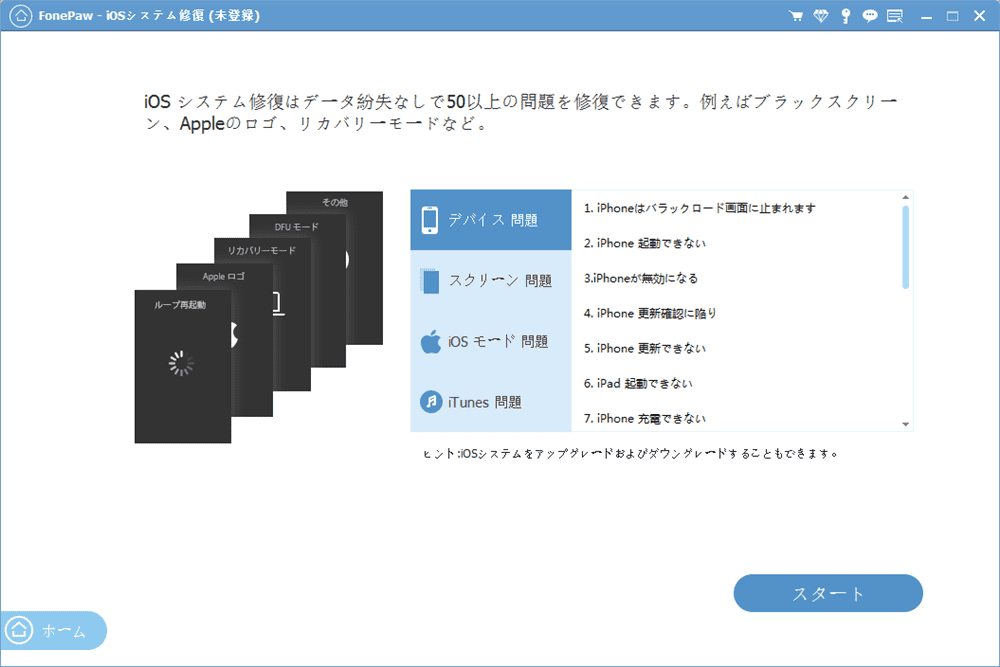
FonePaw
特徴:
- 高速スキャン:デバイスのメモリを効率的にスキャンし、削除されたファイルを短時間で検出します。
- 選択的復元:復元したいデータを個別に選択してPCに保存できるため、ストレージの節約になります。
デメリット:
- 一部のデバイスでは、深い階層のデータをスキャンするためにルート化(Root化)を求められる頻度が高い傾向にあります。
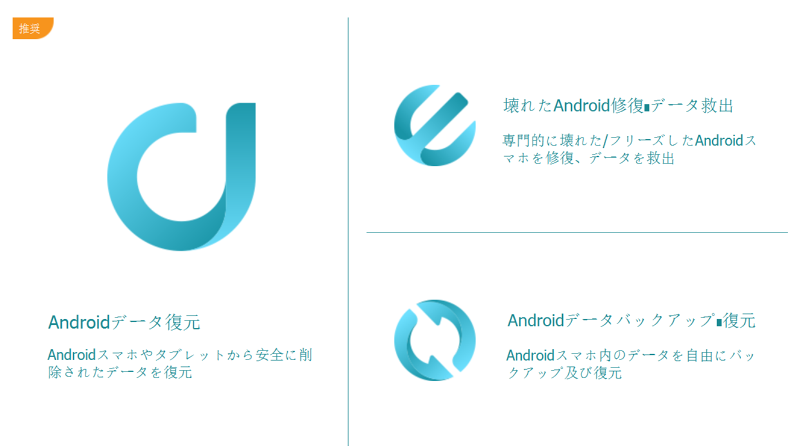
5.FoneDog Androidデータ復元
高い復元成功率とユーザーフレンドリーな設計で評価されているツールです。サイト上のガイドも充実しています。
FoneDog
特徴:
- プレビュー機能:スキャン完了後、復元可能なデータをカテゴリごとに整理して表示してくれます。購入前にデータが残っているか確認しやすい設計です。
- 安全性:既存のデータを上書きしないように設計されており、安全にデータを取り出すことができます。
デメリット:
- スキャンモードによっては時間がかかる場合があり、急いでいる時には不向きなことがあります。
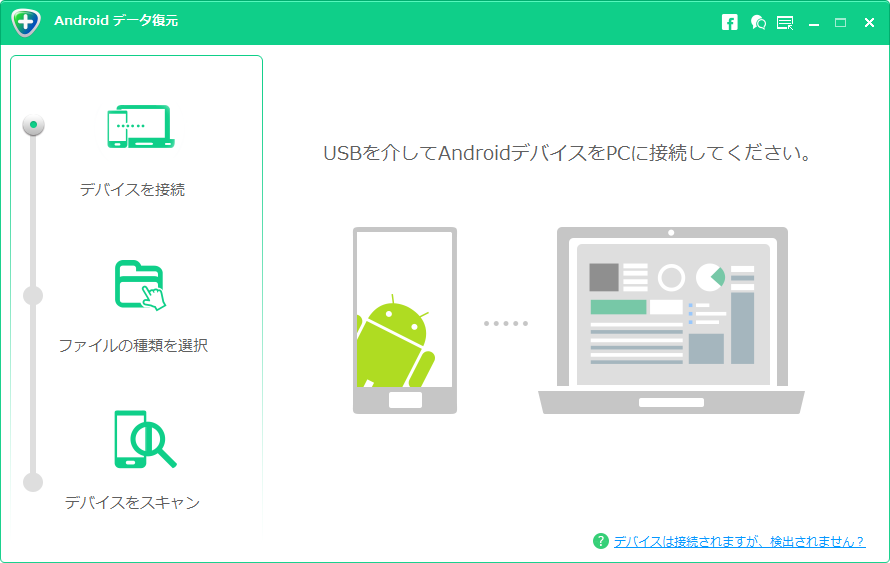
6.AiseesoftフリーAndroidデータ復元
「フリー」という名前の通り、無料試用版での機能体験に力を入れているソフトです。誤操作による削除トラブルに強いです。
Aiseesoft
特徴:
- テキストデータの復元に強み:削除されたSMS(ショートメッセージ)や連絡先、通話履歴などのテキストベースのデータ復元が得意です。
- Word/Excel対応:スマホ内に保存していたドキュメント類の復元にも対応しています。
デメリット:
- 無料版では復元できる機能やファイル数に厳しい制限があり、実質的には有料版へのアップグレードが必須となるケースが多いです。
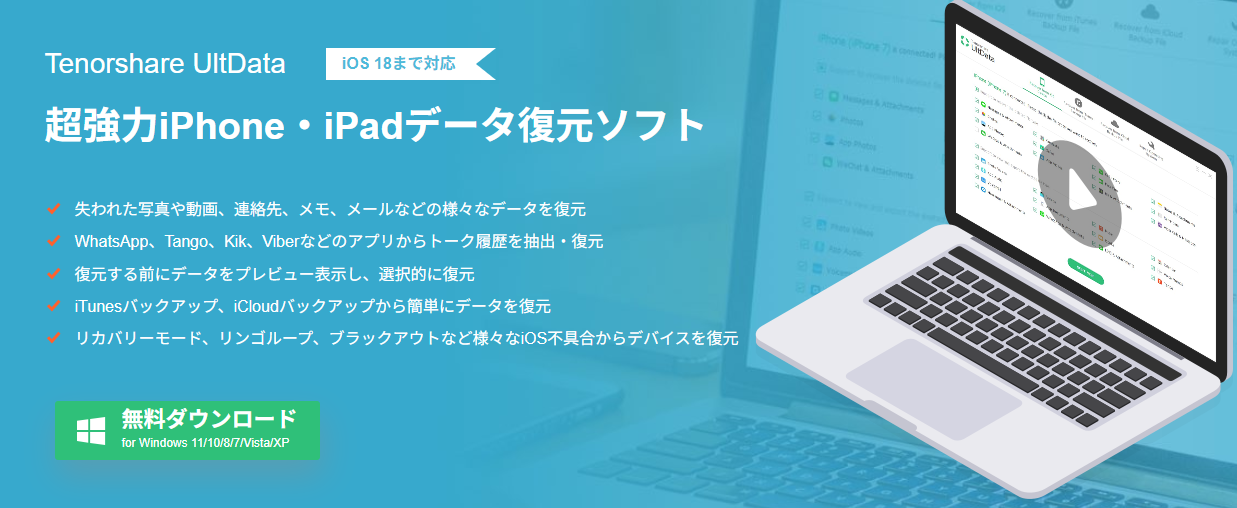
7.Tenorshare UltData for Android
写真やチャットアプリの復元において非常に人気の高いソフトです。
Tenorshare UltData
特徴:
バックアップなしで復元:バックアップを取っていなくても、誤削除した写真、動画、連絡先などを内部ストレージから直接復元できます。
写真の画質強化:復元する写真の画質を向上させる機能も搭載されています。
- WhatsApp復元:日本ではLINEが主流ですが、ビジネスでWhatsAppを使用している方には、チャット履歴の復元機能が重宝します。
デメリット:
- 高機能な分、ライセンス料金が競合他社と比較してやや高めに設定されています。
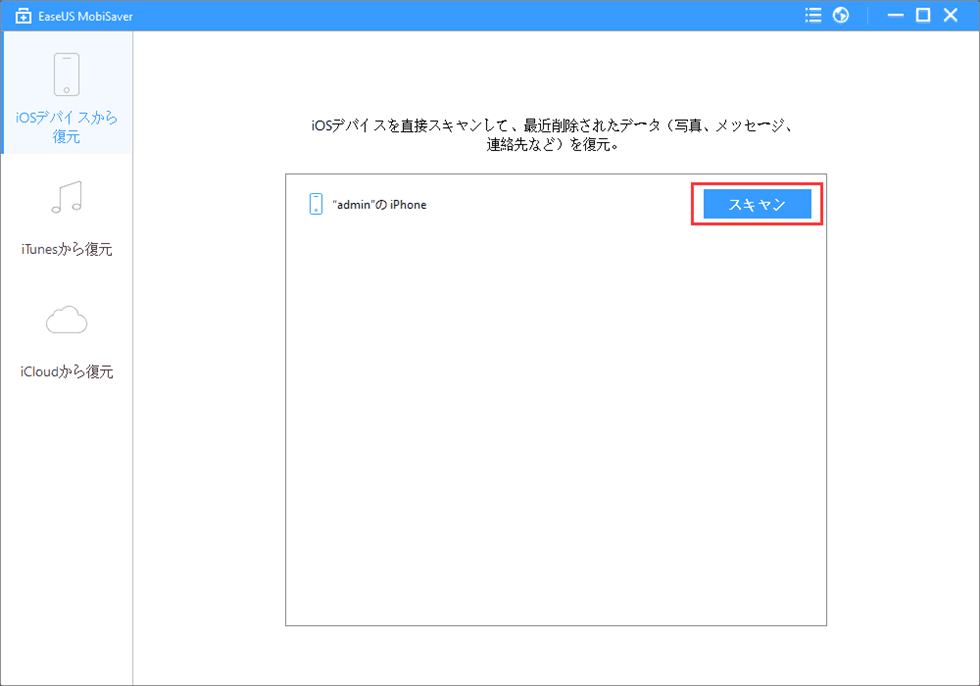
8.EaseUS MobiSaver for Android
PC用ソフトだけでなく、スマホアプリ版も提供している利便性の高いツールです。
EaseUS MobiSaver-iPhoneデータ復旧ソフト
特徴:
- アプリ版の手軽さ:Androidデバイス上で直接動作する「EaseUSMobiSaverforAndroid」アプリを使えば、PCなしでその場で復元を試みることができます。
- ルート化の柔軟性:ルート化なしでもスキャンと復元が可能ですが、ルート化済みデバイスであれば、より深部の隠れたファイルまで見つけられる仕様になっています。
デメリット:
- PC版に比べるとアプリ版の復元能力は限定的です。確実に復元したい場合はPC版の使用が推奨されます。
9.Stellar Data Recovery for Android
データ復旧業界で長い歴史を持つ「Stellar」ブランドのAndroid版です。
Stellar Data Recovery for Android
特徴:
- ディープスキャン技術:内部ストレージを徹底的にスキャンする「ディープスキャン」機能を搭載しており、古い削除データでも見つけ出す能力が高いです。
- マルチメディア対応:写真、動画だけでなく、オーディオファイルなど、あらゆるメディア形式の復元に対応しています。
デメリット:
- 海外仕様がベースとなっており、日本語の翻訳やサポート対応が他のツールに比べてやや不自然な場合があります。
ツールを選ぶ際の注意点とまとめ
最後に、これらの中から自分に合ったツールを選ぶ際に知っておくべきポイントをまとめます。
- 無料版と有料版:多くの復元ツールには無料版や試用版があり、スキャンや復元対象のプレビューが可能です。ただし、復元できるデータ量や機能に制限がある場合が多いため、まずは無料版で「データが見つかるか」を確認し、見つかった場合に有料版を購入するのが最も賢い方法です。
- ルート化の要否:一部のツールは、デバイスをルート化することで、より多くのデータを復元できることがあります。ただし、ルート化はデバイスのリスクを高める可能性があるため、注意が必要です。その点、iMobie DroidKitのように「ルート化なし」で復元できるツールは安全性が高いと言えます。
- 復元確率:データの復元率は、データの使用状況(上書きの有無など)によって変動します。そのため、復元アプリを使用する前に、スマホの使用を停止することが重要です。もし「どれを選べばいいかわからない」と迷った場合は、ルート化不要で操作が簡単、かつ復元成功率の高いiMobie DroidKitから試してみることを強くおすすめします。
FAQ
Androidでデータを復元するにはどうすればいいですか?
バックアップがある場合は「Googleドライブ」や「Googleフォト」から復元可能です。バックアップがない場合は、「iMobie DroidKit」などの専用データ復元ソフトをPCにインストールし、スマホを接続してスキャンすることで、消えたデータを復旧できる可能性があります。
iMobie DroidKitの無料版と有料版の違いは何ですか?
主な違いは「復元の実行」ができるかどうかです。無料版ではデータのスキャンとプレビュー(復元可能かどうかの確認)までが無料で行えます。スキャンしたデータを実際に取り出して保存するには、有料版へのライセンス登録が必要です。まずは無料版でデータが見つかるか試すのがおすすめです。
iMobie DroidKitは安全ですか?
はい、安全です。iMobie DroidKitは世界中で利用されている信頼性の高いソフトウェアで、ウイルスやマルウェアの心配はありません。また、スキャンなどの処理はPCと端末間(ローカル環境)でのみ行われるため、個人情報が外部サーバーに送信されたり漏洩したりすることはありません。
最後に
本記事では、Android向けのおすすめデータ復元ツールを紹介しました。
万が一データが消えてしまっても、適切なツールを使えば復元できる可能性は十分にあります。どのツールにするか迷った場合は、ルート化不要で操作が最も簡単な「iMobie DroidKit」を選ぶのが確実です。
諦める前に、まずはiMobie DroidKitの無料版で「大切なデータが見つかるかどうか」のスキャンだけでも試してみてください。
製品関連の質問?迅速な解決策については、サポートチームにお問い合わせください >