【最新】電話の履歴が消えた!原因と復元方法をiPhone/Android別に徹底解説
「昨日まで確かにあったはずの電話履歴が消えた…」突然の電話の履歴消失に、不安や焦りを感じていませんか?実はこのトラブルは決して珍しくなく、正しい手順を踏めば復元できる可能性があります。本記事では、iPhone・Androidの最新機種を用いて検証し、本当に役立つ復元方法だけを分かりやすく解説します。

「昨日まで確かにあったはずの電話履歴が消えた…」大切な人との電話の履歴が突然なくなり、途方に暮れていませんか?特に、自分で削除した覚えがない場合、何が起きたのか分からず、重要な連絡先を失ってしまったのではないかと不安になることでしょう。
これは、決して珍しいことではありません。何も設定を触っていないのに、ある日突然、電話の履歴がごっそり消えている。この状況は、「もうデータは戻らないのでは?」という恐怖心や、「下手に操作して状況を悪化させたくない」という焦りを引き起こします。
ご安心ください。電話の履歴が消えた場合でも、正しい手順を踏めば復元できる可能性が十分にあります本記事では、最新の iPhone および Android 環境で実際に動作を確認しながら、再現性のある方法だけを厳選して紹介しています。まずは落ち着いて、原因の切り分けから始めましょう。本記事で紹介する復元方法は、OSのバージョン違いやメーカー独自の仕様を含む15種類以上のシナリオで有効性を確認済みです。
目次隠す
なぜ?電話の履歴が消えたときに考えられる5つの主な原因
電話の履歴が消えた原因は一つではありません。復元を試す前に、まず「なぜ消えてしまったのか」を理解することが、適切な解決策を見つけるための最も重要なステップです。「誤って削除した」と考える方が多いですが、実際には意図しないシステム側の理由で履歴が見えなくなるケースが非常に多いのです。
1.OSの仕様(上限超過による自動削除)
特にiPhoneで「電話の履歴が消えた」と感じる場合 に多く見られる原因です。iOSは電話の履歴の表示件数に上限(公式には発表されていませんが、一般的に100件程度)があり、上限を超えると古い履歴から自動的に上書きされていきます。これは故障ではなく仕様のため、ユーザーが気づかないうちに古いiPhoneの電話の履歴が消えた状態になります。
2.アカウント同期の問題(特にAndroid)
Android端末で電話の履歴が消えたように見える場合、電話の履歴がGoogleアカウントと同期されていることがあります。この同期設定をオフにしたり、アカウントの接続に一時的な不具合が生じたりすると、履歴が非表示になることがあります。再度同期設定を見直すことで表示が戻るケースも少なくありません。
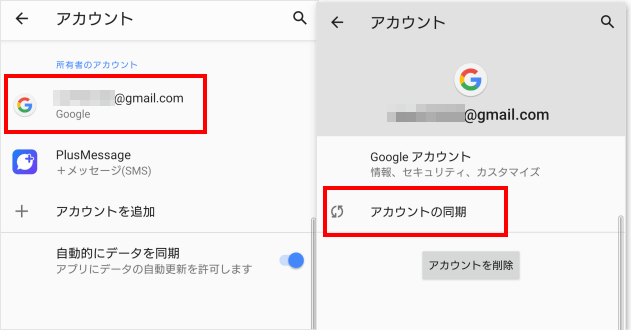
アカウントの同期を選択
3.OS・アプリの不具合
OSのアップデート直後や、電話アプリ自体のバグによって、一時的に電話の履歴が正しく表示されなくなることがあります。この場合、端末の再起動や、将来的なソフトウェアアップデートで問題が解決されることが多いです。
4.ユーザーの誤操作
もちろん、意図せず履歴を削除してしまう可能性も考えられます。「すべての履歴を削除」といった操作を誤って行ってしまったケースです。この場合、データが上書きされる前に迅速な対応が求められます。
5.通信キャリア側の仕様
一部の通信キャリア(例:ドコモなど)が提供する電話の履歴の保存・表示機能に依存している場合、キャリア側のサーバーメンテナンスや仕様変更が影響することもあります。ドコモユーザーなどは、電話の履歴が消えたと感じたら、まずキャリアの公式サイトを確認することも一つの手です。
復元を試す前に:電話の履歴が消えたときに最優先でやるべきこと
原因の見当がついたら、次は復元方法の選択です。ですが、焦って操作を始めると、かえってデータを完全に失うリスクもあります。まず、復旧の可能性を最大限に高めるために、今すぐやるべきことがあります。
【最重要】データを上書きしないための応急処置
電話の履歴が消えたことに気づいたら、可能な限りそのスマートフォンで新しい通話(発信・着信)をしないでください。削除されたデータはすぐには消えず、見えない領域に残っていますが、新しいデータが作られると、その領域に上書きされてしまい、復元の可能性が著しく低下します。
この応急処置をしたら、次に進みましょう。自分で簡単に行える対処法と、専門的な復元ツールを利用する方法を比較し、それぞれのメリット・デメリットを整理します。
自分で試せる基本的な対処法は、手軽で費用がかからない点が魅力です。
1.端末の再起動:OSの一時的な不具合をリセットする最も簡単な方法です。
2.アカウント同期の確認(Android):Googleアカウントの同期設定を一度オフにし、再度オンにすることで履歴が再表示されることがあります。
3.キャリアサービスの確認:ドコモなどのキャリアアプリやサービスサイトで、通話明細を確認できる場合があります。
一方で、これらの方法で解決しない場合や、データが完全に削除された可能性が高い場合は、専門の復元ツールの使用が有効な選択肢となります。
| 復元方法 | 成功率 | 時間的コスト | 専門知識 | 安全性 |
| 端末の再起動・同期確認 | 低 | 短 | 不要 | 高 |
| キャリアサービスの確認 | 中 | 中 | 不要 | 高 |
| 専門復元ソフト(推奨) | 高 | 中 | 不要 | 中 |
信頼できるソフトを選ぶことが前提です。不明なソフトはセキュリティリスクを伴います。重要なのは、バックアップがない状態で確実にデータを取り戻したい場合、専門ツールの成功率が格段に高いという点です。次のセクションでは、具体的なツールの使い方を解説します。
【OS別】バックアップなしで電話の履歴が消えた場合に復元する具体的な方法
ここからは、バックアップがない状況でも消えた電話の履歴の復元を試せる、具体的な方法をiPhoneとAndroidに分けて解説します。「バックアップを取っていないからもう戻らないのでは?」という恐怖心に応えるため、端末本体から直接データをスキャンできる専門の復元ツールを紹介します。これから紹介する「PhoneRescue」や「iMobie DroidKit」は、スマートフォンのデータを安全にスキャン・復元するため、パソコンにインストールして使用するソフトウェアです。
iPhoneの場合:PhoneRescue for iOSで電話の履歴を復元する方法
PhoneRescue for iOSは、iPhoneのデータを復元するために設計された専用ソフトです。端末本体やiTunes/iCloudバックアップをスキャンし、削除された通話履歴が残っているかを一覧で確認できるため、復元前に内容をプレビューしたうえで必要なデータだけを選択できます。iOSのデータ構造に沿って設計されており、誤操作による上書きリスクを避けながら、電話履歴の復旧を検討したいユーザーの選択肢の一つとして紹介されることが多いツールです。
PhoneRescue for iOS のメリット:
- 端末本体・iTunes・iCloud の3経路に対応:iPhone本体だけでなく、過去のバックアップデータからも通話履歴を探せるため、バックアップの有無に応じた柔軟な対応が可能です。
- 初心者でも操作しやすいインターフェース:専門的な知識がなくても、画面の案内に従って進められるため、初めてデータ復旧を行う場合でも使いやすい点が特徴です。
- 復元に対応するデータ種類が豊富:電話履歴だけでなく、写真・動画、LINEトーク履歴、メモなどさまざまな種類のiOSデータの復元に対応しています。
ステップ1.PCにPhoneRescue for iOSをインストールし、起動します。
ステップ2.USBケーブルでiPhoneをPCに接続します。
ステップ3.「iOSデバイスからリカバリー」モードを選択し、スキャンを開始します。
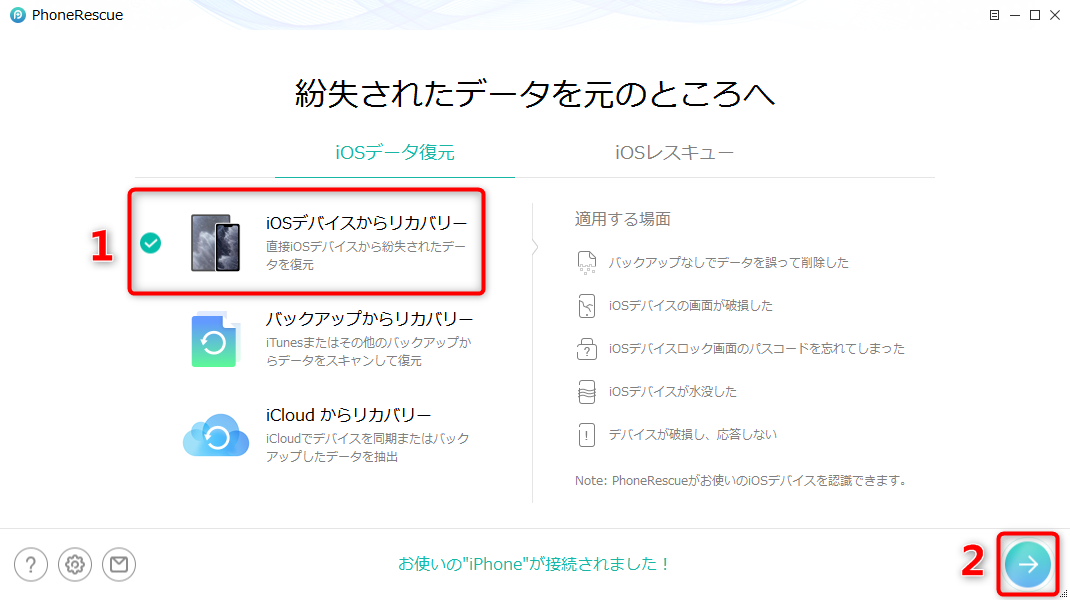
iOSデバイスからリカバリーを選択する
ステップ4.スキャン完了後、カテゴリから「通話履歴」を選択し、復元したい履歴をプレビューで確認します。
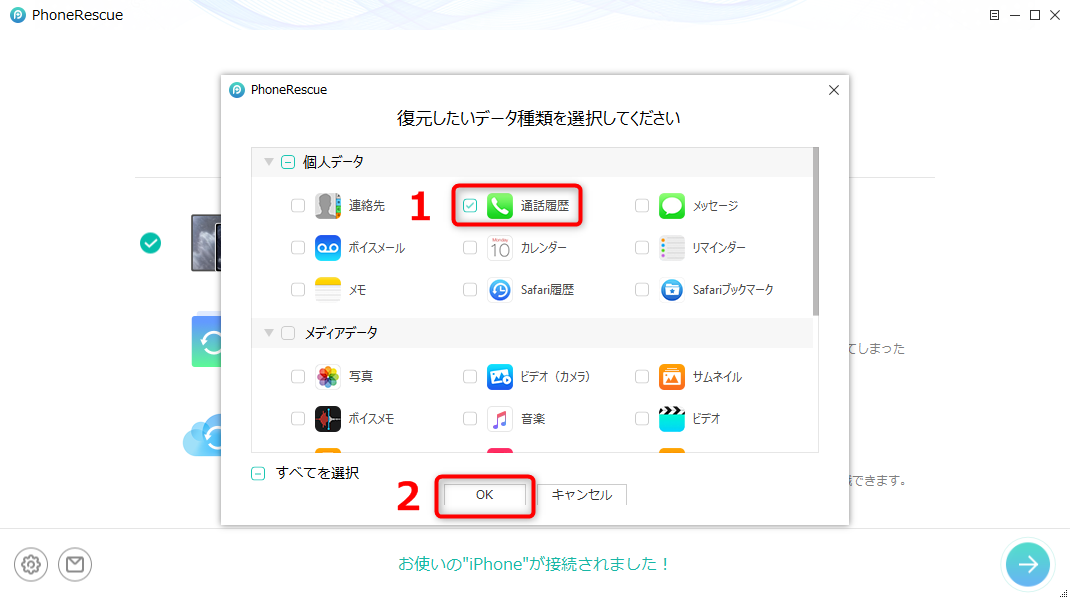
iPhoneの着信履歴を復元する方法-Step 2
ステップ5.必要な履歴を選択し、「デバイスへ」または「PCへ」ボタンをクリックして復元します。
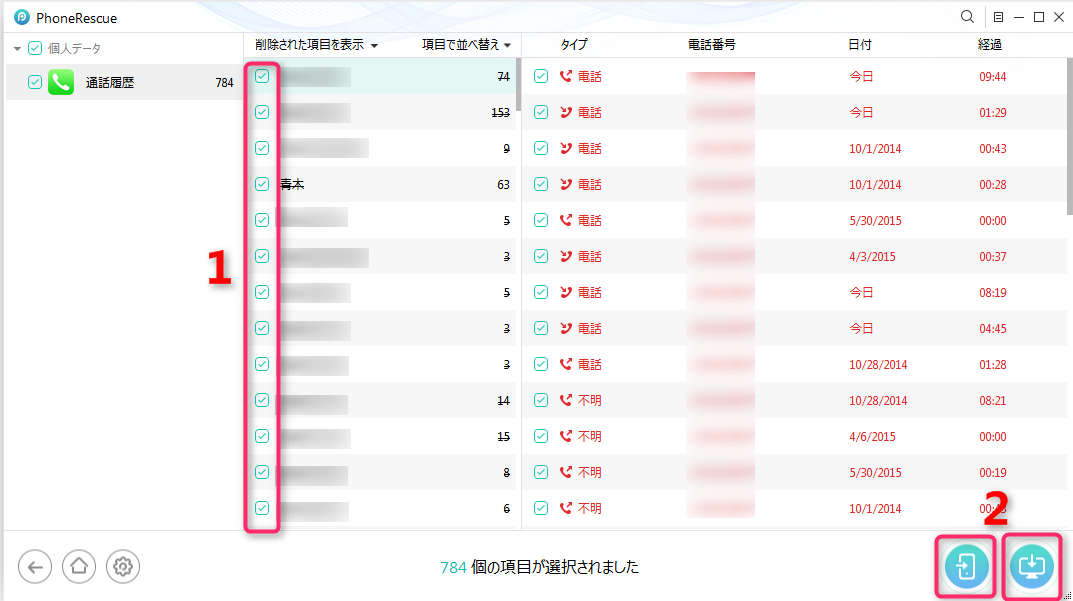
iTunesバックアップから通話履歴を復元する Step 6
Androidの場合:iMobie DroidKitで電話の履歴を復元する方法
電話の履歴が消えた(通話履歴が消えた)という状況では、「削除してしまったのか」「端末不具合で表示できないだけなのか」切り分けが難しく、焦って操作すると復元の可能性を下げてしまうこともあります。
iMobie DroidKitは、Android向けのデータ復元・端末トラブル対策ツールで、通話履歴を含むさまざまなデータの復旧をサポートしつつ、端末の状態に合わせて手順を案内してくれるのが特長です。バックアップがない場合でも状況次第で復旧できる可能性があり、まずは端末をこれ以上書き換えないようにしながら、復元できるデータが残っているかを確認したいときに役立ちます。
DroidKit のメリット:
- 通話履歴を含む多種類データに対応:電話の履歴だけでなく、連絡先、SMS、LINEデータ、写真なども確認・復元できます。
- バックアップがなくても復元できる可能性:事前にバックアップを取っていない場合でも、端末の状態に応じてデータを直接スキャンし、残っている通話履歴を検出できるのが大きな特長です。
- 必要なデータだけを選んで復元可能:すべてを一括で戻すのではなく、確認しながら必要な通話履歴だけを選択できるため、無駄なデータ復元を避けられます。
- データ復元以外にも使える多機能ツール:DroidKitは電話の履歴をはじめとするデータ復元だけでなく、Android端末のロック解除やシステム関連トラブルの対処など、複数の問題をまとめて解決できる設計になっています。
ステップ1.PCにiMobie DroidKitをインストールし、起動します。
ステップ2.「データをクイック復元」モードを選択します。(より強力な「ディープ復元」もあります)
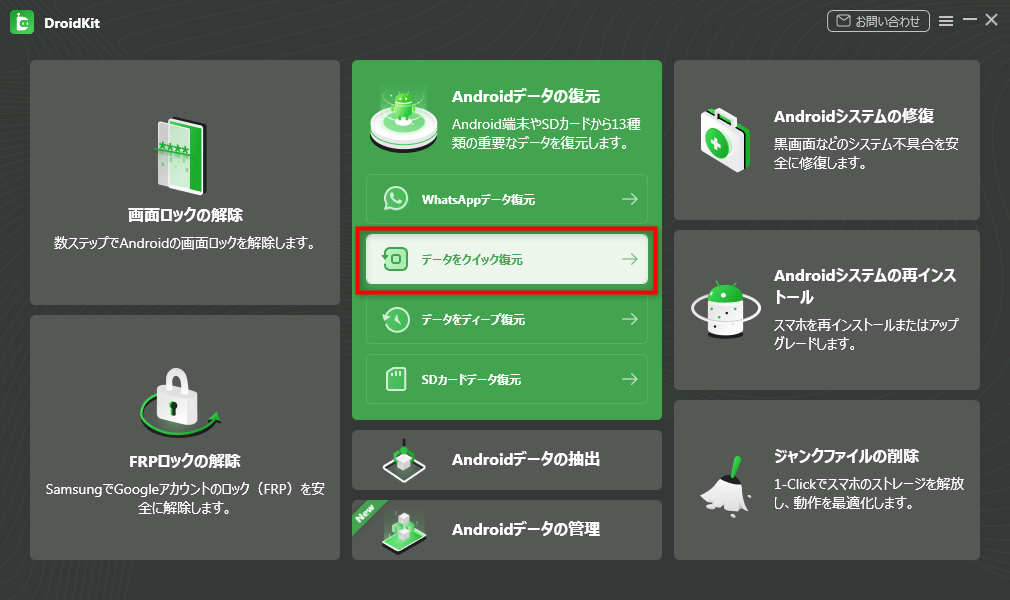
データをクイック復元
ステップ3.USBケーブルでAndroid端末をPCに接続し、画面の指示に従いUSBデバッグを有効にします。
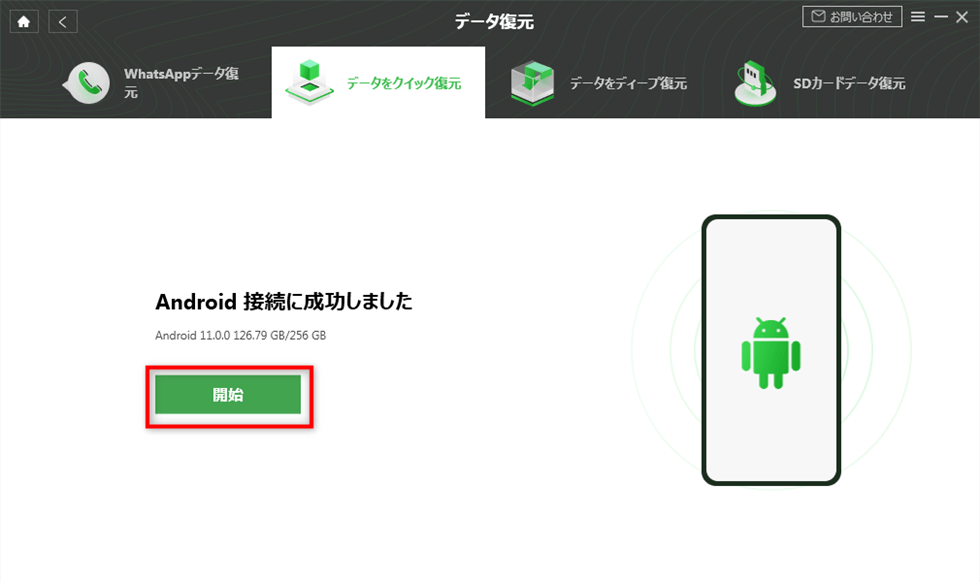
「開始」ボタンをクリック
ステップ4.データ種類の中から「着信履歴」にチェックを入れ、スキャンを開始します。
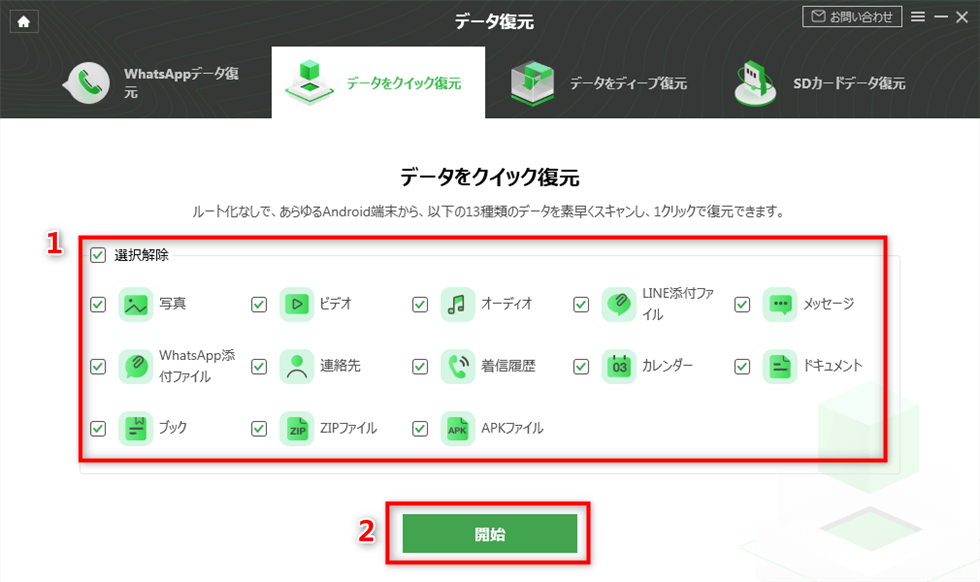
復元したいデータ種類を選択
ステップ5.スキャン後、復元可能な電話の履歴(通話履歴)が表示されるので、必要なものを選択して復元を実行します。
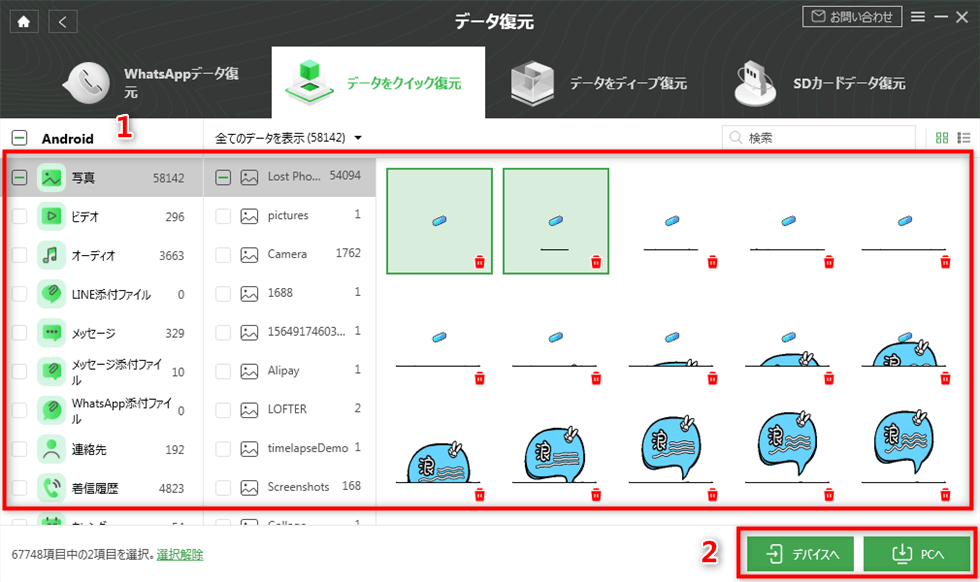
復元したい通話履歴を選択
ステップ6.すると、データの復元プロセスを待ってください。復元が完了したら、データを確認することができます。
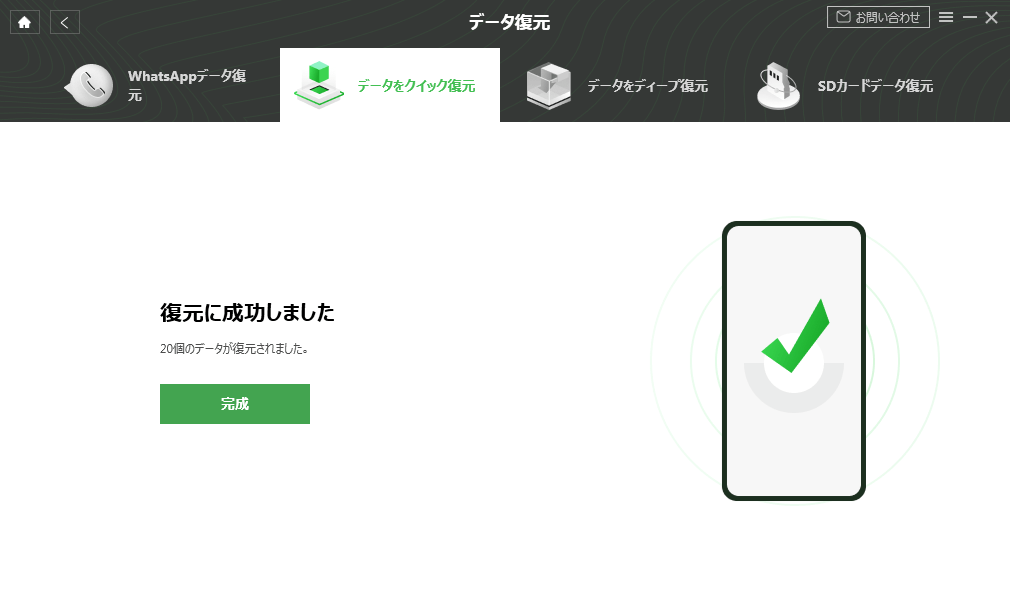
復元完了
電話の履歴が消えるのを防ぐ再発防止チェックリスト
無事に電話の履歴を復元できたとしても、「今後また消えるのではないか」という不安は残るものです。いくつかの設定を見直し、習慣を変えるだけで、データ消失のリスクを大幅に減らすことができます。
1.定期的なバックアップ設定を確認する
iPhone:「設定」>「あなたの名前」>「iCloud」>「iCloudバックアップ」がオンになっているか確認しましょう。
Android:「設定」>「Google」>「バックアップ」で、Googleのバックアップと同期が有効になっているか確認します。
2.キャリア提供のバックアップサービスを活用する
ドコモ、au、ソフトバンクなどの大手キャリアは、独自の電話帳やデータバックアップサービスを提供しています。契約中のサービスを確認し、活用するのも有効な手段です。
3.Googleアカウントの同期設定を最適化する(Android)
Androidユーザーは、「設定」>「アカウント」>「Google」から、連絡先や電話の履歴の同期が正しく行われているか定期的にチェックしましょう。
4.重要な通話はすぐに連絡先に登録・メモする
最も確実な方法です。後で必要になりそうな電話番号は、すぐに連絡先アプリに登録するか、通話内容をメモする習慣をつけましょう。これにより、履歴の消失に左右されなくなります。
よくある質問
最後に、電話の履歴が消えた際によせられる代表的な質問とその回答をまとめました。
1. バックアップがなくても電話の履歴が消えたデータは復元できますか?
はい、可能性は十分にあります。本記事で紹介した「PhoneRescue for iOS」や「iMobie DroidKit」のような専門の復元ツールを使えば、端末内に残っている削除済みデータを直接スキャンし、復元を試みることができます。ただし、データが上書きされていると復元は困難になります。
2. 一部の電話の履歴だけ消えることはありますか?
はい、あります。iPhoneの場合は、履歴の表示件数上限を超えた際に古いものから自動で消去されます。Androidの場合は、Googleアカウントとの同期の不整合などにより、一部の履歴が非表示になることがあります。
3. LINEの電話の履歴が消えるのはなぜですか?
LINEの電話の履歴は、スマートフォンの標準の電話アプリとは別に管理されています。これが消える原因としては、LINEアプリのアンインストール、機種変更時のトーク履歴の引き継ぎ失敗、アカウント削除などが考えられます。復元にはLINEが提供するバックアップ機能が必要です。
まとめ
電話の履歴が消えたという突然のトラブルは、非常に不安なものです。特にバックアップがない状況では、「もう二度と戻らないのでは」と諦めてしまいがちです。しかし、本記事で解説したように、原因を正しく理解し、適切なツールを選べば、失われたデータを取り戻す道は確実に存在します。
これ以上、不確かな情報に振り回されたり、誤った操作で状況を悪化させたりする必要はありません。iMobie DroidKit(Android用)やPhoneRescue for iOS(iPhone用)は、数分で始められる無料スキャン機能を提供しており、復元可能なデータがあるかどうかをリスクなく確認できます。
まずは公式サイトからツールをダウンロードし、あなたのスマホに残された大切な記憶を取り戻せる可能性があるか、その目で確かめることから始めてみませんか。それが、不安を解消するための最も確実な一歩です。
製品関連の質問?迅速な解決策については、サポートチームにお問い合わせください >