Androidで削除された着信履歴を復元する方法【2026最新】
削除された着信履歴はAndroidデバイスで復元できますか?はい、このガイドでは、Androidで削除された着信履歴を効率的に復元する方法を紹介します。この記事を読み進めて、削除された着信履歴を簡単に取り戻す方法を確認しましょう。

着信履歴は多くの人にとって非常に重要です。なぜなら、着信履歴は着信や発信の記録だけでなく、大切な思い出を保存する重要な手段でもあるからです。場合によっては、着信履歴を確認することで、もう一度大切な友人に連絡を取る方法を見つけることもできます。そのため、着信履歴を誤って削除してしまったり、端末のトラブルでデータが失われたりすると、大きな問題になるでしょう。
しかし、ご安心ください。着信履歴を復元できる可能性はまだ十分にあります。ここでは、バックアップがなくても、root化していなくても、削除された着信履歴を端末で復元するための具体的な手順をご紹介します。さらに、着信履歴を効率的に確認するためのいくつかのヒントもお伝えします。
目次隠す
Androidで削除された着信履歴を復元できますか?
はい、Androidで削除された着信履歴を復元することは可能です。通話履歴を削除しても、データはすぐに端末から消去されるわけではありません。削除された履歴は、端末内のどこかに「空」とマークされて隠された状態になっています。このため、まだ端末の内部メモリから着信履歴を取り戻すチャンスがあります。しかし、新しいデータで上書きされる前に速やかに復元操作を行う必要があります。さもなければ、着信履歴は完全に失われてしまいます。
方法一:バックアップなしで削除された着信履歴を復元する
削除された着信履歴の復元成功率を最大化するために、強力なAndroidデータ復元ツールiMobie DroidKitの使用をおすすめします。このツールは、完全なAndroidソリューションとしても利用でき、端末本体、Google、またはSIMカードから着信履歴を復元することが可能です。
iMobie DroidKitは、Androidスマートフォンやタブレット(すべてのブランド対応)から、着信履歴、カレンダー、メッセージ、写真、音声など、13種類の重要なデータを復元できます。クイック復元モードを使えば、端末をルート化せずに失われたデータを素早く取り戻すことができ、さらに詳しくスキャンしたい場合は、ディープ復元モードで失われたデータをより高い成功率で検出することも可能です。自分のケースに最適な方法を選択してください。
以下の簡単な手順に従えば、ルート化なしで削除された着信履歴を効率的に復元できます。
ステップ1.iMobie DroidKitをPCにダウンロードしてインストール
プログラムを起動し、「Androidデータの復元」パネルから「データをクイック復元」を選択します。
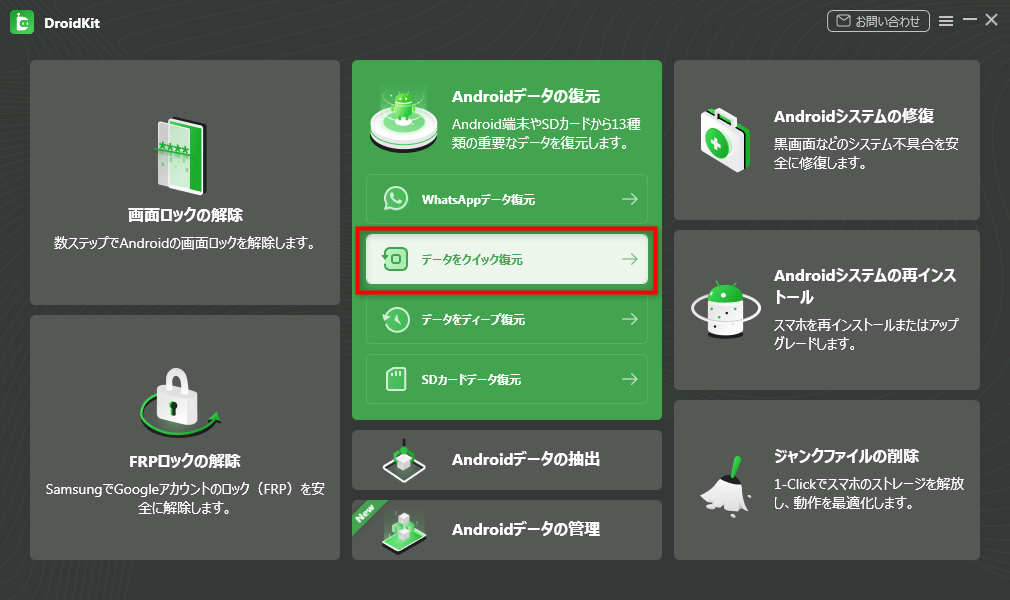
データをクイック復元
ステップ2.着信履歴を選択してスキャン開始
USBケーブルでスマートフォンをPCに接続し、「着信履歴」にチェックを入れてスキャンを開始します。
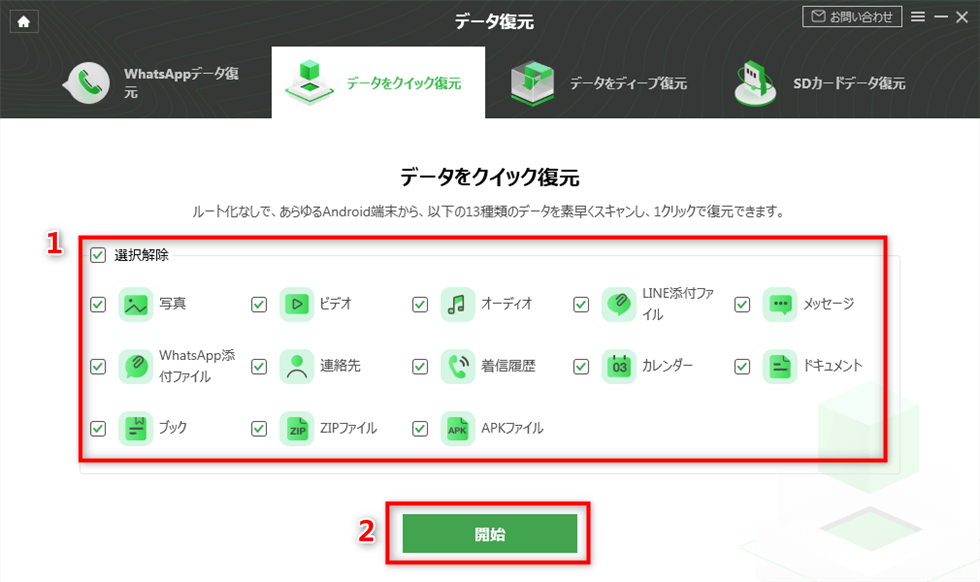
復元したいデータ種類を選択
ステップ3.着信履歴を確認して復元
接続が完了したら「開始」をタップしてスキャンを実行します。スキャン完了後、削除された着信履歴をすべて確認し、復元したい履歴を選択します。その後、「デバイスへ」または「PCへ」をクリックしてデータを取り戻します。
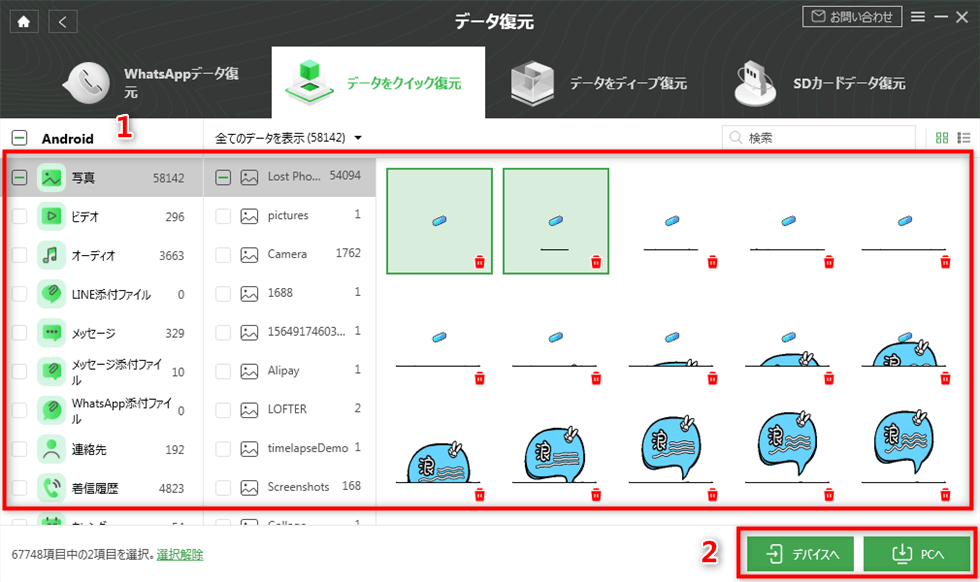
復元したい写真を選択
方法二:Googleから削除された着信履歴を復元する
1.Googleドライブからバックアップを復元する
Googleドライブへのバックアップを有効にすると、着信履歴、Wi-Fiパスワード、メッセージや添付ファイルなどが Googleアカウントに保存されます。Android端末でデータが失われた場合、Googleのバックアップから端末に復元することが可能です。ただし、この方法は新しいAndroid端末に最も適しており、古い端末では復元する前に初期化する必要があります。
ステップ1.古い端末の場合
- 古いAndroid端末を工場出荷時の設定にリセット
- 初期設定中にGoogleドライブのバックアップを復元するオプションを選択
- 画面の指示に従って操作を完了すると、すべての着信履歴が復元されます
ステップ2.新しい端末の場合
- 新しいAndroid端末の初期設定時に、Googleドライブのバックアップから復元を選択
- 画面の指示に従って設定を完了すると、着信履歴を含むデータが端末に復元されます
2.Googleバックアップから着信履歴をプレビューして復元する
Googleドライブから着信履歴を復元する際、端末をまるごと復元する必要はありません。スキャン後に着信履歴をプレビューして、復元したい履歴だけを選択して復元できます。Android端末から直接着信履歴を復元するだけでなく、iMobie DroidKitではGoogleアカウントからデータを抽出する機能も提供されています。
Googleアカウントから着信履歴を取得する手順は以下の通りです:
ステップ1.iMobie DroidKitをダウンロードして起動
まず、PCにiMobie DroidKitをダウンロードして起動します。復元したい着信履歴を端末に戻す場合は、スマートフォンを接続します。その後、「データ抽出」でGoogleアカウントからを選択します。
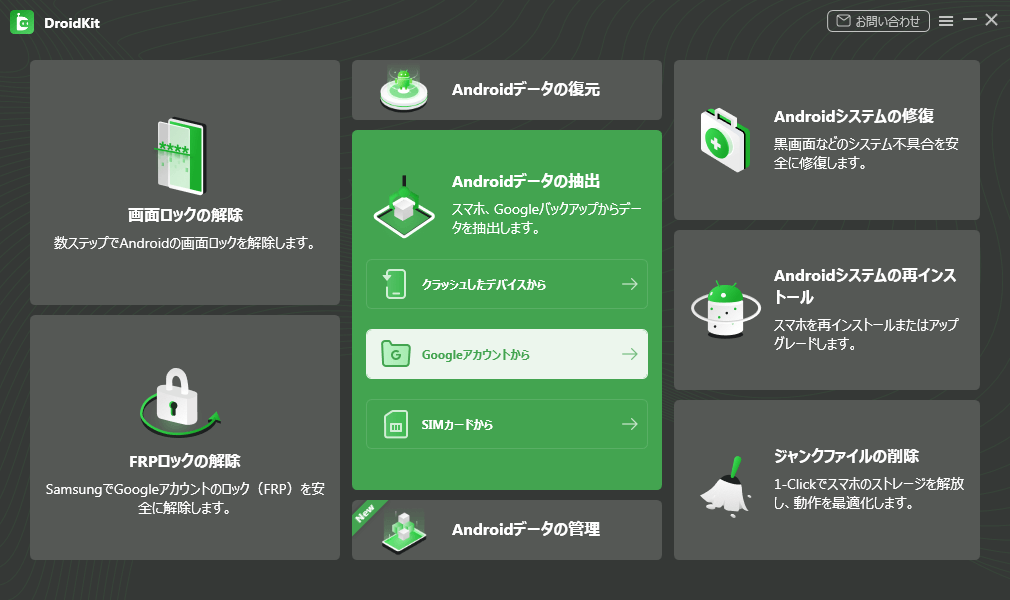
「Googleアカウントからデータ抽出」モードを選択
ステップ2.Googleバックアップから着信履歴を選択
表示されたオプションの中から、Googleバックアップ内の着信履歴を選択します。
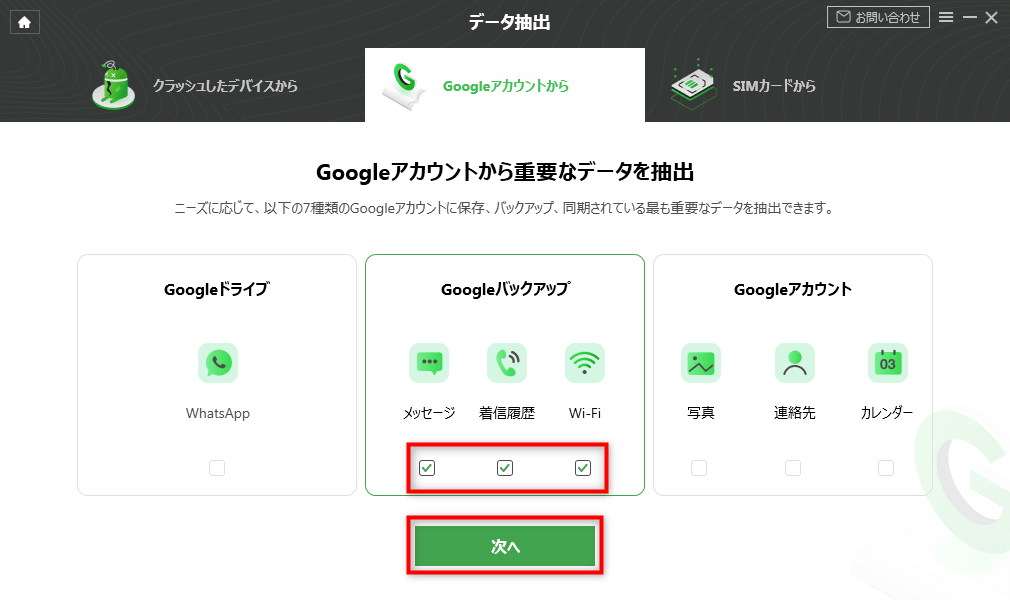
抽出したいデータを選択
ステップ3.Googleアカウントにログインして復元
Googleアカウントとパスワードを入力します(ユーザー情報は保存されません)。その後、iMobie DroidKitが着信履歴のリストを表示し、復元したい履歴を選んで端末またはPCに復元できます。
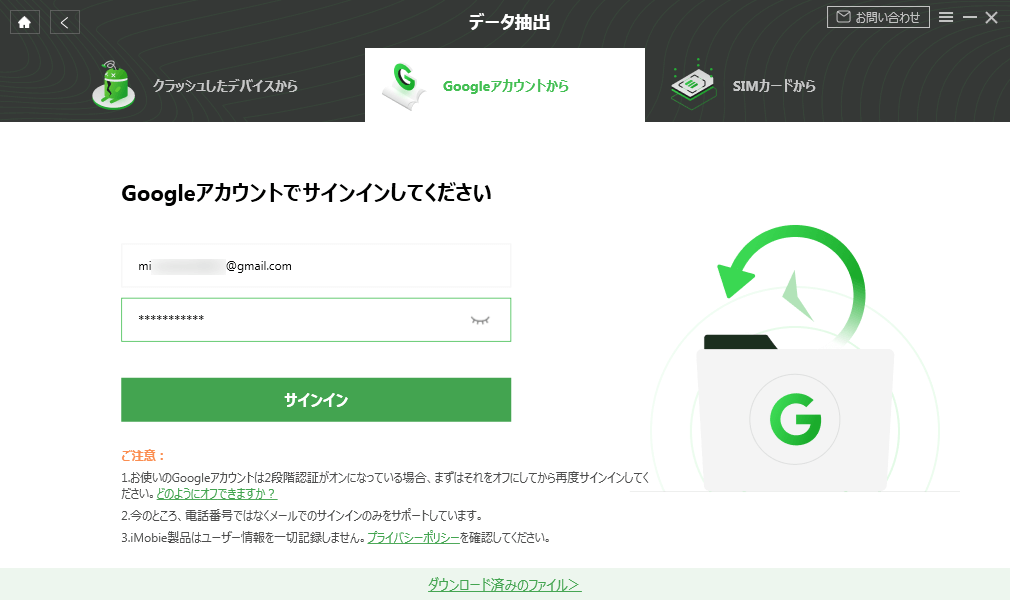
Googleアカウントでログイン
方法三:サービスプロバイダに連絡して削除された着信履歴を復元する
データ復元ツールを使って削除された着信履歴を取り戻す方法のほかに、携帯電話のサービスプロバイダに連絡してサポートを受ける方法もあります。携帯キャリアは、私たちを日常的に通信ネットワークでつなげてくれる存在で、Verizon、T-Mobile、Visible、AT&T Wirelessなどのように十分なデータ通信容量も提供しています。
サービスプロバイダのカスタマーサポートに直接電話し、システム上に保存されている着信履歴のコピーがあるか確認し、可能であれば閲覧や復元の手続きを依頼することができます。また、公式ウェブサイトにアクセスしてアカウントにログインし、自分の情報を確認することも可能です。
すべての携帯キャリアがこのようなサービスを提供しているわけではなく、着信履歴の閲覧や復元の許可を拒否される場合もあります。
ここでは例としてVerizonを使用します。サービスプロバイダによって手順は異なる場合がありますのでご注意ください。以下の手順に従って操作してください。
ステップ1.Verizonのウェブサイトにアクセスしてサインインして、右上のサインインボタンからアカウントにログインします。もしVerizonのアカウントを持っていない場合は、「Register」をタップして、画面の指示に従いアカウント登録を完了させます。
ステップ2.請求タブを開くと、アカウントに紐づく着信履歴を確認することができます。
方法四:ローカルバックアップから削除された着信履歴を復元する方法
Samsungユーザーの場合、Samsung Cloudから削除された着信履歴を復元できる可能性があります。Samsung Cloudでは、バックアップから削除されたファイルを復元することが可能です。すでにSamsungアカウントでバックアップを作成している場合は、以下の手順に従って削除された着信履歴を復元してください。
ステップ1.まず、設定>アカウントとバックアップ>データの復元に移動します。
ステップ2.次に、復元したいデバイスのバックアップを選択し、着信履歴オプションをチェックして「復元」をタップします。
ステップ3.その後、「インストール」をクリックすると、端末がバックアップのダウンロードを開始します。
ステップ4.ダウンロードが完了すると、削除された着信履歴がSamsung端末に復元されます。
方法五:電話アプリで着信履歴を確認する方法
Android端末の着信履歴には、すべての着信、発信、未接続(不在着信)が表示されます。多くのAndroid端末では、未接続の着信は赤色または赤いアイコンで表示され、着信通話や発信通話は青色や緑色のアイコンで表示されることが多いです。
ステップ1.アプリを開く
ホーム画面から「アプリ」を選択するか、スワイプアップでアプリ一覧にアクセスし、「電話(Phone)」アプリをタップします。
ステップ2.着信履歴を表示する
「履歴」をタップすると、着信履歴が表示されます。一部のAndroid端末では「ログ」「着信履歴」などと表示される場合があります。
ステップ3.詳細情報を確認する
メニューや「その他」をタップします(多くの場合は三点アイコン)。これにより、電話番号、通話時間、発信/着信/未接続など、各通話の詳細情報を確認することができます。
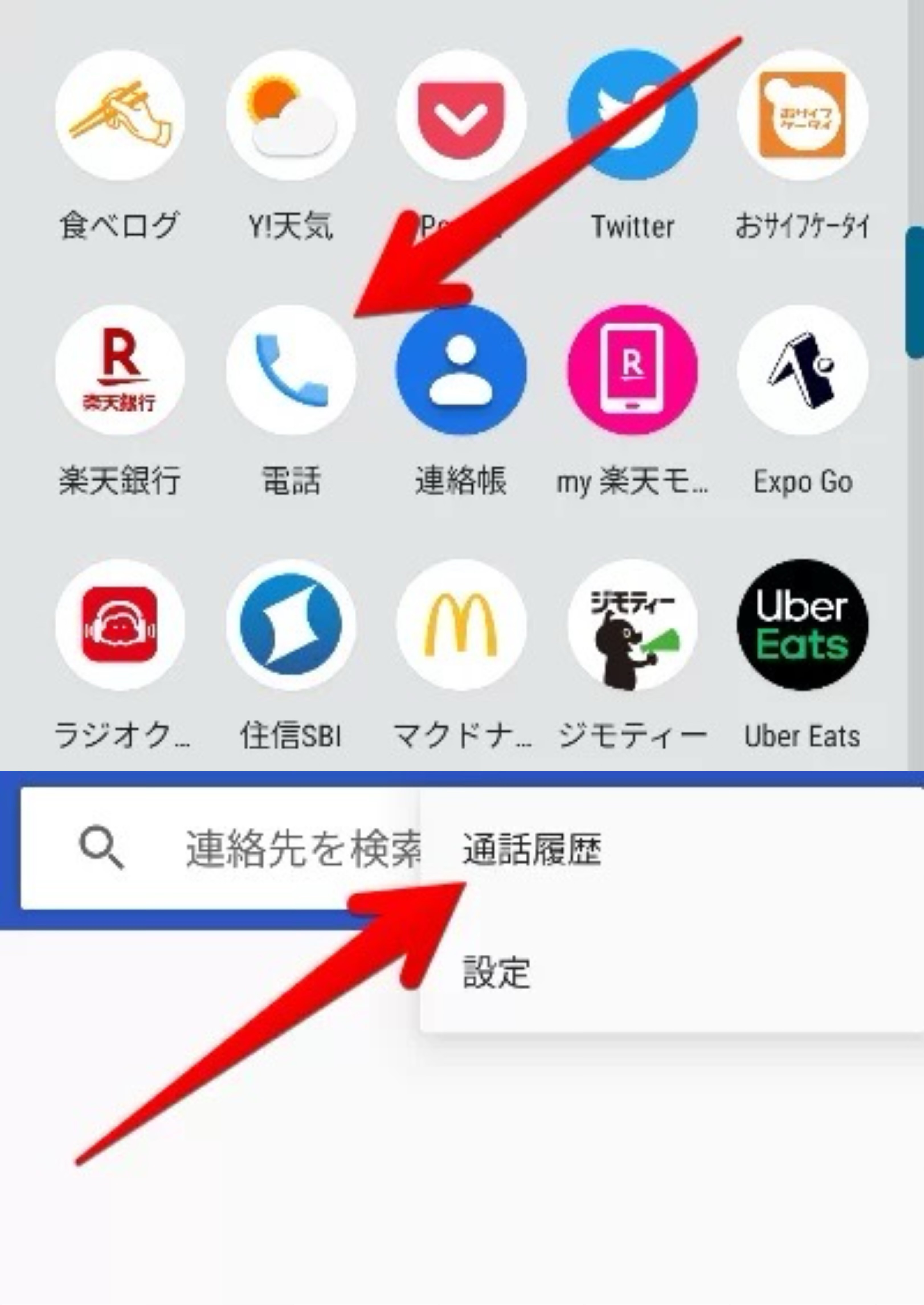
Androidで着信履歴を確認する
Androidの着信履歴に関するよくある質問
まだ疑問がありますか?ここでは、Androidで着信履歴を確認したり、削除された着信履歴を復元したりする方法について、よくある質問をまとめました。
1.Androidの着信履歴はどれくらい遡れるのですか?
Androidの電話アプリでは、通常最大500件の最近の通話(不在着信、着信、発信)が保存されます。保存期間は通話の頻度によって異なり、上限に達すると古い履歴は自動的に上書きされます。
2.ルート化せずにAndroidで着信履歴を復元するには?
端末をルート化せずに削除された着信履歴を復元するには、iMobie DroidKitなどの専門的なAndroidデータ復元ツールを使用できます。これらのツールは端末の内部ストレージをスキャンし、着信履歴をプレビューして選択的に復元することが可能です。
3.削除された着信履歴を復元する方法は?
Androidで削除された着信履歴を取り戻す方法はいくつかあります。Googleバックアップの利用、キャリアへの問い合わせ、端末や電話アプリのローカルバックアップの確認、またはiMobie DroidKitのような信頼できるサードパーティ復元ソフトの使用などです。
詳細なステップバイステップガイドについては、このチュートリアルをご覧ください。
まとめ
ご覧の通り、着信履歴の復元は思っていたよりも簡単です。次回、削除した着信履歴を失ったとしても「仕方ない」とあきらめずに、iMobie DroidKitをダウンロードして数回クリックするだけで、失われたデータを簡単に復元できます。
製品関連の質問? 迅速な解決策については、サポートチームにお問い合わせください >