画面が真っ暗でもOK?液晶が壊れたAndroidスマホからデータを取り出す方法
本記事では、液晶が壊れて操作不能になったAndroidスマホからデータを取り出す方法を、実機検証に基づいて解説します。画面の視認性とUSBデバッグの有無を判断基準に、クラウド確認、OTGマウス操作、復元ソフト(DroidKit)を段階的に使い分けることで、初期化を回避しながら安全にデータ救出を目指します。

スマホを落として画面が割れ、操作ができなくなってしまった時、最も心配なのは「中のデータ」のことでしょう。修理に出すと初期化されてしまうリスクがあるため、その前に何とかして写真やLINEの履歴を救出したいと考えるのは当然です。
本記事では、スマホ修理のプロとしての実務経験と、Android 15環境を含む実機検証に基づき、液晶が壊れたスマホからデータを取り出す方法を3つのステップで解説します。
画面が真っ暗で何も見えない、あるいはPC接続しても認識されないといった絶望的な状況でも、正しい手順を踏めばデータは救出可能です。まずは落ち着いて、コストのかからない確実な方法から順に試していきましょう。
目次隠す
【判断基準】無料の手順vs専門ツール|あなたのスマホはどの状態で救出可能?
データ救出の成功率は、「画面の視認性」と「USBデバッグ設定」の有無で決まります。多くの失敗例は、状況に合わない方法を選んで時間を浪費したり、誤った操作でセキュリティロック(初期化の引き金)をかけてしまうことです。
以下の状況別の判断フローを見て、あなたの現在の状況に合った方法を選んでください。まずは無料かつリスクの低い方法から試すのが鉄則です。
1.画面は見えない・操作不能(最優先:クラウド確認)
スマホ本体が操作できなくても、Googleアカウントにデータが残っている可能性が高いです。まずはPCや別端末からクラウドを確認するのが最も早く、確実です。
2.液晶は見えるが、タッチ操作不能(推奨:OTGマウス)
画面が表示されているなら、後述する「OTGケーブルとマウス」を使う方法が最もコストパフォーマンスに優れています。数百円の投資で、PCのようにスマホを操作できます。
3.真っ暗で操作不能かつ「USBデバッグ」が無効(最終手段:iMobie DroidKit)
ここが最大の難関です。通常、PCにスマホを認識させるには「USBデバッグ」をオンにする必要がありますが、画面が壊れていると操作できません。クラウドにもデータがなく、OTGも使えない場合、システム深部にアクセスできる専門ツールの利用が必要になります。
方法1:【最優先】まずは無料で確認!クラウド同期から復元する
物理的な復元作業やツールの購入を検討する前に、必ず確認すべきなのがGoogleアカウント同期によるクラウドバックアップです。
多くのAndroidユーザーは初期設定で「自動バックアップ」をオンにしているため、無意識のうちにデータが保存されていることが多々あります。これはスマホ本体が完全に壊れていても、PCやタブレットのブラウザからアクセスできる唯一の方法です。
確認すべき2つのクラウドサービス
1.Googleフォト(写真・動画)
PCからGoogleフォトにアクセスし、ログインしてください。「最近追加された写真」を確認し、故障直前の写真が残っていれば、画像データの救出は完了です。
2.Googleコンタクト(電話帳)
Googleコンタクトを確認すれば、電話帳データが無事かどうかが分かります。
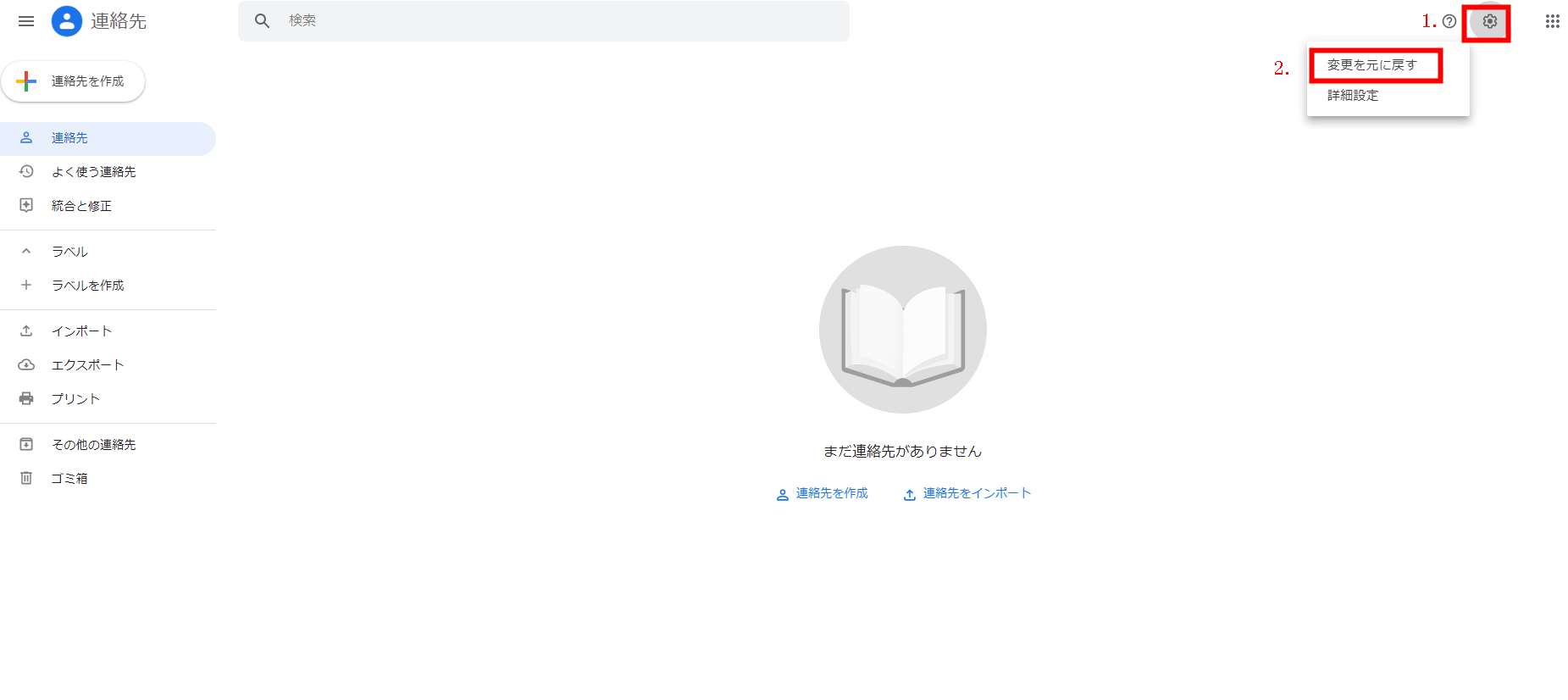
Googleコンタクトを復元
もしここで必要なデータが見つかれば、無理に壊れたスマホを操作する必要はありません。新しい端末で同じGoogleアカウントにログインするだけで、データは元通りになります。
3.Googleカレンダー(予定)
PCや別のスマホからGoogleカレンダーにログインし、故障したAndroid端末と同期していた予定が残っているか確認してください。端末の画面を操作できなくても、同期済みの予定は同じGoogleアカウントから確認できます。
また、Googleアカウントのバックアップ設定によっては、通話履歴や端末設定などが保存されている場合もあります。ただし、通話履歴はWeb上で直接確認できないことがあり、新しいAndroid端末の初期設定時にバックアップから復元する必要があります。
方法2:マウスとOTGケーブルで操作不能な画面を回避する
「クラウドにデータがなかった」かつ「画面は映っているけれどタッチが効かない」場合、数百円で購入できるOTGケーブル(変換アダプタ)とUSBマウスが救世主になります。
Android OSはマウス入力を受け付けるため、タッチパネルが死んでいても、マウス操作で画面ロック解除やバックアップ復元操作を行うことが可能です。
一般的なOTGアダプタを使用している間は、スマホを充電できません。データ移行中に電源が切れると最悪の場合データが破損するため、作業前に十分なバッテリー残量があるか確認してください。
OTGケーブルを使った操作手順
ステップ1.機器の準備
スマホの端子(Type-CまたはMicro USB)に合うOTG変換アダプタと、PC用USBマウスを用意します(100円ショップや家電量販店で入手可能)。
ステップ2.接続とマウス操作
アダプタを介してマウスを接続すると、スマホ画面にマウスカーソル(ポインタ)が現れます。クリックやドラッグでパターンロックやPINコードを入力し、ロックを解除してください。
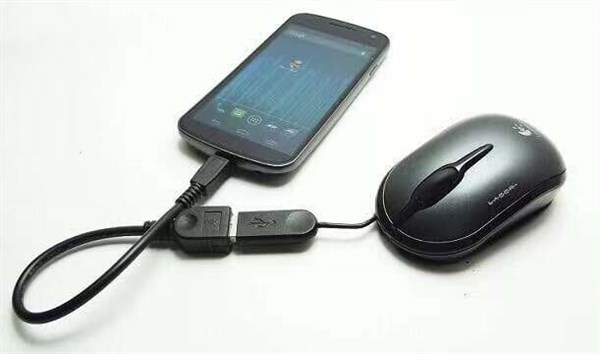
スマホをマウスで操作する
ステップ3.データの退避
操作が可能になったら、すぐにGoogleドライブへのアップロードや、SDカードへのデータコピーを行ってください。
画面が真っ暗でも反応がある場合
画面が真っ暗でも、通知音やバイブ反応があるならスマホは生きています。もしキーボードをお持ちなら、OTGで接続し、「`Space`キー(画面点灯)→パスコード入力→`Enter`」といったキーボード操作によるロック解除(ブラインド操作)ができる可能性があります。難易度は高いですが、試す価値のある裏技です。
方法3:【最終手段】真っ暗・USBデバッグ無効ならソフトを利用(DroidKit)
「クラウドにデータがない」「OTG操作も画面が見えず不可能」「USBデバッグもオフだった」。この最も困難な状況(いわゆる詰みの状態)に残された選択肢が、データ復元ソフト「iMobie DroidKit」を使用する方法です。
これは有料のツールですが、PCに接続しても通常は認識されない端末に対しても、リカバリーモードなどのシステム領域を経由し、データ抽出を試みることができる点が大きな特徴です。
特に Samsung Galaxyシリーズをはじめとする主要機種では、USBデバッグがオフの状態でも比較的高い成功率が報告されており、修理業者やデータ復旧の現場においても、いわゆる「最後の砦」として利用されるケースがあります。さらにDroidKitはデータ復元機能にとどまらず、画面ロック解除、FRP(Googleアカウント)ロック解除、起動しない端末のシステム修復、Android OSの再インストール支援など、Android端末に発生するさまざまなトラブルを総合的にカバーする多機能ツールです。
なぜ真っ暗な画面でも操作できるのか?
iMobie DroidKitの最大の特徴は、スマホの画面操作を必要としない点です。ソフトがPC画面上に「音量ボタンの上と電源ボタンを同時に長押ししてください」といった図解入りの指示を出します。ユーザーはその指示に従って物理ボタンを操作するだけで、スマホをデータ抽出モード(リカバリーモード等)に移行させることができます。
DroidKitでデータを復元する手順
ステップ1.インストールして起動
PCにiMobie DroidKitをインストールして起動ます。
ステップ2.モードの選択
「Androidデータの抽出」から「クラッシュしたデバイスから」を選択します。
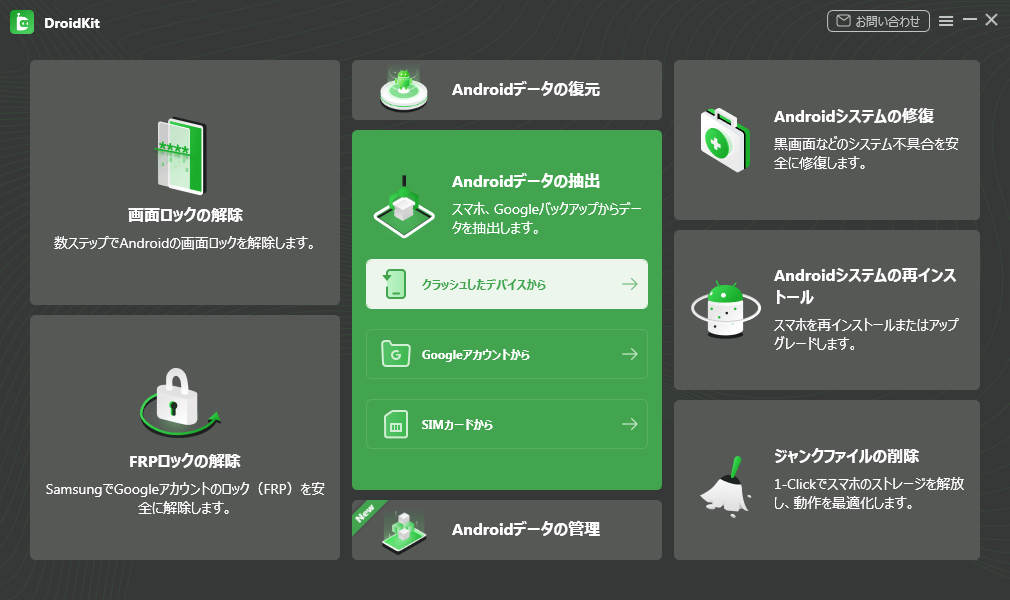
「クラッシュしたデバイスから」を選択します
この高度な復元機能はSamsungデバイスに最適化されています。他メーカー(Pixel,Xperia等)の場合、サポート範囲が異なるため、まずは無料版で「デバイスが対応しているか」を確認してください。
ステップ3.抽出したいデータを選択
デフォルトでは、すべてのファイルタイプがチェックされています。抽出したいデータの種類を選択します。そして、「開始」ボタンをクリックしてください。写真や動画だけでなく、連絡先、メッセージ、通話履歴、カレンダーなど、必要なデータだけを選択して抽出できます。対応するデータ種類や復元方法は端末の機種・状態によって異なるため、スキャンを開始する前に表示される対応項目を確認してください。
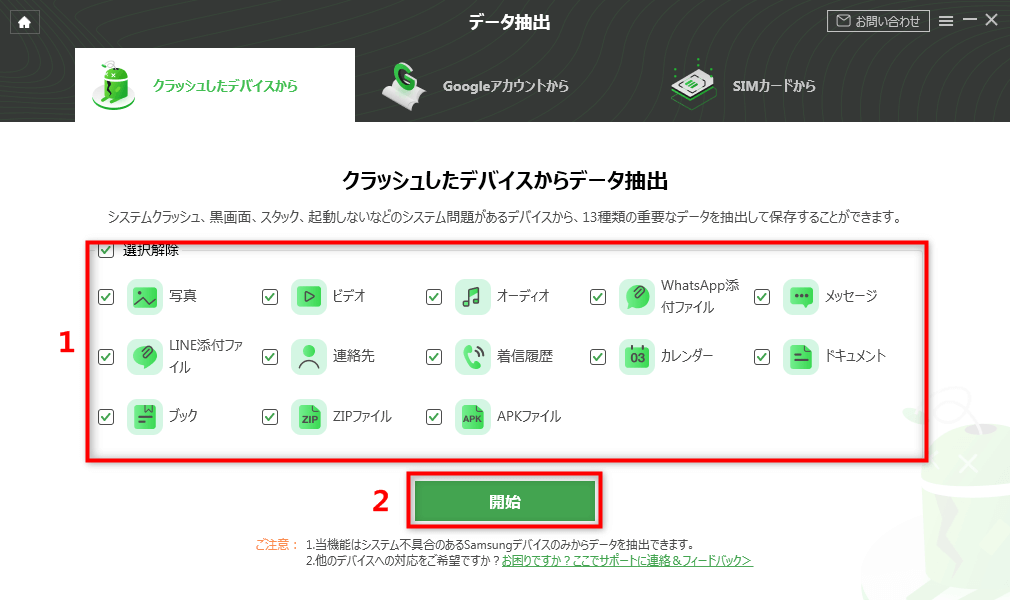
抽出したいデータを選択
ステップ4.物理ボタンでの誘導(ここが重要)
PC画面のガイドに従い、スマホの物理ボタン(音量キー・電源キー・ホームボタン等)を操作して、システムモードへ移行させます。スマホの画面が見えている必要はありません。
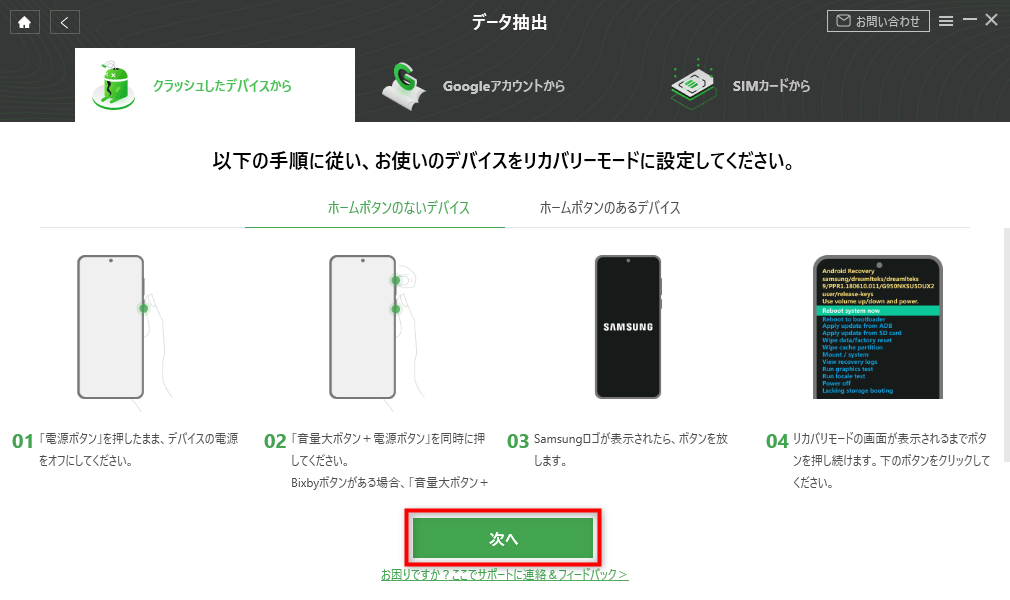
デバイスをリカバリモードにする
ステップ5.ダウンロードを開始
データを抽出する前にスマホを修復する必要があるので、ソフトウェアは自動的にファームウェアパッケージをダウンロードします。
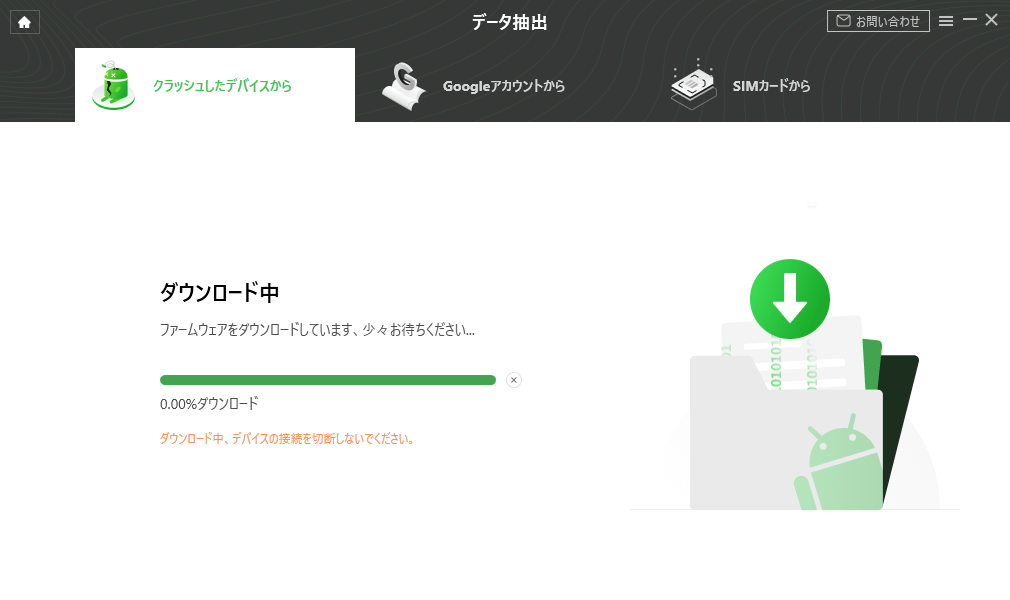
ファームウェアパッケージをダウンロード
ステップ6.システムの修復
ダウンロードが完了すると、システムの修復が始まります。
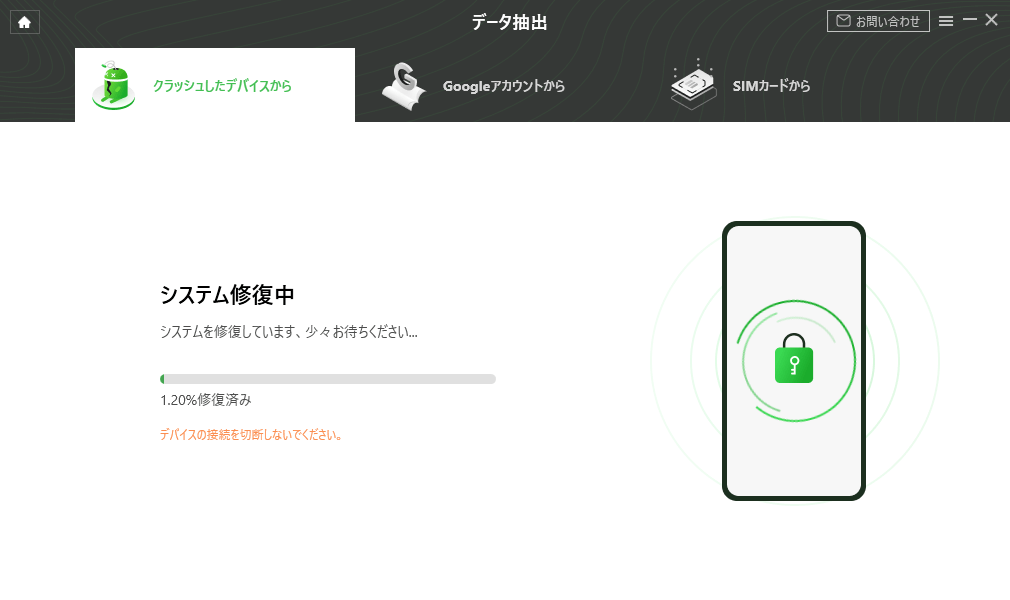
システム修復中
ステップ7.スキャンと抽出
スキャンが完了すると、救出可能な写真、動画、連絡先、メッセージ、通話履歴、カレンダーなどがPC上に表示されます。内容をプレビューし、必要なデータを選んでPCに保存してください。実際に表示されるデータ種類は、端末の機種や破損状態によって異なります。
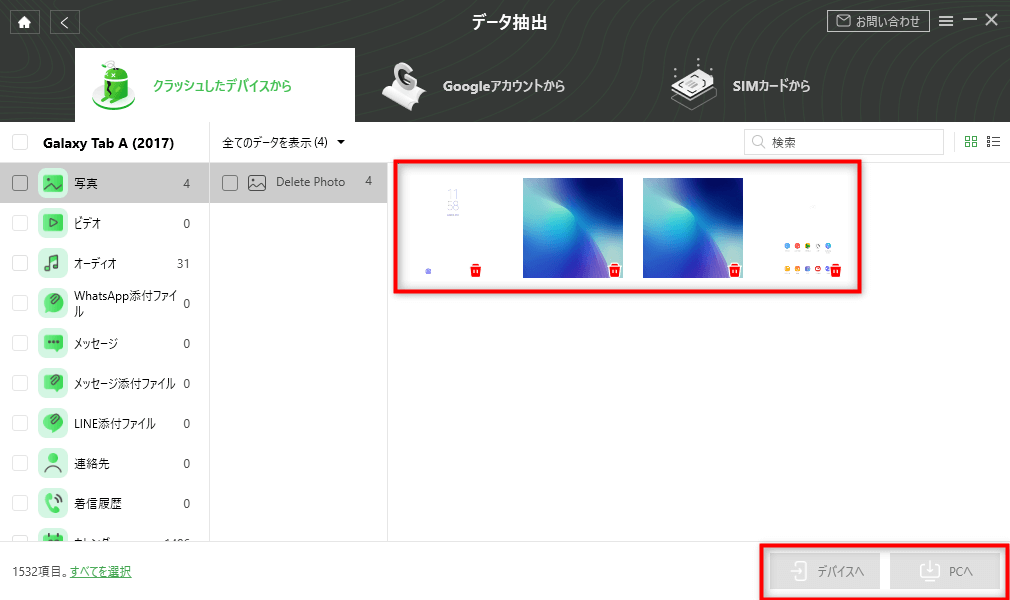
データを抽出
ステップ8.復元に成功
これで、壊れたスマホからデータを取り出す問題は解決した。
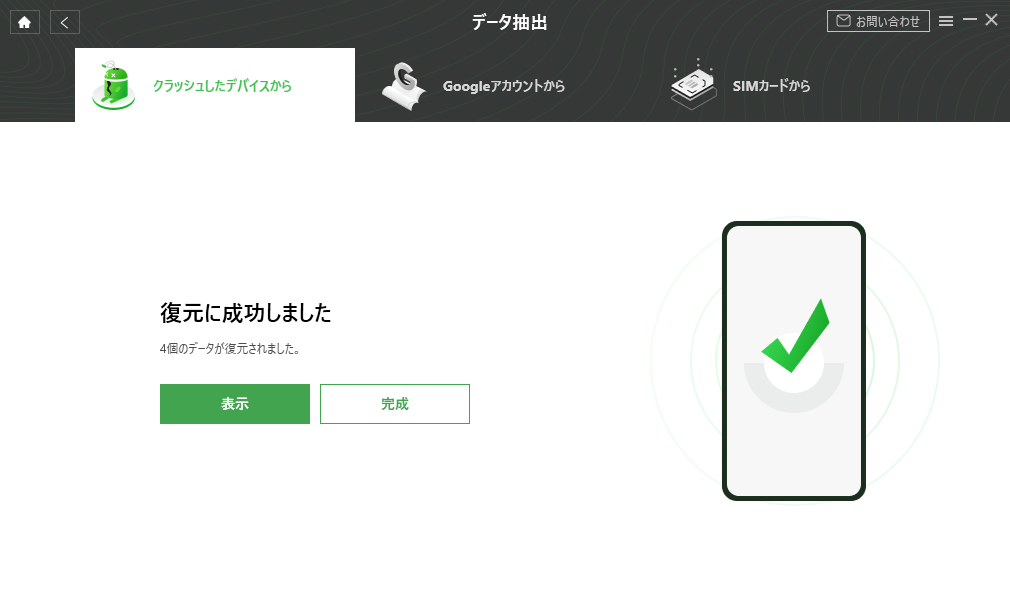
転送完了
これはあくまで「最終手段」です。修理店に出して基板修理を行うと数万円かかるケースもありますが、それに比べれば安価に試せる自己解決策です。まずは公式サイトで自分の機種が「画面真っ暗状態からの復元」に対応しているか確認することをお勧めします。
【Q&A】修理に出す前に知っておくべきこと
液晶破損や画面割れに直面した際、誤った判断でデータを失わないための重要ポイントをまとめました。
修理に出すとデータは消えますか?
はい、基本的に消去されます。キャリアショップやメーカーの正規修理では、セキュリティ規定により端末が初期化(工場出荷状態)されることがほとんどです。「画面を直すだけだからデータは消さないで」という要望は通らないケースが多いため、修理に出す前に今回紹介した方法で必ずバックアップを確保してください。
液晶が壊れたスマホからSDカードのデータは無事ですか?
ほとんどの場合、無事です。液晶パネルの破損がSDカード自体に物理的なダメージを与えることは稀です。まずはスマホからSDカードを抜き取り、カードリーダーを使ってPCで読み込んでみてください。写真や保存データがそのまま残っている可能性が高いです。
「USBデバッグ」とは何ですか?なぜ必要なのですか?
PCからスマホのシステム内部にアクセスするための「開発者用の扉」です。これがオフ(閉まっている状態)だと、通常のPC接続ではスマホの中身が見えません。画面が壊れてからではこの設定をオンにできないため、方法3のような特殊ツールが必要になります。
まとめ
画面が割れて真っ暗になったスマホを前にしても、すぐに絶望する必要はありません。実際には、多くのユーザーが「もう無理だ」と感じた状態からでも、正しい順序で対処することで大切な写真やデータを取り戻しています。まず最初に確認したいのが、GoogleフォトやGoogleドライブといったクラウド上のバックアップです。数分で確認でき、すでにデータが保存されていれば、それだけで問題は解決します。もし画面がわずかでも表示される場合やタッチ操作が反応しないだけであれば、OTGマウスを使って操作する方法も有効で、低コストかつ手軽に試せる選択肢です。
一方、画面が完全に映らず、USBデバッグも無効な場合には、PCから直接アクセスできるデータ復元ソフト「iMobie DroidKit」を試す価値があります。クラウドにもデータがなく、端末操作も不可能な状況において、最後の手段として選ばれることが多い方法です。iMobie DroidKitはWindows・Macの両環境に対応し、無料でスキャンや動作確認ができるため、実際に復元できる可能性を確認してから判断できます。
壊れたスマホからデータを取り出せるかどうかは、状況に合った方法を正しく選べるかにかかっています。修理に出して初期化されてしまう前に、まずは今すぐできるクラウドの確認から始めてみてください。あなたの大切なデータが無事に戻ることを願っています。
製品関連の質問? 迅速な解決策については、サポートチームにお問い合わせください >