スマホが水没しても諦めない|データ取り出しソフトで復元
水没による故障は突然起こり、写真や連絡先、仕事のデータが失われる不安も大きくなります。復旧業者に依頼する前に、パソコンから操作できるデータ取り出しソフトを試すことで、コストと時間を抑えながらデータ救出を目指せます。

スマホが水没し、画面が真っ暗になった瞬間の、あの血の気が引くような絶望感。私も痛いほど理解しています。「バックアップを取っていなかった」「大切な家族の写真が全て消えてしまったかもしれない」という不安は、言葉にできないほど重いものです。
しかし、まずは落ち着いてください。絶対に今の状態で充電ケーブルを挿してはいけません。 焦って通電させるとショートが発生し、救出可能なデータまで完全に破壊してしまう恐れがあります。スマホを水に落としてしまい、濡れたスマホのデータ復元方法を探してここに辿り着いた方も多いのではないでしょうか。
画面が映らない、電源が入らないといった水没後の状態でも、データ取り出しに対応した専用ソフトを利用することで、端末本体に大きな負担をかけずに内部データを救出できる可能性があります。
本記事では、机上の空論ではなく、「どうやって安全にPCに繋ぐのか」「画面操作ができないのにどうやって許可ボタンを押すのか」といった、現場で直面するリアルな壁の乗り越え方を解説します。高額な修理業者に依頼する前に、まだ試せる「自力での救出策」があります。まずは以下の手順に従い、冷静に対処していきましょう。
目次隠す
1. 緊急警告:データ復元ソフトを使う前に絶対にやってはいけないこと
ソフトを使用する前に、これ以上のデータ破損を防ぐための「現場保全」が最優先です。以下の行為は、データ復旧の成功率を著しく下げるため、直ちに中止してください。
- 充電器(コンセント)に接続する: 水分が残っている状態で高い電圧(100V電源からの給電)を通すと、基盤がショートし「物理障害」が即座に悪化します。
- 端末を振る: 内部に入った水が広がり、無事だった部品まで濡らしてしまいます。
- ドライヤーで乾かす: 熱によりバッテリーの膨張や、精密部品の変形を招きます。
正しい初期対応は、電源を切り(切れていればそのままで)、SIMカードとSDカードを抜き、タオルで優しく水分を拭き取って乾燥させることです。この準備が整って初めて、ソフトウェアによる「論理的な救出」が可能になります。
2. 専門業者 vs データ復旧ソフト:水没スマホの修理料金と最適な判断基準
データを救出するために、水没したスマホのデータ復旧業者に依頼すべきか、それともデータ復旧ソフトを試すべきか。この判断は、コスト・時間・プライバシーの観点から、戦略的に行う必要があります。
多くのユーザーが誤解していますが、最初から高額な業者に頼む必要はありません。 まずは低コストなソフトで診断(無料スキャン)を行い、それでダメだった場合の「最終手段」として業者を利用するのが最も賢いフローです。
| データ復旧ソフト(応急処置) | 専門業者(最終手段) | |
| コスト | 数千円〜(安価・無料診断あり) | 数万円〜数十万円(高額になりがち) |
| 所要時間 | 自宅ですぐに作業可能(数分) | 郵送や診断で数日〜数週間かかる |
| プライバシー | 誰にもデータを見られずに済む | 機器を預ける必要があり、閲覧リスクがある |
| 適応ケース | PCに認識される、システム不具合、画面破損 | 基盤が腐食して完全に通電しない「物理障害」 |
3. 私のスマホはまだ生きている?「電源が入らない」状態の生存確認チェック
「画面が真っ暗=完全に壊れた」とは限りません。水没によって壊れるのは多くの場合「ディスプレイ(画面)」だけで、内部の「脳(基盤)」や「記憶(ストレージ)」は無傷であるケースが多々あります。
難しい理論は抜きにして、「あなたのスマホでデータ復旧ソフトが使える可能性があるか」を今すぐ見分けるためのチェックリストを用意しました。
データ救出のチャンスがあるサイン
以下のいずれかに当てはまる場合、ソフトでの復旧成功率は高めです。
- 通知LEDが点滅している: システムは生きています。
- 着信音やアラームが鳴る: 音が鳴るなら、内部は正常に動作しています。
- PCに繋ぐと音がする: 画面は死んでいても、USB接続音(ポロン)がすれば、データへの通路は確保できています。
- バイブレーションが反応する: 電源ボタン長押しで振動があるなら、通電しています。
逆に、これらが全く反応せず、端末が異常に熱くなる、焦げ臭いにおいがする場合は重度の物理障害です。この場合は無理に通電せず、速やかに専門業者へ相談してください。
4. スマホ水没時のデータ取り出しに対応する「iMobie DroidKit」
スマホが水に濡れ、電源が入らなくなったり画面が映らなくなったりするのは非常に恐ろしい状況です。しかし、デバイス自体が操作できなくても、内部ストレージにデータが残っていればiMobie DroidKitで救い出せる可能性があります。
iMobie DroidKitは、Androidデバイスのあらゆるトラブルを解決するために設計されたオールインワンツールです。デバイスが物理的に完全に破壊されていない限り、独自の高度なデータ解析技術を用いて、システムがクラッシュしたスマホの深層部から大切なファイルをつなぎ合わせ、救出することに特化しています。
iMobie DroidKit の主な優点:
- 幅広いデータ種類に対応:連絡先、写真、動画、SMS、通話履歴、LINEデータなど、日常利用で重要なデータを幅広く復元対象としています。
- 電源が入らない端末でも対応可能:水没によって画面が表示されない、操作できない場合でも、状況に応じた復旧モードを選択できます。
- 主要Androidメーカーをカバー:Samsung、SONY、Xperia、OPPO、Xiaomi、Huawei など、主要メーカーの多くに対応しています。
- 操作がシンプル:専門知識がなくても、画面の案内に従って進めるだけで作業できる点が特長です。
iMobie DroidKit を使った「水没スマホ」からのデータ救出ステップ:
Step 1: PCにiMobie DroidKitをインストールして起動します。USBケーブルを使って Android デバイスをパソコンに接続します。
Step 2: 「Androidデータの抽出」から「クラッシュしたデバイスから」 を選択します。
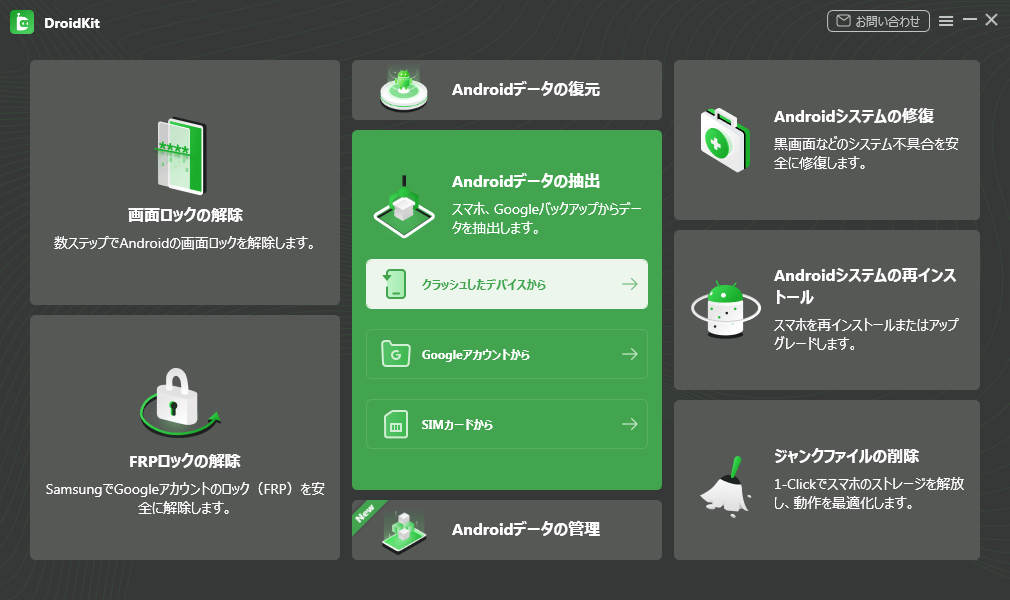
「クラッシュしたデバイスから」を選択します
Step 3: 写真、LINEトーク履歴、連絡先など、救出したいデータを選択してスキャンを開始します。
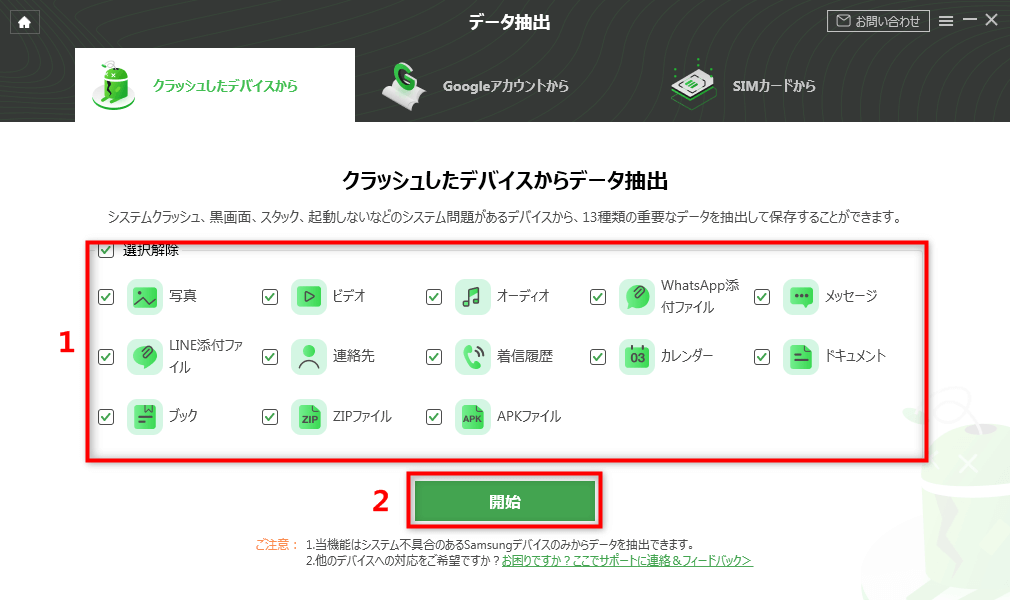
抽出したいデータを選択
Step 4: データを抽出する前にスマホを修復する必要があるので、ソフトウェアは自動的にファームウェアパッケージをダウンロードします。
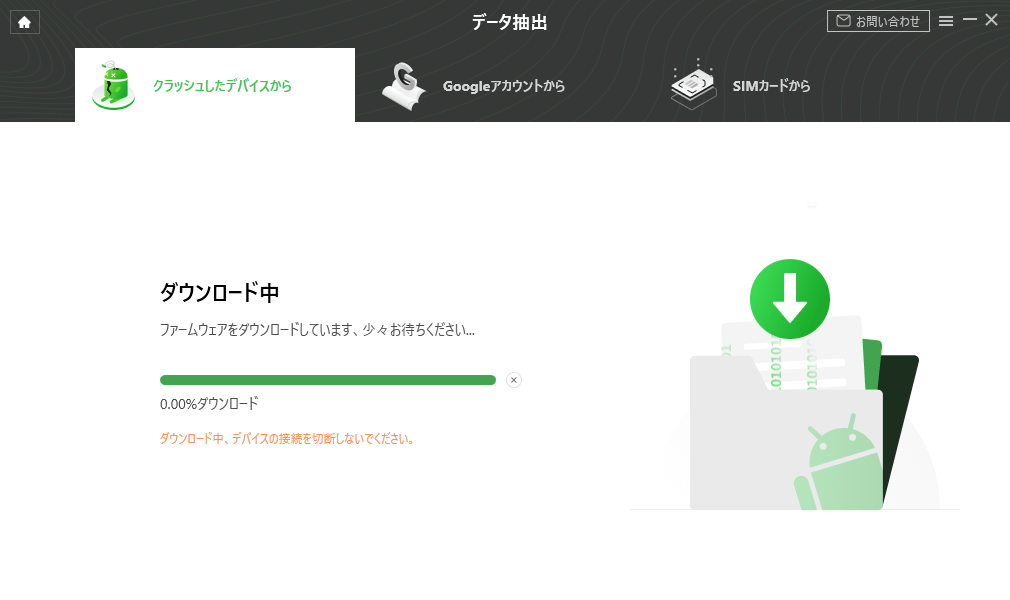
ファームウェア パッケージをダウンロード
Step 5: 修復が正常に完了すると、端末内のデータが表示されます。取り出したいデータを選択し、「デバイスへ」 または 「PCへ」 をクリックします。
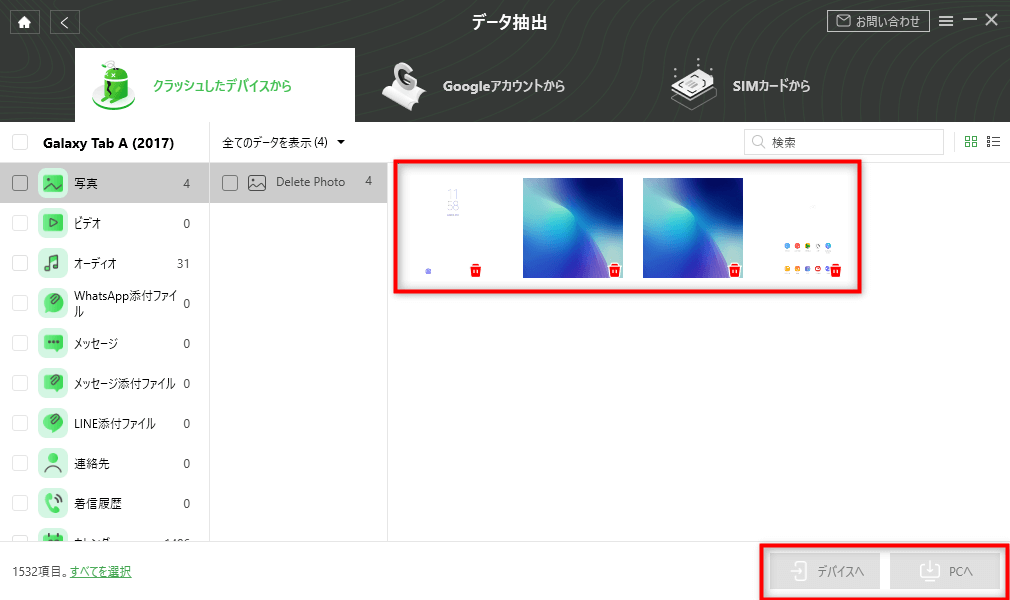
データを抽出
Step 6: 故障・水没などで操作できないスマホからのデータ取り出しが完了します。
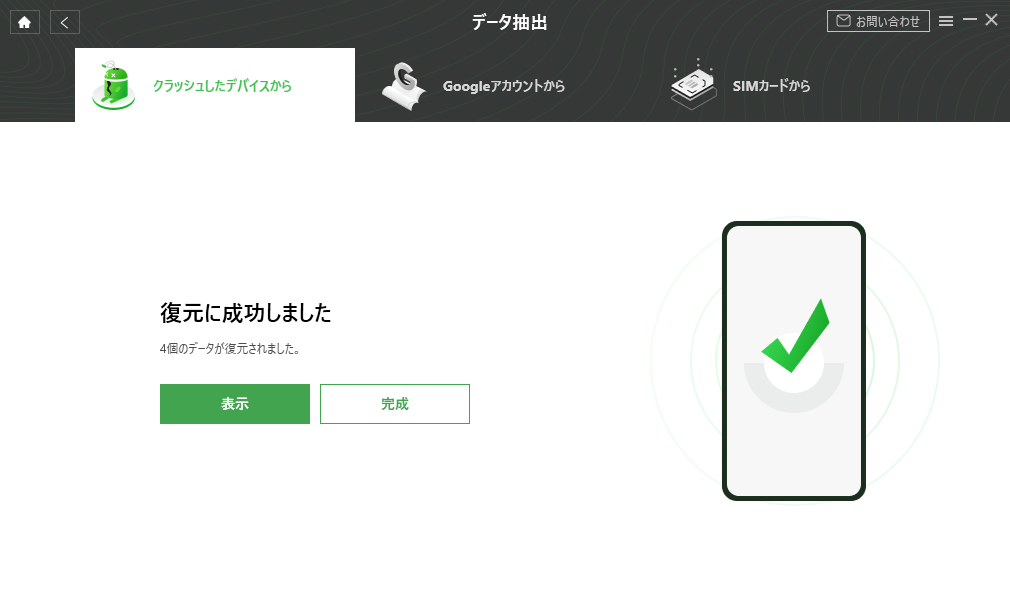
転送完了
5. バックアップがある場合:PCなしでAndroidデータを移行・復元する方法
もし普段から自動バックアップの設定をしていた場合、特別な有料ソフトを使わずにデータを救出できる可能性があります。「Android 水没 データ 移行」を考える際、まずは以下の無料の手順を確認してください。PCがなくても、別のスマホやタブレットから確認可能です。
Googleクラウドサービスの確認手順
水没した端末が完全に沈黙していても、データはクラウド上に避難しているかもしれません。これは「端末は故障していても、バックアップが無傷で残っているケース」の典型例です。
- Googleフォト:写真や動画はここに保存されている可能性が高いです。別の端末からGoogleフォトアプリ、またはブラウザでログインし、最新の写真が同期されているか確認してください。
- Googleドライブ:書類やPDF、特定のアプリデータが保存されている場合があります。「バックアップ」メニューを確認しましょう。
- Googleコンタクト:電話帳データはGoogleアカウントに紐付いていることがほとんどです。新しい端末で同じアカウントにログインするだけで、連絡先が復活します。
まずは慌てずに、自分のGoogleアカウントにアクセスしてみることを強く推奨します。もしここでデータが見つからない場合に初めて、前述のDroidKitのような復元ソフトを検討してください。
6. 水没・電源が入らないスマホのデータ復元に関するよくある質問
ここでは、水没トラブルに直面したユーザーから頻繁に寄せられる「際どい質問」に対し、専門的な知見から正直に回答します。
「電源が入らない」状態でもデータを取り出す方法はありますか?
「電源が入らない」ように見えても、実は「画面が壊れているだけで内部システムは動いている(通知音やバイブが反応する)」ケースが多々あります。この場合、DroidKitのようなツールでデータ抽出が成功する確率は高いです。 ただし、PCに接続しても全く反応がなく、充電ランプすらつかない完全沈黙(基盤ショート・腐食)の場合は、残念ながらソフトでの復旧は不可能です。その場合は専門業者へ依頼してください。
ポートが錆びているようですが、接続してもいいですか?
明らかに緑青(緑色のサビ)が出ていたり、焦げている場合は接続しないでください。PC側を破壊するリスクがあります。綿棒などで拭き取れる程度の汚れであれば、しっかり乾燥させた後に慎重に接続を試みてください。
修理に出す前にやるべきことは何ですか?
修理業者は基本的に、修理過程で端末を初期化(データ消去)します。修理に出す前に、必ずDroidKitなどのソフトを使って、取り出せるデータだけでもバックアップや抽出を試みてください。これがデータを守るための自衛策です。
結論
水没事故において、最も恐れるべき敵は「時間」です。内部に侵入した水分による金属部品の腐食は、刻一刻と進行します。「今は辛うじてPCが認識している」としても、数時間後には錆が広がり、完全にアクセス不能になることも現場ではよくある話です。
もし今、あなたの手元にあるスマホが「通知音だけはする」「PCに繋ぐと音がする」状態なら、まだチャンスは残っています。しかし、そのチャンスは長くは続きません。
「どうせ無理だ」と諦めて放置し、永遠に写真を失う前に。まずはiMobie DroidKitの無料スキャンで、「データが見えるかどうか」だけでも確認してください。それだけで、漠然とした不安が具体的な希望に変わるはずです。
製品関連の質問? 迅速な解決策については、サポートチームにお問い合わせください >