【2026年版】タブレットのロック解除を忘れた!初期化なしで開く可能性と確実な対処法
タブレットのロックを解除しようとしたものの、パスコードを忘れてしまい困っている場合、状況に合った正しい対処法を選ぶことが重要です。本記事では、Google公式機能、リカバリーモード、専用ツールの3つの方法を比較し、データがどう扱われるのかという現実も正直に解説します。タブレットのロック解除を忘れたときに、焦らず安全に再び使える状態へ戻すための実践的なガイドです。

久しぶりにタブレットを使おうとしたら、パスワードがどうしても思い出せない——。
何度も入力を間違え、「○分後にやり直してください」と表示された瞬間、いつも使っていた端末が急に“光る文鎮”のように感じられ、思わず焦ってしまう方も多いでしょう。
もしタブレットのロックを忘れてしまった状況や、「データを消さずに解除できないか」と調べてこの記事にたどり着いたのであれば、まずは専門的な立場から率直な事実をお伝えする必要があります。
本記事では、根拠のない裏ワザや作り話は一切扱わず、「データはどうなるのか」という現実と向き合いながら、再びタブレットを使える状態に戻すための具体的かつ技術的な手順を解説します。PC操作が苦手な方から、ある程度知識のある方まで、それぞれの状況に合った解決策を見つけられるよう丁寧にナビゲートしていきます。
目次隠す
【比較】ロック解除方法の選び方:データ・時間・難易度で判断する
ロック解除を試みる前に、まずはご自身の状況に最適な手段(メソッド)を選定することが重要です。無闇に操作を行うと、復旧できるはずのデータを永久に失うリスクがあります。
一般的に、タブレットのロック解除には大きく分けて「Googleの機能を使う」「リカバリーモードを使う」「専門ツールを使う」の3つのアプローチがあります。それぞれの特徴を以下の基準で比較しました。
1.Google「デバイスを探す」 (Android デバイスマネージャー):
- メリット:無料で利用可能。
- デメリット: タブレットがオンライン(Wi-Fi接続)であり、Googleアカウントのログイン情報を完全に記憶している必要があります。田中さんのように長期間放置してオフラインになっている端末では機能しません。
2.リカバリーモード(手動初期化)
- メリット: タブレットがオンライン(Wi-Fi接続)であり、Googleアカウントのログイン情報を完全に記憶している必要があります。田中さんのように長期間放置してオフラインになっている端末では機能しません。
- デメリット:操作が複雑で、実行後に「FRPロック(Googleアカウントロック)」がかかる可能性が高いです。これに失敗すると、端末は完全に文鎮化します。
3.専門ツール(DroidKit等)
- メリット: 技術的な前提条件が不要で、FRPロックの回避やデータ復元機能も統合されています。
- デメリット: 一部の高度な機能は有料ですが、成功率と安全性が最も高い選択肢です。
「Google アカウントのパスワードも分からない」「確実に解除したい」という場合は、時間とリスクを最小限に抑えるツールの利用が推奨されます。
【専門家解説】「データを消さずに解除」は可能か?
解決策へ進む前に、最も多くの人が抱く「初期化せずにロックだけ解除したい」という願いについて、技術的な真実を説明します。
結論として、Android 7.0以降(現在のほぼ全てのタブレット)では、パスワードを忘れた状態でデータを保持したままロック画面だけを突破することは技術的に不可能です。これはAndroidが「ファイルベースの暗号化」を採用しており、パスワードそのものが端末内データを読み解く暗号化キーの一部になっているためです。つまり、鍵(パスワード)を失った時点で、中のデータへのアクセス権も失われる仕組みです。
「データを消さない裏技」を謳う情報も見かけますが、現代のセキュリティレベルでは通用しません。したがって、これから紹介する方法は基本的に「一度端末をリセット(初期化)し、その後にクラウド等のバックアップからデータを復元する」プロセスになります。ただし、GoogleフォトやGoogleドライブに自動バックアップが残っている可能性は十分にあります。まずは「端末を使える状態に戻す」ことが、データ確認への第一歩です。
解決策1:Google「デバイスを探す」で遠隔ロック解除(条件あり)
Googleアカウント情報が確実で、運良くWi-Fiが繋がっているなら、これが最も簡単な方法です。PCや別のスマホから操作します。
必須条件チェックリスト
この方法は以下の条件をすべて満たす必要があります。1つでも欠けると機能しません。
- タブレットの電源が入っている
- インターネット(Wi-Fi/モバイル通信)に接続されている
- Googleアカウントにログイン済みである
- 設定で「デバイスを探す」がオンになっている
※長期間放置していたタブレットはWi-Fiが切れていることが多く、その場合はこの方法は使えません。「解決策2」または「解決策3」へ進んでください。
手順
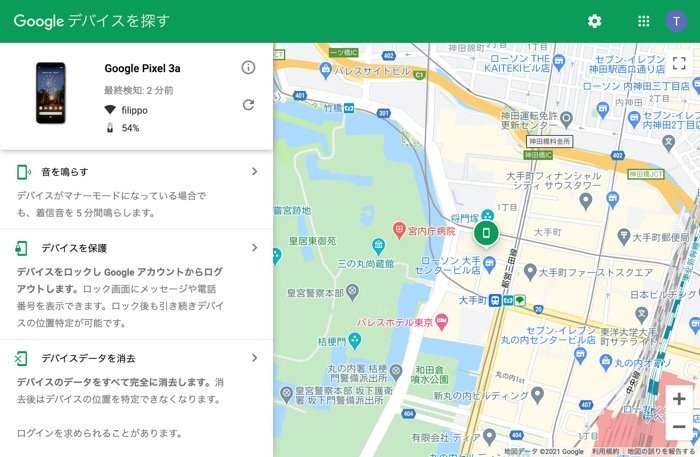
- PCやスマホのブラウザで「android.com/find」にアクセス
- タブレットと同じGoogleアカウントでログイン
- 端末が表示されたら、メニューから「デバイスデータを消去」を選択
- 警告を確認して実行すると、タブレットが自動的に再起動・初期化され、ロックが解除されます
「デバイスを消去」を選択
解決策2:リカバリーモードでの強制初期化(無料・PC不要)
専門ツールを使わず、オフラインでも可能な正攻法です。ただし、ボタン操作のタイミングが機種ごとに異なり、少し慣れが必要です。
重大な事前警告:FRPロックについて
この操作を行うと、再起動後に盗難防止機能(FRP)が作動し、「以前この端末で使用していたGoogleアカウントとパスワード」の入力が必ず求められます。
もしGoogleのパスワードも忘れている場合、この方法で進めると端末が完全に使えなくなります。その場合は「解決策3(ツール)」を選んでください。
機種別・操作手順のコツ
電源を切った状態からスタートします。
1. リカバリーモードの起動
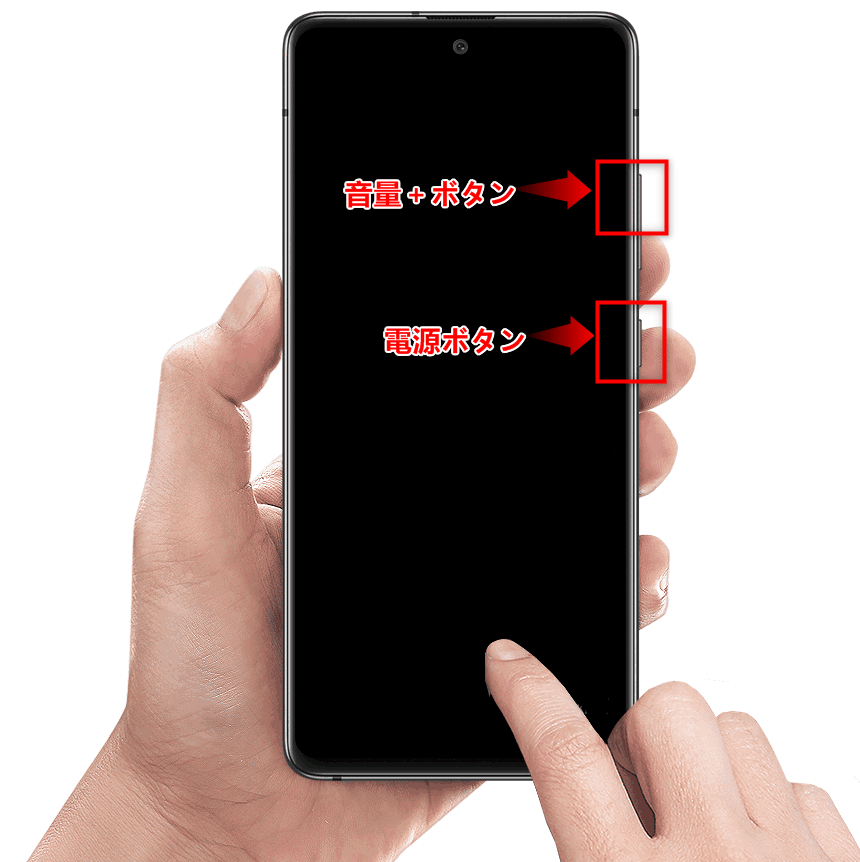
- Lenovo / NEC:電源ボタン+音量アップを同時に長押し。ロゴが出たら離します。
- Samsung Galaxy(Android 11以降):PCとUSBケーブルで接続した状態で、電源ボタン+音量アップを同時長押し。ロゴが出たら離します。(検証メモ:GalaxyはPC接続がないとリカバリーに入らず、ただ再起動するケースが多いです。充電器ではなくPCへ接続してください。)
- HUAWEI / Amazon Fire:基本は電源ボタン+音量アップの同時長押しです。
リカバリーモードで初期化してAndroidパターンロックを強制解除
2. 「No Command」画面が出た場合
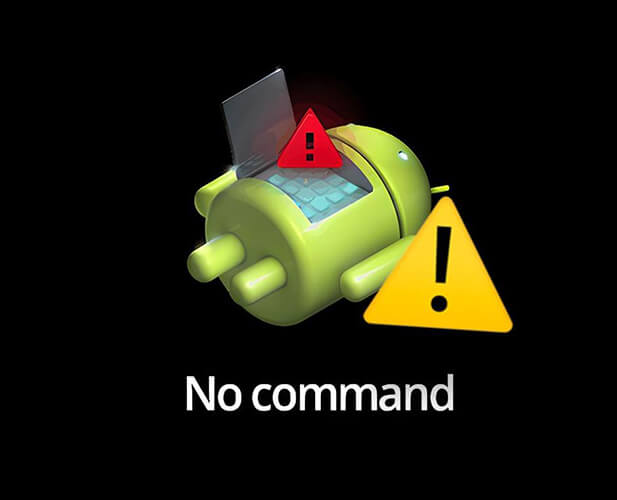
ドロイド君が倒れた絵と「No Command」と出たら、以下を試してください。
No Command
- 電源ボタンを押したまま、音量アップを1回だけポチッと押し、すぐ両方離します。これでメニューが出ることが多いです。
3. 初期化の実行
メニュー画面はタッチ操作が効きません。
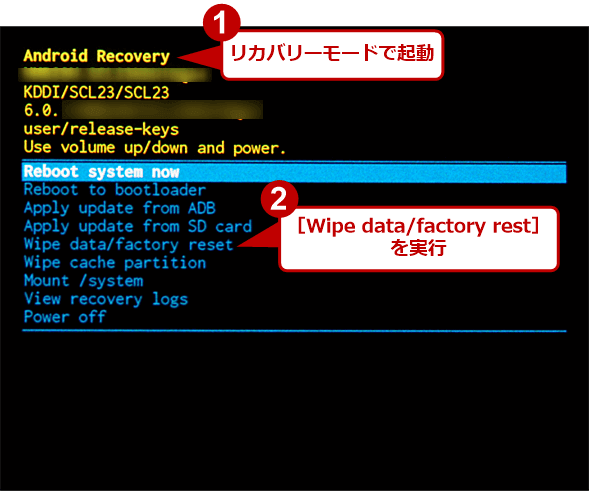
1.音量ボタン(上下)でカーソルを移動し、「Wipe data/factory reset」を選びます。
「Wipe data/factory reset」
2.電源ボタンを1回押して決定します(ここで詰まる方が多いです)。
3.確認画面で「Factory data reset」を選び、再度電源ボタンで決定します。
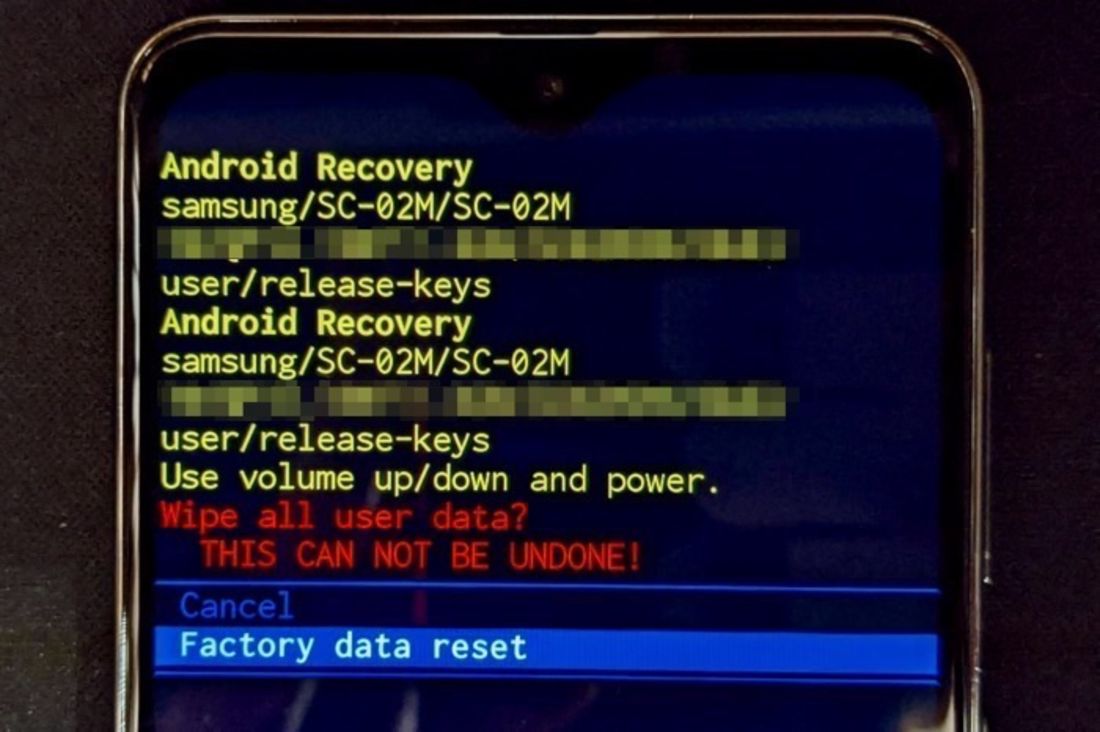
「Factory data reset」を選ぶ
4.完了後、「Reboot system now」を選んで再起動します。
解決策3:専門ツール「DroidKit」を使う(Google情報不明・初心者向け)
「リカバリーモードの操作が難しくて失敗した」「Googleアカウントのパスワードも忘れてしまった」という場合に、推奨されるのがDroidKitの利用です。
このツールの最大のメリットは、通常の初期化では必須になる「FRPロック(Googleアカウント要求)」を回避できる点にあります。Googleパスワードが不明でも、端末を新品同様の状態へ進められる可能性があります。
費用とできることの明確化
- ダウンロード・スキャン:無料
- 画面ロック解除の実行:有料(年間プラン等、約4,000円〜6,000円程度 ※時期により変動)
- 正直なアドバイス:無料で頑張りたい場合は「解決策2」を粘り強く試す価値があります。ツールは「時間と安心をお金で買う」選択肢です。
DroidKitでの解除手順
1.PCにインストール:公式サイトからソフトをダウンロードして起動します。
2.接続:「画面ロックの解除」を選択し、USBケーブルでタブレットをPCに繋ぎます。
USBデバッグがOFFでも認識するケースは多いです。認識しない場合はケーブル変更(充電専用ケーブルを避ける)を試してください。
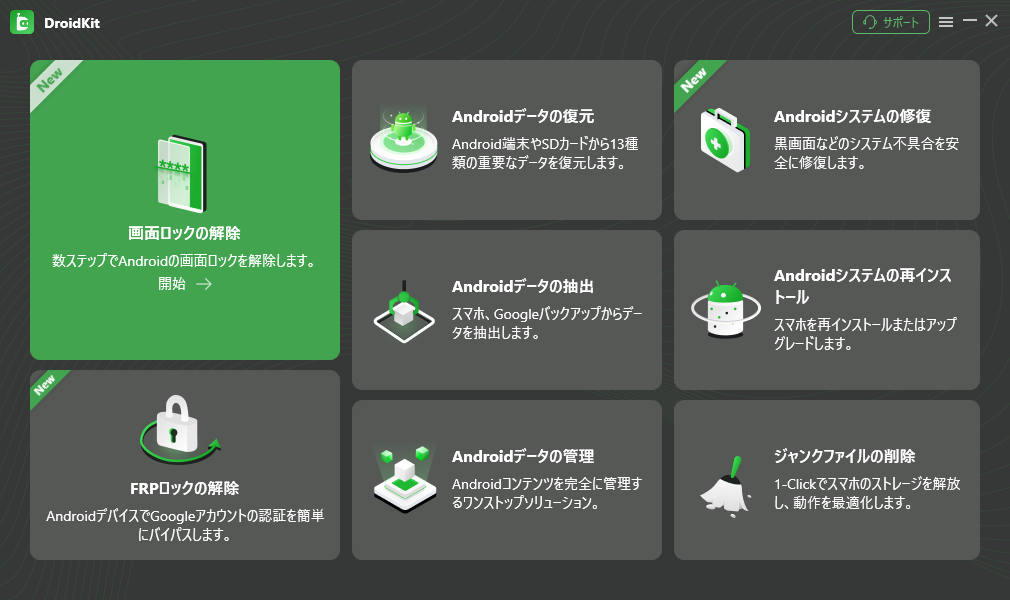
モード選択
3.構成ファイルのダウンロード:ソフトが機種を自動判別し、必要なプログラムを準備します。「今すぐ解除」をクリックします。
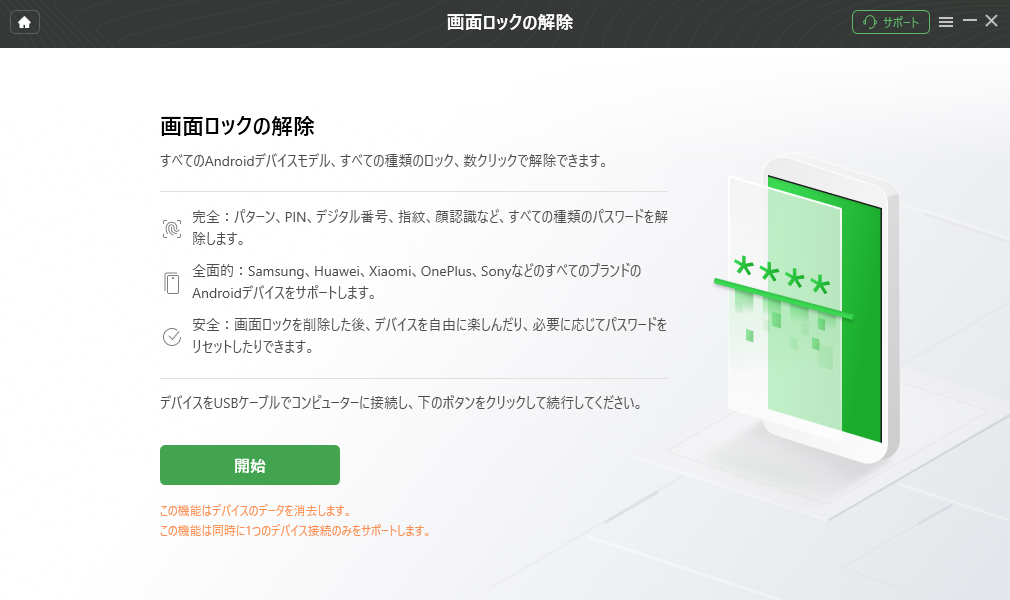
「開始」をクリック
4.画面指示に従う:機種に合ったリカバリーモードへの入り方が図解で表示されるため、その通りに操作します。
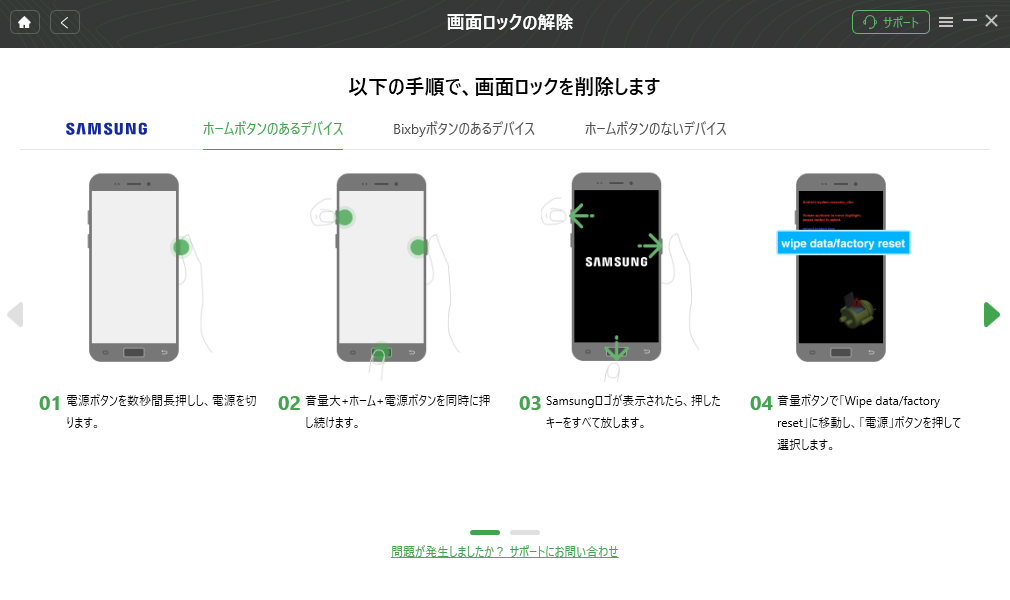
dk-unlock-samsung-1
5.しばらくを待つと解除完了
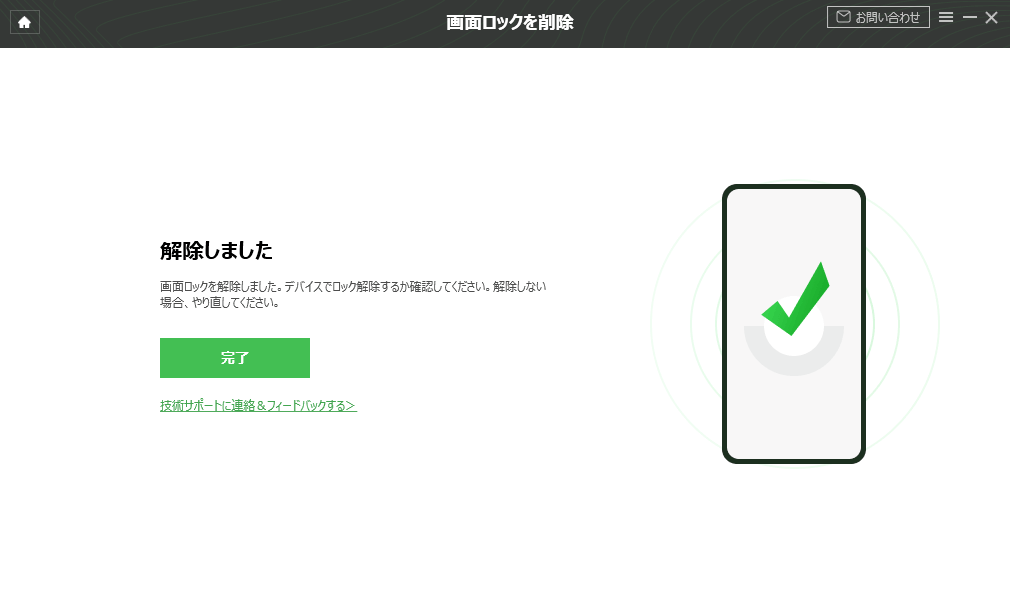
解除完了
データの復元について
- 端末内のデータは消去されます。
- ただしDroidKitには、初期化後にGoogleアカウント内のデータやSDカード内のデータを抽出・復元する機能(データ復元モード)もあります。
- 「端末は初期化されるが、クラウド等に残っているデータの救出を最大限サポートしてくれるツール」という理解が安全です。
よくある質問
子供が勝手に触って「○分後に再試行」と出ています。待つべきですか?
「○分後」と表示されているうちは、まだ初期化せずに解除できる可能性があります。表示された時間が経過するのを待って、正しいパスワードを思い出して入力してください。ただし、失敗回数が増えて「初期化してください」などの表示に変わった場合は、上記いずれかの方法でリセットするしかありません。
オフラインで「デバイスを探す」が使えません。どうすればいいですか?
オフラインでは外部からの指令が届かないため、「デバイスを探す」は不可能です。PCがあるなら「解決策3(DroidKit)」、PCがない場合は「解決策2(リカバリーモード)」が現実的な選択肢になります。
結局、おすすめの方法はどれですか?
-Googleアカウント・パスワード完璧 & Wi-Fi接続あり → 解決策1(デバイスを探す)
-Google情報は分かるがオフライン/無料でやりたい → 解決策2(リカバリーモード)
-Googleパスワードも忘れた/操作が不安/確実に進めたい → 解決策3(DroidKit)
まとめ:焦らず手順を踏めば、タブレットは必ず復活する
「大切なデータが入っているのに」という不安は当然です。しかし現代のAndroidセキュリティ仕様上、パスワードを忘れた場合の初期化は避けられないのが現実です。
今できる最善策は、誤ったパスワード入力を続けて時間を浪費するのをやめ、安全な手順でタブレットを使用可能な状態に戻すことです。端末が復活した後に、Googleフォトやクラウドストレージを確認してください。諦めていた写真が残っている可能性もあります。まずは手元の環境(PCの有無・Wi-Fi状況・Google情報の有無)に合わせて、解決策1〜3のいずれかを試してみてください。
製品関連の質問?迅速な解決策については、サポートチームにお問い合わせください >