Googleドキュメントをスマホで復元する確実な方法|誤削除からの脱出ガイド
Googleドキュメントをスマホで誤って削除した場合の復元方法を網羅的に解説。Googleドライブのゴミ箱確認から、スマホでの変更履歴による復元、期限切れ時の対処法まで詳しく紹介します。

「大切なレポートが消えた」「提出直前なのにファイルが見当たらない」——
今このページを開いている方の多くは、強い不安や焦りを感じているかもしれません。
結論からお伝えすると、Googleドキュメントのスマホアプリ内を必死に探しても解決しないケースがほとんどです。というのも、アプリ自体には「ゴミ箱」を確認する機能がなく、ここで迷ってしまう人が少なくありません。
ただし、データが完全に消えてしまったとは限りません。実際には、保存先や管理方法の違いを知らないだけで、ファイルが別の場所に残っているケースが多くあります。
この記事では、スマホ(Android/iPhone)からGoogleドキュメントを復元するための確認手順を、緊急度の高い順に分かりやすく解説します。PCが手元になくても対応できる方法を中心に紹介するので、慌てず、まずは一つずつ確認していきましょう。
目次隠す
方法一:Googleドライブのゴミ箱から復元|スマホでも簡単
「アプリ内にゴミ箱が見つからない」と焦る必要はありません。それは仕様です。Googleドキュメントはあくまで「文章を書くツール」であり、ファイルの保存場所(母艦)は「Googleドライブ」だからです。つまり、あなたが削除したファイルはGoogleドライブアプリのゴミ箱に移動されています。以下の手順で今すぐ確認してください。
スマホでの標準的なGoogleドキュメント復元手順
1. Googleドライブアプリを起動します(青・緑・黄色の三角形のアイコン)。(注意:ドキュメントアプリ(青いアイコン)ではありません。)
2. 画面左上のメニューアイコン(三本線 ≡)をタップします。
3. リストから「ゴミ箱」を選択します。
4. 対象のファイルを探し、ファイル名の横にある「︙(3点リーダー)」をタップします。
5. 表示されたメニューから「復元」を選択します。これでファイルは元のフォルダに戻ります。
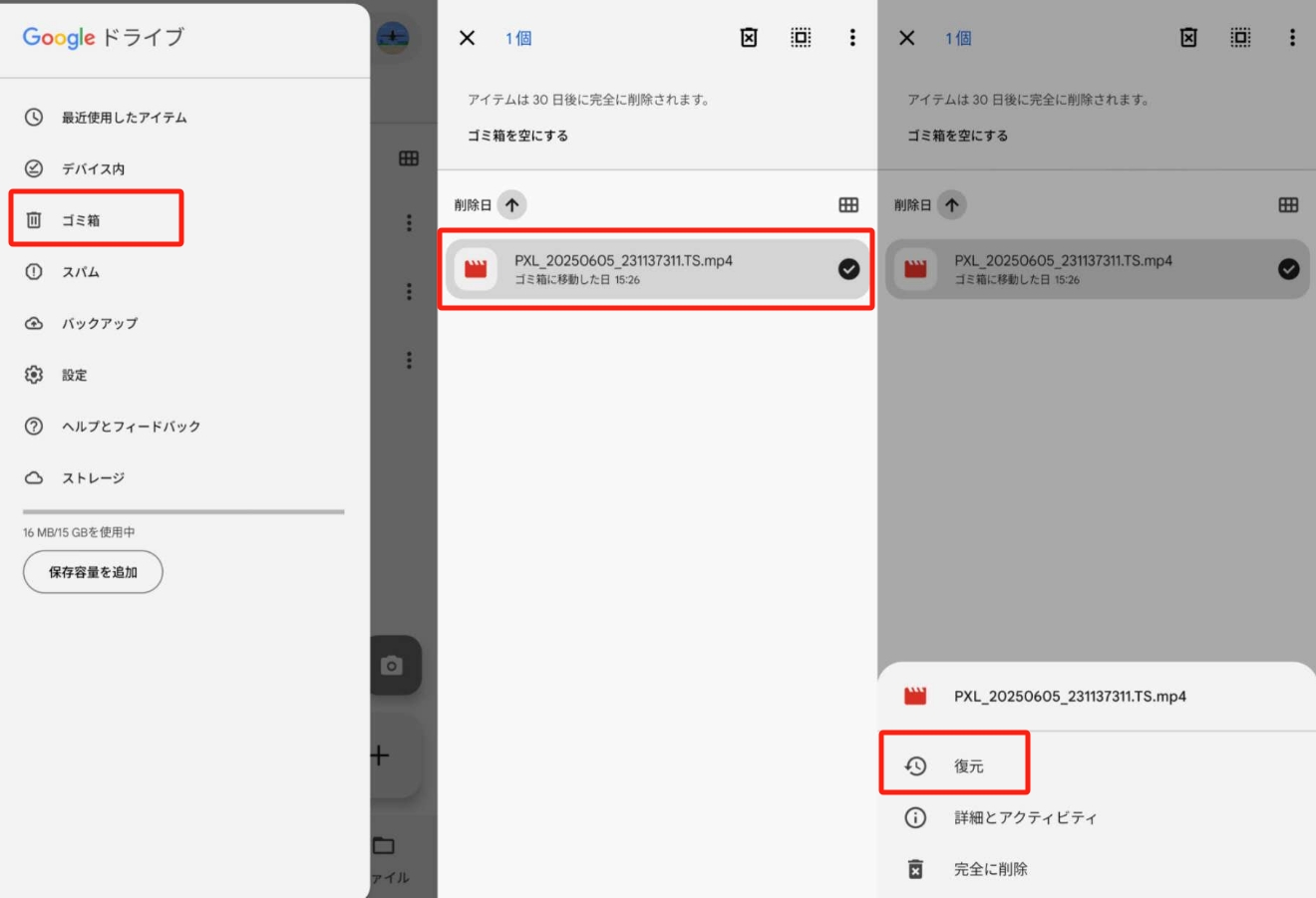
左下の「復元」をタップ
⚠️【重要警告】30日ルールの絶対期限警告:
Googleドライブのゴミ箱にあるファイルは、削除から30日が経過するとシステムにより「完全削除」され、スマホでのGoogleドキュメント復元も不可能になります。
また、ゴミ箱内で手動で「完全に削除」を選択した場合も同様です。この状態になると、上記の手順では復元できません。
もし「ゴミ箱にもない」「30日以上経っている」という場合は、次のセクションへ進んでください。
方法二:スマホでPC版サイト表示から変更履歴を復元
「ファイル自体はあるが、内容を誤って上書きしてしまった」「大事な箇所を消して保存してしまった」というケースです。通常、スマホ版Googleドキュメントアプリでは「変更履歴(以前のバージョンに戻す機能)」が制限されており、操作できません。しかし、PCが手元になくても、Chromeブラウザの設定を一つ変えるだけで、Googleドキュメントの復元機能をフル活用できます。
変更履歴へのアクセス手順(スマホ完結)
1. スマホのChromeブラウザを開き、アドレスバーに `docs.google.com` と入力してアクセスします。
2. Googleドキュメントのモバイル版が表示されたら、ブラウザ右上のメニュー(︙)をタップします。
3. メニュー内の「PC版サイト」にチェックを入れます。ここが最重要ポイントです。画面が縮小され、PCと同じGoogleドキュメント復元画面に切り替わります。
4. 復元したいファイルを開きます。
5. 上部メニューの「ファイル」>「変更履歴」>「変更履歴を表示」を選択します。文字が小さい場合は、ピンチアウト(指で拡大)して操作してください。
6. 画面右側に履歴一覧が表示されます。誤って編集する前の日時を選択し、「この版を復元」をタップします。
この「PC版サイト」機能を使えば、スマホしか持っていない学生や出先の方でも、誤って上書き保存した内容を元の状態に戻すことが可能です。
方法三:ゴミ箱にない・期限切れの場合の復元方法【比較ガイド】
Googleドライブのゴミ箱にもなく、変更履歴も使えない場合、ファイルは「完全削除」された状態です。ここからのGoogleドキュメント復元は難しくなりますが、方法は2つあります。
Googleサポートへ復元リクエスト(クラウド側の復元)
Google One メンバーシップなどの条件を満たす場合、サポートに問い合わせることで、サーバー側に残っているデータ(削除後25日以内推奨)を復元できる可能性があります。
メリット: 無料。クラウド上の原本が戻る可能性がある。
デメリット: 即時対応ではない(数日かかる場合がある)。確実ではない。
データ復元ソフトを使用する(スマホ側のキャッシュ復元)
ここが重要なポイントです。「クラウドから消したのに、なぜ復元ソフト?」と思われるかもしれません。
実は、スマホでGoogleドキュメントを編集・閲覧していた場合、端末の内部ストレージ(キャッシュメモリ)に一時ファイルやオフライン用データが残っている可能性があります。復元ソフトは、この「端末内に残った痕跡」をスキャンして復元する方法です。
| 特徴 | Googleサポートへの依頼 | データ復元ソフト |
| 探す場所 | Googleのサーバー | あなたのスマホ本体(内部メモリ) |
| 即効性 | 低(数日かかる場合も) | 高(今すぐスキャン可能) |
| 復元対象 | 元のファイルそのもの | キャッシュ、一時ファイル、PDF化された痕跡など |
| おすすめ | 時間に余裕がある人 | 期限が迫っており、藁にもすがりたい人 |
「明日までに提出が必要」といった緊急事態で、サポートからの返信を待てない場合は、次項のツール使用を検討してください。
方法四:バックアップなしの最終手段:スマホ内部ストレージから痕跡を探す(専門ツール)
Googleドライブ上から完全に消えてしまった場合、最後の望みは「スマホ本体に残ったデータの残骸(キャッシュ)」を拾い上げることです。Android専用のデータ復元ツールiMobie DroidKitは、深層領域を探索してGoogleドキュメント復元の可能性を高めます。
このツールを使用するにはPCが必要です。
DroidKitは強力なスキャンを行うため、スマホ単体では動作しません。母艦となるPC(Windows/Mac)にスマホを接続して処理を行う必要があります。
PCをお持ちでない場合は、学校のPCやネットカフェ、ご友人のPCを一時的に借りることで実行可能です。
DroidKitの復元機能(Googleドキュメントをスマホで復元)
- スマホ内やGoogleアカウントに保存されていた写真や動画、文書データに対応し、削除したGoogleドキュメントの復元をサポート
- Google Driveのバックアップを直接読み取り、端末初期化後でもデータ抽出が可能
- 復元前にファイル内容をプレビューでき、必要なドキュメントだけを選択して復元
- root不要のクイック復元と、より高精度なディープ復元の2モードを搭載
- 多くのAndroidスマホ・タブレットに対応し、幅広い復元シーンで利用可能
具体的な操作手順
1. PCにiMobie DroidKitをインストールし、起動します。
2. 「Androidデータの復元」モードを選択し、「データをディープ復元」をクリックします。
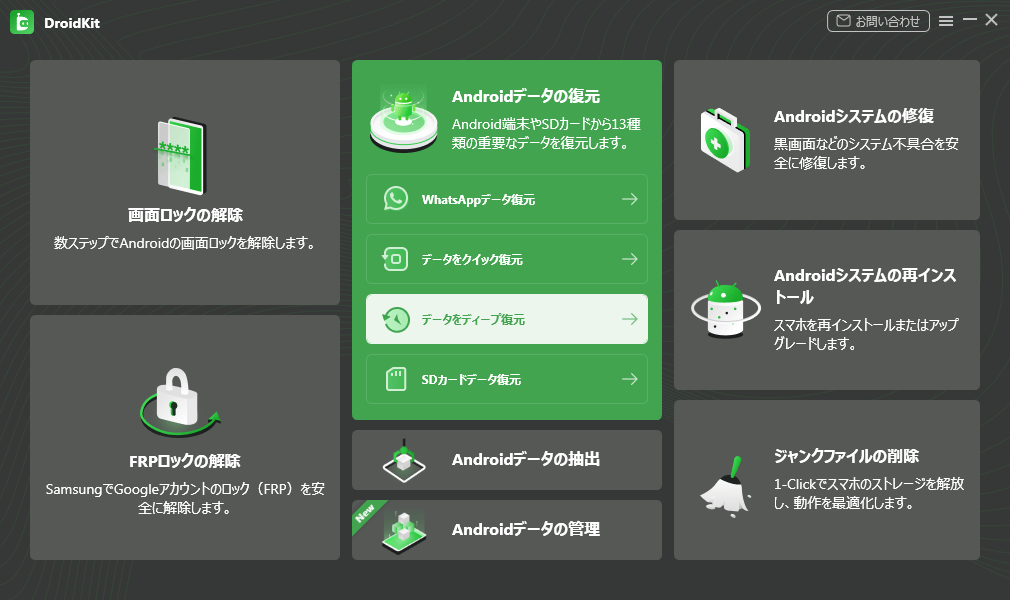
「データをディープ復元」モードを選択
3. USBケーブルでスマホをPCに接続します。
4. 画面の指示に従いスキャンを開始します。ルート化なしでスキャンできる「クイック復元」モードもありますが、より深い階層を探す「ディープ復元」が推奨されます。
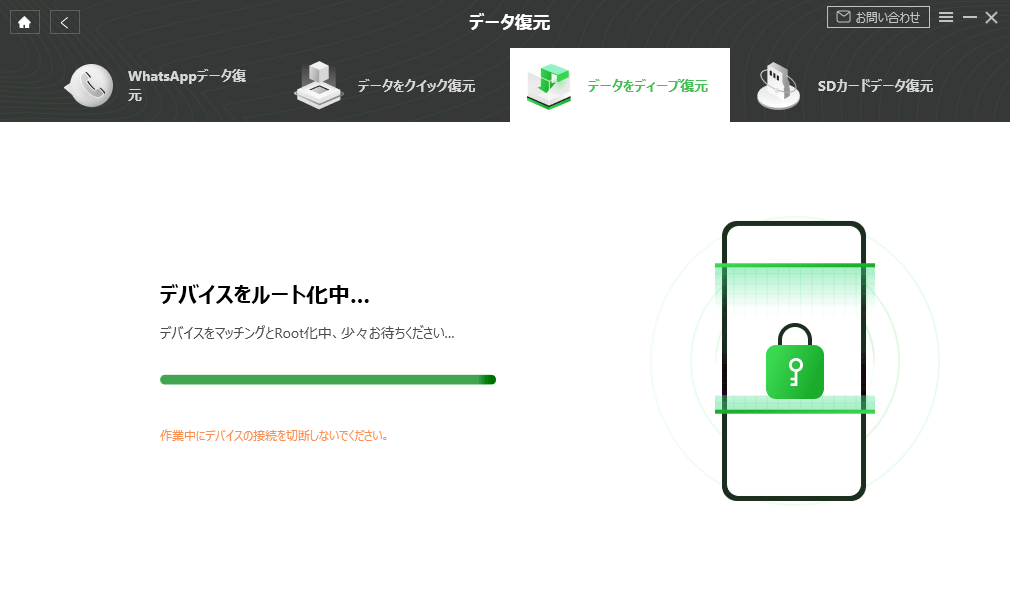
ディープ復元
5. スキャン結果一覧から、ドキュメントファイル(またはPDF等の関連形式)を探し、プレビューします。
6. 必要なデータが見つかれば、「PCへ復元」を選択して保存します。
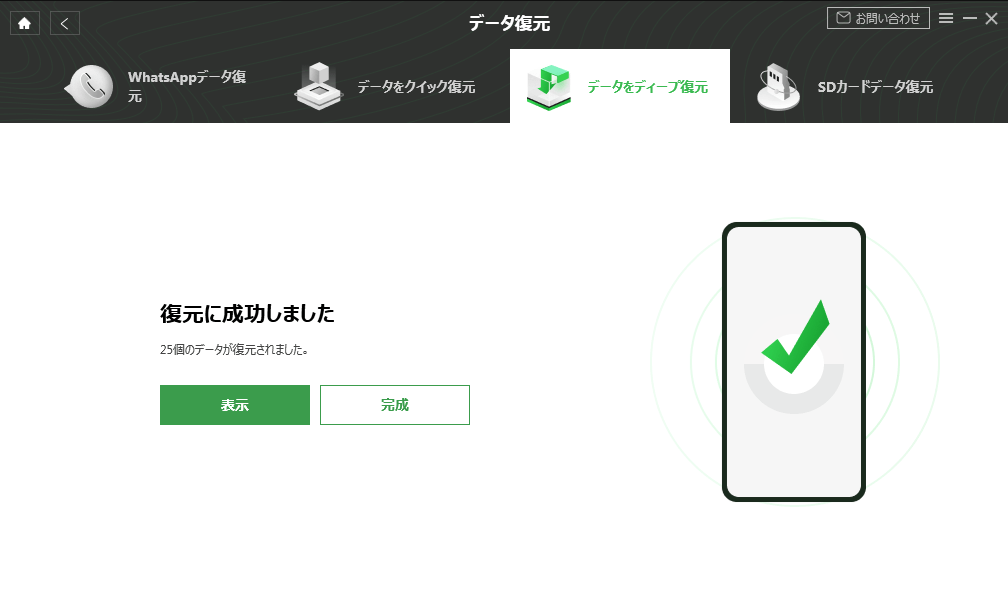
PCへ復元
「イチから書き直すよりは、断片でもいいから文章を取り戻したい」という切実な状況において、このツールは強力な助け船となります。まずは無料版で「データが見つかるか」のスキャンだけを試してみることをお勧めします。
共有ファイルの落とし穴:「消えた」のではなく「見えない」だけ?
最後に、ファイルが見つからない原因として頻繁にある「共有権限」の問題について解説します。特に大学や職場でのトラブルでは、これが原因であることが多いです。
オーナーは誰ですか?Googleドキュメントの復元可否は、「誰がそのファイルを作ったか(オーナー)」に依存します。
1. 自分がオーナーの場合:自分が削除すれば自分のゴミ箱に入ります。自由に復元可能です。
2. 他人がオーナー(共有されたファイル)の場合:あなたが「削除」しても、あなたのリストから表示が消えるだけです。ファイルの実体はオーナーのドライブに残っています。再度共有リンクを開けばアクセスできます。
3. オーナーが削除した場合:これが最も厄介です。 オーナーがファイルを削除すると、編集権限を持つあなたのドライブからも消えます。この場合、あなた側で復元することは不可能です。 速やかにオーナーに連絡し、オーナーのゴミ箱から復元してもらうよう依頼してください。
よくある質問:スマホでのGoogleドキュメント復元トラブル
「ゴミ箱」にもファイルがありません。なぜでしょうか?
以下の3つの可能性が高いです。
1. 削除から30日以上経過し、自動的に完全削除された。
2.スマホでGoogleドキュメントアプリ内を探している(Googleドライブアプリを見てください)。
3. 別のGoogleアカウント(大学用と個人用など)でログインしている。スマホ画面右上のアイコンをタップしてアカウントを切り替えてみてください。
スマホだけで完全に削除したGoogleドキュメントのファイルは復元できませんか?
Googleドライブのゴミ箱からも消え、バックアップもない場合、スマホ単体(アプリ操作のみ)でGoogleドキュメントの復元は不可能です。記事内で紹介したiMobie DroidKitのようなツールを使い、PC経由でスマホを接続して復元するのが唯一の手段です。
DroidKitなどのツールを使えばGoogleドキュメントの復元は必ず復元できますか?
100%の保証はありません。スマホの使用状況(新たなデータの書き込み等)によって、削除されたGoogleドキュメントのデータが上書きされている可能性があるためです。しかし、諦めてゼロから作り直す前に、Googleドキュメントの復元スキャンを試す価値は十分にあります。
まとめ:まずは「Googleドライブ」を確認すること
焦っているあなたへ、もう一度手順を整理します。
- 最優先: ドキュメントアプリではなく、「Googleドライブアプリ」のゴミ箱を確認する。
- 上書きの場合: Chromeブラウザで「PC版サイト」にして変更履歴を確認する。
- 最終手段: ゴミ箱にもなく期限切れの場合は、PCを用意してDroidKitでスマホ内部のキャッシュをスキャンする。
多くのトラブルは、ステップ1の「アプリの勘違い」に気づくだけで解決します。もしそれでも解決しない深刻な状況であれば、迷わず専門ツールiMobie DroidKitを試してください。失った論文や重要書類を取り戻すための、最初の一歩を踏み出しましょう。
製品関連の質問?迅速な解決策については、サポートチームにお問い合わせください >