フラッシュツールでSamsung端末を復元する方法|無料で今すぐ使えるガイド
Samsungの端末では、開発者や技術者、上級ユーザーの間で、ファームウェアやカスタムROM、リカバリーイメージ、カーネルを書き込む際によく利用されるフラッシュツールの操作が欠かせません。本記事では、Androidの不具合修復やシステム再構築に役立つ代表的なツールとして、DroidKitとOdinを取り上げ、それぞれの特徴と使い方を分かりやすく紹介します。

Samsung端末は世界的に非常に人気が高く、定期的にファームウェアの更新が必要になることも珍しくありません。ただし、アップデート作業は少し注意が必要で、手順を誤ると端末が起動しなくなる恐れがあります。そこで役立つのが、専用の書き込みソフトです。実際、Redditでもファームウェアを入れ直すための方法を探しているユーザーが少なくありません。
では、このようなソフトは何なのか、どこから入手して安全に書き込みできるのか。本記事ではその基本からダウンロード方法、実際の操作手順まで分かりやすく紹介します。また、もし一般的な方法でうまくいかない場合に備えて、システムを修復するための代替手段についてもあわせて解説します。
目次隠す
Samsung向けのフラッシュツールとは?
Samsung向けのフラッシュツールとは、Samsung製のスマートフォンやタブレットに手動でファームウェアをインストールしたり、既存のソフトウェアを変更したりできる強力なユーティリティソフトです。これにより、通常のアップデートに加えて、カスタムソフトウェアの導入など、より高度な操作も可能になります。中でも最も広く知られているのは「Odin」と呼ばれるプログラムで、本来はSamsungの社内用に開発されたものが外部へ流出し、一般ユーザーにも利用されるようになりました。公式サポート対象ではないものの、手動でファームウェアを書き込む際に広く活用されています。
主な機能:
- ファームウェアの更新・ダウングレード: 正式配信(OTA)より先行して最新のファームウェアを適用できるほか、不具合回避や好みに応じて過去バージョンへ戻すこともできます。
- カスタムROMのインストール: 標準とは異なるAndroid環境を求める場合、独自開発されたROMを導入することができ、公式ソフトにはない機能やカスタマイズが利用可能です。
- root権限の取得: 特定のファイルを書き込むことでシステム領域へアクセスできるようになり、Android内部のより深い部分を操作可能になります。
- 文鎮化した端末の復旧: ソフトウェアの不具合で端末が起動しなくなった場合でも、元のファームウェアを書き戻すことで復旧できるケースがあります。
- カスタムリカバリーの導入: TWRPなど、高度なバックアップ・復元・インストール機能を備えたリカバリー環境を導入することができます。
ここまでで概要が分かったところで、次にOdinの入手方法と実際の使い方について順を追って解説していきます。
Samsung向けフラッシュツールの無料ダウンロード
OdinはSamsungから正式に公開されているソフトではないため、入手する場合は第三者サイトからダウンロードする必要があります。ダウンロード前には、配布サイトの安全性をよく確認してください。その上で、以下の手順に従ってパソコンにOdinを導入します。
手順1: Odindownloadのサイトにアクセスし、利用したいバージョンを選択してダウンロードします。
手順2: ダウンロードしたファイルを解凍し、展開されたフォルダを開きます。
手順3: フォルダ内にある「Odin.exe」を探し、ダブルクリックして起動します。
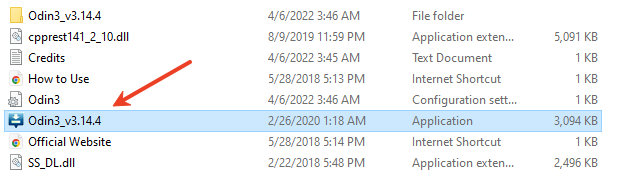
Odinを起動する
その後、パソコン上でOdinの準備が整い、すぐに使用できる状態になります。
Odinの主な特徴
- ファームウェアをフラッシュする
Samsungデバイスにファームウェアやソフトウェアアップデートをフラッシュできます。また、TWRPのようなカスタムリカバリイメージをフラッシュすることも可能で、リカバリシステムの制御範囲を広げられます。 - デバイスをルート化する
Odinを使用してデバイスをルート化すると、OSに対する管理者権限を取得できます。カスタムROMやカーネルをインストールしてOSを自由にカスタマイズしたい方に最適です。 - 幅広い互換性
ほとんどのSamsung製Androidスマートフォンやタブレットに対応しています。
Odinを使ってSamsung端末に書き込む方法
Odinを使って書き込みを行う場合は、パソコン側だけでなく端末本体の準備も必要です。以下の手順に従ってSamsung端末をセットアップし、書き込みを完了させます。
手順1: Samsung端末をダウンロードモードで起動します。操作方法は次のとおりです。
- 端末の電源を完全にオフにします。
- 「音量下」+「ホーム」+「電源」ボタンを同時に長押しし、警告画面が表示されるまで待ちます。
- 表示後、「音量上」ボタンを押してダウンロードモードに入ります。
手順2: USBケーブルでSamsung端末をパソコンに接続します。正常に接続されると、Odinのログ欄に「Added」と表示され、端末が認識されたことが確認できます。
手順3: Odinの画面で「AP」ボタンをクリックし、事前にダウンロードしておいたファームウェアファイルを選択します。
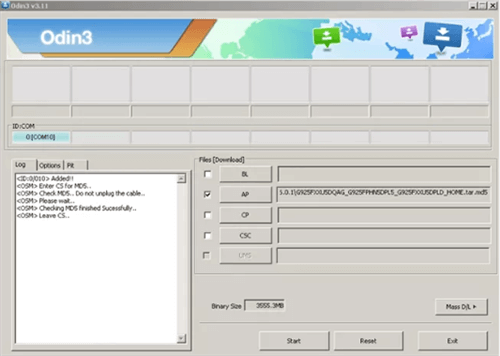
AP / CP / CSC オプションを選択する
手順4: ファームウェアファイルをOdinに読み込んだら、「Start」ボタンをクリックして書き込みを開始します。
手順5: 書き込み処理には数分ほどかかる場合がありますので、完了するまでそのまま待ちます。
手順6: 処理が完了すると、ログ欄に「Pass」と表示され、端末が自動的に再起動します。
以上で操作は完了です。Odinを使ってSamsung端末にファームウェアを書き込むことができました。
Samsungフラッシュツールの代替として最適な選択
Odinは高度な機能を利用できる人気のツールですが、操作が難しかったり、システム修復にはうまく対応できない場合があります。より簡単な方法を求める場合には、iMobie DroidKitが有力な選択肢になります。iMobie DroidKitには信頼性の高いツールキットが備わっており、端末の書き込みはもちろん、システム不具合の修復、データ復元、パスワード解除などにも対応できます。さらに、Android端末の一般的な問題に幅広く対処できるオールインワンのソリューションとして利用できます。
- 難しい操作は不要——基本的には画面のボタンをクリックするだけで進められるため、専門知識は必要ありません。root化も不要です。
- 安全かつ安定——ダウンロードされるROMはすべて公式のものであり、ウイルスやマルウェアの心配は一切ありません。
- 幅広い端末に対応——Samsungのスマホやタブレットを含む、すべてのAndroid OSバージョンに対応しています。
今すぐiMobie DroidKitをダウンロードすれば、Samsung端末のシステム不具合をその場で修復することができます。
手順1. パソコンでiMobie DroidKitを起動し、USBケーブルで端末を接続します。画面上のメニューから「システム修復」を選択します。
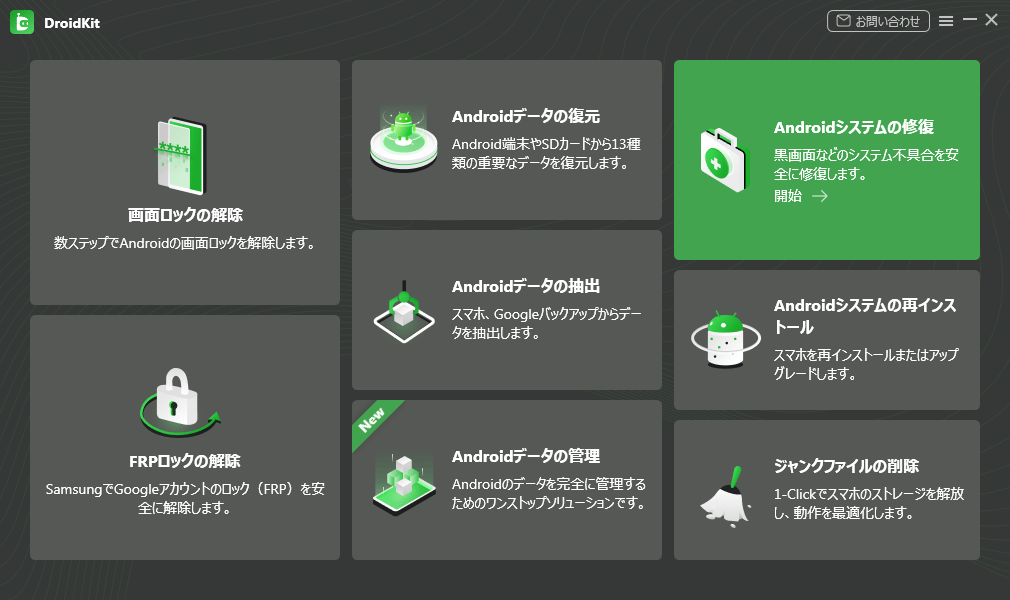
「システム修復」機能をクリック
手順2. 端末が認識されると「開始」をクリックします。iMobie DroidKitが自動的にPDAコードを取得し、適切なファームウェアと照合します。
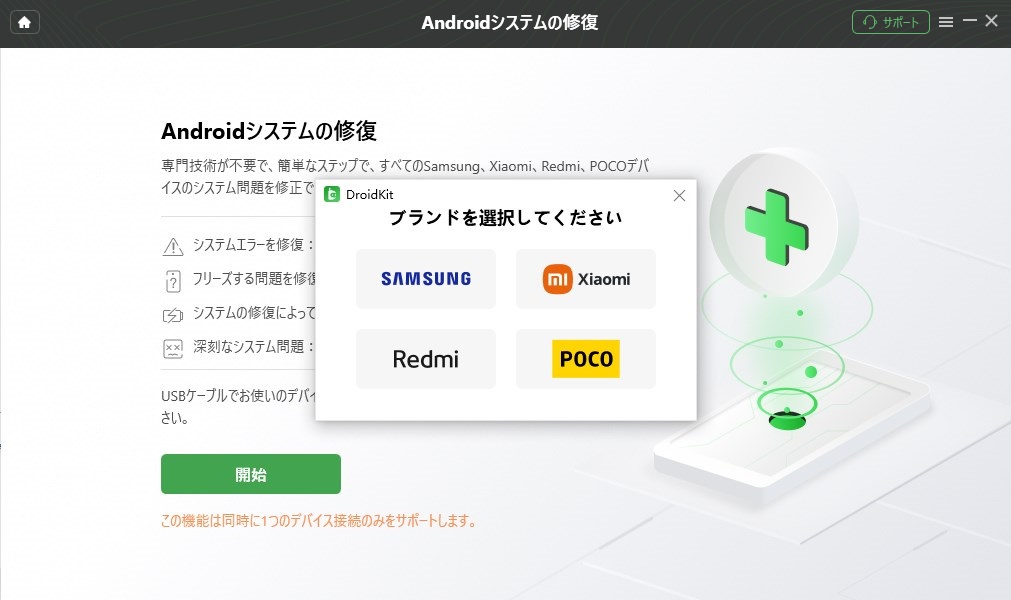
PDAコードが照合されました
手順3. ファームウェアのダウンロードには数分かかる場合がありますので、その間は端末を取り外さないでください。ダウンロードが完了したら、「今すぐ修復」をクリックします。
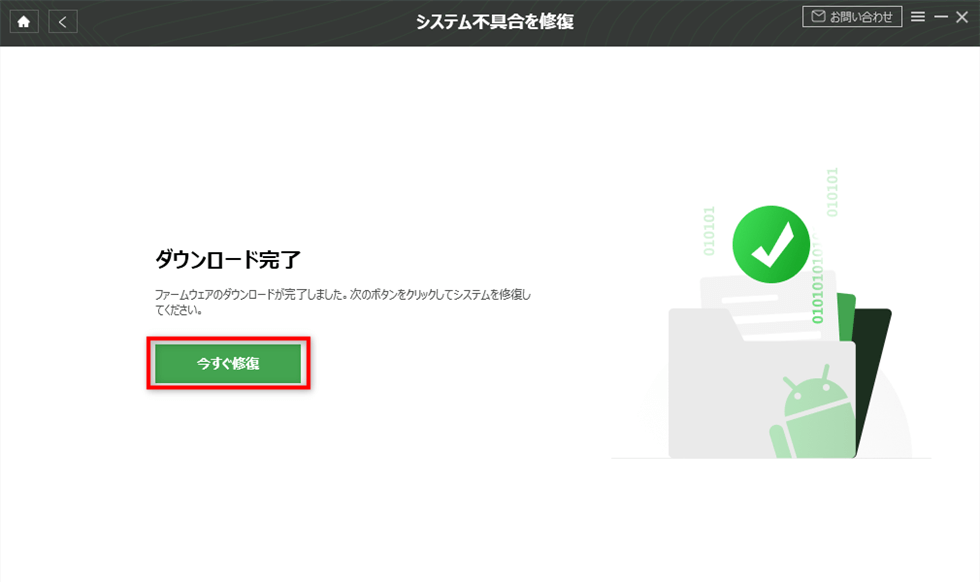
ファームウェアがダウンロードされ、「今すぐ修復」をクリック
手順4. 画面の案内に従って端末をダウンロードモードにし、「次へ」をクリックします。
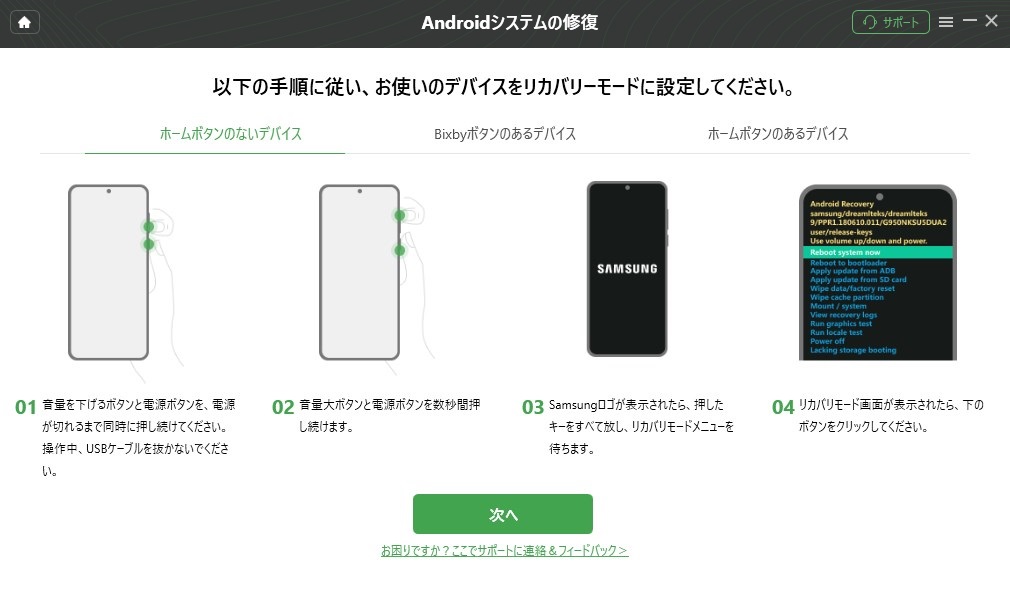
Samsung端末をダウンロードモードに設定
手順5. その後、iMobie DroidKitが自動的にシステムの修復を開始します。完了すると端末が再起動し、正常な状態に戻ります。
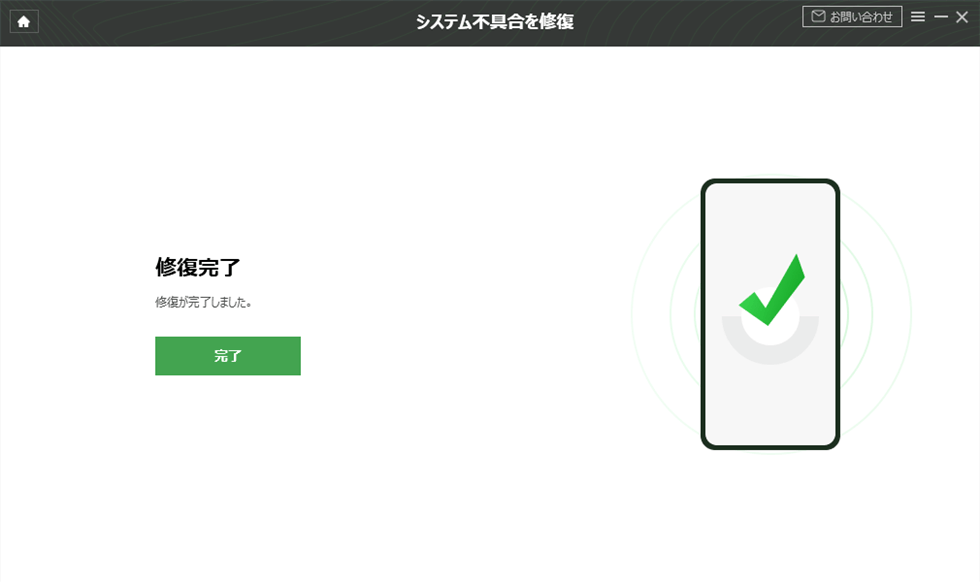
修復完了
よくある質問
OdinはSamsung端末の書き込みに無料で使えますか?
はい、OdinはSamsung端末の書き込みに完全に無料で使用できます。このソフトは、さまざまなモバイル技術フォーラムやウェブサイトで無料で配布されています。
Samsung端末に書き込むのは安全ですか?
Samsung端末への書き込み自体は本質的に危険ではありませんが、高度な操作であり、事前準備や細心の注意が必要です。また、Samsungフラッシュツールをダウンロードする際には、信頼できるサイトから入手することが重要です。悪意のあるソフトを誤ってダウンロードしないよう注意してください。
最も優れたSamsungフラッシュツールは何ですか?
Odinが最も優れたSamsungフラッシュツールの一つといえます。これは元々内部用ツールとして開発され、数年前に流出したもので、Samsungによる公式公開はされていません。使用する際は、リスクを理解し、慎重に扱うことをおすすめします。
まとめ
これで、Samsungフラッシュツールとは何か、そしてSamsung端末への書き込みのためのダウンロード方法が分かりました。Odinを使えば、ファームウェアの更新、ROMのインストール、端末のroot化など、さまざまな操作を行うことができます。ダウンロードする際は、必ず信頼できるサイトから入手し、慎重に操作してください。より簡単にSamsung端末のシステム不具合を修復したい場合は、iMobie DroidKitを強くおすすめします。iMobie DroidKitを使えば、ほとんどのAndroid OS関連の問題を手軽に解決できます。今すぐiMobie DroidKitをダウンロードして、快適なシステム環境を体験してください。
製品関連の質問?迅速な解決策については、サポートチームにお問い合わせください >