【最新】OPPOを初期化(リセット)する完全ガイド|パスワード忘れや不具合も解決
本記事では、OPPO 初期化をテーマに、OPPOスマートフォンを工場出荷状態に戻すための基本的な方法と、通常の手順では進めない場合の対処法を解説します。パスワードを忘れて設定画面が開けない、リカバリーモードでも操作がうまくいかないといったケースを想定し、状況別に考えられる解決策を整理しています。初期化前に確認すべき注意点もあわせて紹介し、OPPO端末を安全に初期化したい方に役立つ実用的な情報をまとめています。

「最近、愛用しているOPPO Renoの動きが明らかに重い…」「アプリが頻繁に落ちてしまい、ストレスが限界」──そんな悩みを抱えていませんか?
スマートフォンを長く使っていると、キャッシュデータの蓄積やシステムの不整合により、動作の遅延は避けられない問題となります。生活の必需品であるスマホが思うように動かないのは、非常に大きなストレスです。多くの人が改善策として「初期化(工場出荷状態に戻す)」を検討しますが、ちょっと待ってください。 初期化はデバイス内の全データを消去する「最終手段」です。「なんとなく調子が悪い」という理由だけでいきなり初期化を行うと、バックアップの手間やデータ消失のリスクに見合わない場合があります。
また、いざ初期化するにしても、OPPO独自のOS(ColorOS)は一般的なAndroidとメニュー構成が異なり、「設定メニューが見つからない」「パスワードを忘れてリセットできない」といった壁にぶつかりがちです。
本記事では、「本当に初期化が必要か?」の判断基準から、データを守りながら不具合を直す方法、そして安全確実に初期化する手順までを徹底解説します。
目次隠す
1. 本当に初期化が必要?データを消さずに不具合を直す3つの方法
「初期化=データがすべて消える」というリスクを負う前に、まずはデータを残したまま不具合を解消できる以下の3つのステップを試してみてください。多くのケース(特に動作が重い、アプリが落ちる場合)は、初期化なしで解決可能です。
① 強制再起動(リスタート)
画面がフリーズしている、タッチが反応しない場合は、通常の電源オフではなく「強制再起動」を行います。
手順:「電源ボタン」と「音量アップ(+)ボタン」を同時に長押しします(約8秒以上)。OPPOのロゴが表示されたら指を離してください。これだけでメモリの状態がリセットされ、動作が軽くなることがあります。
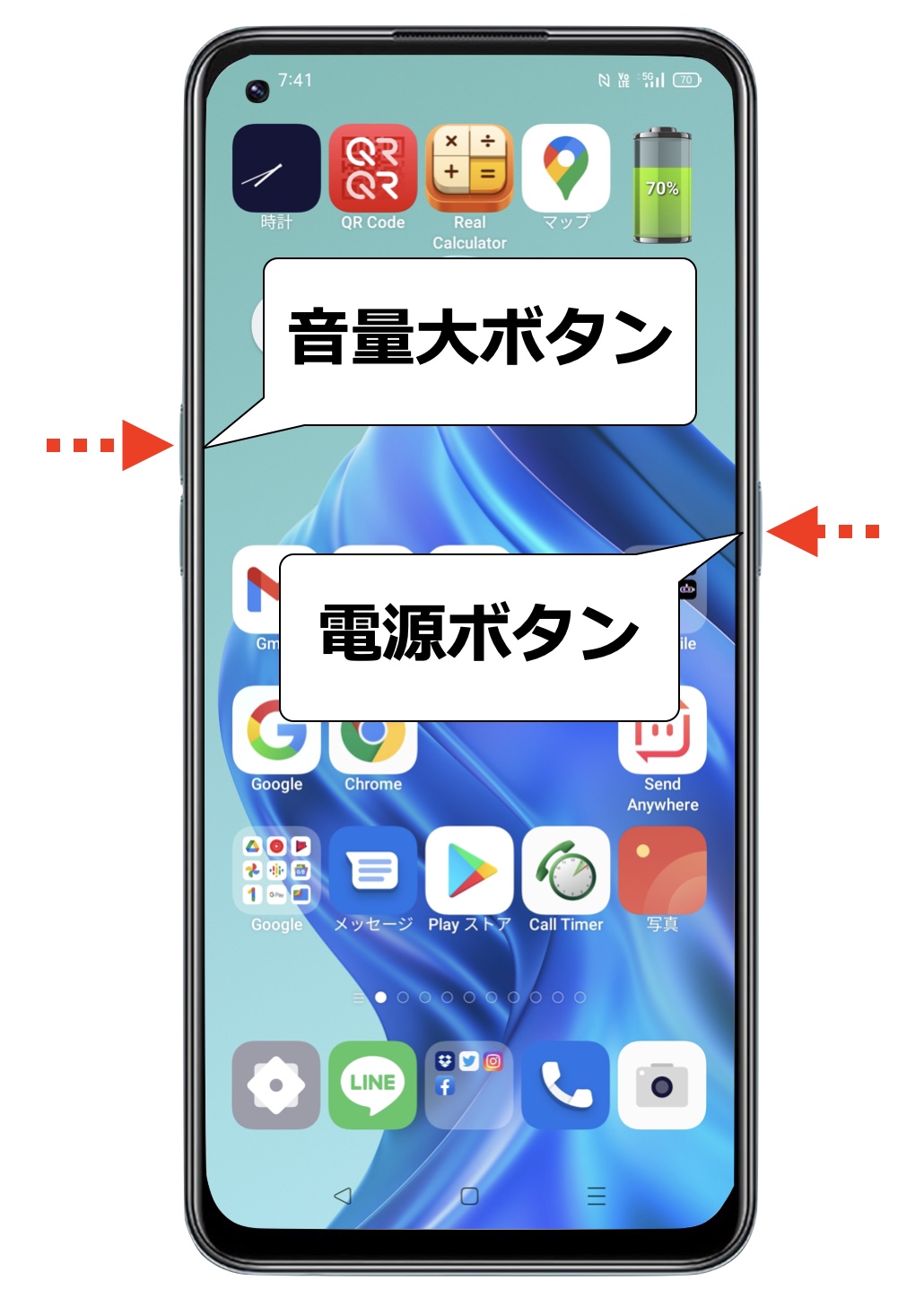
強制再起動
② 「フォンマネージャー」で最適化
OPPOには標準で優秀なメンテナンスアプリが搭載されています。
手順: ホーム画面から「フォンマネージャー(または電話マネージャー)」アプリを開き、「最適化」をタップします。不要なキャッシュファイルの削除や、メモリ解放を安全に自動で行ってくれます。
③ システムアップデートの確認
不具合の原因が古いOSにある場合もあります。
手順: 「設定」>「デバイスについて(または端末情報)」>一番上のColorOSバージョンをタップし、更新があるか確認してください。
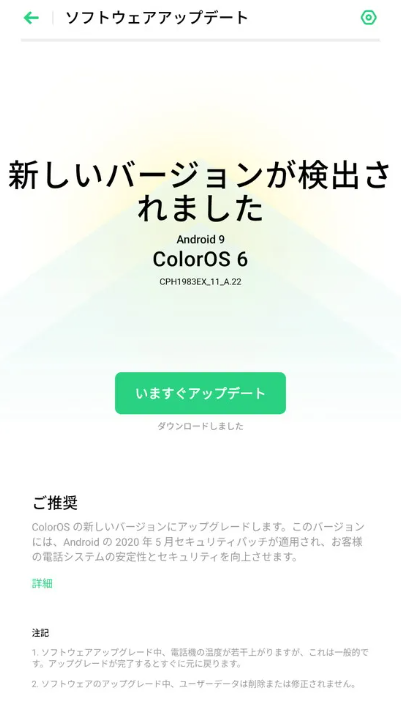
システムをアップデート
これらを試しても改善しない場合、あるいは「パスワードを忘れてロック解除できない」「端末を売却・譲渡する」という場合は、次のステップから初期化の準備を進めましょう。
2. 【必須】初期化前の事前準備と注意点(FRPロック回避)
初期化を決意したら、絶対に飛ばしてはいけない準備があります。特にGoogleアカウントの削除は最重要項目です。これを行わないと、FRP(Factory Reset Protection)ロックがかかり、初期化後にスマホが使えなくなる恐れがあります。
FRPロックとは?
盗難対策機能の一つです。Googleアカウントを削除せずに初期化すると、再起動後に「この端末で以前同期したGoogleアカウントでログインしてください」と求められます。もしパスワードを忘れていると、二度と端末にアクセスできなくなります。特にスマホ 売却や譲渡の際は、次の持ち主が使えなくなるため致命的です。
失敗しないための3ステップ準備
1.データのバックアップ: クラウドバックアップが最も簡単です。
確認方法:
「設定」>「Google」>「バックアップ」を開き、「今すぐバックアップ」をタップして、直近の日時になっているか確認してください。写真(Googleフォト)やLINEのトーク履歴も個別にバックアップを確認しましょう。
2.Googleアカウントの削除(FRP解除):
Step1. 「設定」>「ユーザーとアカウント」>「Google」を選択します。
Step2. 画面右上のメニュー(︙)から「アカウントを削除」をタップします。(※複数のアカウントがある場合は、すべて削除してください。)
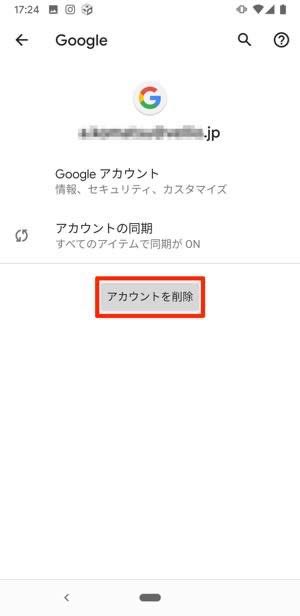
写真元:appllio
3.バッテリー残量の確保:
初期化プロセス中に電源が落ちると、システムが破損(文鎮化)するリスクがあります。必ず50%以上充電してから作業を開始してください。
3. 設定画面からOPPOを初期化する(パスワードが分かる場合)
画面ロックのパスワード(またはパターン)を覚えており、設定画面が開ける場合は、この方法が最も安全で確実です。
OPPO端末は、ColorOSのバージョンによってメニューの場所が大きく異なります。ご自身の画面に合う手順を選んでください。
ColorOS 12 以降の場合
最近のモデル(OPPO Reno 7A, 9A, 10 Pro, Find X3 Proなど)はこちらです。メニュー画面がカード型デザインになっているのが特徴です。
Step1. 「設定」アプリを開き、下の方にある「その他の設定」(機種によっては「追加設定」)をタップします。
Step2. 最下部までスクロールし、「バックアップとリセット」を選択します。
Step3. 「電話のリセット」をタップします。
Step4. 「データの消去とリセット」を選択します。
Step5. ロック解除パスコードを入力し、警告ポップアップで「データを消去」を選択すると初期化が始まります。
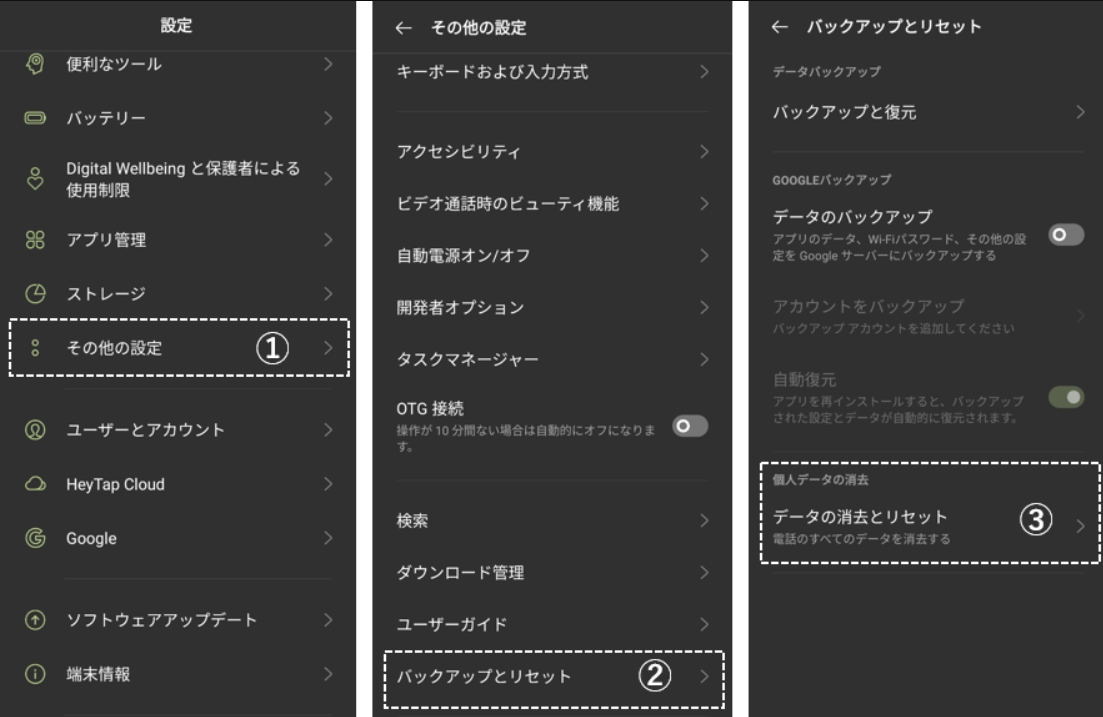
設定画面からOPPOを初期化する
ColorOS 11 以前の場合
少し前のモデル(OPPO Reno 3A, A73, A54 5Gなど)の手順です。
Step1. 「設定」>「その他の設定」に進みます。
Step2. 「バックアップとリセット」>「データの消去(出荷時リセット)」を選択します。
Step3. 「全データの消去」をタップして実行します。
4. 設定が開かない時は:リカバリーモードでの強制初期化(注意点あり)
「ロゴで止まって起動しない」「タッチパネルが効かない」といった理由で設定画面が開けない場合は、物理ボタンを使ったリカバリーモードからの初期化を試みます。
近年のAndroidセキュリティ(暗号化)により、リカバリーモードで初期化を選択した際にも、画面ロックのパスワード入力が求められるケースがほとんどです。 もし「パスワードを忘れたから初期化したい」という理由でこの方法を試そうとしている場合、パスワード入力画面で詰んでしまう可能性が高いです。その場合は、無理にこの手順を行わず、次の「 セクション5:DroidKit」へ進んでください。
リカバリーモードの実行手順
Step1. OPPO端末の電源を完全にオフにします。
Step2. 「電源ボタン」と「音量ダウン(ー)ボタン」を同時に長押しします。
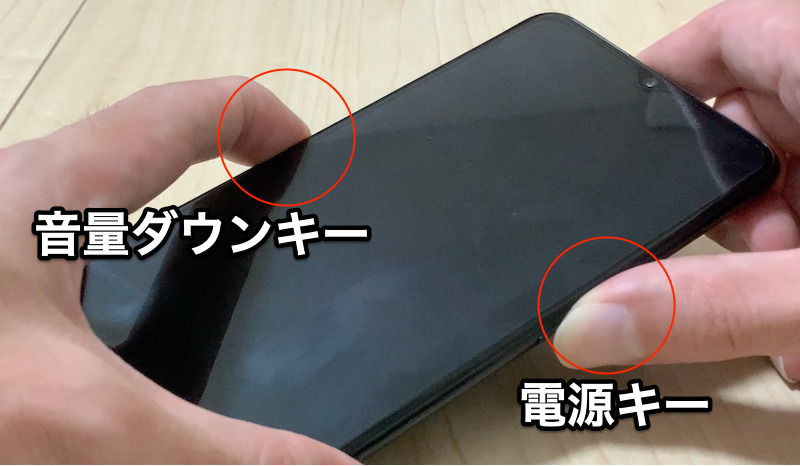
OPPOをリカバリモードにする
端末が振動し、OPPOロゴが表示された瞬間にすぐに指を離してください。 長押ししすぎると通常起動してしまうことがあります。
Step3. 言語選択画面が表示されたら、「English」を選択します(タッチ操作、または音量ボタンで移動し電源ボタンで決定)。
Step4. メニューから「Wipe data」を選択します。
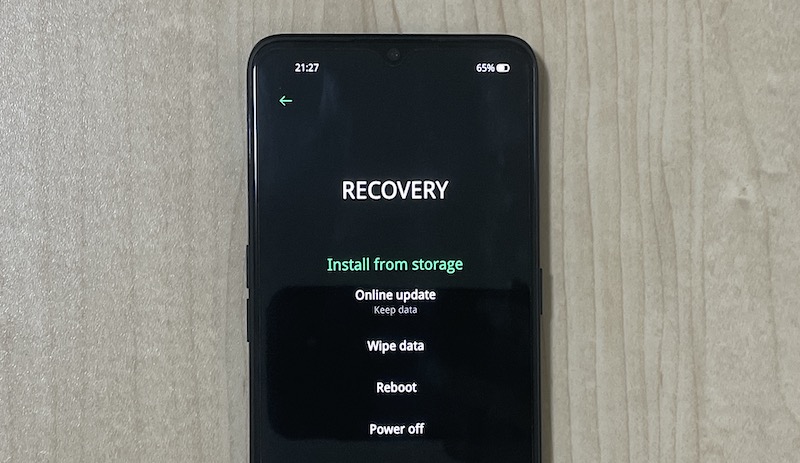
リカバリーモード画面に入る
Step5. 「Wipe data/factory reset」を選択します。
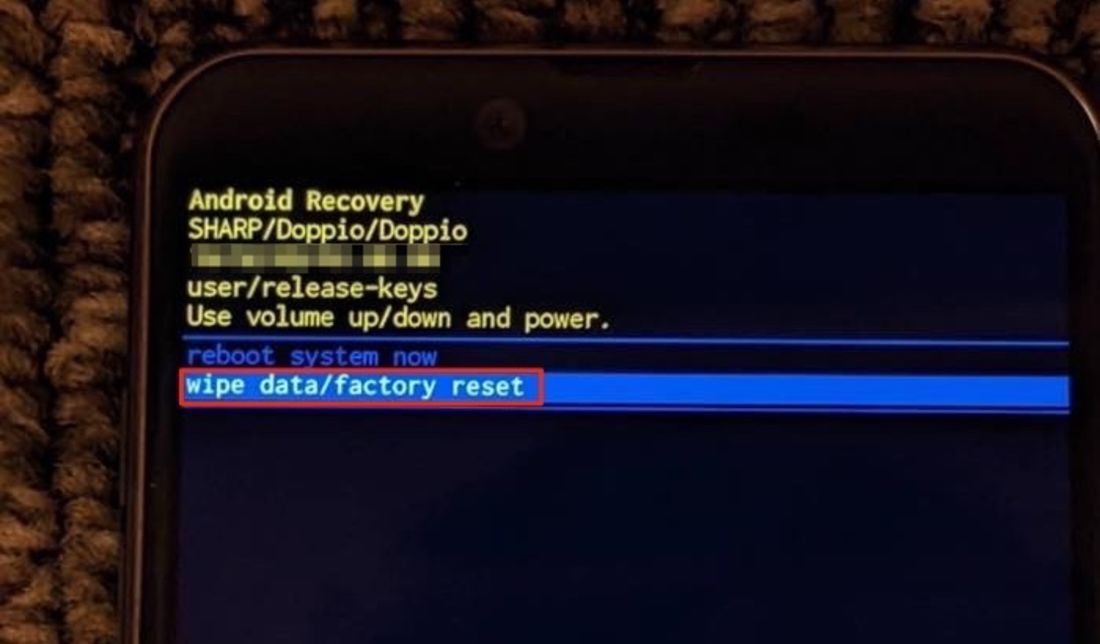
「Wipe data/factory reset」を選択
Step6. ここで確認コード(画面に表示された数字)の入力、またはロック解除パスワードの入力を求められます。
Step7. パスワードが通れば初期化が始まります。完了後「Reboot」で再起動します。
Step8. パスワードが分からず進めない場合は、ここで中断し、下記の方法を試してください。
5. パスワード忘れ・リカバリーモード失敗時の解決策:iMobie DroidKit
「パスワードを忘れて設定も開けないし、リカバリーモードでもパスワードを聞かれてしまう」「操作が難しくて失敗する」──そんな八方塞がりな状況を解決するのが、Androidトラブル解決ツール「iMobie DroidKit」です。
iMobie DroidKit は公式手順ではありませんが、OPPOスマホ内部のシステムロックに直接アプローチし、初期化(工場出荷状態へのリセット)を実行できる専門ソフトです。Googleアカウントや画面ロックの影響で通常の初期化が行えない場合でも対応できる可能性があります。「OPPOを初期化したいが、どうしても自力では進めない」 という八方塞がりの状況において、最終手段として検討する価値のある方法といえるでしょう。
iMobie DroidKit のメリット:
- パスワードなしで強制初期化: リカバリーモードでパスワードを求められても、DroidKit経由であればシステムレベルでロック解除と初期化を並行して実行できます。
- 複数のAndroidトラブルにまとめて対応している:ロック解除、システム修復、データ復元など、端末トラブルを一つのツールで処理できます。
- 専門知識がなくても使いやすい設計:画面の案内に従って操作するだけで進められるため、初心者でも迷いにくいです。
iMobie DroidKit を使ったOPPOを初期化する手順:
Step1. パソコンに iMobie DroidKit をインストールし、起動します。
Step2. USBケーブルを使用してOPPO端末を接続します。
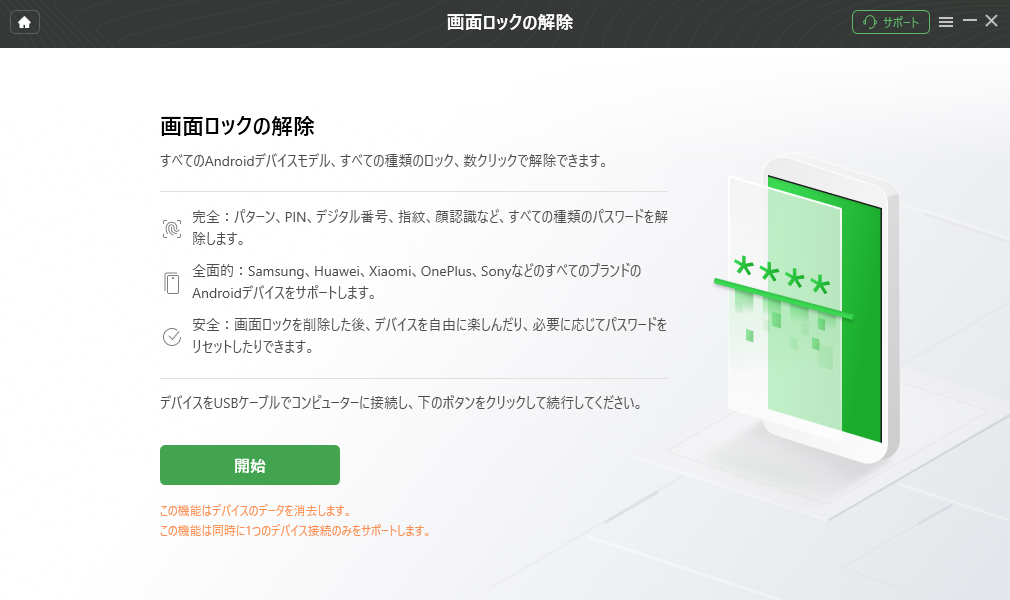
Step3. 「画面ロックの解除」機能を選びます。
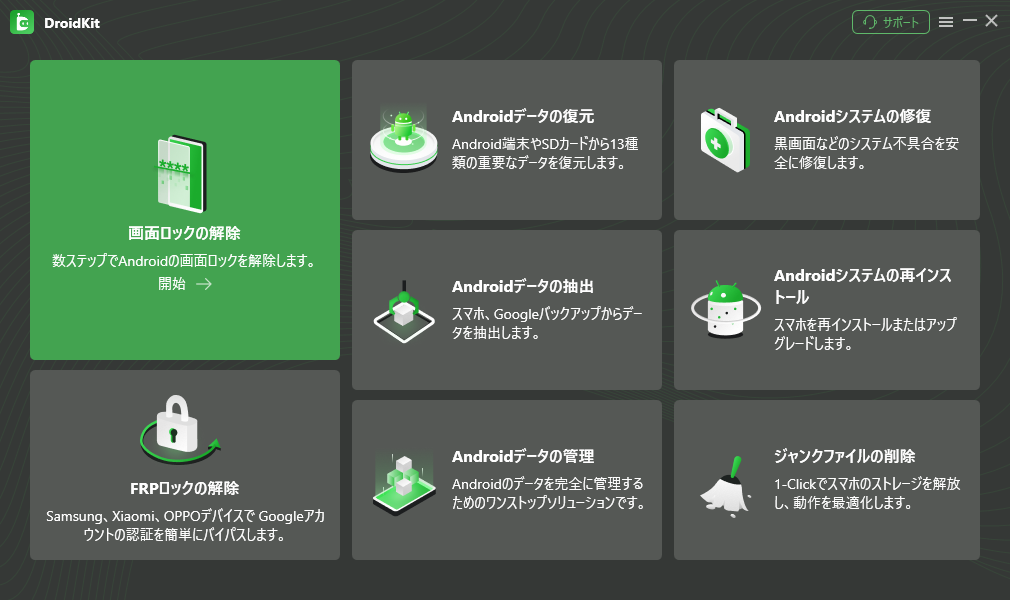
画面ロックを削除
Step4. 「開始」をクリックします。
「開始」をクリック
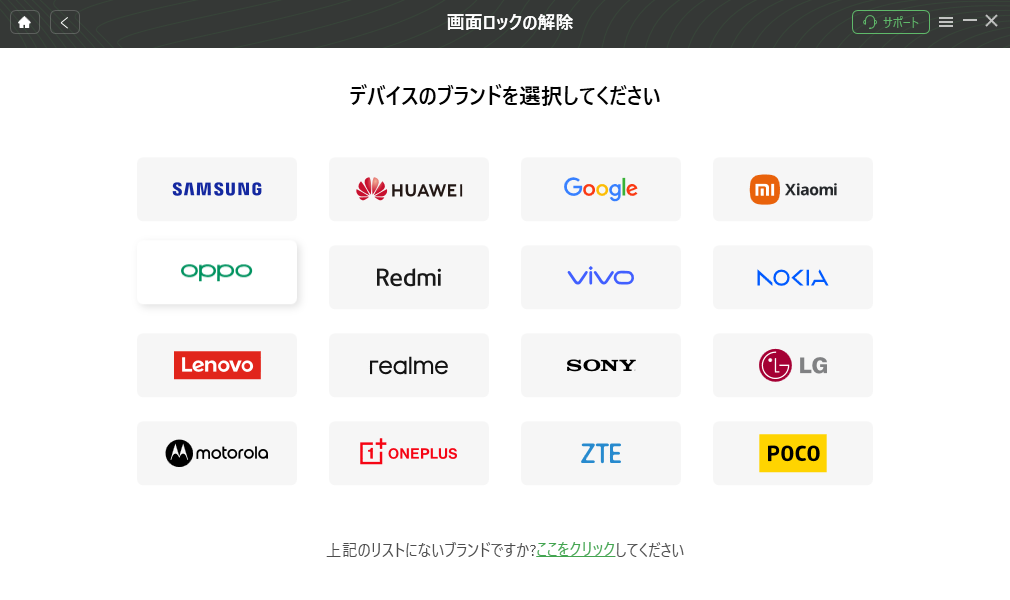
Step5. スマホのブランドは「OPPO」を選んでください。
デバイスを選択
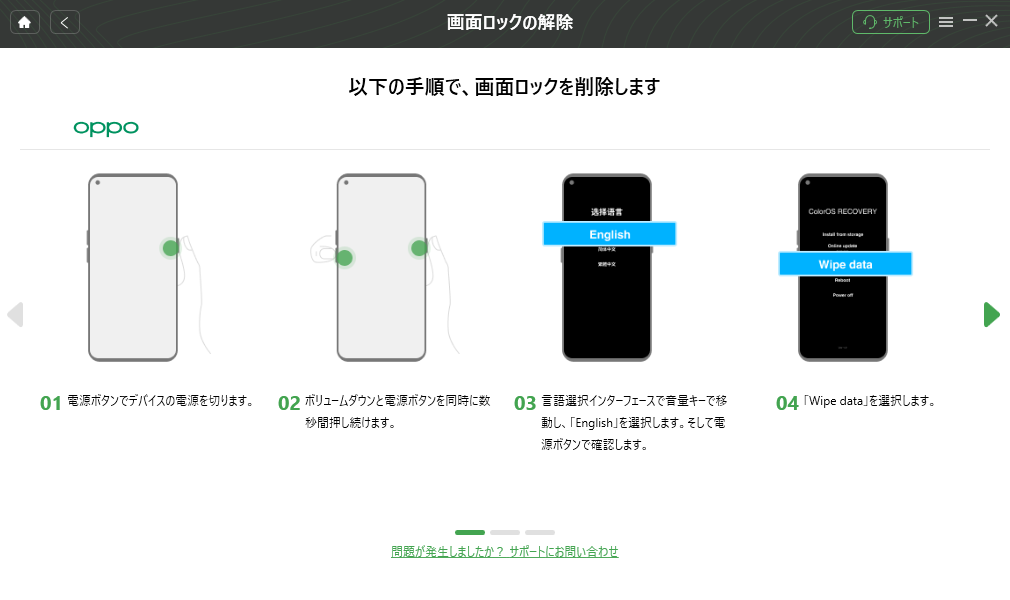
Step6. 端末モデルに応じた指示が表示されるため、その内容に従って進めます。
dk-unlock-oppo-1
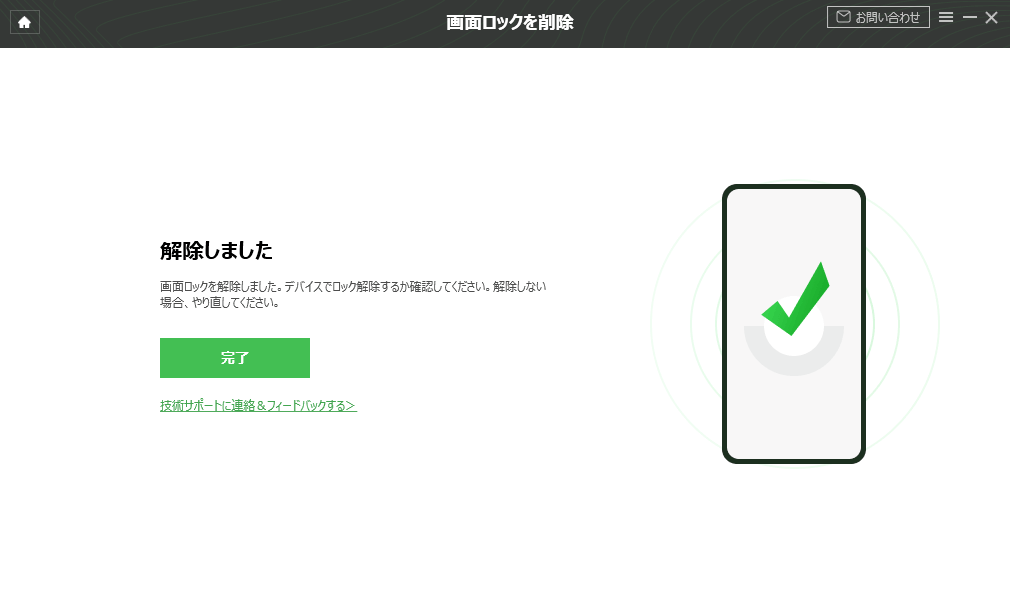
Step7. システム処理により、OPPO端末が工場出荷状態へリセットされます。「完了」をクリックし、OPPOを再起動します。
解除完了
有料ツールにはなりますが、修理店に持ち込む時間とコスト、そして「スマホが使えない期間」の損失を考えれば、即座に解決できる合理的な選択肢と言えます。
よくある質問
最後に、OPPOの初期化に関してユーザーから頻繁に寄せられる疑問をまとめました。
初期化してもSDカードのデータは残りますか?
基本的に「端末の初期化」ではSDカード内のデータは消去されませんが、操作ミスやシステムのエラーで巻き込まれる可能性はゼロではありません。念のため、SDカードを取り外してから初期化作業を行うことを強くおすすめします。
「データを残したまま初期化」はできますか?
残念ながら、「初期化」と「データ保持」は両立しません。初期化は工場出荷状態に戻す操作です。データを守りたい場合は、記事冒頭で紹介した「強制再起動」や「キャッシュ削除」を試すか、事前のバックアップが必須となります。
中古で買ったOPPOが前の持ち主のアカウントを求めてきます。
それはFRPロックがかかっている状態です。前の持ち主に連絡を取って解除してもらうか、連絡がつかない場合はDroidKitなどの専門ツールでFRPロックを強制解除する必要があります。
まとめ
OPPOスマートフォンの不具合は、焦らず正しい手順を踏めば解決できます。ご自身の状況に合わせて、以下のフローで対処してください。
- まずは「初期化しない」解決策を試す: 強制再起動やフォンマネージャーでの最適化。
- パスワードが分かる場合: バックアップを取り、Googleアカウントを削除してから、設定画面でリセット。
- 設定が開かない場合: リカバリーモードを試す(パスワードが必要になる可能性大)。
- パスワード不明・完全なデッドロック: iMobie DroidKit を使用して、パスワードなしで強制初期化。
初期化は強力な手段ですが、リスクも伴います。この記事の手順を参考に、安全かつ確実に快適なスマホライフを取り戻してください。
製品関連の質問? 迅速な解決策については、サポートチームにお問い合わせください >