AndroidのPINコードを忘れた時の対処法!画面ロック解除の手順を徹底解説
本記事では、AndroidスマホのPINコードやパスワードを忘れた際に役立つ、複数のロック解除方法を網羅的にご紹介します。Googleアカウントを使った手順やリカバリーモードの操作方法、さらに効率的にトラブルを解決するための具体的な手段についても詳しく触れています。

Android端末を利用する際、画面ロックの解除や有料アプリの購入、アプリでの本人確認など、重要な場面で必要になるのがパスワードやPINコードです。
多くのAndroid端末では、初期設定の段階で4桁などのPINコードを設定します。しかし、普段は便利な指紋認証や顔認証、ロック解除パターンを使用することが多いため、実際のPINコードを入力する機会は意外と少ないものです。その結果、再起動時やセキュリティ確認の際に突然入力を求められ、「AndroidのPINコードを忘れた!」と焦ってしまうケースが後を絶ちません。
そこで本記事では、AndroidスマホのPINコードをうっかり忘れてしまった時の対処法について、初心者の方にも分かりやすく、手順を追って詳しくご紹介します。
目次隠す
AndroidのPINコードとは?
Android端末を安全に使うために欠かせない「PINコード」。まずは、その基本的な役割と設定方法について正しく理解しておきましょう。
PINコード・パスワード・パターンの違い
Androidの画面ロックには、主に以下の3種類が使われます。
- PINコード(PersonalIdentificationNumber):数字のみで構成される暗証番号です。一般的には4桁以上の数字を設定します。入力が簡単で覚えやすいため、多くのユーザーに利用されています。
- パスワード:英字(アルファベット)と数字、記号を組み合わせたものです。セキュリティ強度は高いですが、毎回入力するのは少し手間がかかります。
- パターン:画面上の9つの点を指でなぞって結ぶ形です。視覚的に覚えやすいですが、指の跡で推測されるリスクもゼロではありません。
普段は指紋認証や顔認証を使っていても、端末の再起動時や、生体認証がうまく認識されない時には、必ずこのPINコード(またはパスワード・パターン)の入力が求められます。つまり、PINコードは「スマホの最後の鍵」としての重要な役割を持っています。
PINコードの設定・変更手順
- Androidのホーム画面から「設定」アプリを開きます。
- 「セキュリティ」または「セキュリティとプライバシー」をタップします。
- 「画面ロック」を選択します。
- 「PIN」を選択し、新しい数字(4桁以上)を入力して設定完了です。
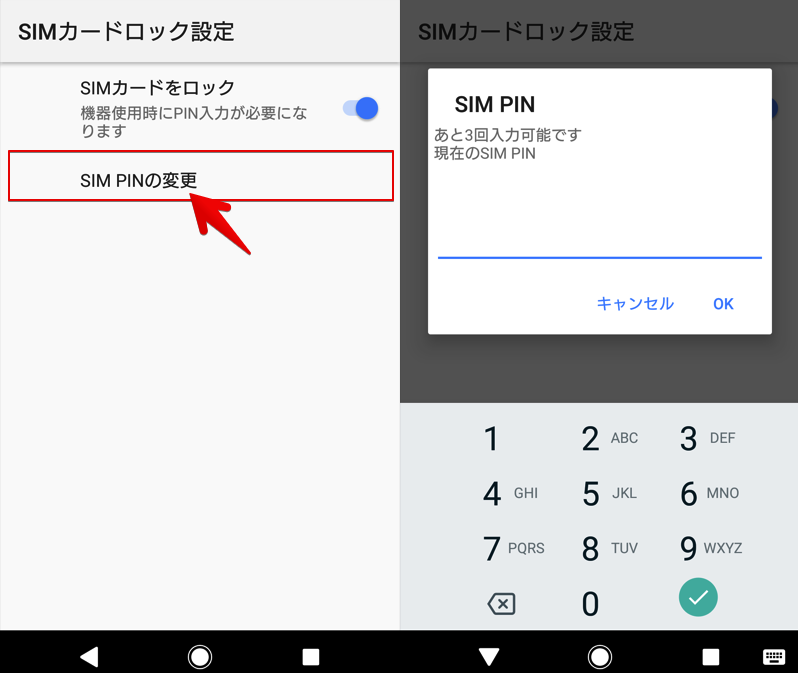
新しい数字を入力する
注意点:生年月日や電話番号の一部など、他人に推測されやすい数字は避けましょう。また、万が一AndroidのPINコードを忘れた場合に備えて、設定した番号はメモに残して安全な場所に保管しておくことをおすすめします。
AndroidのPINコードを忘れた時の対処法7選
「AndroidのPINコードを忘れた!」という状況は誰にでも起こり得ます。しかし、焦って何度も間違ったコードを入力し続けると、ロック時間が延びたり、最悪の場合は初期化が必要になったりします。ここでは、状況に応じた7つの解決策をご紹介します。まずは簡単な方法から順に試してみましょう。
1.指紋認証や顔認証で解除し、PINコードを変更する
画面ロックの解除に指紋認証や顔認証(生体認証)を設定している場合、まずはそれらを使ってホーム画面に入りましょう。ホーム画面に入れたら、すぐに設定アプリからPINコードの変更を行ってください。現在のPINコードがわからなくても、生体認証が通れば再設定できる機種もあります(※機種やOSバージョンによる)。
2.専門のロック解除ソフトを使用する(データ保持の可能性あり)
生体認証も使えず、Googleアカウントの情報もあやふやな場合、専門のツールを使うのが最も確実な近道です。ここでは、アンドロイドのあらゆるトラブルを解決する『iMobie DroidKit』をご紹介します。これは、複雑な操作なしでPINロック解除ができる、知る人ぞ知る裏ワザ的なツールです。
iMobie DroidKitのメリット:
- 操作が簡単:専門知識不要で、数回のクリックで完了。
- 多機能:ロック解除だけでなく、データの復元やシステム修復も可能。
デメリット:
- パソコンが必要:スマホ単体では動作せず、WindowsまたはMacパソコンに接続して操作する必要があります。
- 完全版は有料:無料で試せる機能もありますが、ロック解除などの高度な機能を最後まで実行するにはライセンスの購入が必要です(ただし、修理店に持ち込む手間や時間を考えればコスパは高いと言えます)。
ユーザーの評価
「『データ消去』と聞くと怖いイメージがあったけど、実際やってみると意外と簡単だった。ありがとうiMobie DroidKit!」(中西様★★★★★)
「うまく直せるか不安と思っていたけど、簡単操作で解決しちゃった!」(愛美様★★★★★)
「容量解放してパフォーマンス向上!」(野村郁恵様★★★★)
Step1.パソコンにiMobie DroidKitをインストールして起動します。
Step2.iMobie DroidKitの画面から「画面ロックを削除」モードを選択して、「開始」をクリックします。
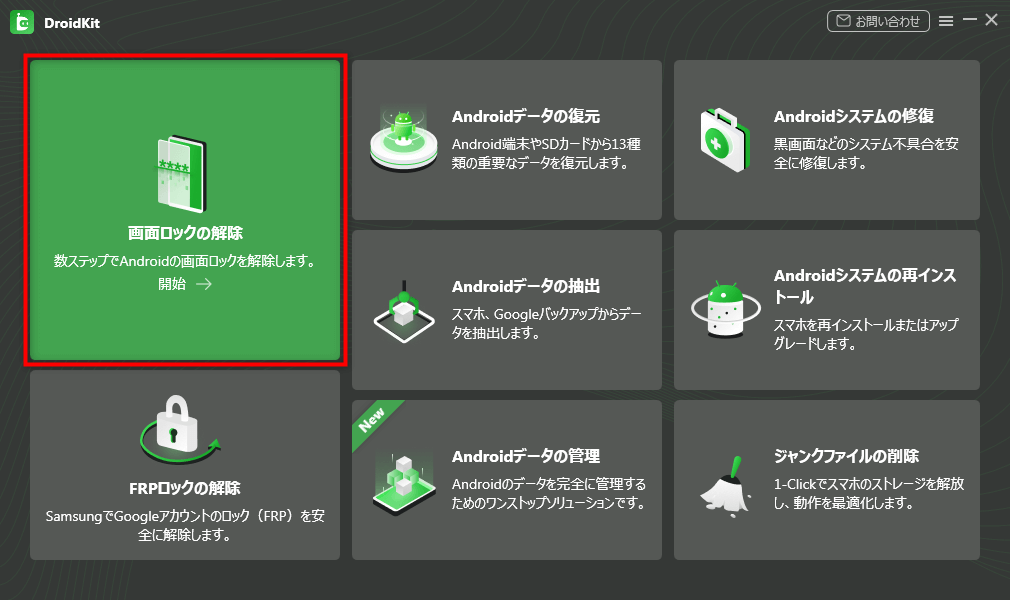
画面ロックを削除
Step3.AndroidデバイスをUSBケーブルでパソコンに接続し、「開始」ボタンをクリックします。
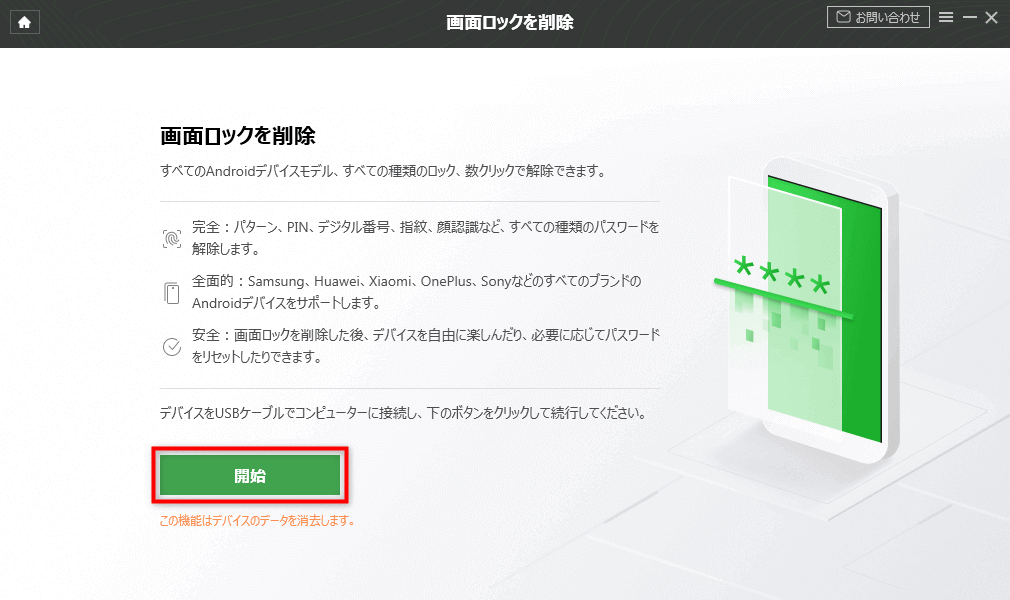
「開始」をクリック
Step4.Androidの構成ファイルが準備されたら、「今すぐ解除」ボタンをクリックします。
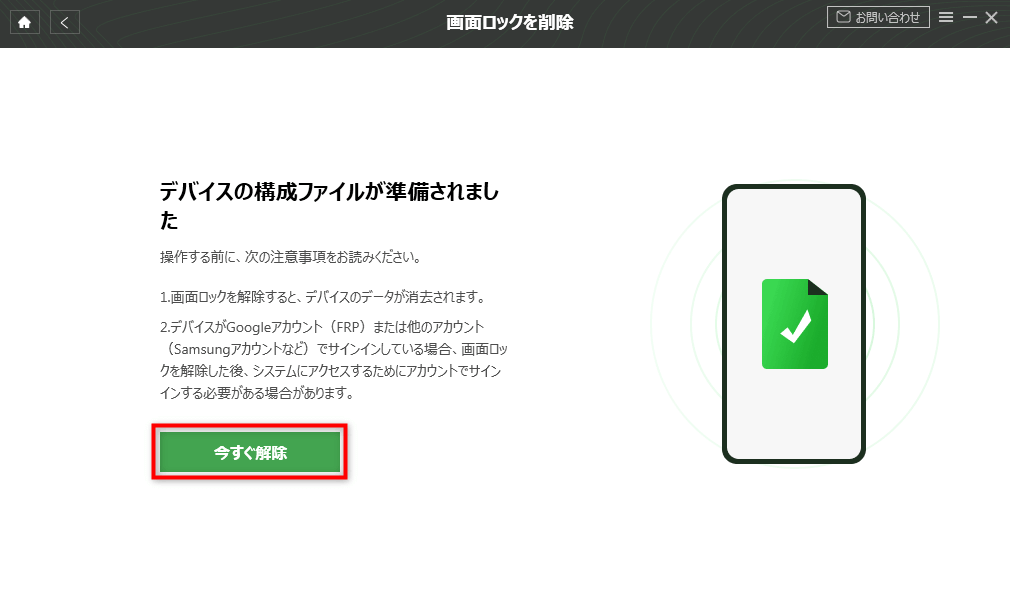
「今すぐ解除」をクリック
Step5.準備完了の画面が表示されましたら、画面の指示(リカバリーモードの手順)に従って端末を操作します。
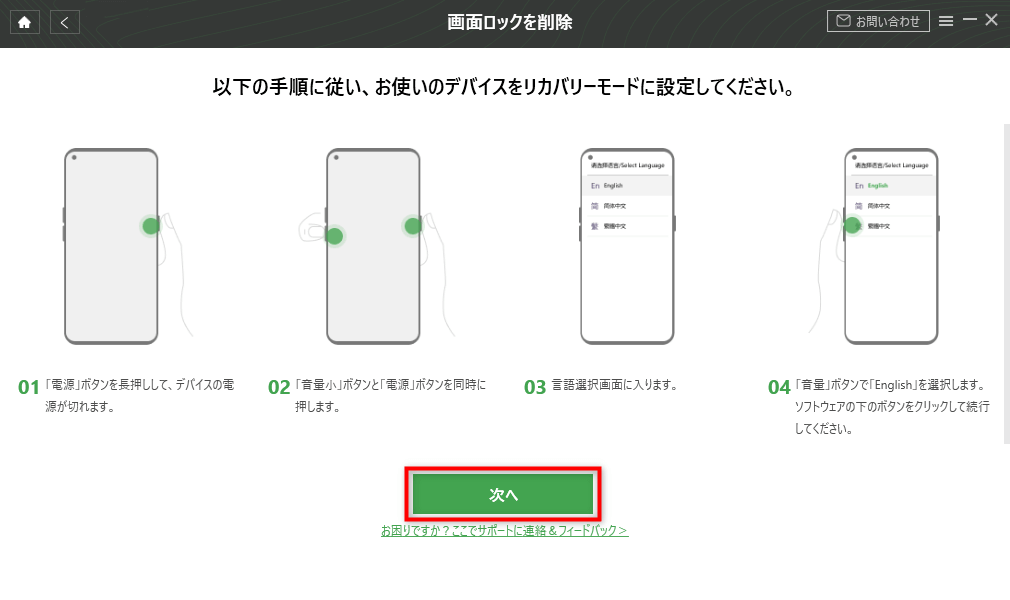
画面の指示に従い
Step6.指示に従い、デバイスのキャッシュとデータを消去してください。
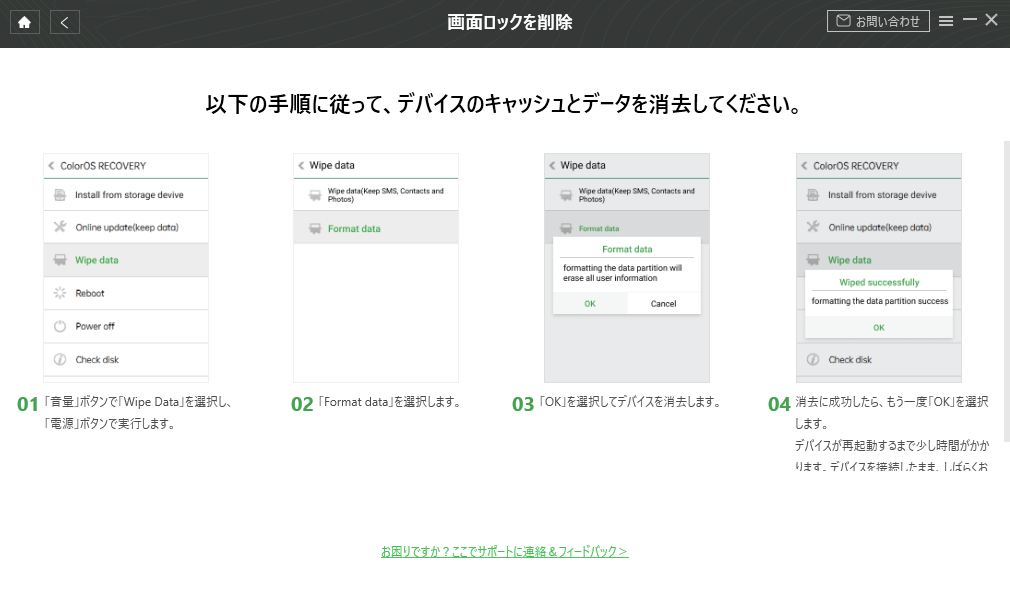
Androidスマホの画面ロックを解除する方法
Step7.キャッシュとデータの消去が完了すると、自動的に画面ロック解除が開始されます。少し時間がかかりますので、しばらくお待ちください。解除プロセスが完了すると、デバイスが起動されて「解除しました」の画面が表示されます。
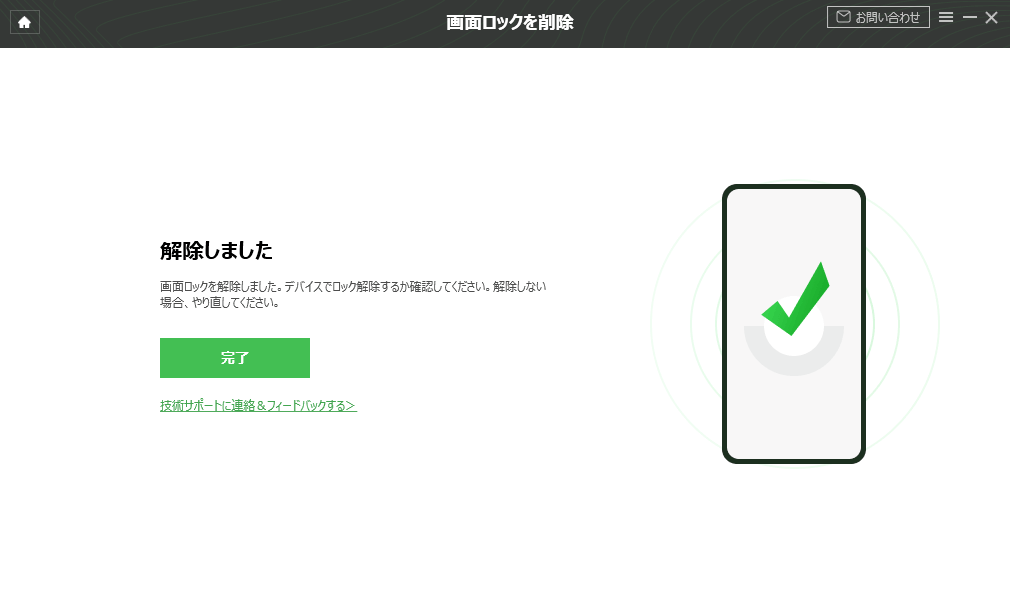
解除完了
3.強制初期化を行う(デバイスを探す/リカバリーモード)
PINコードを完全に忘れてしまい、上記の方法も使えない場合は、端末を初期化(工場出荷時の状態に戻す)する必要があります。AndroidのPINコードを忘れた初期化の方法としては、主に以下の2通りがあります。
【重要】以下の内容はデータが消去される前提の操作です。AndroidのPINコードを忘れてしまった場合、まず「デバイスを探す」で初期化を試すか、リカバリーモードで工場出荷時の設定にリセットするしかありません。リセットすると端末のデータは全て消去されるため、事前にバックアップを取っていないデータは失われます。初期化後は、再度セットアップを行い、新しい画面ロックを設定します。
「デバイスを探す」で初期化する
1.パソコンや別のデバイスのブラウザからGoogleの「デバイスを探す」サイトにアクセスします。
2.ロックされたデバイスと同じGoogleアカウントでログインします。
3.該当するデバイスを選び、「デバイスを消去」を選択して初期化します。
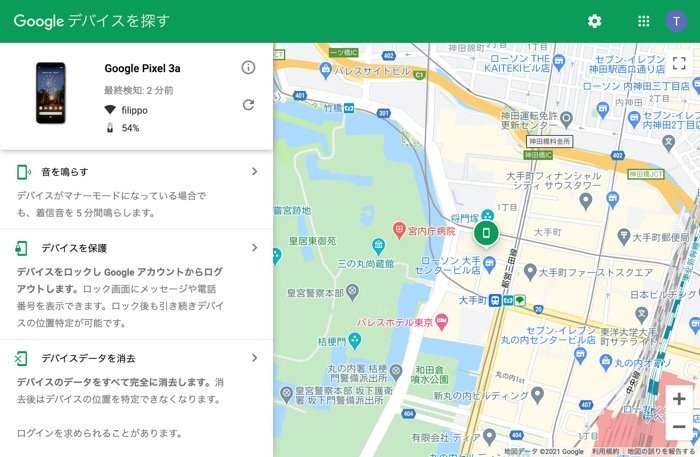
「デバイスを消去」を選択
リカバリーモードで初期化する
1.端末の電源を切ります。
2.特定のボタン(音量ボタンと電源ボタンの同時長押しなど、機種によって異なります)を操作してリカバリーモードに入ります。
3.音量ボタンで移動し、「Wipedata/factoryreset」を選択して電源ボタンで決定し、初期化を実行します。
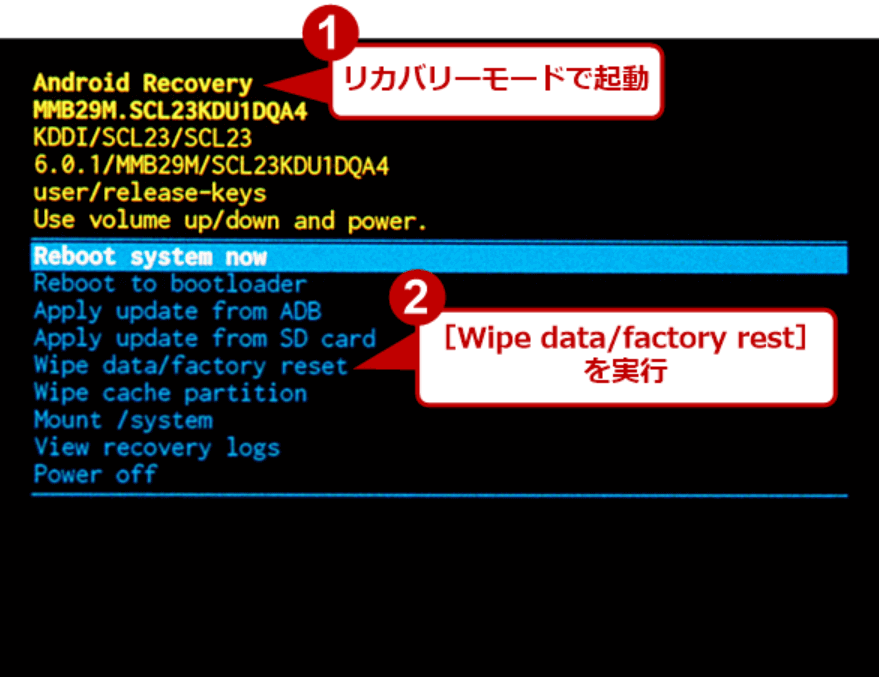
バイスをハードファクトリーリセット
注意事項:これらの方法はいずれも、端末に保存されている写真、アプリ、音楽などのデータがすべて消去されます。初期化後、新しいPINコードを再設定する必要があります。
4.Googleアカウントを使ってリセットする(Android4.4以前)
非常に古い機種(Android4.4以前)を使用している場合、「パターンを忘れた場合」というオプションが画面に表示されることがあります。ここからGoogleアカウントのIDとパスワードを入力することで、ロックを解除できる場合があります。
5.PINコードを5回間違えてリセットする
一部の古い機種では、PINコードを連続して5回間違えると、「30秒後にやり直してください」というメッセージと共に、バックアップPINやGoogleアカウントでの解除オプションが表示されることがあります。しかし、近年のAndroid(Android5.0以降)ではこの機能は削除されています。
6.通信事業者(キャリアショップ)に問い合わせる
どうしても自分では対処できない場合、契約している携帯電話会社(ドコモ、au、ソフトバンクなど)のショップに相談する方法もあります。ただし、ショップでの対応も基本的には「端末の初期化」になることが多く、身分証明書の提示などが必要です。また、待ち時間が発生することもあります。
*【補足】SIMカードのPINコードを忘れた場合
画面ロックのPINコードとは別に、「SIMカードのPINコード」が存在します。こちらも重要ですので混同しないようにしましょう。
SIMカードのPINコードは、携帯電話会社から発行された「PUKコード」(PINロック解除コード)を使用することで再設定できます。PINコードを意図的に3回間違えると、SIMカードにロックがかかり、PUKコード入力画面が表示されます。PUKコードがわからない場合は、契約している携帯電話会社のウェブサイト(マイページ)や、SIMカードの台紙などで確認してください。
FAQ
AndroidのPINコードは初期化できますか?
はい、可能です。ただし、PINコードのみをリセットすることは原則できず、端末自体を初期化(工場出荷時の状態に戻す)する必要があります。この操作を行うと、端末内の写真や連絡先などのデータはすべて消去されるため、ご注意ください。
初期設定のPINコードはどうやって調べる?
画面ロックのPINコードに「初期値」はありません(購入後の設定時にユーザー自身が任意の数字を決めるため)。もしSIMカードのPINコードのことである場合、各通信キャリアによって初期値が決まっています(例:ドコモは「0000」、auは「1234」、ソフトバンクは「9999」)。
PINコードを10回間違えるとどうなる?
通常は、30秒間入力ができなくなるなどのロック時間が設けられます。ただし、セキュリティ設定で「自動初期化」機能をオンにしている場合、10回(または15回)連続で間違えると、端末が自動的に初期化され、すべてのデータが消去される仕組みになっている機種もあります。
最後に
今回は、AndroidスマホのPINコードを忘れてしまった時の対処法について詳しく解説しました。もし「細かい操作は苦手」「手っ取り早く確実にロックを解除したい」という場合は、最後に紹介した「iMobie DroidKit」が最もおすすめです。専門知識がなくても、画面の指示に従ってクリックするだけで、誰でも簡単にトラブルを解決できます。
PINコードを忘れて困った時は、焦らずにまずはiMobie DroidKitをダウンロードして、その便利さを体感してみてください。
製品関連の質問?迅速な解決策については、サポートチームにお問い合わせください >