【完全版】iPadがリンゴループで起動しない!原因と自分でできる直し方を徹底解説
iPadがリンゴマークから先に進まない・起動しないトラブルは、多くのシステムエラーで発生します。この記事では、初心者でも安心な対処法と、二度とリンゴループに陥らないための具体的な予防策までを分かりやすく紹介します。

iPadを起動しようとした際、画面上のリンゴマークがついたり消えたりを繰り返し、ホーム画面に進めない現象に遭遇したことはありませんか?これは通称「リンゴループ」と呼ばれています。iPadの操作中に突然発生するこのリンゴループは、ユーザーにとって非常に不安なトラブルの一つです。特にiOSのアップデート中や、バックアップからの復元中に起こることが多く報告されています。まずは落ち着いて、この記事で紹介する対処法を試してみてください。
目次隠す
リンゴループとは?発生する原因
対処法を実践する前に、まずは現在の症状が本当にリンゴループなのか、そして何がきっかけで起きたのかを確認しましょう。原因を特定することで、適切な解決策を選びやすくなります。
リンゴループという現象について
「リンゴループ」とは、デバイスの電源を入れた際にAppleのロゴが表示されるものの、そこから先に進まず、再起動を無限に繰り返してしまう状態を指します。
具体的には、以下のような症状が見られます。
- ipadの電源ボタンを押しても起動しないまま、画面が真っ暗になる。
- 白、または黒の背景にリンゴマークがついたり消えたりを繰り返す。
- リンゴマークが出たままフリーズし、数分経ってもホーム画面に行かない。
この現象はiPadに限った話ではありません。同じiOS/iPadOSを搭載しているiphoneでも、システムトラブルによってリンゴ ループに陥るケースは非常に多く報告されています。どちらのデバイスでも基本的な発生メカニズムは同じです。
リンゴループが発生する主な4つの原因
なぜ突然iPadがこのような状態になってしまうのでしょうか。主な原因は大きく分けて4つあります。
① ソフトウェア(iOS)の不具合・アップデート失敗
最も多い原因がこれです。
- iOSのアップデート中にWi-Fiが切れた
- アップデート中に充電が切れて電源が落ちた
- 更新ファイルのインストールに失敗した これらによりシステムファイル(iOS)が破損し、iPadが正常に立ち上がれなくなっています。
② ストレージ容量の不足
iPadの写真やアプリがいっぱいで、「ストレージの空き容量」が極端に少ない場合も危険です。iPadが起動するためには一定の作業領域が必要ですが、容量がパンパンだとその処理ができず、リンゴループを引き起こすことがあります。
③ バッテリーの劣化・電力供給不足
長く使っているiPadの場合、バッテリーの劣化が原因かもしれません。起動時には大きな電力が必要ですが、バッテリーが弱っていると必要な電圧を維持できず、リンゴマークが表示された瞬間に落ちてしまうことがあります。
④ 物理的な故障(水没・落下など)
- お風呂やトイレに落とした(水没)
- 床に強く落とした(衝撃)
これらによる内部基盤の損傷や、Face ID(顔認証)パーツの故障などが原因で、システムチェックが通らずループする場合です。この場合は、ソフトウェアの修復ではなく修理が必要になります。
iPad/iPhoneのリンゴループを直す7つの対処法
ここからは、実際にiPadやiphoneがリンゴループに陥った際の具体的な直し方を7つ紹介します。 基本的には「強制再起動」→「専門ツールの利用」→「iTunesでの復元」の順で試すのが、データ消失のリスクが低くおすすめです。
1. 強制再起動を試す(データは消えません)
リンゴマークが出たまま起動しない場合、まずはデバイスのメモリをリセットする強制再起動を行います。
- ホームボタンがあるiPad: ホームボタンとトップボタン(または電源ボタン)を同時に、Appleロゴが表示されるまで10秒以上長押しします。
- ホームボタンがないiPad(Face ID搭載など): 音量を上げるボタンを押してすぐに放す → 音量を下げるボタンを押してすぐに放す → サイドボタン(電源ボタン)をAppleロゴが表示されるまで押し続けます。
2. SIMカードを抜いて再起動する
意外と知られていませんが、通信回線の接触不良やSIMカード自体の不具合が起動を妨げているケースがあります。SIMカードを抜いた状態で再起動を試みてください。これで正常に起動した場合は、iPad本体ではなくSIMカードに問題がある可能性が高いため、携帯電話会社(キャリア)へ相談しましょう。
3. iOS修復ソフト「AnyFix」でシステムを修復する
「強制再起動をしても直らない」「iTunesにつないでもエラーが出てしまう」……そんな時に最も頼りになるのが、iOSシステム修復専用ソフト「AnyFix」です。
Appleの正規ツール(iTunes/Finder)は、修復時にデータが消えてしまったり、原因不明のエラーコードが出て先に進めないことがよくあります。しかし、AnyFixは最新の技術を用いてiTunesよりもはるかに高い確率でiPadやiphoneのリンゴループを解決できます。
なぜ「AnyFix」が選ばれているのか?
- 大切なデータを守れる(標準モード):これが最大のメリットです。通常の修理やiTunesの復元では初期化(データ消去)が必要なケースでも、AnyFixの「標準モード」なら、写真、LINEのトーク履歴、連絡先などのデータを残したまま、システムだけを正常な状態に戻せます。
- 専門知識ゼロでも「3クリック」で完了:画面の指示に従ってマウスをクリックするだけ。複雑なボタン操作や、専門用語の知識は一切不要です。「機械が苦手」という方でも迷わず操作できるように設計されています。
- 130種類以上の不具合に対応:リンゴループだけでなく、「画面が真っ暗」「充電できない」「アップデートが終わらない」など、あらゆるiOSトラブルをこれ1本で解決できます。もしもの時のための「お守り」としてPCに入れておくと安心です。
デメリット:
- PC(Windows/Mac)が必要です。
- 高度な修復機能は有料版の登録が必要になる場合があります。
実際のユーザーの声:
★★★★★「機械音痴の私にとってもぜんぜん難しくありません」 (ハルミさん) 機械操作に不安があったようですが、スムーズに解決できたとのことです。
★★★★★「iTunesも使いにくいと思いました。このツールを使用してみて、案外簡単だった!」 (由記 ゆきさん) iPhone7がフリーズして使えない状態から、見事に復活されています。iTunesで挫折した方にもおすすめです。
★★★★☆「最後は無事に解決しました」 (裕加里さん) 少し時間はかかったものの、諦めずに試した結果、無事に修復できています。
まずは無料ダウンロードして、お使いのiPad/iPhoneが修復可能か診断してみましょう。
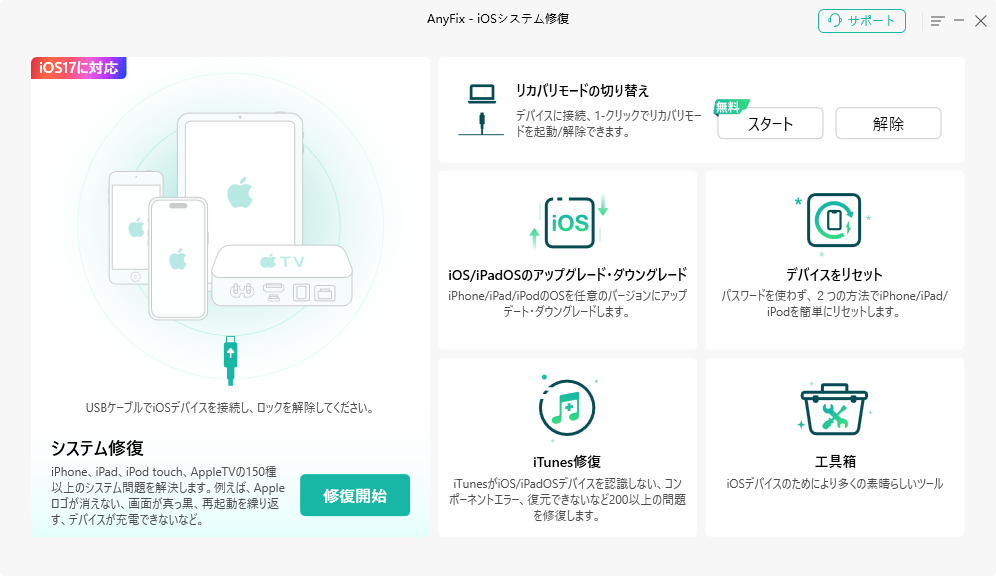
Step 1. USBケーブルでiPad(またはiPhone)をパソコンに接続し、AnyFixを起動します。メニューから「システム修復」機能を選択してください。
システム修復
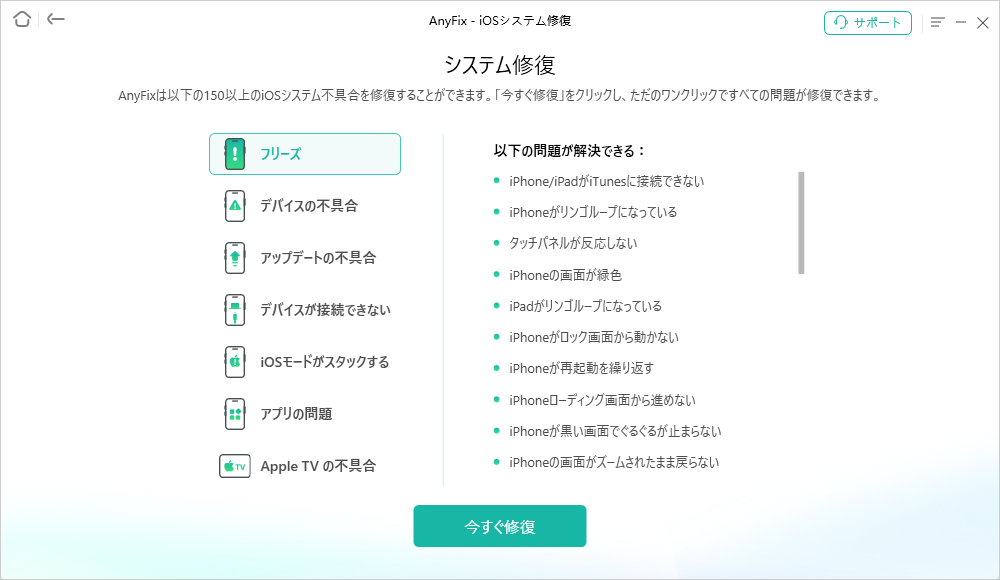
Step 2. 接続されたデバイスの状態が自動的に認識されます。iPadやiPhoneの不具合一覧が表示されたら、画面下の「今すぐ修復」ボタンをクリックします。
不具合を確認
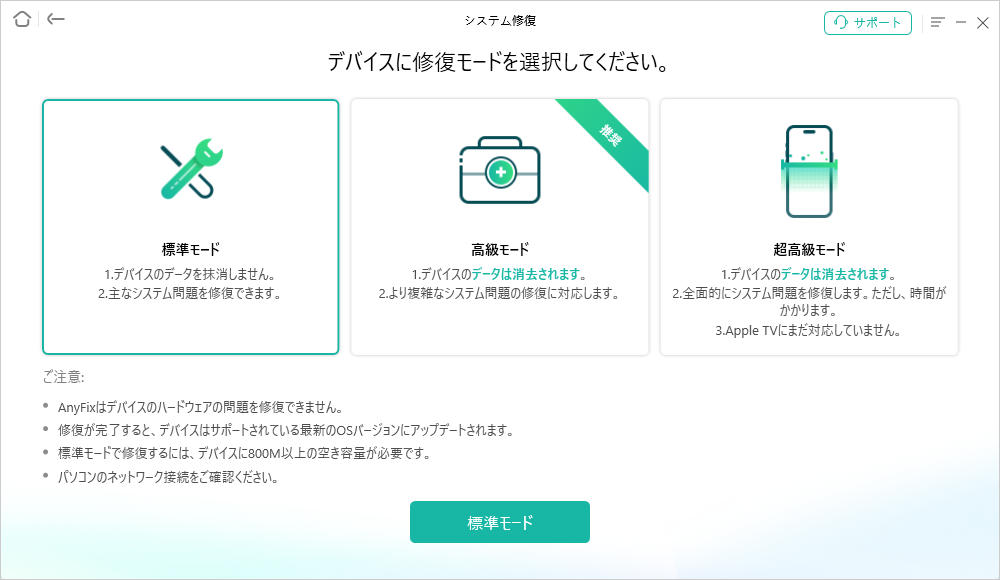
Step 3. 修復モードの選択(重要!) 3つのモードが表示されます。データを消したくない場合は、必ず「標準モード」を選択してください。 (※重度のシステム障害の場合は「高級モード」が必要になることもありますが、まずは標準モードを試しましょう)
修復モードを選択
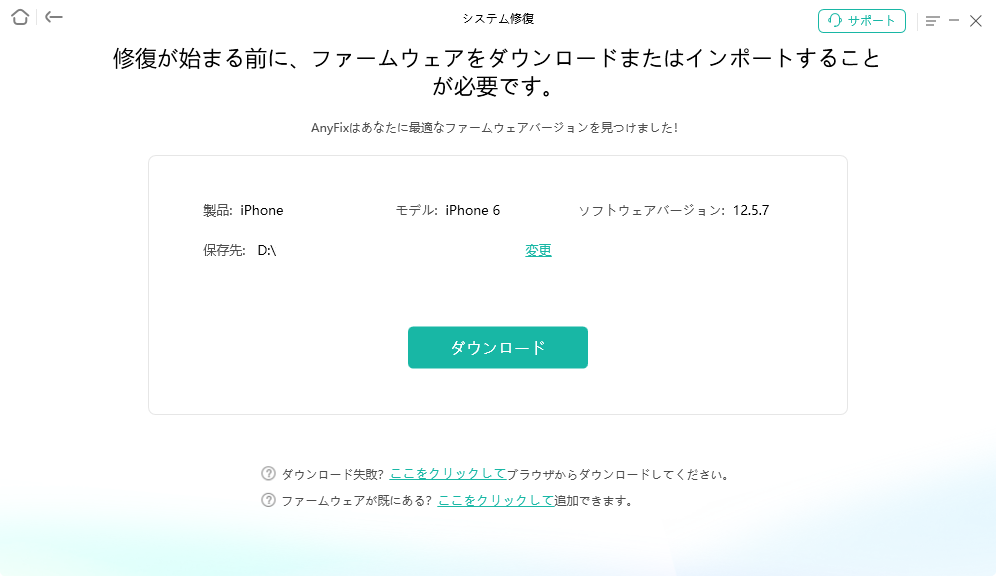
Step 4. お使いの機種に最適な修復用ファイル(ファームウェア)が表示されます。情報を確認し、「ダウンロード」ボタンをクリックします。 (※ファイルサイズが大きいため、通信環境によっては少し時間がかかります。コーヒーでも飲んでお待ちください)
ファイルウェアをダウンロー
Step 5. ダウンロードが完了したら、「修復モードを開始」ボタンをクリックします。これで自動的にシステムの修復作業が始まります。
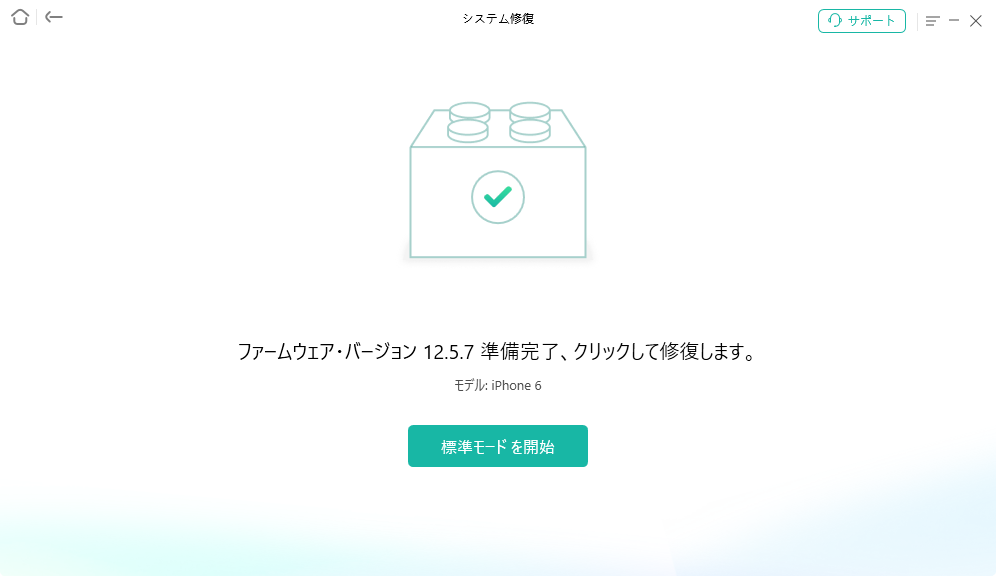
修復開始
Step 6. 修復中は絶対にケーブルを抜かないでください。プロセスが進むと、iPad/iPhoneが自動的に再起動します。パスコードの入力画面が出たら入力してください。
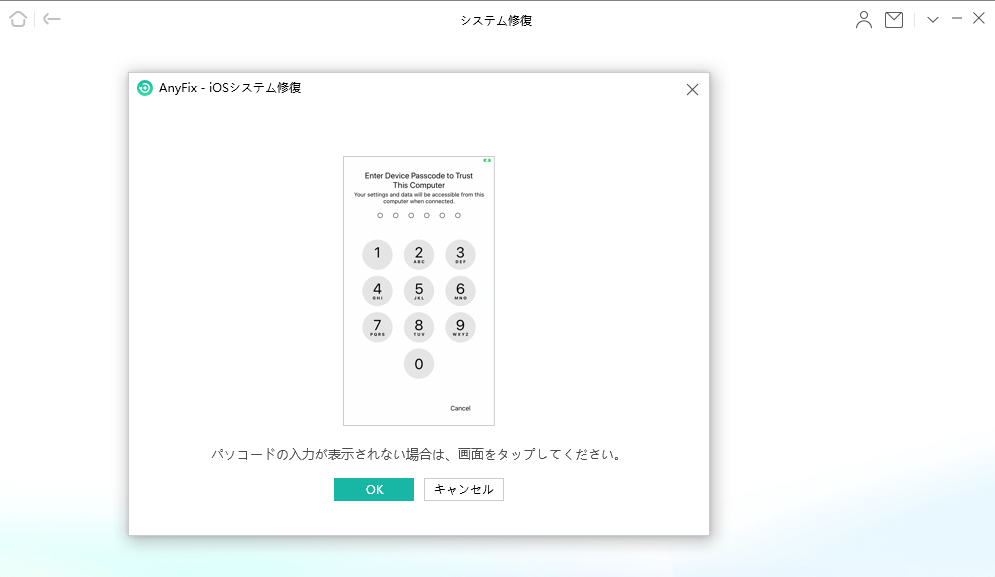
パスワードを入力
Step 7.「修復完了」の画面が出れば成功です。すぐにデバイスを確認してください。あのリンゴループが消え、いつものホーム画面が戻っているはずです!
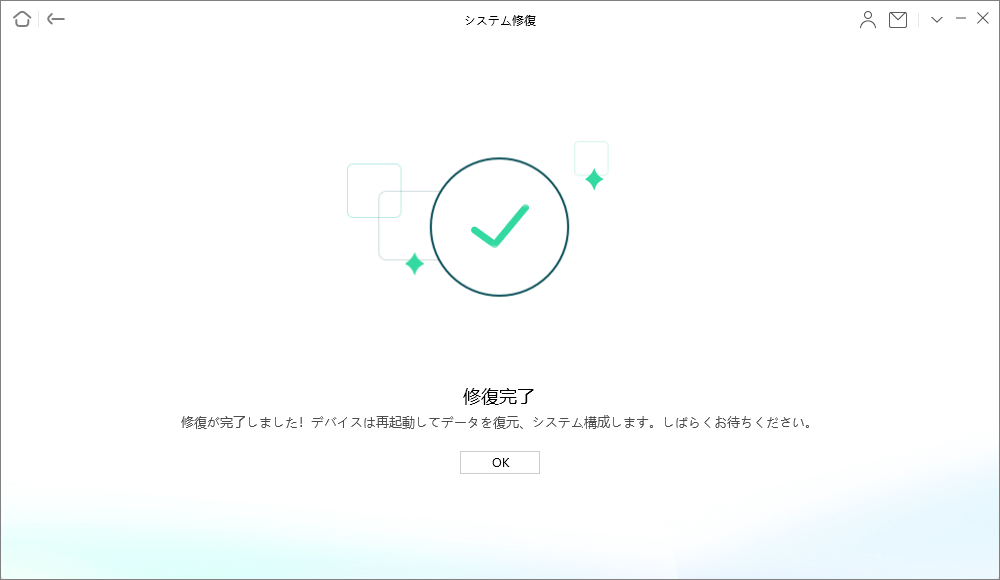
修復完了
今すぐ「AnyFix」で、安心・安全にiPadを復活させましょう。
4. リカバリーモードでiTunes(Finder)を使って更新する
PCをお持ちの方は、iTunes(macOS Catalina以降はFinder)を使ってiOSの更新を試みます。
- iPadをPCに接続し、iTunesまたはFinderを起動します。
- 強制再起動と同じ手順でボタンを押し、リカバリーモード画面(PCとケーブルのアイコン)が出るまで押し続けます。
- PC画面にポップアップが出たら「アップデート」を選択します。
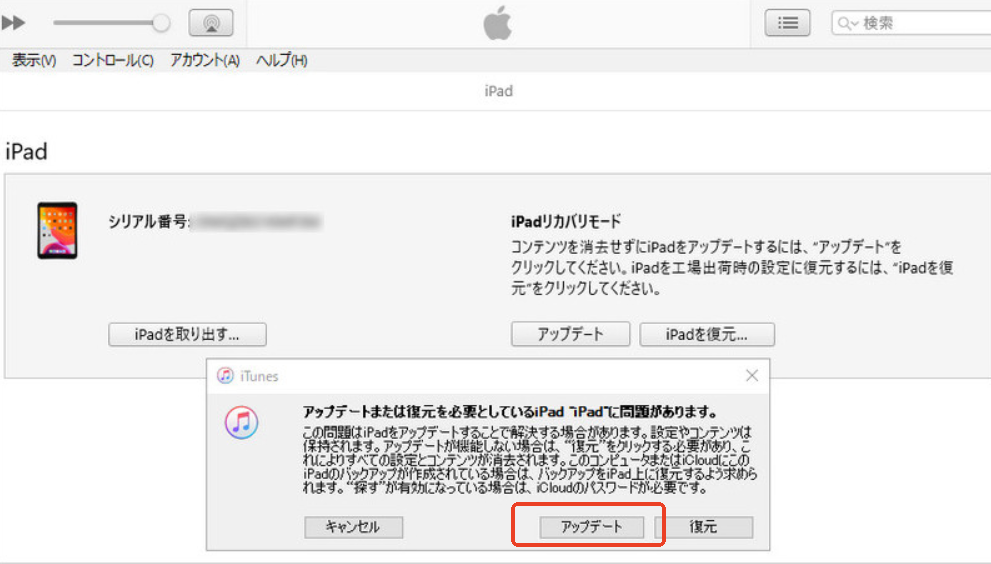
リカバリモードの画面が表示される
注意点: ここで「復元」を選ぶとデータが全て消去されます。まずは「アップデート」でOSの上書き修正を試みてください。
5. セーフモードを起動する
特定のアプリや脱獄(Jailbreak)の影響で起動しない場合に有効です。
(※iPadの場合、電源を入れた直後に「音量を下げるボタン」を押し続けることでセーフモードに入れる場合がありますが、機種やOSによって挙動が異なるため、確実性は低いです。)
6. DFUモードで復元する(最終手段)
リカバリーモードでも直らない場合の強力な復元方法です。ただし、データは確実に全て消去され、工場出荷状態に戻ります。
- PCに接続し、特定のボタン操作(機種により複雑です)を行って画面を真っ暗な状態(DFUモード)にします。
- iTunes側で「iPadを復元」が表示されたら実行します。
- バックアップがない場合、データは戻ってきませんのでご注意ください。
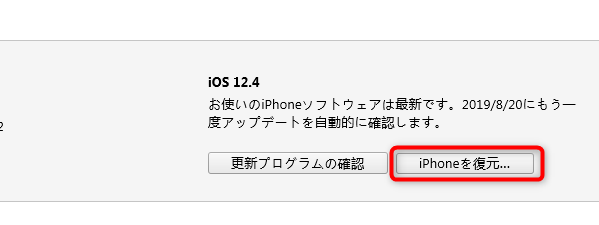
DFUモードでiPhoneを強制初期化
7. 修理店・Appleサポートへ相談する
上記すべての方法(特にAnyFixやiTunesでの復元)を試しても改善しない場合、ソフトウェアではなくハードウェア(基板やバッテリー)の故障が考えられます。
- 容量不足: 稀に起動に必要な容量すらなくループすることがありますが、この場合は初期化が必要です。
- 物理的故障: 水没や落下、経年劣化による内部破損はご自身では直せません。
無理に操作を続けると症状が悪化する恐れがあるため、速やかにAppleサポートや、信頼できる修理専門店に診断を依頼してください。
二度と繰り返さないために!iPadのリンゴループ予防策
やっとの思いでiPadが直っても、同じ使い方のままだと再びリンゴループが発生する可能性があります。 大切なデバイスを長く使い続けるために、日頃から以下の4つの予防策を意識しましょう。
1. iOSアップデートは「安定した環境」で行う
- Wi-Fi環境: カフェやフリーWi-Fiなどの不安定な回線は避け、自宅の安定した回線を使用しましょう。
- バッテリー残量: アップデート中に電源が切れると致命的です。必ず充電ケーブルを繋いだ状態、または十分な残量(50%以上)がある状態で行ってください。
2. ストレージの空き容量を常に確保する
ストレージ(容量)がパンパンの状態だと、システムの動作が不安定になり、「起動しない」トラブルの原因になります。
- 不要な写真や動画、使っていないアプリは定期的に削除しましょう。
- 目安として、最低でも5GB以上の空き容量を確保しておくと安心です。
3. 定期的にバックアップを取る
これは予防策であると同時に、最悪の事態への備えです。もしiPhoneやiPadが突然故障してリンゴループになり、初期化しか手段がなくなったとしても、バックアップさえあればデータは守られます。iCloudの自動バックアップ機能をオンにしておくことを強く推奨します。
4. 非正規ケーブルの使用を控える
100円ショップなどの安価な非正規ケーブル(MFi認証がないもの)は、電圧が不安定でバッテリーや基盤に負荷をかけることがあります。充電やPC接続には、できるだけApple純正品や認証済みのケーブルを使用しましょう。
よくある質問
リンゴループは放置しても直りますか?どのくらい待てばいいですか?
基本的には放置しても直りません。 ループ状態は常に処理が走っているため、放置するとバッテリーを激しく消耗し、本体が発熱して症状が悪化する恐れがあります。ただし、本体が異常に熱くなっている場合に限り、電源を切って30分〜1時間ほど涼しい場所で放置(冷却)すると、熱暴走が収まって改善するケースが稀にあります。
リンゴループの「完全放電」はどうやってやるのですか?
バッテリーが切れて画面が消えるまで、そのまま放置します。 リンゴループの状態のまま、充電ケーブルを繋がずに数時間〜半日ほど放置してください。バッテリーが0%になり画面が真っ暗になったら、そこからさらに30分ほど休ませます。その後、充電器に繋ぐことでシステムがリセットされ、正常に起動することがあります。強制再起動でも直らない場合に試す価値のある方法です。
iPadのリンゴループが治る確率はどのくらいですか?
ソフトウェアが原因なら90%以上直ります。原因が「アップデート失敗」や「容量不足」などのシステム面であれば、強制再起動や修復ソフト(AnyFixなど)、iTunes更新を行うことで非常に高い確率で復旧可能です。しかし、水没や落下による「基盤の故障」が原因の場合は、自力で直る確率は0%に近いため、修理店でのパーツ交換が必要です。
最後に
突然iPadがリンゴループになり、画面が起動しない状態になると非常に焦ってしまいますが、決して諦める必要はありません。今回解説した原因と直し方を落ち着いて試せば、多くのトラブルは解決可能です。もし、「強制再起動をしても直らない」「データを消さずに確実に直したい」という場合は、記事内で紹介したiOSシステム修復ソフトAnyFixをぜひ試してみてください。
製品関連の質問? 迅速な解決策については、サポートチームにお問い合わせください >