iPhone「ミュージック」が勝手に起動するイライラ解消!iOS 26ベータ版のバグ?
iPhone使用中にミュージックアプリが勝手に起動し、音楽が流れる問題の解決策をまとめました。イヤホン接続時や特定の操作後に発生するこのトラブルに対し、設定の見直しからシステムの修復まで、具体的な手順を紹介します。

iPhoneでミュージックアプリが勝手に起動する、または勝手に音楽が流れる問題に悩んでいませんか?カバンの中や、何も操作していない時に突然音楽が鳴り出すと、非常に不便で困ってしまいます。特にiOSのアップデート後などに、この「iPhoneのミュージックが勝手に起動する」現象が報告されることがあります。この記事では、その主な原因を特定し、誰でも今すぐ試せる簡単な対処法から、設定の見直しまでを分かりやすく解説します。
目次隠す
iPhoneのミュージックが勝手に起動する主な原因
iPhoneのミュージックが勝手に起動する時の対処法
- 対処法1:Bluetoothの設定を確認する
- 対処法2:アプリの再起動とiPhoneの再起動
- 対処法3:Siriと音声コントロールの設定を見直す
- 対処法4:ミュージックの「自動再生」機能をオフにする
- 対処法5:CarPlayの自動再生をオフにする
- 対処法6:関連するウィジェットを削除する
- 対処法7:「Appのバックグラウンド更新」をオフにする
- 対処法8:iOSを最新版にアップデートする
- 対処法9:ミュージックアプリの利用機能を制限する
- 対処法10:専門ソフトでシステムバグを修復する 推薦
- 対処法11:Apple サポートに相談する
よくある質問
まとめ
iPhoneのミュージックが勝手に起動する主な原因
iPhoneのミュージックが勝手に起動してしまう現象には、いくつかの原因が考えられます。ご自身の状況と照らし合わせながら、どれが当てはまるか確認してみましょう。
1.iOSのシステムバグ
特にiOSのメジャーアップデート(例:iOS 26ベータ版など)の直後に問題が発生した場合、システム自体の一時的なバグが原因である可能性があります。この場合、多くのユーザーで同様の症状が報告されることが多く、Appleによる修正アップデートを待つ必要があります。
2.Siriや音声コントロールの誤作動
「Hey Siri」や、サイドボタンの長押しによってSiriが意図せず起動し、周囲の音や会話を「音楽を再生して」という命令だと誤認識してしまうケースです。また、古い設定である「音声コントロール」が誤作動している可能性もあります。
3.Bluetooth機器の自動接続・自動再生
これは非常に多い原因の一つです。 車のカーオーディオや、AirPods、その他のワイヤレスイヤホン・スピーカーにBluetooth接続された瞬間に、自動再生機能が作動するように設定されている場合があります。車に乗った時やイヤホンを装着した時に必ず再生される場合は、これを疑いましょう。
4.有線イヤホンのリモコン故障や接触不良
有線イヤホンを使用している場合、リモコン部分(再生/停止ボタン)の故障、またはプラグ部分の汚れや接触不良が原因で、iPhoneが「再生ボタンが押された」と誤認識し、ミュージックが勝手に起動することがあります。
5.ウィジェットやショートカットの誤動作
ホーム画面やロック画面に設置している「ミュージック」関連のウィジェットが、タップなどの意図しない操作を検知して再生を開始することがあります。また、特定の動作を自動化する「ショートカット」アプリの設定が、誤動作を引き起こしている可能性も考えられます。
6.ミュージックアプリの「自動再生」機能
これは「勝手に起動する」とは少し異なりますが、関連する現象です。ミュージックアプリには、1曲またはアルバムが終了した後、関連する曲を自動で再生し続ける「自動再生(オートプレイ)」機能があります。これがオンになっていると、「止めたはずなのに次の曲が流れる」と感じることがあります。
iPhoneのミュージックが勝手に起動する時の対処法
ミュージックが勝手に起動する原因は様々です。まずは、誰でも簡単に試せる対処法から順に実行してみてください。
対処法1:Bluetoothの設定を確認する
iPhoneのミュージックが勝手に起動するのは、ブルートゥースの自動再生機能が原因の可能性が非常に高いです。特に車やワイヤレスイヤホンに接続した瞬間に再生される場合は、以下の設定を確認してください。
Step1.「設定」>「Bluetooth」を開きます。
Step2.接続しているイヤホンやカーオーディオなど、該当するデバイス名の右にある「ⓘ」(インフォメーション)アイコンをタップします。
Step3.(もし項目があれば)「デバイスの自動再生」や「自動的に接続」などをオフにします。
対処法2:アプリの再起動とiPhoneの再起動
最も基本的ですが、効果的な方法です。
- ミュージックアプリの強制終了: Appスイッチャーを開き、ミュージックアプリを上にスワイプして完全に終了させた後、再度起動します。
- iPhoneの再起動: iOSの不具合が原因の場合、デバイスの再起動でキャッシュがクリアされ、問題が解決することがあります。
対処法3:Siriと音声コントロールの設定を見直す
声や音に反応してSiriが起動し、ミュージックが再生されることがあります。
Step1.「設定」>「Siriと検索」を開きます。
Step2.不要であれば「”Hey Siri”を聞き取る」や「ホームボタンを押してSiriを使用」をオフにしてみてください。
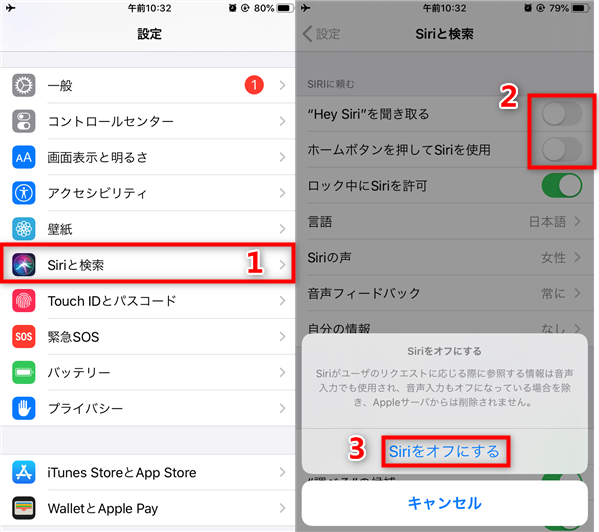
「Siri」をオフにする
対処法4:ミュージックの「自動再生」機能をオフにする
これは「勝手に起動する」とは異なりますが、「勝手に次の曲が流れる」のを防ぐ設定です。
Step1.ミュージックアプリで音楽を再生中、画面下部の再生バーをタップします。
Step2.右下にある「次に再生」アイコン(三本線)をタップします。
Step3.「自動再生」アイコン(無限大∞のマーク)がハイライトされている場合は、それをタップしてオフにします。
対処法5:CarPlayの自動再生をオフにする
車に接続した際に必ず再生される場合、CarPlayの設定が影響している可能性があります。
Step1.「設定」>「一般」>「CarPlay」で、お使いの車を選択します。
Step2.「自動再生」に関連する設定がないか確認します。(多くの場合、これは「ショートカット」アプリの「オートメーション」で制御されています)
Step3.「ショートカット」アプリ > 「オートメーション」タブに、「CarPlayに接続した時」に「ミュージックを再生」する設定が組まれていないか確認し、あれば削除します。
対処法6:関連するウィジェットを削除する
ホーム画面やロック画面のウィジェットが意図せずタップされ、ミュージックが再生されている可能性があります。
ホーム画面のウィジェットを長押しし、「ウィジェットを削除」を選択して、一度非表示にして様子を見てください。
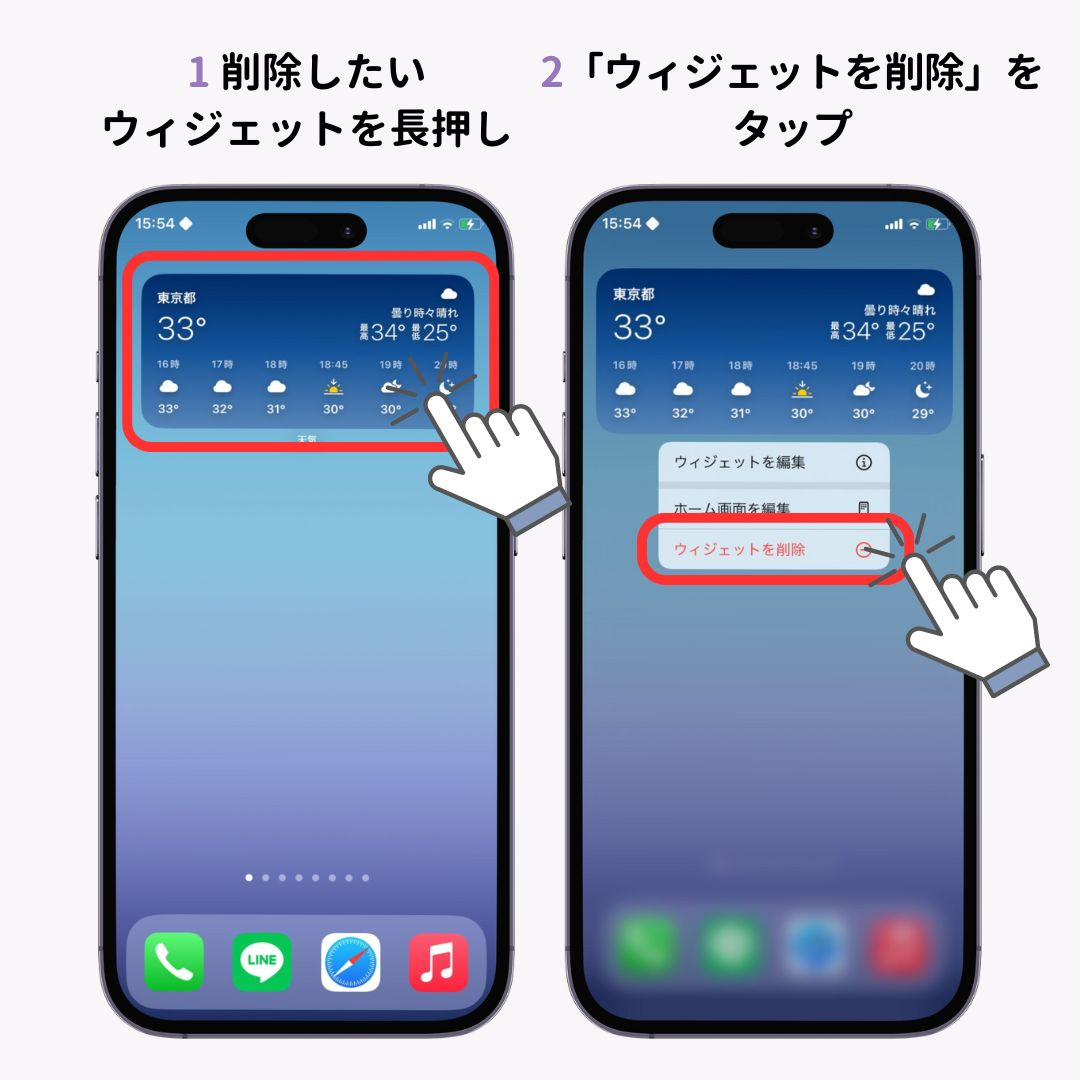
関連するウィジェットを削除
対処法7:「Appのバックグラウンド更新」をオフにする
ミュージックアプリのバックグラウンド更新が原因で再生される場合もあります。
Step1.「設定」>「一般」>「Appのバックグラウンド更新」を開きます。
Step2.リストから「ミュージック」を探し、スイッチをオフにしてみてください。
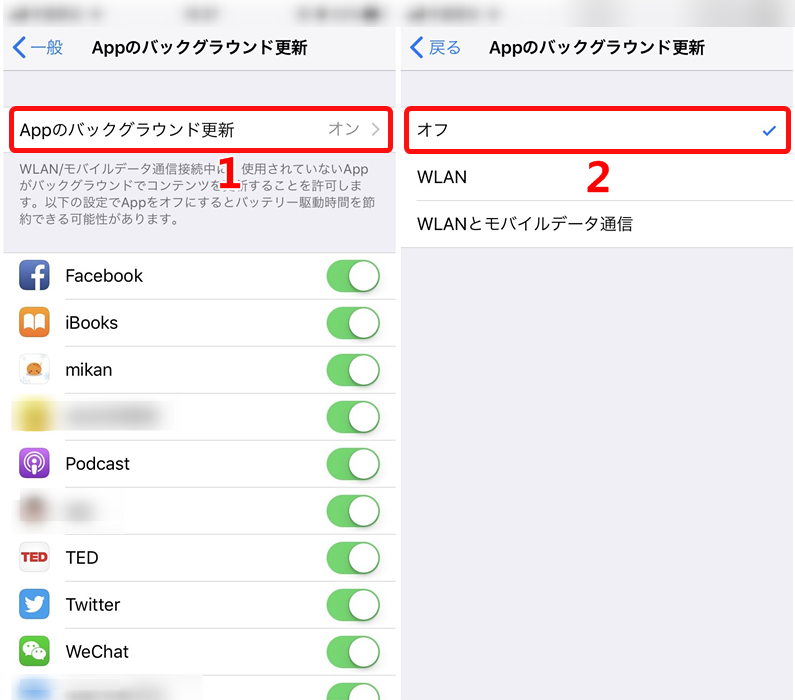
「Appのバックグラウンド更新」をオフ
対処法8:iOSを最新版にアップデートする
iOSのシステムバグが原因の場合、最新版へのアップデートで修正されることがあります。
Step1.「設定」>「一般」>「ソフトウェアアップデート」を確認します。
Step2.新しいバージョンが提供されている場合は、ダウンロードしてインストールします。
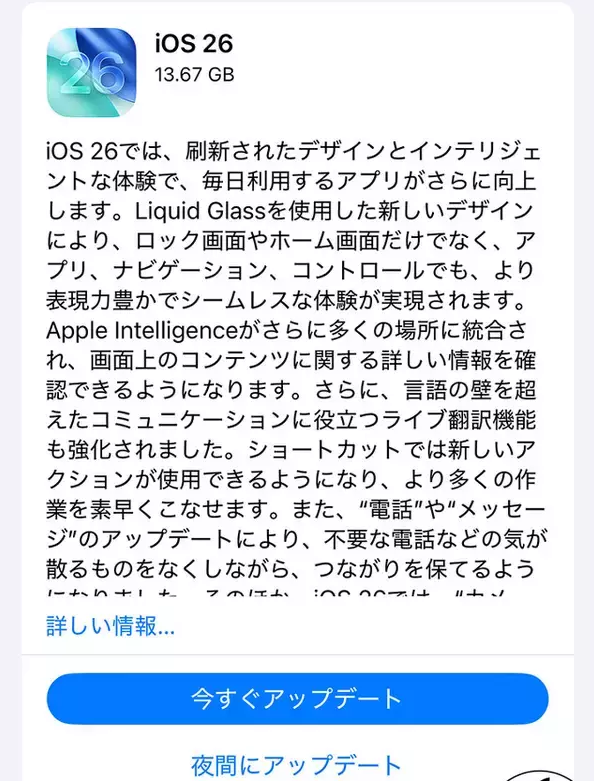
アップデートする
リスク・注意点:アップデートには時間がかかり、安定したWi-Fi環境が必要です。万が一に備え、実行前にiCloudやPCでiPhoneのバックアップを取っておくことを強く推奨します。
対処法9:ミュージックアプリの利用機能を制限する
意図しない起動を強制的に防ぐ最終手段の一つとして、スクリーンタイム機能でアプリの使用を制限する方法があります。
Step1.「設定」>「スクリーンタイム」を開きます。
Step2.「App使用時間の制限」>「制限を追加」を選択します。
Step3.「エンターテイメント」カテゴリから「ミュージック」を選び、「次へ」をタップします。
Step4.時間を「1分」などに設定し、「制限終了時にブロック」をオンにして追加します。
対処法10:専門ソフトでシステムバグを修復する
上記の方法を試してもiPhoneのミュージックが勝手に起動する問題が解決しない場合、特にイヤホンやブルートゥース接続を解除しても問題が続くなら、iOSシステム自体に深刻なバグが潜んでいる可能性があります。iPhoneの初期化(DFUモードなど)は最終手段ですが、全てのデータが消えてしまうという大きなリスクが伴います。そんな時に推奨されるのが、専門のiOSシステム修復ソフト「AnyFix」です。
AnyFixは、データを失うことなく(標準モードの場合)、iPhoneの「ミュージックが勝手に起動する」問題や、リンゴループ、フリーズ、アップデート失敗など、150種類以上のiOS/iPadOS/tvOSシステム不具合を自宅で簡単に修復できるツールです。
メリット:
- データ保持: 「標準モード」なら、デバイス上のデータを消去せずに修復を試みることができます。
- 簡単操作: 専門知識は不要です。画面の指示に従って数回クリックするだけで修復が完了します。
- 幅広い対応力: ミュージックの問題だけでなく、様々なシステムトラブルに対応しています。
リスク・注意点:修復プロセス中は、iPhoneとPCのUSB接続を絶対に切断してはいけません。
ユーザーからの評価
AnyFixは多くのユーザーから高い評価を得ています。
ハルミさん:★★★★★ 「機械音痴の私にとってもぜんぜん難しくありませんアプリです。」
裕加里さん: ★★★★☆ 「ちょっと時間がかかりましたが、最後は無事に解決しました。ありがとうございました(*^o^)/ニャーvvvvv!!!!!」
由記 ゆきさん: ★★★★★ 「昨日まで、iPhone7はずっとフリーズしたまま全然使えない!iTunesも使いにくいと思いました。このツールを使用してみて、案外簡単だった!本当にありがとうございました。」
具体的な手順:
Step1.AnyFixを公式ウェブサイトからダウンロード&インストールします。USBケーブルでiPhoneをパソコンに接続し、AnyFixを起動します。
Step2.メイン画面から「システム修復」機能を選択します。
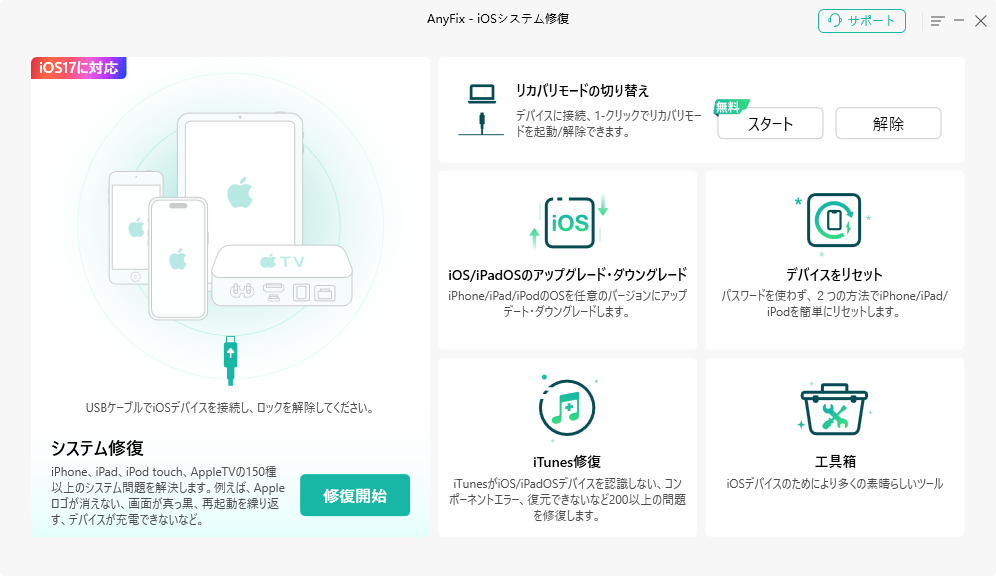
システム修復
Step3.iPhoneの不具合を確認し、「今すぐ修復」ボタンをクリックします。
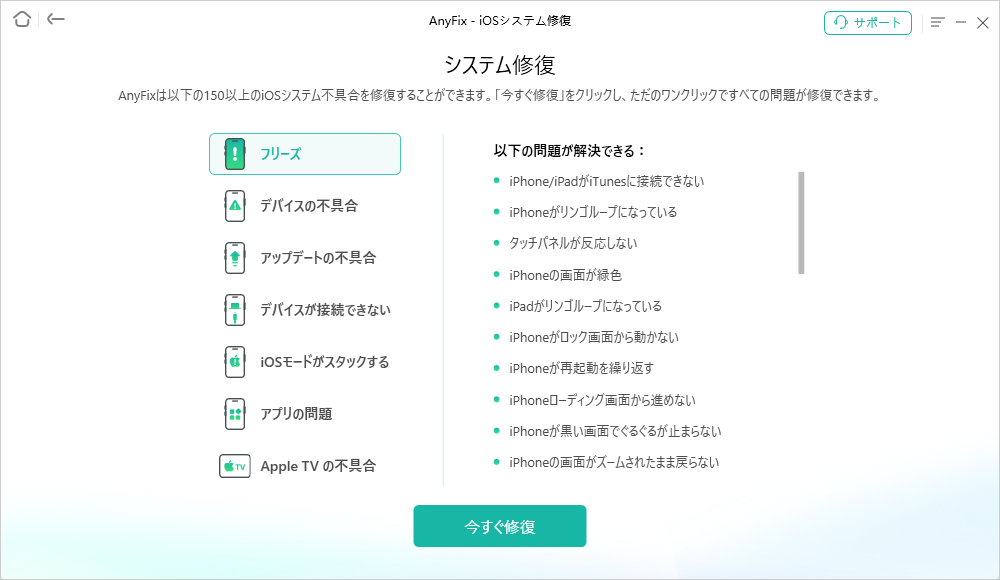
不具合を確認
Step4.修復モードを選択します。まずはデータを保持できる「標準モード」を選択してください。
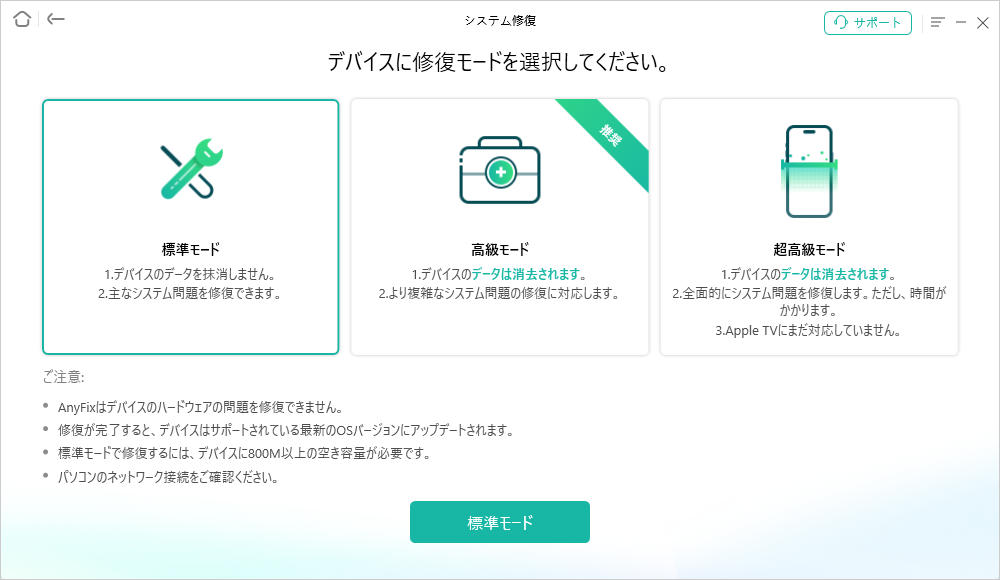
修復モードを選択
Step5.ファームウェアのダウンロード画面に入ります。お使いのiPhoneの情報を確認し、「ダウンロード」ボタンをクリックします。
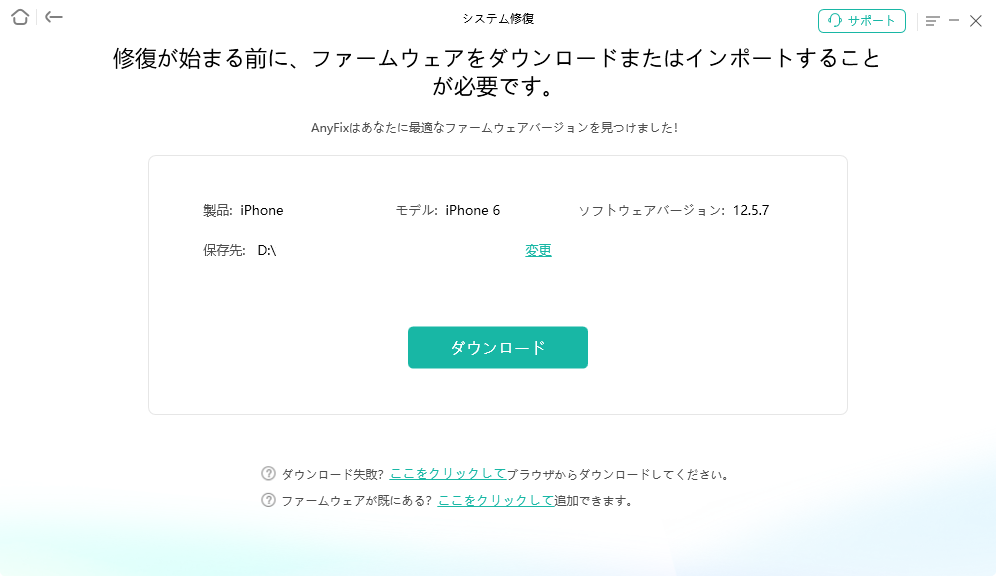
ファームウェアのダウンロード
Step6.ファームウェアのダウンロードが完了したら、「標準モードを開始」ボタンをクリックします。修復が開始されます。
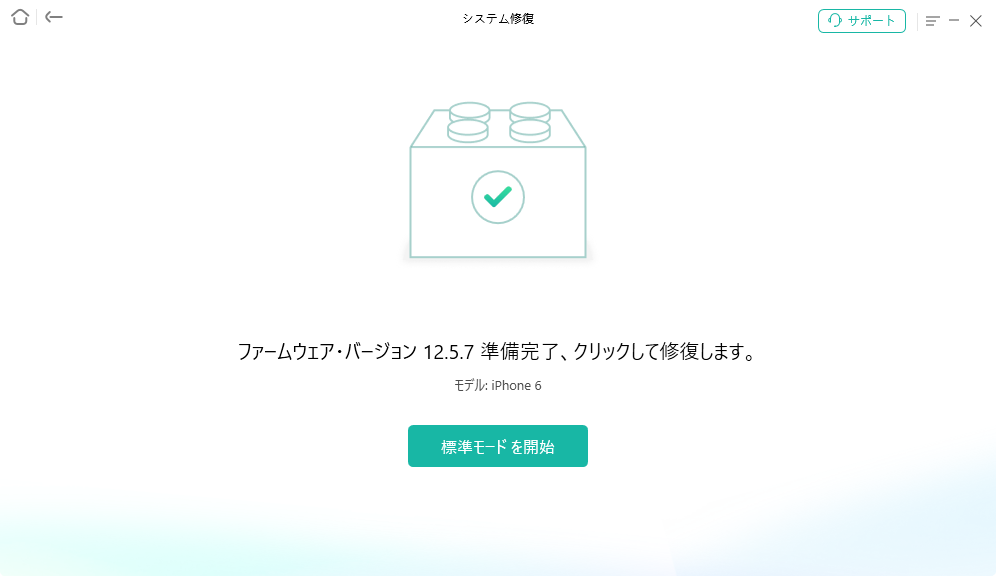
修復開始
Step7.しばらくして「修復が完了しました」と表示されたら、iPhoneが正常に動作するか確認してください。
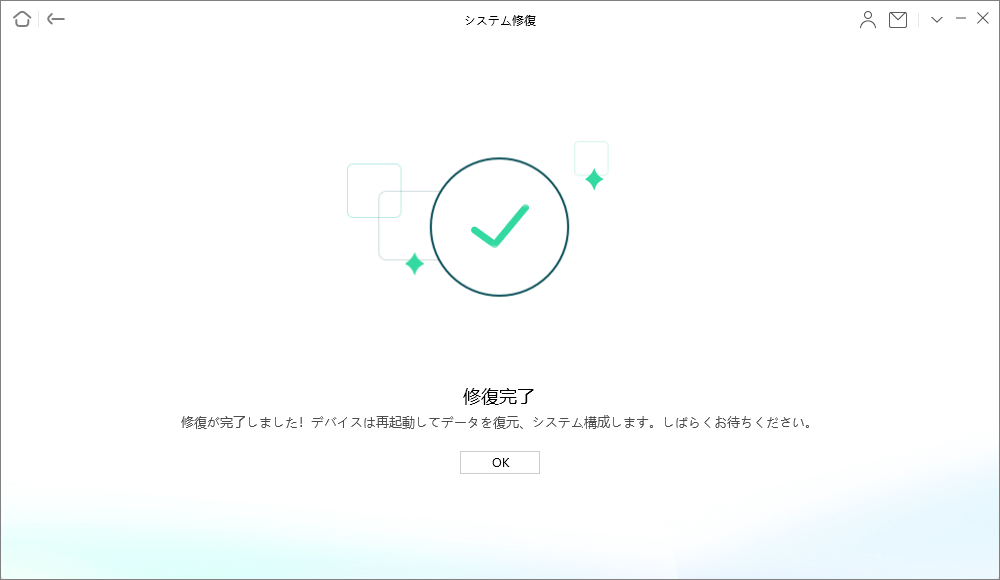
修復完了
対処法11:Apple サポートに相談する
AnyFixの「標準モード」を含むすべての対処法を試しても改善しない場合、ハードウェアの故障(イヤホンジャック内部、Bluetoothモジュール、Taptic Engineなどの物理的な問題)も考えられます。Appleの公式サポートに連絡し、専門家の診断を仰ぎましょう。
よくある質問
iPhoneのミュージックの自動起動をオフにするには?
いくつかの設定を確認します。
Bluetooth機器の確認: 「設定」>「Bluetooth」で、接続中のイヤホンやカーオーディオの「ⓘ」アイコンをタップし、「自動再生」関連の項目があればオフにします。
Siriの確認: 「設定」>「Siriと検索」で、「”Hey Siri”を聞き取る」などをオフにし、誤作動を防ぎます。
CarPlayの確認: 車に接続する場合は、「ショートカット」アプリの「オートメーション」で、CarPlay接続時に音楽を再生する設定が組まれていないか確認します。
Apple Musicの自動継続(サブスクリプション)を解除するには?
以下の手順でサブスクリプション(購読)を解約できます。
Step1.「設定」アプリを開き、一番上の自分の名前(Apple ID)をタップします。
Step2.「サブスクリプション」をタップします。
Step3.「Apple Music」を選択し、「サブスクリプションをキャンセルする」をタップして解約します。
Apple Musicのオートオフ(自動再生)はどうやってする?
再生中の「自動再生(オートプレイ)」機能をオフにすることだと思われます。
Step1.ミュージックアプリで曲を再生中に、画面下部の再生バーをタップして全画面表示にします。
Step2.右下にある「次に再生」アイコン(三本線)をタップします。
Step3.リストの右上に表示される「自動再生」アイコン(無限大∞のマーク)をタップして、オフ(ハイライトが消えた状態)にします。
まとめ
この記事では、iPhoneのミュージックが勝手に起動する問題について、原因と対処法を解説しました。Bluetoothの設定確認、iPhoneの再起動、Siriやウィジェットの見直しは、まず試すべき簡単な対処法です。しかし、これらで解決しない場合、iOSのシステム自体に何らかのバグが発生している可能性が考えられます。
もし、設定変更や再起動を試しても問題が解決せず、大切なデータを失うことなく安全にシステムを修復したい場合は、専門の修復ソフト「AnyFix」の使用を強く推奨します。AnyFixは、データを保持したまま(標準モードの場合)、「ミュージックが勝手に起動する」といった厄介なシステム不具合を自宅で簡単に解決できる強力な選択肢です。
諦める前に、ぜひ一度試してみてください。
製品関連の質問? 迅速な解決策については、サポートチームにお問い合わせください >