パソコンのエクセルをiPhoneに送る方法|メール・クラウド・USB比較
パソコンに保存されているExcelファイルをiPhoneに送る方法を学びたい方向けに、複数の転送手段とその具体的な手順を説明します。

仕事や学習の場面でExcelファイルを扱うことが多いと、パソコンのエクセルをiPhoneに送る必要性を感じることがあります。外出先でも資料を確認したり、簡単な編集を行ったりするためには、iPhoneからスムーズにファイルへアクセスできる環境が欠かせません。しかし、転送方法によっては手間がかかったり、うまく送れなかったりするケースもあります。本記事では、パソコンのエクセルをiPhoneに送る代表的な方法と、それぞれの特徴を分かりやすく解説します。
目次隠す
Excelファイル転送の基本
使用シナリオと転送の必要性
Excelファイルはその汎用性から、ビジネスシーン、学校の課題、個人的なデータ管理に至るまで幅広く使用されています。例えば、会社で作成した売上報告書を外出先で確認したり、学校で作成した研究データを自宅のPCで編集したりすることがあります。このような状況で、パソコンのExcelをiPhoneに送る機能やスマホのExcelをパソコンに送る方法が非常に役立ちます。
転送する際の一般的な課題
Excelファイルの転送にはいくつかの課題が伴います。最も一般的なのはファイルの互換性です。パソコンで作成したExcelファイルがiPhoneや他のスマートフォンで正確に表示されないことがあります。これは、使用しているアプリケーションのバージョン差異や、デバイスごとの表示設定の違いによるものです。また、セキュリティも重要な考慮事項であり、特に機密性の高いビジネスデータを扱う場合には、安全な転送方法を選択することが不可欠です。さらに、転送速度も問題となります。特に大容量のファイルを送る場合には、転送速度が遅いと業務効率が低下します。
これらの課題に対応するためには、効率的でセキュアな転送方法を選ぶことが求められます。特にエクセルをスマホに送る 際には、直感的で使いやすいツールの選定が重要となります。これにより、ファイルの互換性問題を解決し、セキュリティを保ちつつ、迅速にデータを共有できるようになります。
方法1: AnyTransを使用してパソコンのエクセルをiPhoneに送る
パソコンのエクセルをiPhoneに送る方法として、AnyTransの利用をおすすめします。AnyTransは、AnyTransは、iPhoneやiPadのデータをパソコン上でまとめて管理・転送できる、iOS向けの総合データ管理ソフトです。このアプリケーションは直感的なインターフェースを備えており、高速転送機能を通じて、Excelファイルだけでなく、写真、ビデオ、音楽ファイル、アプリデータなど、あらゆる種類のファイル転送をサポートします。操作画面はシンプルに設計されており、初めて利用する方でも手順に迷いにくく、日常的なデータ移行や管理の効率化をサポートします。
利点:
- 高速転送:AnyTransは最先端の転送技術を使用しており、大量のデータでも短時間で転送することが可能です。これにより、緊急でデータが必要なビジネスシーンや、時間のない場面でのストレスを軽減します。
- 使いやすさ:複雑な設定は一切不要で、誰でも簡単に操作を開始できます。直感的なインターフェースにより、初心者でも迅速にデータ転送を行うことができ、パソコンのエクセルをスマホに送る 過程も、またその逆も、スムーズに進行します。
- 幅広い互換性:AnyTransはさまざまなファイル形式に対応しており、iOSのバージョン差による問題も解消します。これにより、異なるデバイス間でのデータの一貫性とアクセス性が保証され、スマホのエクセルをパソコンに送る際の互換性の問題を心配する必要がありません。
では、AnyTransを使用してパソコンのエクセルをiPhoneに送る手順を説明します。
ステップ1.まず、公式ウェブサイトからAnyTransをダウンロードし、パソコンにインストールします。
ステップ2.iPhoneをUSBケーブルでパソコンに接続します。AnyTransが自動的にデバイスを検出し、画面上に表示します。
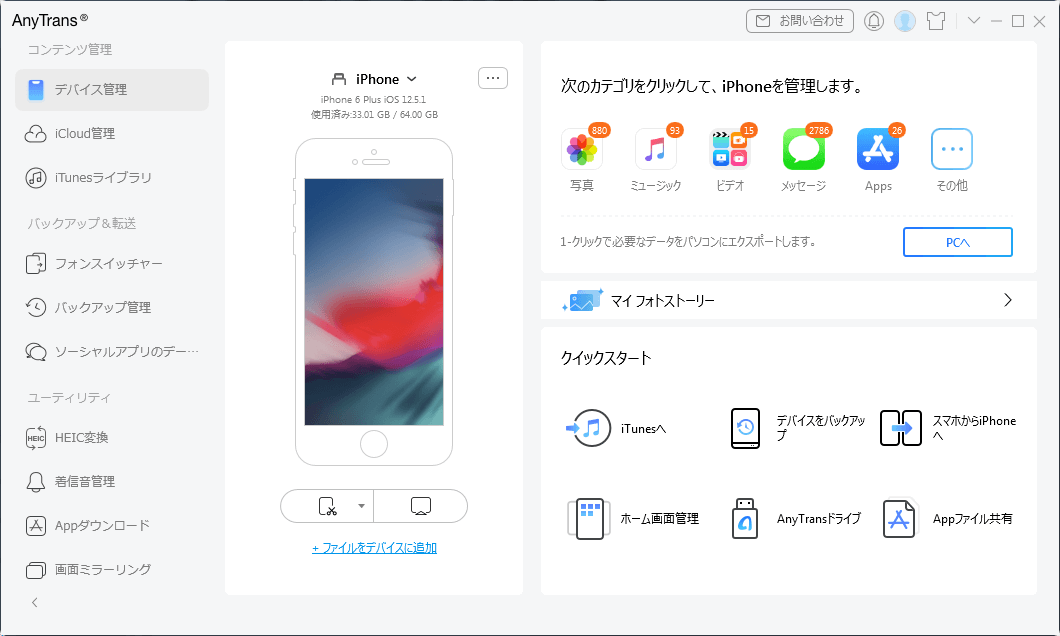
AnyTransのホームページ
ステップ3.AnyTransのメインインターフェースから「+」のオプションをクリックします。
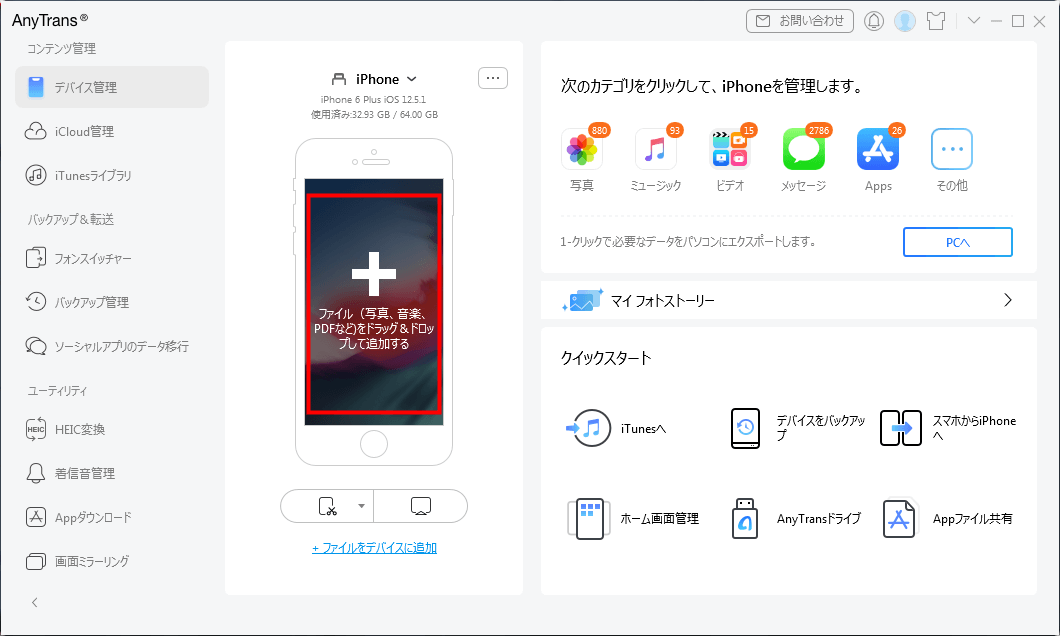
プラスボタンをクリック
ステップ4.パソコン上で転送したいExcelファイルをブラウズし、選択します。複数のファイルを選択することも可能です。
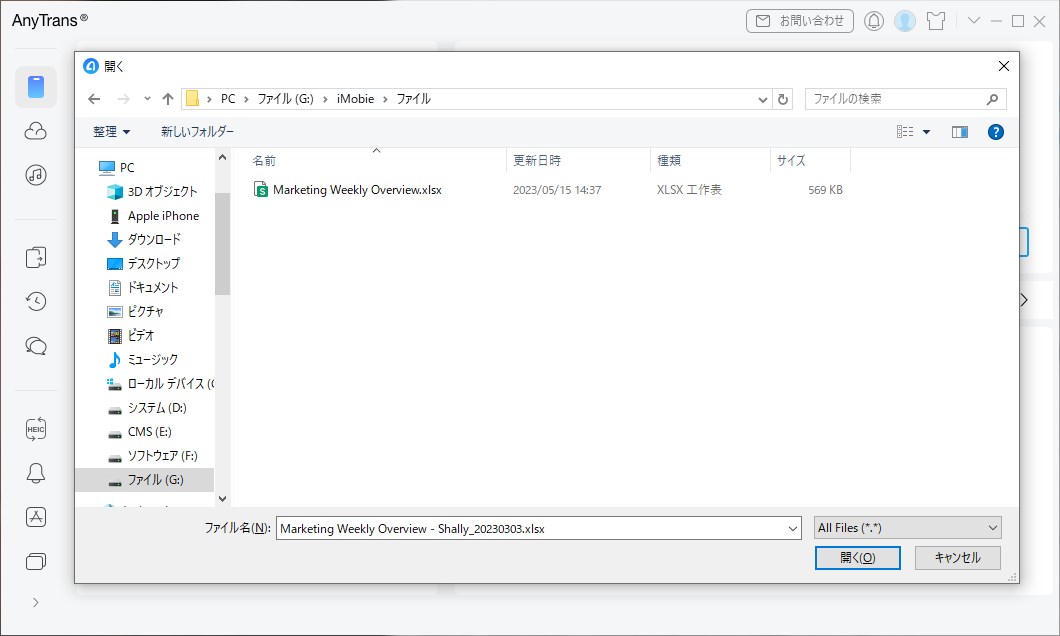
Excelファイルを選択
ステップ5.ファイルの選択が完了したら、受信先のアプリを選択し、転送したいExcelファイルをiPhoneに送ります。

受信先のアプリを選択
ステップ6.ファイルの転送が始まると、進行状況が画面に表示されます。全てのファイルが正常に転送されたことを確認してください。
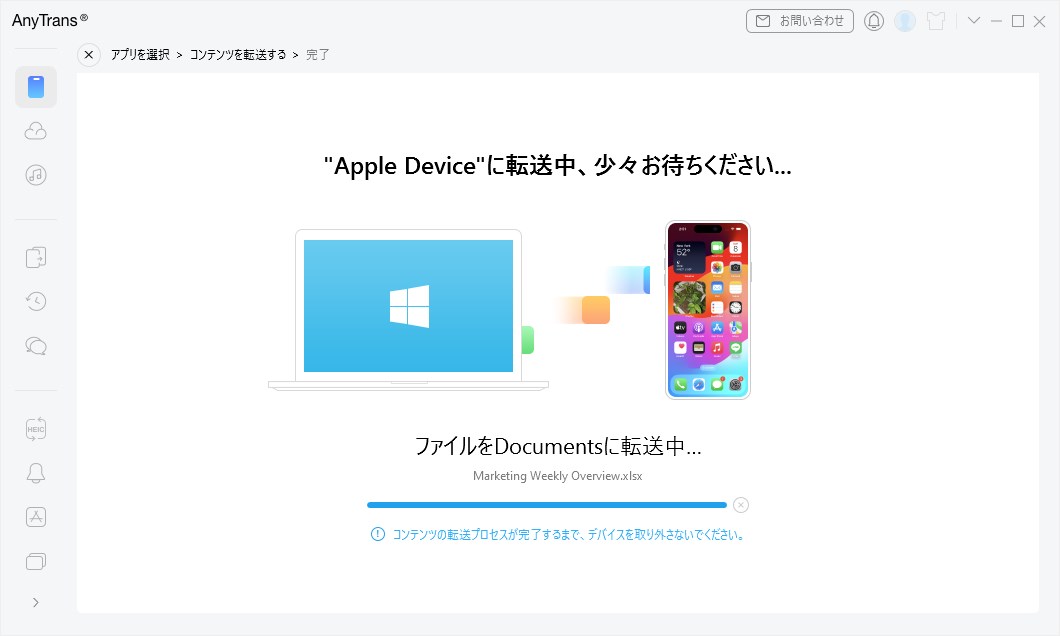
ファイルの転送が始まる
ステップ7.転送が完了した後、iPhoneをチェックし、Excelファイルが適切に転送され、アクセス可能であることを確認します。
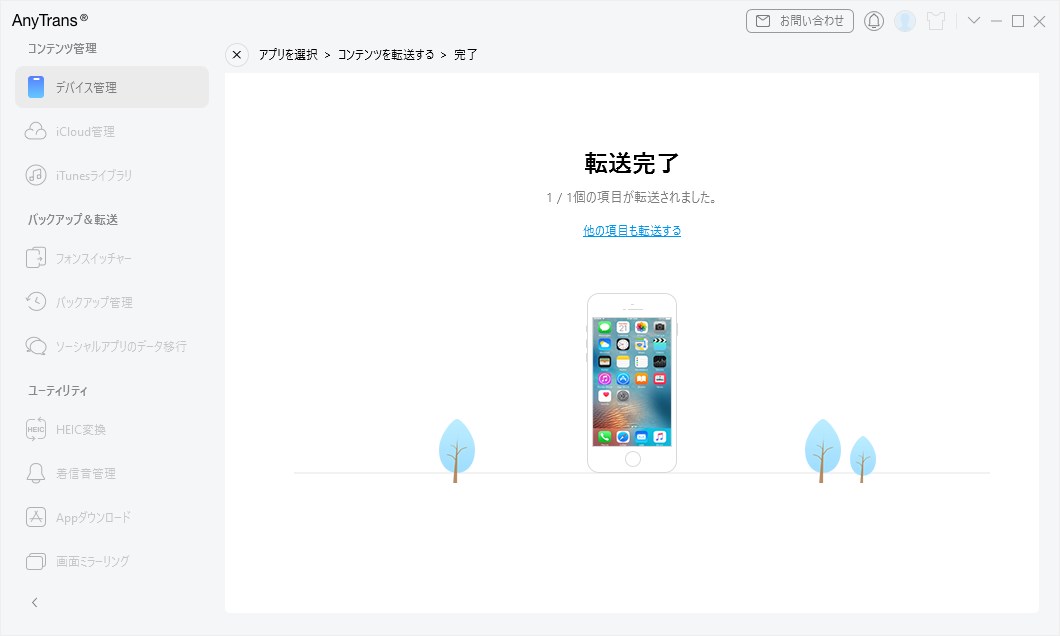
転送が完了
これらのステップに従って、AnyTransを使用してパソコンのエクセルをiPhoneに送る操作を簡単に行うことができます。この方法は、効率的かつ迅速で、転送中のデータの安全性も保証されます。
方法2: メールを利用してパソコンのエクセルをiPhoneに送る
メールを利用すれば、特別なソフトをインストールしなくても、パソコンのエクセルファイルをiPhoneに送ることができます。操作が比較的シンプルなため、一時的にファイルを確認したい場合に便利です。
メールには添付ファイルのサイズ制限があるため、大容量のエクセルファイルは送信できない場合があります。
ステップ1.使用しているメールプログラム(例:Microsoft Outlook、Gmailのウェブ版など)を開きます。
ステップ2.「新規メール作成」や「メールを書く」ボタンをクリックして、新しいメールを作成します。
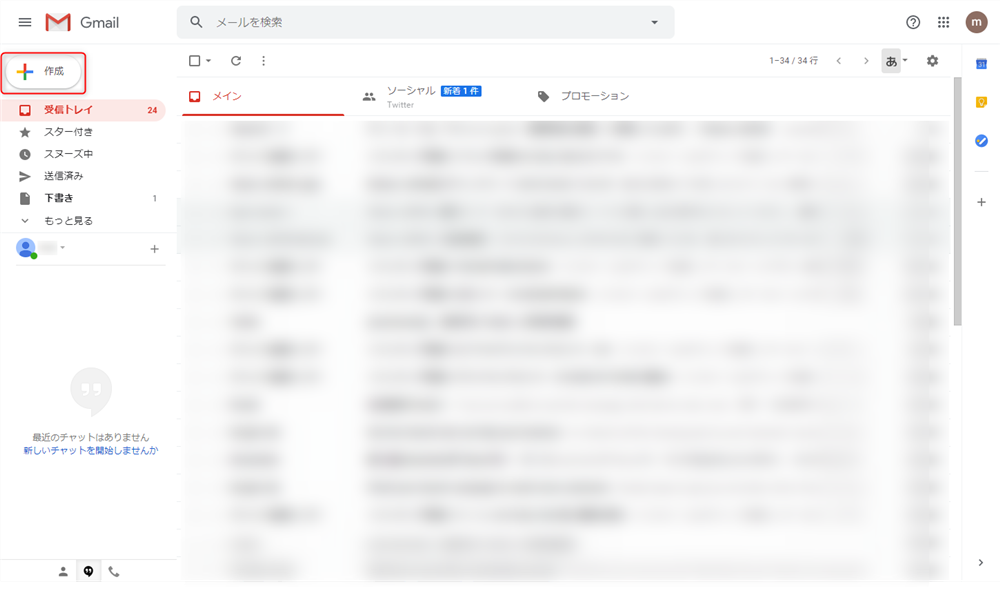
「作成」をクリック
ステップ3.メール作成画面にて、「添付」または「ファイルを添付する」アイコンをクリックし、先ほどのExcelファイルを選択して添付します。
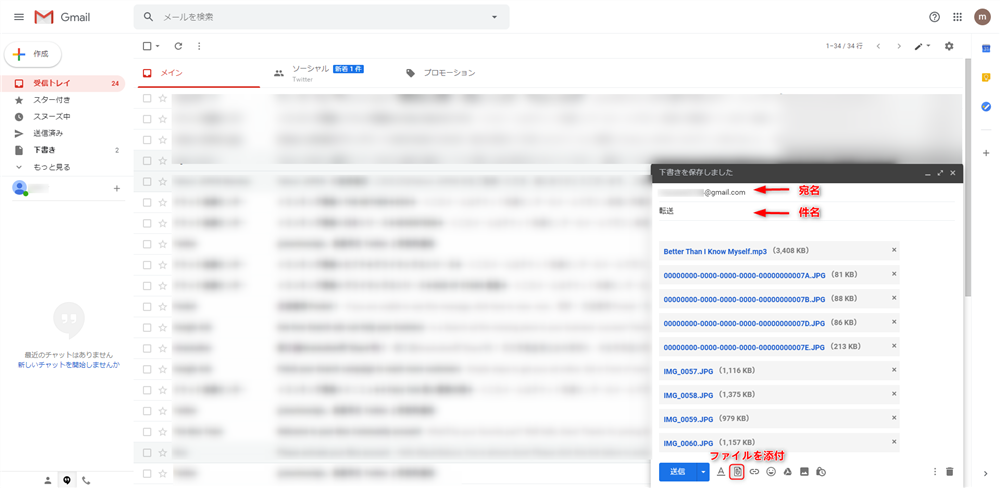
メールを編集
ステップ4.自分のメールアドレスまたは転送を受け取るべきiPhoneを使用している他のメールアドレスを入力します。メールの件名と必要なメッセージを入力した後、送信ボタンをクリックします。
ステップ5.iPhoneのメールアプリを開いて、送信されたメールを開き、添付されたExcelファイルを確認します。
方法3:クラウドサービスを利用してパソコンのエクセルをiPhoneに送る
iCloud、Google Drive、OneDrive など、複数のクラウドサービスを使用してExcelファイルなどのドキュメントを共有する方法です。これらのサービスを利用することで、どこからでもアクセス可能なクラウド上にファイルを保存し、簡単に共有することができます。外出先でエクセルを確認したい場合にも便利な方法です。
インターネット接続が不安定な場合、アップロードや同期に時間がかかることがあります。
無料プランでは保存容量に制限があるため、大きなエクセルファイルの扱いには注意が必要です。
ステップ1.Google Drive、OneDrive、iCloudなどのクラウドストレージサービスにログインします。ここでは、OneDriveを使ったデモで手順を紹介する。
ステップ2.「ファイルをアップロード」や「新規」ボタンをクリックします。
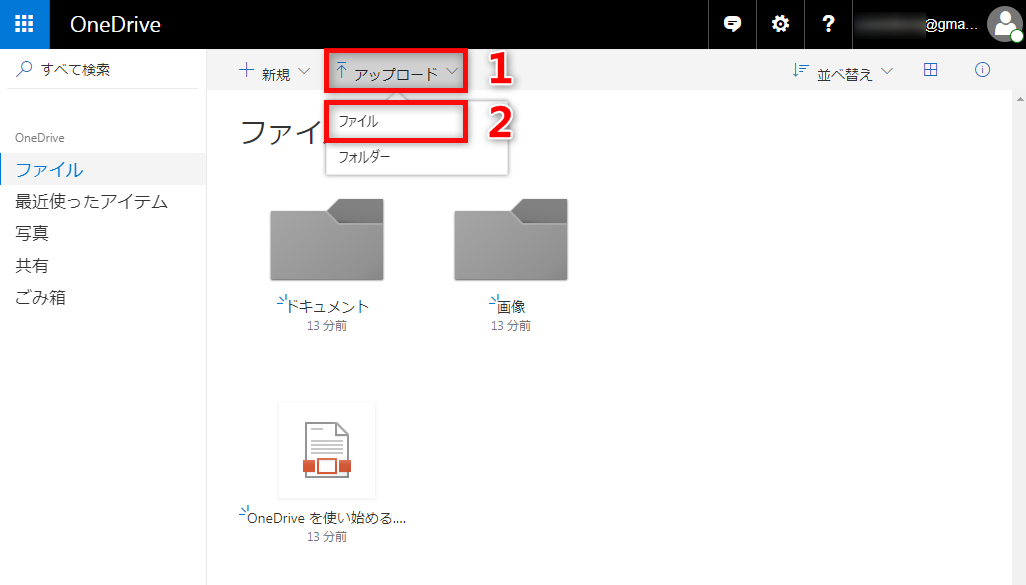
Webサイトでファイルを OneDriveに追加する
ステップ3.アップロードするExcelファイルを選択します。
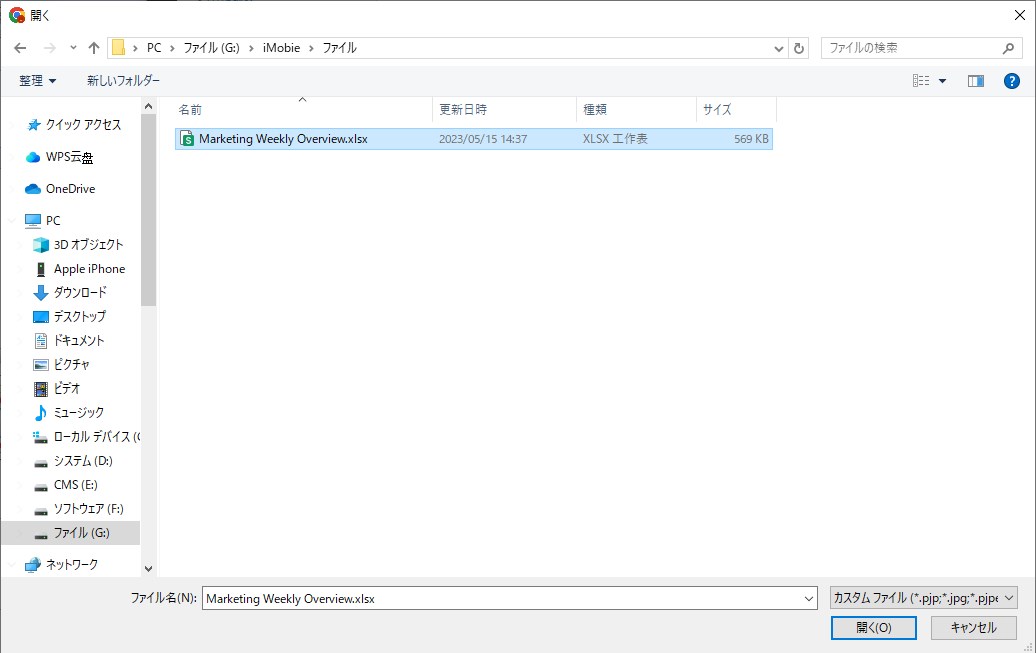
アップロードするExcelファイルを選択
ステップ4.iPhoneにインストールされている同じクラウドサービスのアプリを開くか、ウェブブラウザでクラウドサービスにアクセスします。
これらの手順に従えば、メールやクラウドサービスを利用してパソコンのExcelをiPhoneに簡単に送ることができます。どちらの方法も簡単で便利であり、場所を選ばずにファイルを共有できる利点があります。
方法4: iTunesを利用してパソコンのエクセルをiPhoneに送る
iTunes を利用して、PCからiPhoneへExcelファイルを含む様々なデータを同期する方法です。iTunesを通じて、音楽、ビデオ、写真、ドキュメントなど、さまざまなタイプのファイルを効率的に管理し、デバイス間で同期できます。この方法は、特に大量のデータを一度に同期したい場合や、デバイスを新しくした際に以前のデータを復元したい場合に便利です。
同期設定によってはデータが上書きされる可能性があるため、事前にバックアップを取っておくことをおすすめします。
ステップ1.iPhoneをUSBケーブルを使用してパソコンに接続します。iTunesが自動的に開かない場合は、手動で起動してください。
ステップ2.左側のサイドバーから「ファイル共有」を選択します。これにより、アプリごとにファイルを同期できるセクションが表示されます。
ステップ3.ExcelファイルをiPhoneで開くために使用するアプリ(例えば「Numbers」や他の互換アプリ)をリストから選択します。
ステップ4.「ファイルを追加」ボタンをクリックし、転送したいExcelファイルを探して選択します。選択したファイルがリストに表示されます。
ステップ5.ファイルを選択した後、画面下部の「適用」ボタンをクリックして同期を開始します。これにより、選択したExcelファイルがiPhoneに転送されます。
ステップ6.同期が完了したら、iPhoneを切り離し、対象のアプリを開いて新しく追加されたExcelファイルが表示されていることを確認します。
パソコンのエクセルをiPhoneに送る方法の比較表
パソコンのエクセルをiPhoneに送る方法には、メールやクラウドサービス、iTunes、専用ツールの利用など、いくつかの選択肢があります。それぞれ操作のしやすさや安定性、対応できるファイル容量に違いがあるため、利用目的や状況に応じて適した方法を選ぶことが大切です。以下の表では、代表的な方法を項目ごとに比較しています。
| AnyTrans | メール | クラウドサービス | iTunes | |
| 操作の簡単さ | とても簡単 | 簡単 | 簡単 | やや複雑 |
| 転送の安定性 | 高い | 比較的安定 | 通信環境に依存 | 比較的安定 |
| ファイル容量制限 | なし | 制限あり | プランにより制限あり | なし |
| メリット | エクセルだけでなく、写真・動画・音楽など、多様なデータ管理を高速かつ安定して一括で行える | 操作が簡単で、一時的なファイル送信に向いている | 外出先からでもエクセルを確認できる | Apple公式ツールであり、一定の安心感がある |
| デメリット | 専用ソフトのインストールが必要 | 複数ファイルの管理や長期保存には適していない | インターネット接続が必須で、通信状況により同期が遅れることがある | 操作手順が分かりにくく、初心者には扱いにくい |
| おすすめ度 |  |
 |
|
|
比較してみると、手軽さを重視する場合はメールやクラウドサービスも利用できますが、ファイル容量や通信環境に制限がある点には注意が必要です。一方、iTunesは公式手段で安心感はあるものの、操作が複雑で初心者には扱いにくい面があります。総合的に考えると、転送の安定性や速度、対応データの幅広さを重視する場合には、AnyTransを利用する方法が実用性の高い選択肢といえます。
よくある質問
パソコンのエクセルをLINEに送る方法は?
Step1.パソコンでLINE(Windows版/Mac版)を起動します。
Step2.送信したい相手または自分とのトークを開きます。
Step3.エクセルファイルをトーク画面にドラッグ&ドロップします.または、📎(ファイル添付)アイコンからExcelを選択します。
Step4.送信ボタンをクリックします。
送ったエクセルはiPhoneで編集できますか?
はい、できます。iPhoneにMicrosoft Excelアプリなど対応するアプリをインストールしていれば、閲覧だけでなく編集も可能です。
まとめ
この記事では、パソコンからiPhoneへエクセルファイルを転送するさまざまな方法を紹介しました。AnyTransを使用すると、他の方法に比べて迅速かつ直感的に大量のデータを効率的に転送できるため、時間を節約し、作業効率を向上させることが可能です。ぜひAnyTransをダウンロードし、スムーズなファイル転送体験を実感してください。
製品関連の質問?迅速な解決策については、サポートチームにお問い合わせください >