今すぐ直したい!iPadのキーボードが反応しないときの対策
iPadのキーボードが反応しない、文字が入力できないといったトラブルは、設定ミスや一時的な不具合だけでなく、iPadOS のシステムエラーが原因となっていることもあります。本記事では、よくある原因を整理し、基本的な対処法から改善しない場合の解決策までを分かりやすく解説します。

仕事の締め切りが目前に迫る中、頼みの綱である iPadのキーボードが突然反応しなくなる──この瞬間に背筋が凍るような思いをしている方は、決して少なくありません。さっきまで快適に入力できていた文字が突然打てなくなり、再起動しても画面キーボードすら表示されない。「もしかして故障?」「仕事が完全に止まってしまう」という不安に襲われるでしょう。
しかし、落ち着いてください。実は iPadのキーボードトラブルの多くは、ハードウェア故障ではなく、設定の不整合や一時的な iPadOS の不具合が原因です。本記事では、編集部で実際に発生したトラブル事例をもとに、無料で今すぐ試せる設定の見直し → 物理的な確認 → システム修復 → 故障判定という論理的な順序で、解決策をわかりやすく解説します。
目次隠す
iPadのキーボードでよく見られる不具合
iPadのキーボードは、タッチ操作によるソフトウェアキーボードだけでなく、外付けキーボードにも対応しており、日常的な文字入力を快適に行える設計になっています。しかし、iPadOSの仕様や設定状況、使用環境によっては、キーボードが正常に動作しないことがあります。こうした不具合の多くは一時的なもので、設定の見直しや簡単な操作で改善するケースも少なくありません。ここでは、iPadのキーボードでよく見られる代表的な不具合を紹介します。
- キーボードが表示されない:入力欄をタップしてもキーボードが表示されない場合、外付けキーボードの接続状態や、システムの一時的な不具合が影響している可能性があります。
- 入力の反応が遅い・文字がスムーズに入力できない:複数のアプリを同時に使用していると、処理負荷の影響でキーボードの反応が鈍くなることがあります。
- 一部のキーが反応しない、または誤入力が多い:キーボード設定や入力言語の切り替えによって、意図しない入力になるケースがあります。
- 入力中にキーボードが勝手に切り替わる:日本語や英語など複数の入力方式を登録していると、操作中に自動で切り替わることがあります。
- 外付けキーボードが認識されない・接続が不安定:Bluetooth接続の不具合や、ペアリング情報の不整合が原因で正常に動作しないことがあります。
iPadのキーボードが反応しない原因
iPadのキーボードが反応しない症状は、突然発生することが多く、操作中に困ってしまうケースも少なくありません。このようなトラブルは、本体の故障だけが原因とは限らず、iPadOSの状態や設定内容、使用しているアクセサリ、アプリの動作状況など、さまざまな要因が関係しています。まずは考えられる原因を整理することで、適切な対処につなげることができます。
1.iPadOSの一時的な動作不良
長時間使用やアップデート直後などに、システムが不安定になり入力を受け付けなくなることがあります。
2.外付けキーボードの接続状態
Bluetoothキーボードが接続されていると、画面上のキーボードが自動的に無効化される場合があります。
3.アプリの不具合や動作エラー
特定のアプリだけで入力できない場合、そのアプリ側に問題がある可能性があります。
4.キーボード設定・入力言語の影響
入力方式や言語設定の変更によって、キー操作が正しく反映されないことがあります。
5.画面の汚れや保護フィルムの影響
タッチ感度が低下し、キーボード操作が認識されにくくなるケースもあります。
6.本体の処理負荷や空き容量不足
ストレージ不足やバックグラウンド処理の増加により、入力動作が遅延・停止することがあります。
iPadのキーボードが反応しない場合の対処法
対処法1:iPadを再起動する
iPadのキーボードが反応しない場合、まず試したいのが本体の再起動です。長時間の使用や複数のアプリを同時に起動していると、iPadOSの動作が一時的に不安定になり、入力機能が正しく働かなくなることがあります。再起動を行うことで、バックグラウンドの処理がリセットされ、キーボードの不具合が改善するケースも少なくありません。
ホームボタンがあるiPadの場合:
Step1.トップボタンとホームボタンを同時に押し続けます。
Step2.画面に「スライドで電源オフ」が表示されたら、指でスライドして電源を切ります。
Step3.電源が完全に切れたことを確認し、数十秒待ちます。
Step4.再度電源ボタンを長押しして、iPadを起動します。
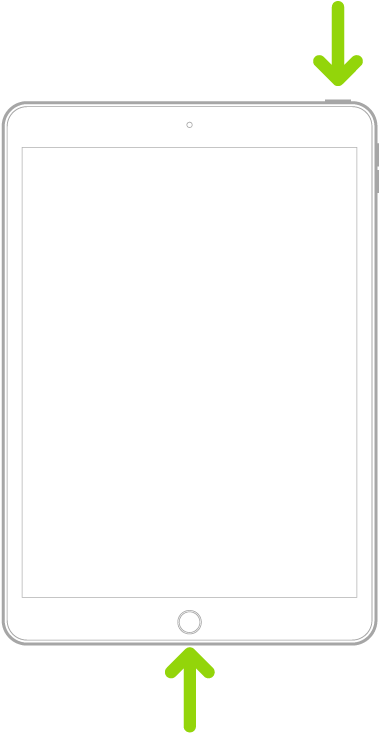
iPadを再起動する
ホームボタンがないiPadの場合:
Step1.電源ボタンと音量ボタンのいずれかを同時に長押しします。
Step2.「スライドで電源オフ」が表示されたら、スライドして電源を切ります。
Step3.本体の電源が完全にオフになったことを確認し、しばらく待ちます。
Step4.電源ボタンを長押しして、iPadを起動します。
対処法2:外付けキーボードの接続を解除
iPadで外付けキーボードを使用している場合、Bluetooth接続が優先され、画面上のソフトウェアキーボードが表示されなくなることがあります。その結果、キーボードが反応していないように感じるケースも少なくありません。一度外付けキーボードの接続を解除することで、入力設定がリセットされ、画面キーボードが正常に動作するようになることがあります。
Step1.「設定」アプリを開き、「Bluetooth」をタップします。
Step2.接続中の外付けキーボードの右側に表示されている「i」マークをタップします。
Step3.「このデバイスの登録を解除」を選択し、確認画面で解除します。
Step4.Bluetoothを一度オフにし、再度オンにして動作を確認します。
対処法3:アプリを再起動・切り替えて確認する
特定のアプリでのみキーボードが反応しない場合、アプリ自体の動作不良が原因であることがあります。アプリを一度終了して再起動することで、メモリや一時的な処理がリセットされ、キーボードが正常に動作することがあります。また、別のアプリに切り替えて入力を試すことで、問題がアプリ固有か本体側かを判断できます。
Step1.画面下から上にスワイプしてマルチタスク画面を表示します(ホームボタン付きの場合はホームボタンを2回押します)。
Step2.キーボードが反応しないアプリを上にスワイプして終了させます。
Step3.ホーム画面に戻り、アプリを再度タップして起動します。
Step4.キーボードが正常に動作するか確認します。
対処法4:iPadOSを最新バージョンに更新する
キーボードが反応しない原因の一つに、ソフトウェアの不具合があります。iPadOSを最新バージョンに更新することで、既知の不具合が修正され、キーボードの動作が改善する場合があります。また、最新のアップデートにはセキュリティの向上や新機能の追加も含まれているため、定期的に更新することをおすすめします。
Step1.「設定」アプリを開き、「一般」をタップします。
Step2.「ソフトウェア・アップデート」をタップします。
Step3.更新がある場合、「ダウンロードしてインストール」を選択します。
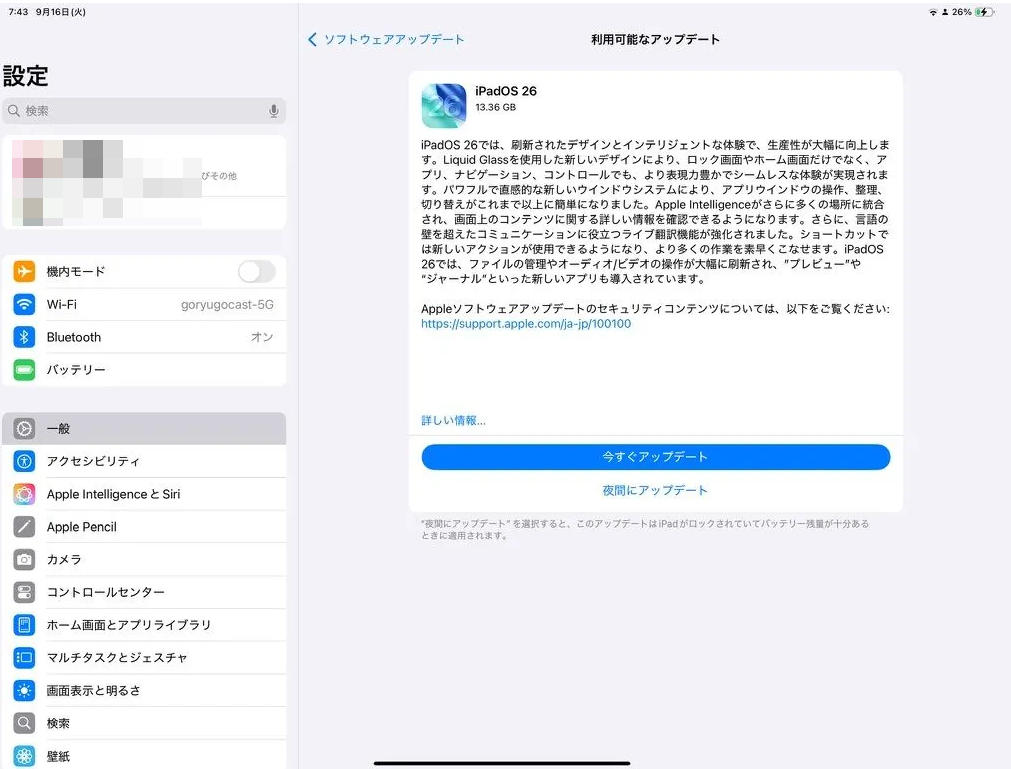
iPadOSを最新バージョンに更新
対処法5:デフォルトのキーボードを再度追加する
キーボードが応反しない場合、設定上の不具合やキーボードリストの誤設定が原因になっていることがあります。デフォルトのキーボードを一度削除して再追加することで、設定がリセットされ、入力が正常に戻る場合があります。この方法は特に、特定の言語や入力方式で不具合が起きているときに有効です。
Step1.「設定」アプリを開き、「一般」→「キーボード」をタップします。
Step2.「キーボード」をタップし、現在登録されているキーボード一覧を確認します。
Step3.不具合があるキーボードを左にスワイプして「削除」をタップします。
Step4.「新しいキーボードを追加」をタップし、削除したキーボードを再度選択します。
Step5.キーボードが再追加されたことを確認し、入力が正常に動作するかチェックします。
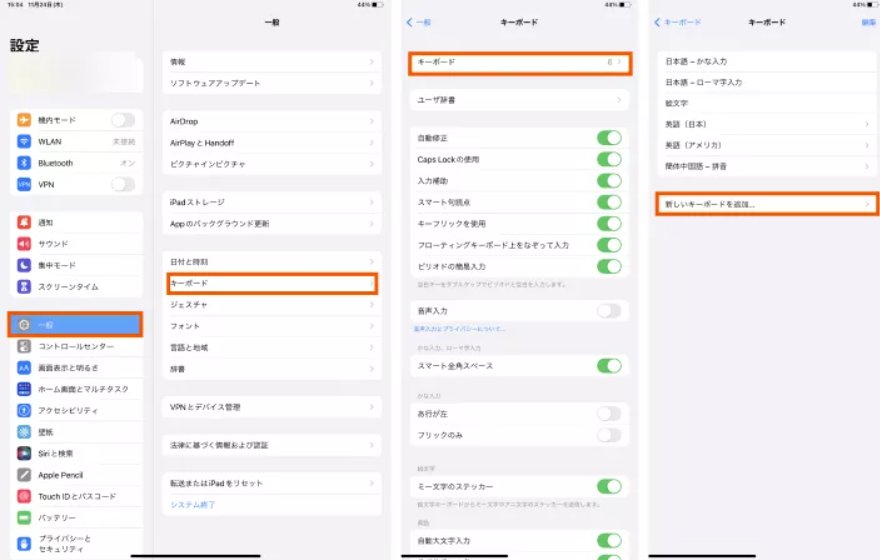
デフォルトのキーボードを再度追加
対処法6:AnyFixでiPadOSのシステム不具合を修復する
iPad のキーボードが反応しない、文字入力ができない、タップしても遅延が発生するといったトラブルは、iPadOS の軽微な不具合からシステムレベルの異常まで、原因が一つに限定できないケースが多く見られます。表面的にはキーボードの問題に見えても、実際には iPad 本体のシステム状態が不安定になっていることも少なくありません。
AnyFix は、こうした iPadOS の不具合を総合的に診断・修復するために設計されたサポートツールです。キーボードの反応不良をはじめ、タッチ操作の不具合、アプリのフリーズ、画面が固まるといった操作系トラブルにも幅広く対応しています。複雑な設定変更や初期化を行うことなく、データを保持したままシステムの状態を整えられる点が大きな特長です。
AnyFixのメリット:
- 修復モードを選択でき、段階的に対応可能:軽度な修復から試せる設計になっており、必要以上に負荷をかけずに問題解決を目指せます。
- 専門知識がなくても操作しやすい:画面の案内に従って進めるだけで作業できるため、iPad やシステムに詳しくない方でも扱いやすいです。
- 最新の iPadOS にも対応:OS アップデート後に発生した不具合にも対応しやすく、旧機種から比較的新しいモデルまで幅広く利用できます。
- 成功率が高い:iPadOS の不具合に最適化された修復設計により、「iPadのキーボードが反応しない」などの操作トラブルにも高い成功率で対応できます。
AnyFixでiPadのキーボードが反応しない問題を修復する手順:
Step1.WindowsまたはMacにAnyFixをダウンロードし、画面の指示に従ってインストールします。USBケーブルでiPadを接続し、AnyFixを起動します。接続が認識されるまで待ちます。
Step2.AnyFixのメニューから「システム修復」をクリックします。
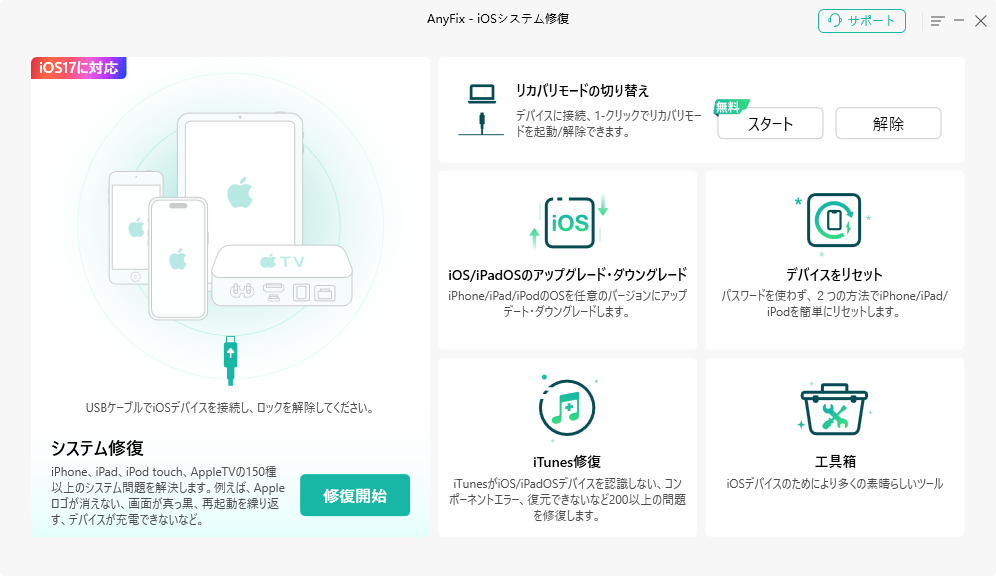
システム修復
Step3.iPhoneの不具合を確認し、「今すぐ修復」ボタンをクリックします。
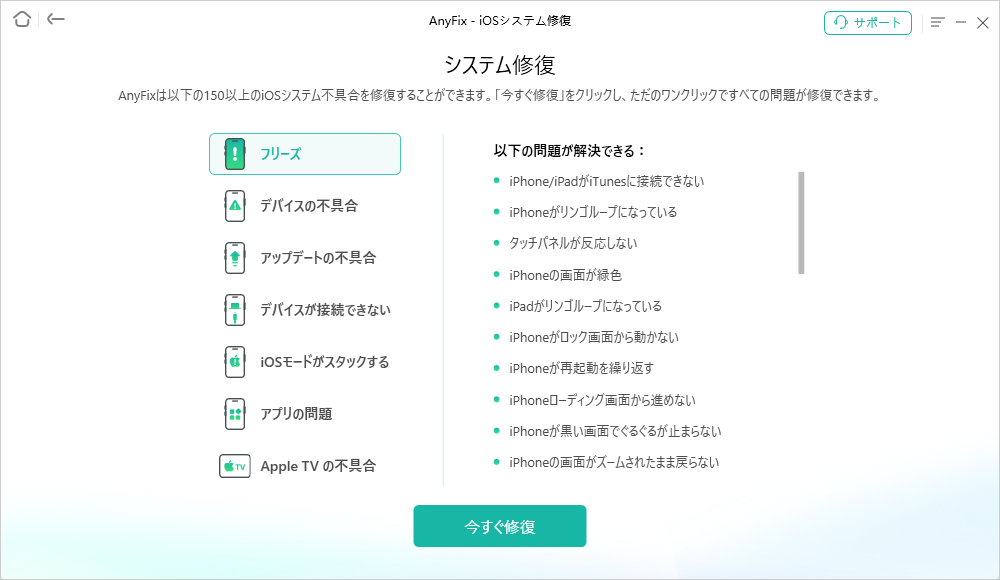
不具合を確認
Step4.画面に表示される標準、高級、超高級の3つ修復モードのオプションから、適切な修復モードを選択します。
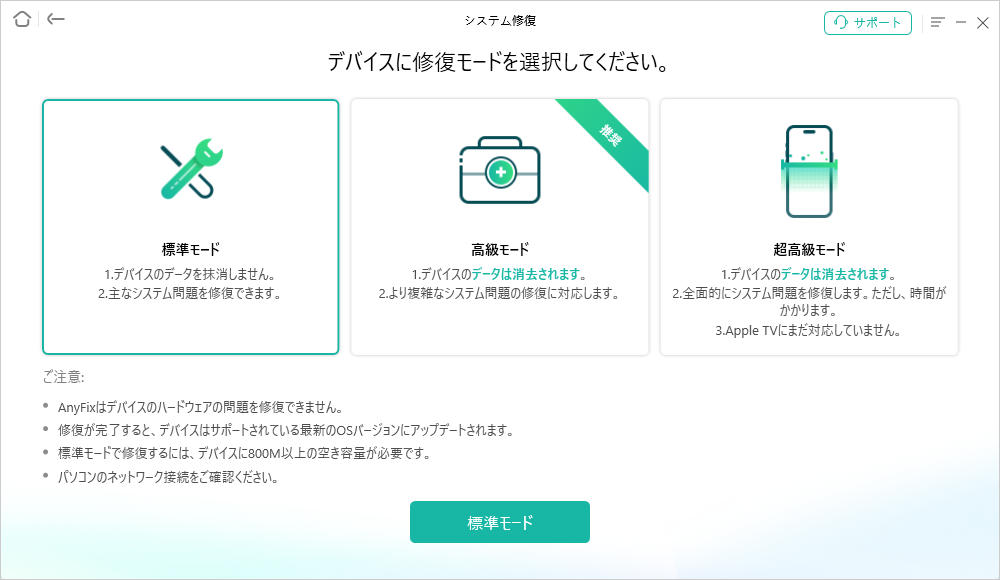
修復モードを選択
Step5.適切なファームウェアをダウンロードします。
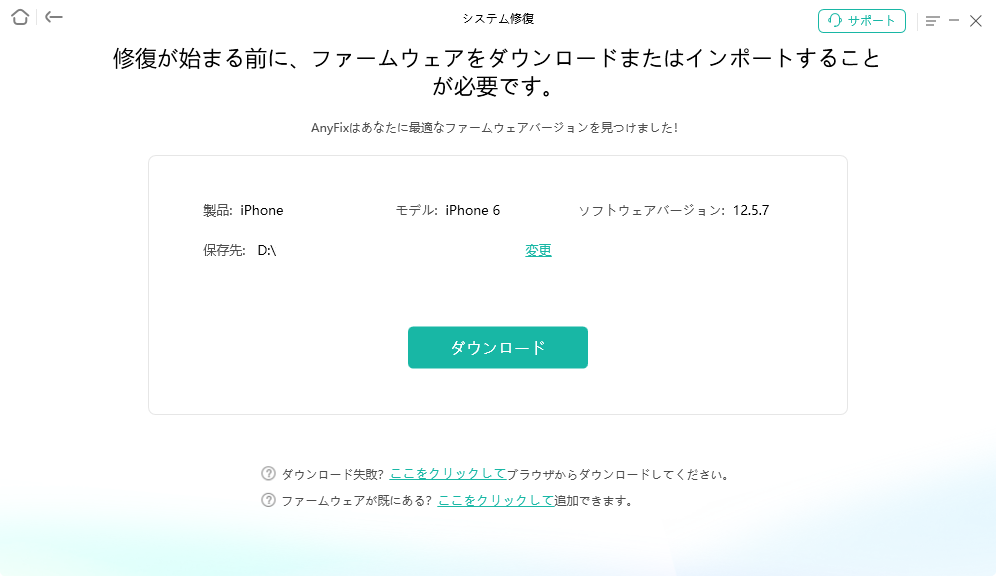
ファイルウェアをダウンロー
Step6.ダウンロードが完了したら「修復開始」をクリックします。
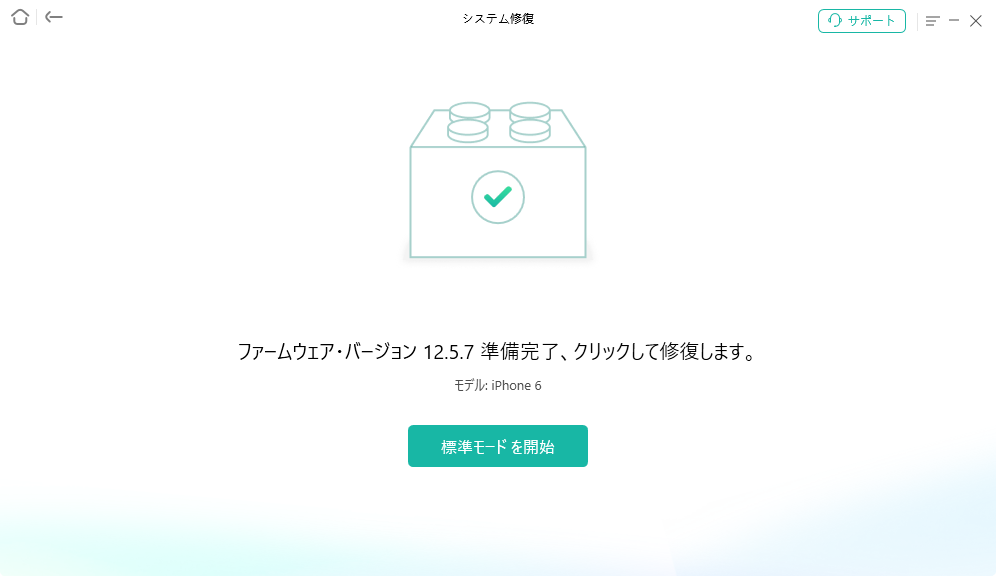
修復開始
Step7.しばらくすると、修復が完了します。iPadが再起動したら、ソフトウェアキーボードや外付けキーボードの反応を確認します。
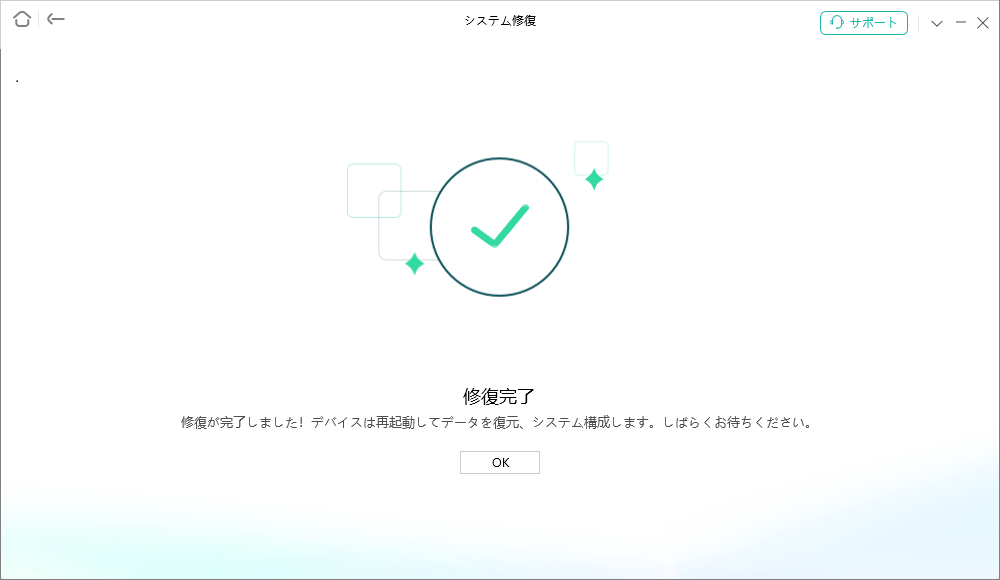
修復完了
よくある質問
iPadのキーボードで一部だけ文字が打てないのはなぜですか?
iPadのキーボードで一部の文字だけが打てない場合、入力言語やキーボード設定の変更、特定のアプリの不具合、iPadOSの一時的なエラーなどが原因として考えられます。また、外部キーボードの接続不良や、画面の一部でタッチが正しく認識されていないことが影響するケースもあります。再起動や設定の確認で改善しない場合は、システム側の不具合を疑う必要があります。
キーボードの入力がおかしいときの戻し方は?
入力遅延(ラグ)や誤変換が続く場合、バックグラウンドで動作している重いアプリをすべて終了させ、強制再起動を行ってください。それでも直らない場合は、OS のアップデートを確認するか、前述の AnyFix 等でシステム修復を検討してください。
まとめ
iPad のキーボードが反応しないトラブルは、設定や一時的な不具合が原因であれば基本的な対処法で改善することもありますが、すべて試しても解決しない場合は iPadOS のシステムエラーが関係している可能性があります。そうしたケースでは、データを消去せずにシステムを修復できる AnyFix を活用することで、キーボードの反応不良を含む操作トラブルを効率よく解決できます。無駄な試行錯誤を減らし、早く通常の操作環境を取り戻すためにも、まずは AnyFix をダウンロードして実際に試してみることをおすすめします。
製品関連の質問? 迅速な解決策については、サポートチームにお問い合わせください >