iPadのシャッター音を消す方法
iPadで写真を撮るときにシャッター音を消したいと思ったことはありませんか?本記事では、シャッター音を消す時に使える効果的な方法や「AnyUnlock」というiOS向けのアプリについて解説します。

静かな場所でiPadのカメラを使った瞬間、「カシャッ」という大きな音が響いてしまい、周りの視線が気まずい…そんな経験は意外と多いものです。図書館や会議・授業中などは特に困りますよね。シャッター音を消したいと思う方も多いでしょう。
本記事では今すぐ試せる消音方法を分かりやすく紹介し、iOS向けの便利な専門ソフト「AnyUnlock」を使ってiPadのシャッター音を完全に消す方法も合わせて解説していきます。ぜひ最後までご覧ください。
目次隠す
なぜ日本版iPadはシャッター音を直接消すことができないのか?
iPadのシャッター音を消す方法①:音量を下げる
iPadのシャッター音を消す方法②:海外版モデルやiOSを利用する
iPadのシャッター音を消す方法③:動画モードを使う
iPadのシャッター音を消す方法④:Live Photos機能を使う
iPadのシャッター音を消す方法⑤:無音カメラのアプリを使う(サードパーティ製)
iPadのシャッター音を消す方法⑥:消音モードにする(海外版のみ)
iPadのシャッター音を消す方法⑦:専門ツールを使う
iPadのシャッター音を消す方法⑧:キーボード音をオフにする(補助的な対策)
よくある質問
なぜ日本版iPadはシャッター音を直接消すことができないのか?
1. 法律・慣習による配慮
日本では、盗撮防止の観点から、スマホやタブレットのカメラに「シャッター音を消せない仕様」が長く採用されてきました。iPad/iPhoneを含む日本向けのモデルではシャッター音を完全オフにできない設計になっています。
2. 海外版との違い
海外で販売されているiPadでは、国の規制が異なるためシャッター音が音量設定に連動していることが多く、音量を下げるだけでシャッター音を無音にできます。しかし日本版はこの設定が制限されているため、スマホのボリュームを下げるだけではシャッター音を消すことはできません。
日常の中には静かにしておきたい場面も多く、シャッター音が鳴るとどうしても目立ってしまい、周囲の視線が気になることがありますよね。そこで本記事では、iPadのシャッター音を小さくする、または消すための方法をご紹介します。
iPadのシャッター音を消す方法①:音量を下げる
手順:iPad側面の音量ボタン(下げる)を長押しする、またはコントロールセンターで音量スライダを一番下まで下げる。
注意:日本版端末では音量をゼロにしてもシャッター音は小さくなるだけで、音を完全に消すことはできません。
iPadのシャッター音を消す方法②:海外版モデルやiOSを利用する
海外版のiPad端末を手に入れる、または海外仕様のiOSが動作するモデルを使うことで、シャッター音を鳴らさずにiPadカメラで写真撮影することが可能です。ただし、海外モデルを使う場合は法律面の注意点や技術的な制限があるため、利用は自己責任となります。初心者や電子機器に自信がない方にはおすすめできません。
iPadのシャッター音を消す方法③:動画モードを使う
動画モードを使う方法は2パターンあります。
パターン1:iPadの録画モードで動画を撮り、その動画を再生して、静止画にしたい部分で一度動画を止めてスクリーンショットを取ります。
パターン2:録画モードで同時に写真を撮る方法です。
手順:
step1:iPadのカメラアプリを開き、カメラモードを「ビデオ」に変更する。
step2:赤い録画ボタンをタップして動画撮影を始める。
step3:撮影する時に、右下の白いボタンをタップすれば写真を撮れる。
注意:動画モードで画像を取得する場合は画質が通常より低下してしまいます。
iPadのシャッター音を消す方法④:Live Photos機能を使う
iOSのLive Photosは、シャッターボタンを押す前後1.5秒ずつ、計3秒間の映像と音を一緒に記録する機能です。Live Photos機能を使って撮影すると、通常のシャッター音より控えめで短い音が鳴ります。
step1:iPhoneのカメラアプリを開きます。
step2:右上のボタンをタップし、「Live Photos」モードをオンにする。
注意:音量が軽減されますが、完全無音というわけではありません。
iPadのシャッター音を消す方法⑤:無音カメラのアプリを使う(サードパーティ製)
step1:App Storeで「無音カメラ」を検索し、レビューと開発元の信頼性を確認してからインストールしてみてください。
step2:アプリを開き、設定からシャッター音をオフにして、撮影してみましょう。
*iOSで使える無音カメラ:BeautyPlus、StageCameraHD、シンプルカメラなどがあります。
注意:ダウンロードしたらアプリの写真アクセス・マイク・位置情報などの権限を確認してください。信頼できないアプリは個人情報漏洩のリスクがあるので、インストールの際は慎重に判断する必要があります。
iPadのシャッター音を消す方法⑥:消音モードにする(海外版のみ)
消音モード(サイレントモード)をオンにすると、iPad/iPhoneの着信音、通知音、その他のサウンド効果が鳴らなくなります。
手順:画面右上から下にスワイプ>コントロールセンターを開く>「ベル」アイコンをタップ> 赤色になればサイレントモードON
注意:海外版はこの方法でシャッター音を消すことができますが、日本で発売されている端末はこの設定に対応していないのでご注意下さい。
iPadのシャッター音を消す方法⑦:専門ツールを使う
AnyUnlockは、iOSデバイスの様々なロックを解除できる専門ツールです。シャッター音を消す以外にも、iOSパスワードの管理/iCloudアクティベーションロック解除/スクリーンタイムパスコードの解除/MDMロックの解除/AppleIDの削除などの機能もあります。AnyUnlockなら、iPadのシャッター音を消すにはわずか数ステップで対応できます。
メリット
- 簡単な操作:数回のクリックのみでシャッター音を消せるので、初心者や電子機器が苦手な方でも安心。
- 豊富な機能:SIMロックの解除、iOSパスワードの管理、Apple IDの削除、iCloudアクティベーションロック、スクリーンタイムパスコードの解除に対応可能
- 信頼の技術と保証:10年の実績を持つ専任チームが、これまでに10万以上のユーザーをサポート。さらに購入後60日間全額返金保証付きなので安心。
デメリット
- ソフトのダウンロードが必要(初回のみ)
- 一部機能は有料版のみ利用可能(ダウンロードは無料、無料機能あり)
ユーザーの評価
(★★★★★)ますます操作がしやすく改良されています。
(★★★★★)他のソフトウェアを試したことがあるけど、これが一番簡単だった。
手順:
step1:AnyUnlockをダウンロード&起動し、「シャッター音を消す」モードを選択。
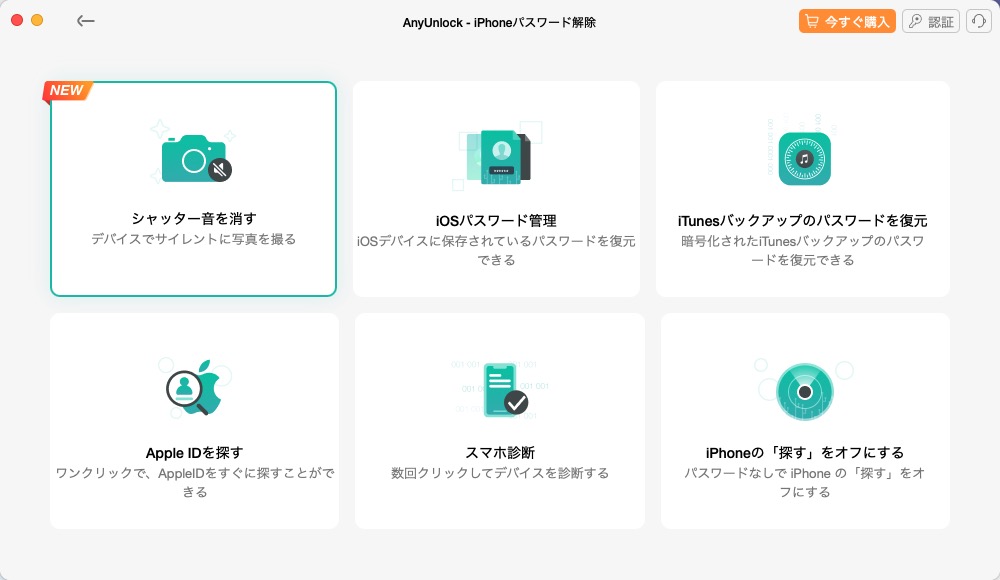
シャッター音を消す
step2:端末を接続して「開始」→「今すぐ閉じる」をクリック
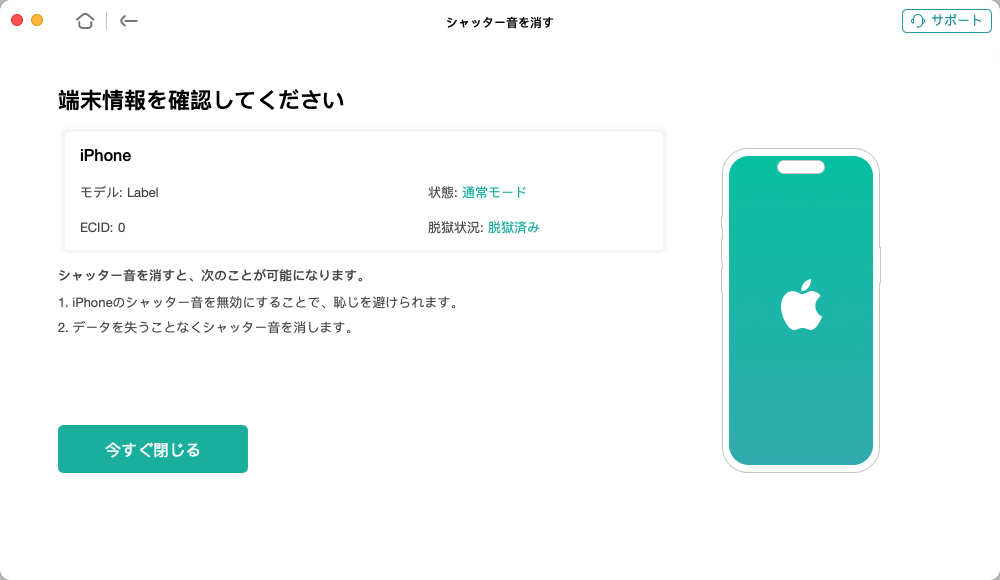
「今すぐ閉じる」をクリック
step3:処理完了後、シャッター音が自動で無効化されます
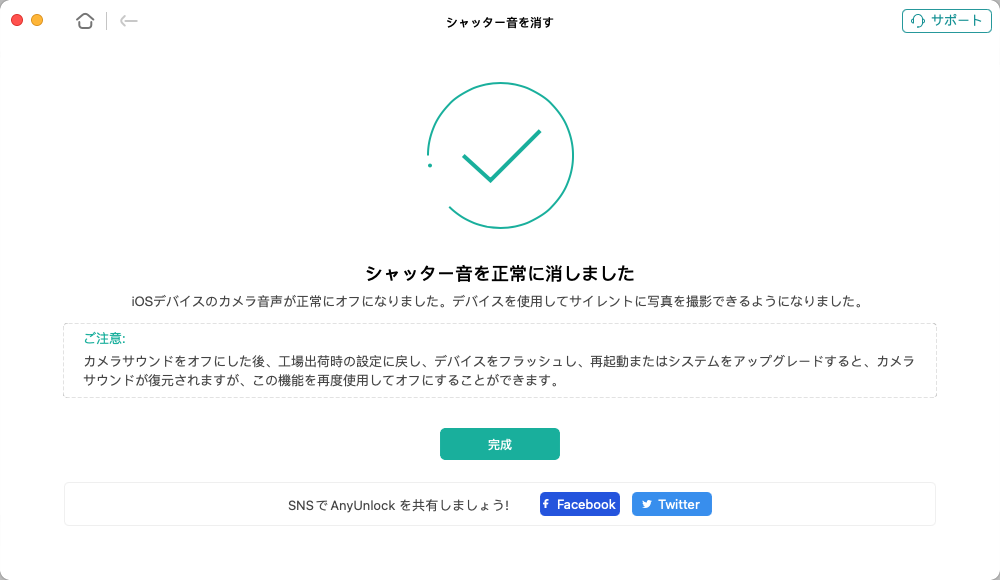
完了
iPadのシャッター音を消す方法⑧:キーボード音をオフにする(補助的な対策)
手順:
step1:「設定」>「サウンドと触覚」または「サウンド」へ進む
step2:「ロック時の音」や「キーボードのクリック」をオフにする
注意
1.ここで紹介するテクニックは盗撮などの違法行為を助長する目的ではなく、あくまで正当な撮影の補助を前提としています。必ず法律やマナーを守って利用してください。
2.海外版の端末を日本で使う場合、技適マーク(技術基準適合証明)が必要です。海外版には付いていないモデルがあり、その場合は法律の観点から日本国内では使用できません。Wi-Fiのみのモデルは特に制限はありません。
iPad/iPhoneのシャッター音について:よくある質問
iPadの音を鳴らさない方法はありますか?
上記の「音量をゼロにする」「動画を撮影して画像を取り出す」「無音カメラアプリを使う」「Live Photosをオンにする」などの方法で対応できます。より簡単な方法でiPadのシャッター音を消すなら、専門ツール「AnyUnlock」が特におすすめです。
iPhoneの海外版は日本でも使えますか?
ほとんどの海外版iPhone/iPadは日本でも使えますが、注意点があります。
1.海外版には「技適マーク」が付いていないことが多く、日本国内で使うと電波法上はNGになります。実際の罰則があるわけではないですが、注意が必要です。
2.日本のApple Storeでは修理できない場合があります。また、保証サービスを受けられない可能性もあります。
iPhoneでスクショを撮るとき、音を鳴らさない方法はありますか?
端末をマナーモード(サイレントモード)にする必要があります。iPhoneの側面にあるスイッチをON(オレンジ色が見える状態)にするだけで、音を鳴らさずにスクリーンショットできます。ただし、シャッター音は消えないので気をつけましょう。
まとめ
これまで、「音量を下げる」「Live Photosをオンにする」「動画モードで切り出す」「無音カメラアプリを使う」「海外モデルを使う」などの方法をまとめました。より簡単にiPadのシャッター音を消すなら、iOS向けの専門ツール「AnyUnlock」をぜひ検討してみてください。多彩な機能を備えつつ、わずか数ステップでiPad/iPhoneカメラのシャッター音が消えない問題を解決できます。気になる方はまずダウンロードしてみてはいかがでしょうか?
製品関連の質問?迅速な解決策については、サポートチームにお問い合わせください >