なぜAppleIDがロック解除できないのか?主な原因と強制解除の手順
AppleIDがロック解除できないトラブルの原因と、iPhoneのアカウントを復旧させる5つの手順を解説。「AppleIDがロックされています」という警告が出た際の、問い合わせ以外のロック解除手段および解除方法をまとめました。

AppleIDが無効化され、何度試してもロック解除できないとお困りではありませんか?急に画面へ「AppleIDがロックされています」という警告が出ると焦ってしまいますが、適切な解除方法を知っていれば慌てる必要はありません。通常、復旧にはAppleサポートへの問い合わせが必要ですが、手続きが複雑で面倒だと感じる方も多いはずです。そこで今回は、問い合わせ以外の選択肢を含め、iPhoneの大切なアカウントをスムーズにロック解除するための原因と具体的な手順を徹底解説します。
目次隠す
AppleIDがロック解除できない主な原因とは?
まずは、なぜAppleIDがロック解除できない状態になってしまうのか、その背景にある主な原因を理解しましょう。原因を特定することで、適切な対処法が見えてきます。
1.パスワードやセキュリティ質問の入力ミス
最も一般的な原因は、セキュリティ保護機能の作動です。短時間にパスワードやセキュリティ質問の入力を何度も間違えると、「AppleIDがロックされています」という警告が表示されます。この場合、本人確認が完了するまで通常の解除方法は受け付けられなくなります。
2.不審なアクティビティの検知
普段とは異なる場所やデバイスからiPhoneのアカウントへアクセスがあった場合も注意が必要です。Apple側がこれを不正アクセスの可能性があると判断し、安全確保のために一時的なロック解除の制限をかけることがあります。
3.支払い情報や未払い金の問題
AppStoreやiTunesStoreでの支払いに問題がある場合も、アカウントが無効化されることがあります。クレジットカードの有効期限切れや、過去の未払い金が残っていると、精算が完了するまで機能が制限されるケースです。
4.長期間使用していない
長期間にわたりAppleIDへのログインやアクティビティがない場合、セキュリティ上の理由からアカウントが一時的に停止されることがあります。
5.2ファクタ認証(2段階認証)のトラブル
機種変更などで電話番号が変わったにも関わらず、登録情報を更新していないケースです。iPhoneに確認コードが届かないため、正しいパスワードを入力しても本人確認ができず、アカウントのロック解除手続きが完了しません。
6.中古端末の購入によるアクティベーションロック
中古のiPhoneを購入した際、前の所有者のAppleIDがサインアウトされていない場合があります。自分のIDではないため「AppleIDがロックされています」と表示されてもパスワードが分からず、通常の解除方法では対処できません。これは「アクティベーションロック」と呼ばれる状態で、専用の解除ツール等が必要になることが多いです。
AppleIDのロックを解除する5つの方法と注意点
万が一、AppleIDが無効化され、どうしてもロック解除できない場合でも、諦める必要はありません。状況に応じていくつかの選択肢があります。画面に「AppleIDがロックされています」と表示された場合の最適な解除方法を順に見ていきましょう。これらの手順を踏むことで、iPhoneの大切なアカウントを復旧し、スムーズなロック解除が可能です。
方法1:別のAppleデバイス(信頼できるデバイス)でパスワードをリセットする
【具体的な手順】
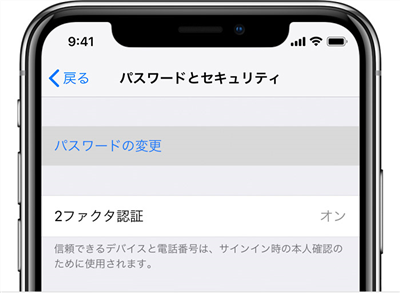
- 信頼できるデバイスの「設定」を開き、一番上の「[ユーザー名]」をタップします。
- 「パスワードとセキュリティ」>「パスワードの変更」を選択します。
- 画面の指示に従って新しいパスワードを入力・確認すれば完了です。
- ロックされている方のデバイスで、新しいパスワードを使ってサインインを試してください。
support.apple.com
方法2:iTunes(Finder)を使用してデバイスを初期化する
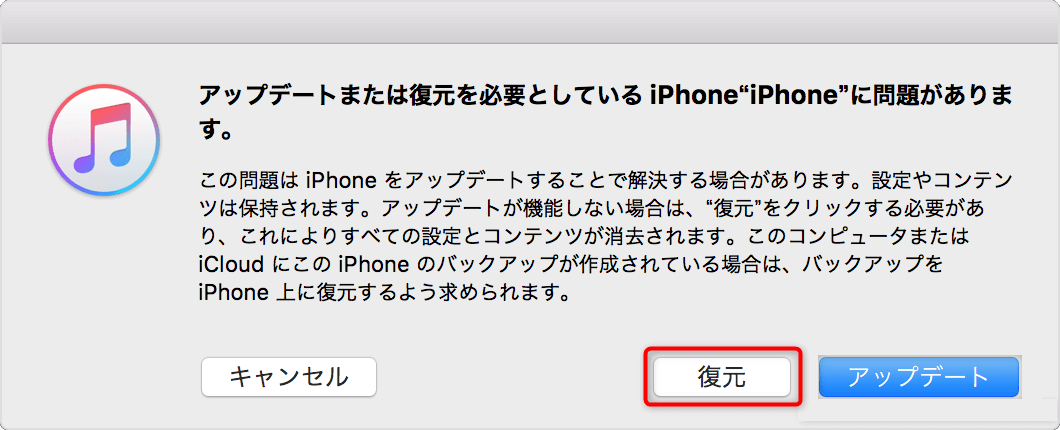
パスワードがわからず、他のデバイスもない場合は、PCを使ってiTunes(macOSCatalina以降はFinder)経由で強制的に初期化します。公式の無料ツールである点は安心ですが、iPhone内のデータが全て消去される上、リカバリモードに入れる操作が機種ごとに複雑で、初心者にはハードルが高いのが難点です。
【具体的な手順】
- PCでiTunes(またはFinder)を起動し、iPhoneをケーブルで接続します。
- iPhoneをリカバリモードにします(例:iPhone8以降なら、音量を上げるボタンを押して放す→下げるボタンを押して放す→サイドボタンを長押し)。
- PC画面に「復元」または「アップデート」の選択肢が表示されたら、「復元」を選択します。
- 初期化プロセスが完了するまで待機し、完了後に新しいデバイスとして設定します。
「リカバリーモード」でiPhoneを強制初期化
方法3:iforgot.apple.comでパスワードをリセットする
WebブラウザからApple公式のリセットシステムを利用します。
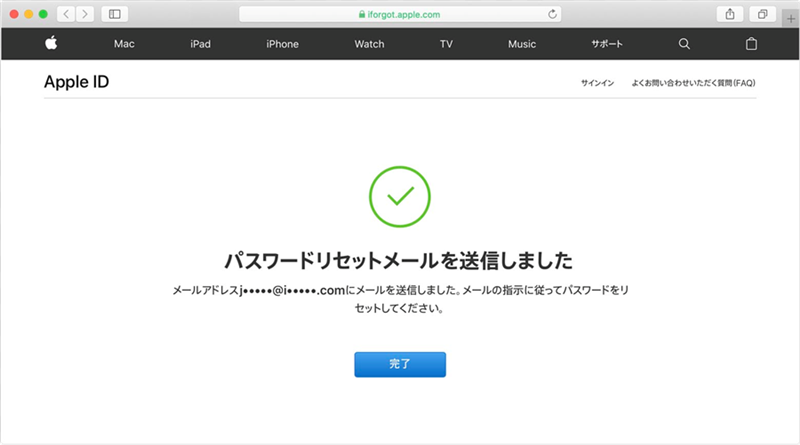
- 「AppleIDまたはパスワードをお忘れですか?」というウェブサイト(https://iforgot.apple.com/)にアクセスします。
- ロック解除できないAppleIDを入力し、指示に従います。
- セキュリティ質問に答えるか、登録済みのメールアドレス等に届くコードを使ってパスワードを変更します。
写真元:support.apple.com
この方法はデバイス不要で行えますが、セキュリティ質問の答えや登録電話番号を忘れていると手続きが進められず、解決できないケースも多々あります。
方法4:専門のロック解除ソフト「AnyUnlock」を使用する
上記の方法がうまくいかない、あるいは「AppleIDがロックされています」という警告が消えず、通常の解除方法ではどうにもならない場合は、iOS専用のロック解除ソフト「AnyUnlock」が最適解です。
【メリット】
- 専門知識不要:複雑な操作はなく、画面のクリックだけで完結します。
- 強制解除が可能:パスワードを忘れても、強制的にアカウントを削除できます。
- 多機能:画面ロックやMDMなど、あらゆるロック解除に対応します。
【デメリット】
- 有料ソフト:完全な機能を利用するにはライセンス購入が必要です。
- データ消去:この解除方法の仕様上、デバイスの初期化(データ消去)が伴います。
iTunesのように複雑なボタン操作でリカバリモードに入れる必要もなく、画面のクリックだけで完結するため、機械操作が苦手な方でも安心して利用できます。また、AppleIDだけでなく、画面ロックのパスコード忘れ、スクリーンタイムパスコードの解除、MDM(モバイルデバイス管理)のバイパスなど、iPhoneのあらゆる「ロック解除」トラブルをこれ一本で解決できる多機能さも人気の理由です。
【ユーザーの評価】
「以前のパスワードを忘れちゃったけど、これで簡単に解除できた(Jasmin様)」
「AnyUnlockは使いやすくて簡単に操作できるので、とても助かっています(Eric様)」
「忘れてしまっていたパスワードを削除することができた(山口優香様)」など、多くのユーザーがその簡便さを高く評価しています。
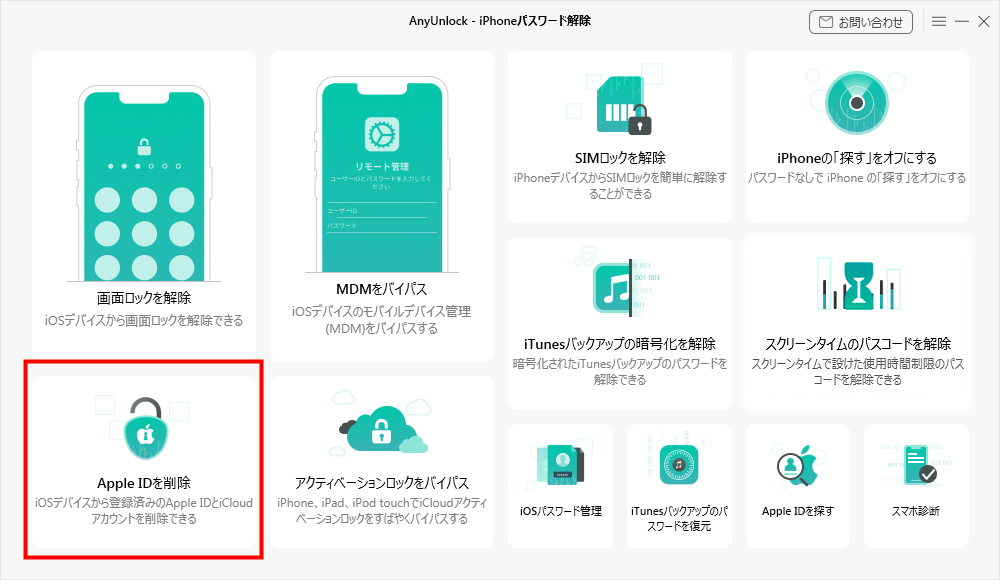
Step1:AnyUnlockホーム画面で「AppleIDを削除」を選択します。
「Apple IDを削除」
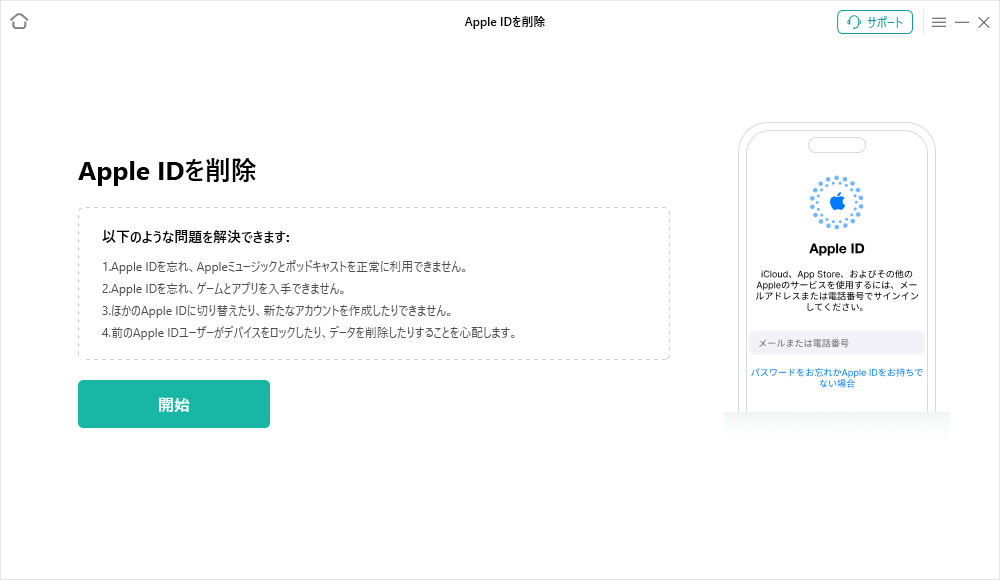
Step2:次の画面では、解除できる問題を確認して「開始」ボタンをクリックします。
「開始」をクリック
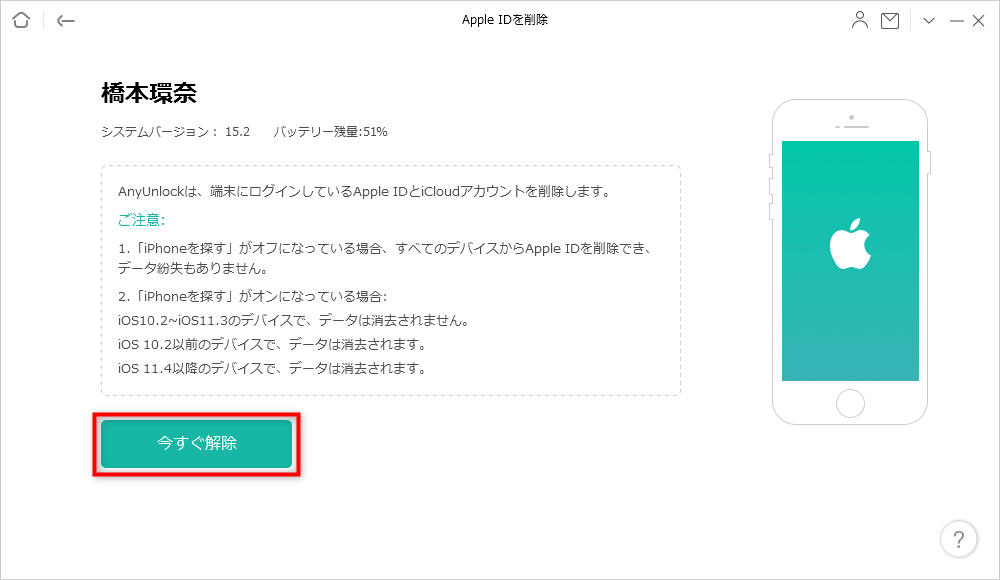
Step3:USBケーブルでデバイスをパソコンに接続し、「今すぐ解除」をクリックします。
今すぐ解除
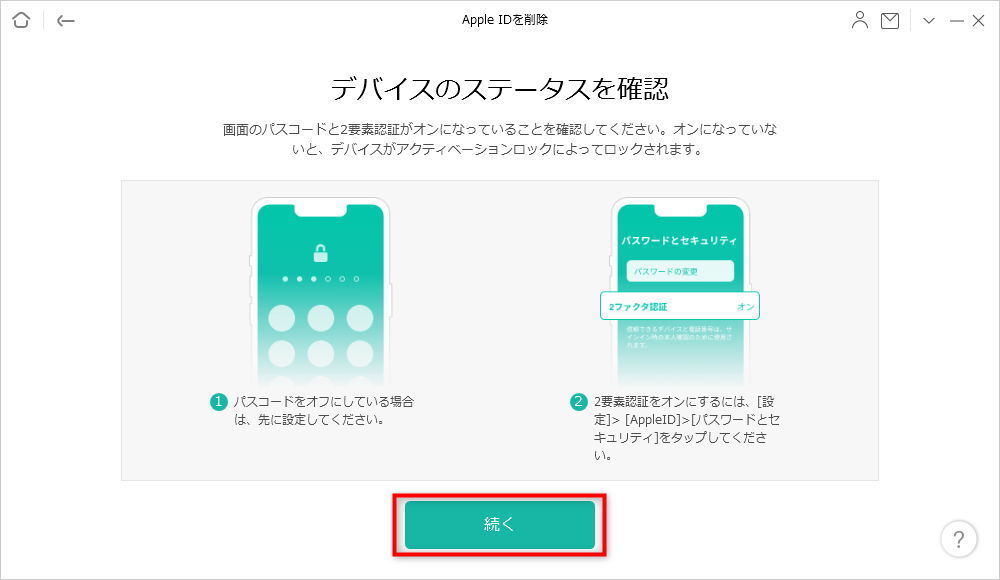
Step4:デバイスでステータスを確認して、画面パスワードと2要素認証がオンになっていることを確認します。
iPhone/iPadでステータスを確認
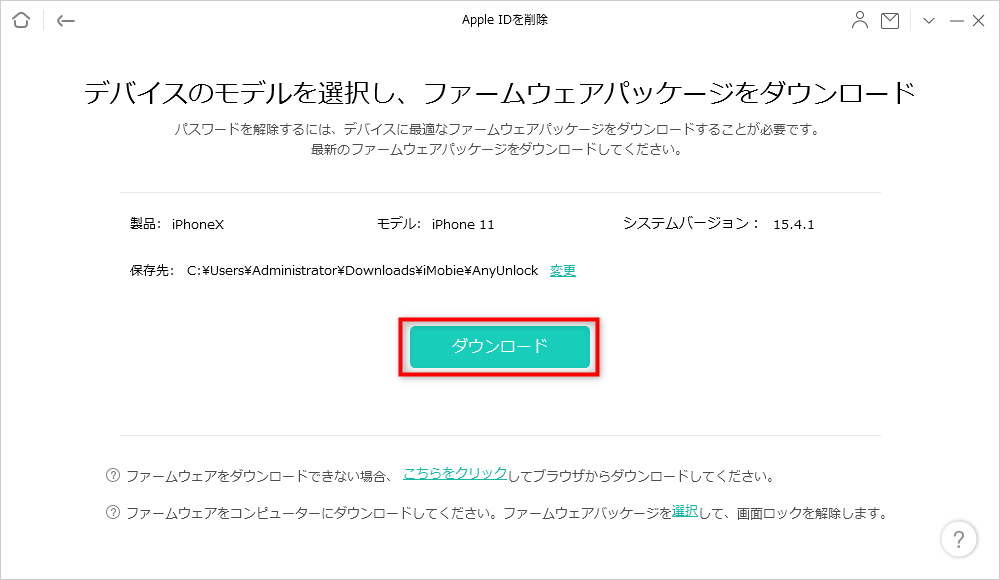
Step5:iPhoneのアカウント情報を削除するために必要なファームウェアパッケージを確認し、「ダウンロード」ボタンをクリックします。
「ダウンロード」をクリック
Step6:ダウンロードが完了したら、「今すぐ解除」ボタンをクリックします。
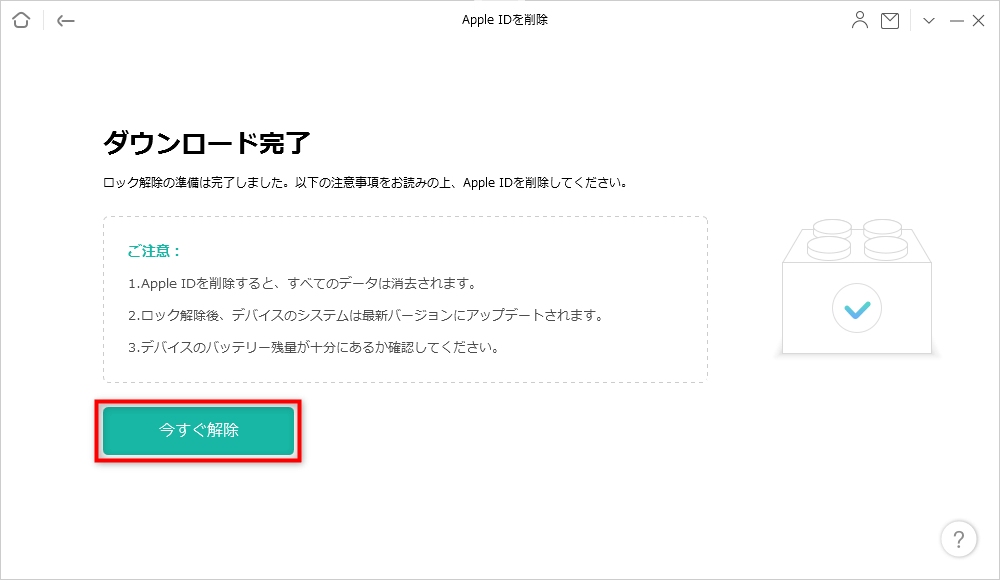
「今すぐ解除」をクリック
Step7:AppleIDを削除中ですので、少々お待ちください。
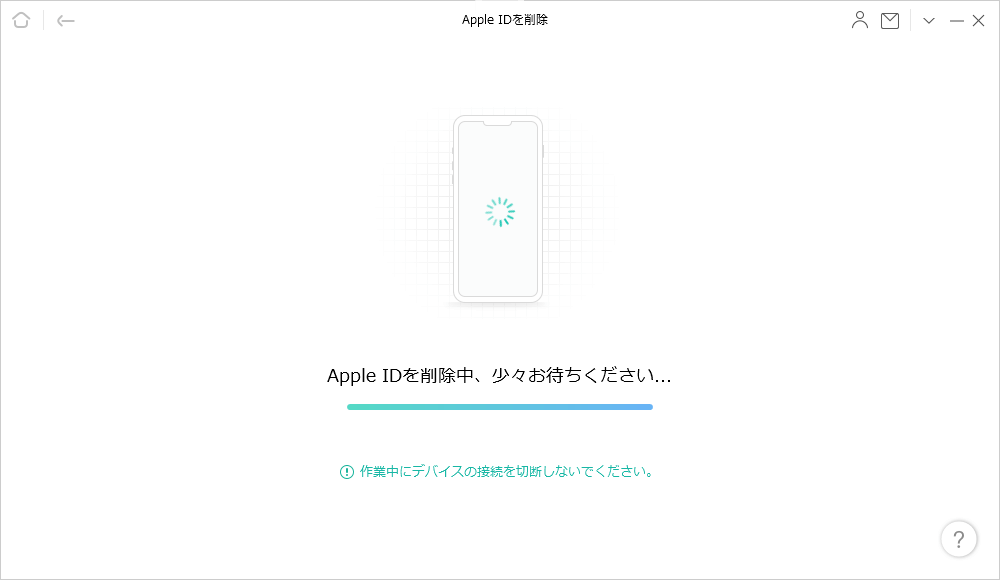
「Apple ID」を削除中
Step8:これで、AppleIDとデータがすべて消去されました。画面指示に従って、iPhoneを再設定すれば、新しいIDで使用可能になります。
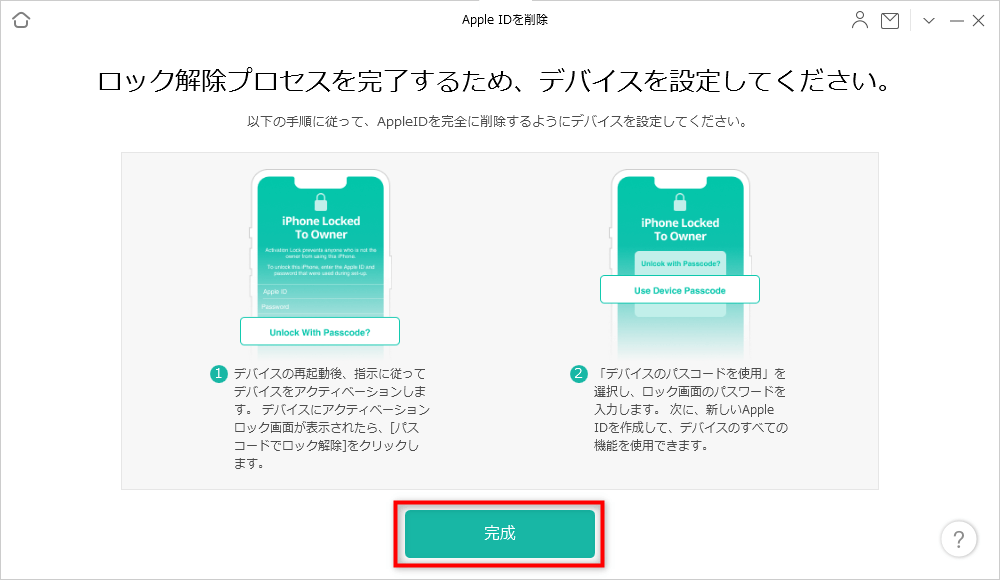
成功
方法5:Appleサポートに問い合わせる
最終手段として、Appleのスペシャリストに助けを求める方法です。
手順: https://getsupport.apple.com/にアクセスし、AppleIDのロック解除について電話サポートを依頼します。
注意点:確実な方法ですが、本人確認が非常に厳格です。購入証明書の提示を求められる
こともあり、ロック解除できない期間が数日から数週間に及ぶこともあります。時間に余裕がある場合にのみ適しています。
AppleIDのロックを防ぐための対策
無事に復旧できても、再びAppleIDがロック解除できない事態に陥るのは避けたいものです。日頃から以下の対策を心がけましょう。
1.2ファクタ認証(2段階認証)を有効にする
不正アクセスを未然に防ぎ、「AppleIDがロックされています」という警告が出るリスクを大幅に減らせます。また、本人確認が容易になるため万が一の際の「解除方法」もスムーズになります。
2.登録情報(電話番号・メール)を常に最新にする
電話番号が変わった際は、すぐにiPhone内のアカウント情報を更新してください。古い情報のままだと確認コードが届かず、自力での「ロック解除」が不可能になってしまいます。
3.推測されにくいパスワードを設定する
誕生日や単純な数字の羅列を避け、英数字を組み合わせた強力なパスワードを設定しましょう。定期的に変更することも有効です。
FAQ
AppleIDを間違えすぎるとどうなる?
セキュリティ保護のためAppleIDが一時的に無効化されます。画面に「AppleIDがロックされています」と表示され、本人確認を行わない限りロック解除できない状態になります。
セキュリティ上の理由からAppleIDがロックされるのはなぜですか?
パスワードの連続入力ミスや、普段と異なる場所からのアクセスなど、アカウントへの不正アクセスの疑いがある挙動を検知したためです。
iPhoneのロック解除を10回以上間違えたらどうなる?
iPhoneが完全に使用不能(無効化)になります。設定によっては全データが自動的に消去され、PCに接続して初期化する以外に解除方法がなくなります。
最後に
今回解説したように、AppleIDがロック解除できない原因は様々ですが、正しい手順を踏めば必ず解決できます。
もし、公式の解除方法が複雑でうまくいかず、いつまでも「AppleIDがロックされています」という表示が消えない場合は、ぜひ専門ツールの「AnyUnlock」を試してみてください。
専門知識なしで、iPhoneのアカウントを素早く復旧させ、確実にロック解除したい方に最もおすすめの方法です。
製品関連の質問?迅速な解決策については、サポートチームにお問い合わせください >