iPhoneは使用できません|1時間・3時間・8時間ロックの解除方法と初期化・復旧手順
iPhoneでパスコードを連続で間違えると、「iPhoneは使用できません」と表示され、1分・5分・1時間・3時間・8時間と段階的にロック時間が延長されます。さらに失敗を続けると、最終的には端末が完全にロックされ、通常操作ができなくなります。本記事では、このロックの仕組みと原因をわかりやすく解説し、ロック解除のための具体的な方法を紹介します。具体的には、「iPhoneを消去」機能、iTunesによる復元、リカバリーモードでの初期化、「探す」アプリを使った遠隔消去などの公式手段に加え、バックアップの重要性についても説明します。さらに、データを守るための事前対策や復旧後の再設定方法もまとめており、初めてiPhoneロック問題に直面したユーザーでも安全に対応できる内容になっています。

iPhone(iPhone)を使用していると、誤タップやパスコードの記憶違いによって、突然「iPhoneは使用できません」と表示されることがあります。
この状態になると一定時間操作ができず、さらに失敗を繰り返すとロック時間は1時間、3時間、8時間と段階的に延長されます。
本記事では以下をわかりやすく解説します:
- パスコード失敗時のロック時間の仕組み
- 「iPhoneは使用できません」の原因
- iPhoneの解除方法(初期化含む)
- データを守るための対策
目次隠す
Part 1 iPhoneのパスワードの連続失敗回数による使用制限 HOT
Part 2 「iPhoneは使用できません」が表示される原因 NEW
Part 3 iPhoneの画面ロックがかかったときの解除方法 推薦
- 対処法1 ロック画面で「iPhoneを消去」をタップする
- 対処法2 iTunes経由で「iPhoneを復元」
- 対処法3 「リカバリーモード」でiPhoneを初期化する
- 対処法4 「iPhoneを探す」からiPhoneを初期化する
- 対処法5 専用ツールAnyUnlockでiPhoneパスコードロックを解除する(Apple ID不要)
- 対処法6 Appleサポートや専門業者に相談する
【補足】初期化によるデータ紛失を防ぐにはバックアップしよう!
よくある質問
まとめ
Part 1 iPhoneのパスワードの連続失敗回数による使用制限
iPhoneではセキュリティ保護のため、パスコードの連続失敗回数に応じてロック時間が延びていきます。
ロック時間の目安
- 6回失敗:1分ロック
- 7回失敗:5分ロック
- 8回失敗:15分ロック
- 9回失敗:1時間ロック
- 10回失敗:3時間ロック
- 11回以上:端末ロック(iTunes接続が必要)
正式な仕様はApple(Apple)から完全には公開されていませんが、実際の挙動としてこのように段階的に延長されます。
結論:10回以上の失敗で通常操作は不可能になります。
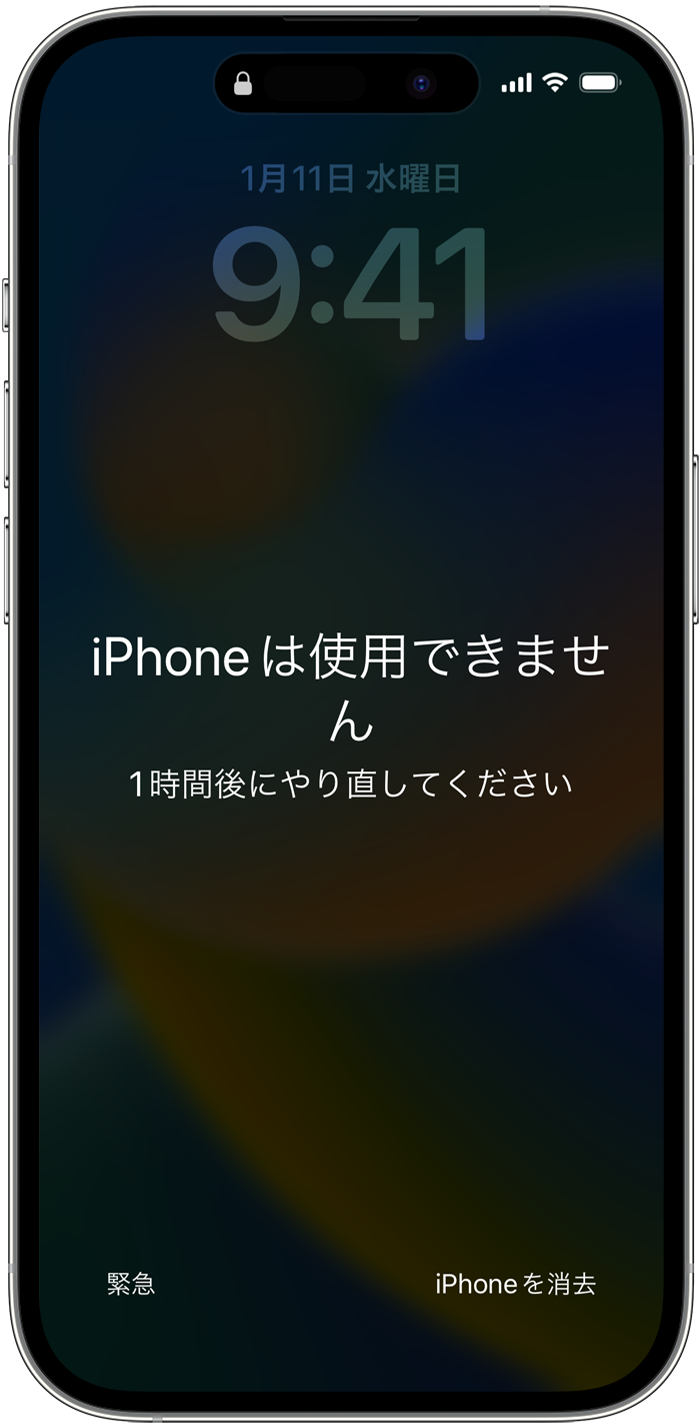
「iPhoneは使用できません 1時間後にやり直してください」 写真元:support.apple
つまり、10回以上間違えると、iPhoneの画面ロックが解除できなくなり、初期化するしかありません。
Part 2 「iPhoneは使用できません」が表示される原因
原因① パスコードの連続入力ミス
もっとも一般的な原因で、誤入力が続くと自動的にロックされます。
原因② ゴーストタッチ(誤作動)
画面の不具合やケースの圧迫により、触れていないのに入力される現象です。
原因③ 子どもや誤操作
意図しない操作によってロック状態になるケースもあります。
Part 3 iPhoneの画面ロックがかかったときの解除方法
「iPhoneは使用できません」とロックがかかったら、初期化するしかありません。以下、iPhoneの画面ロックがかかったときの解除方法を紹介します。
対処法1 ロック画面で「iPhoneを消去」をタップする
iOS15.2以降のiPhoneの場合、「セキュリティロックアウト」という新機能が搭載されているのです。連続の誤入力を繰り返すと、「セキュリティロックアウト」画面が表示されるようになり、画面の右下で、「iPhoneを消去」オプションが出ます。その「iPhoneを消去」をタップしたら、iPhoneを簡単に初期化できます。ただし、Apple IDのパスワードがわかる必要があります。
次の操作手順に従って行いましょう。
1.「セキュリティロックアウト」と表示されるまでiPhoneのパスコードの誤入力を繰り返します。
2.「セキュリティロックアウト」と表示されたら、「iPhoneを消去」をタップします。
3.画面の指示に従い、Apple IDとパスワードを入力してサインアウトしたら、iPhoneからすべてのデータと設定が削除されます。
4.iPhoneが再起動され、指示に従って再設定し、バックアップから復元します。
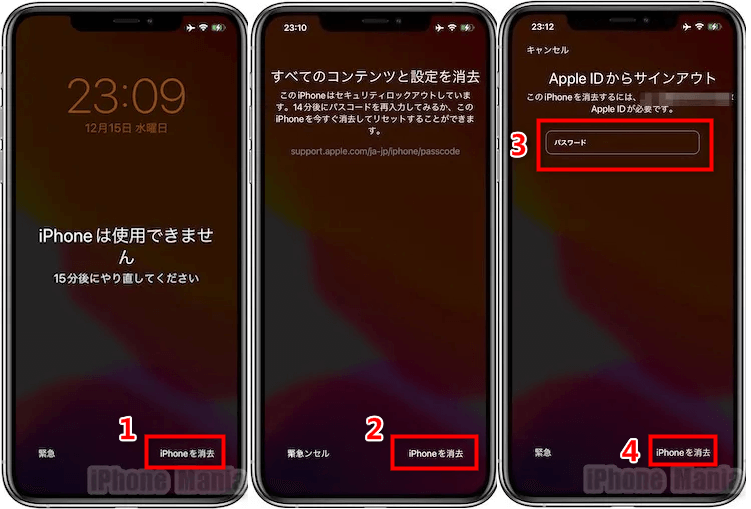
iPhone本体でパスコードを解除【iOS 15.2以降】 – 写真元: iphone-mania
対処法2 iTunes経由で「iPhoneを復元」
iTunesとはApple社が提供しているパソコン上で音楽、写真などのマルチメディアコンテンツを再生・管理するソフトウエアです。パソコンでiTunesを利用したら、iPhoneをリセットすることができます。操作手順は以下の通りです。
1.パソコンでiTunesを起動します。
2.ロックがかかったiPhoneをUSBケーブルでパソコンに接続します。
3.左隅にあるiPhoneのスマホマークをクリックします。
4.「iPhoneを復元」をクリックします。
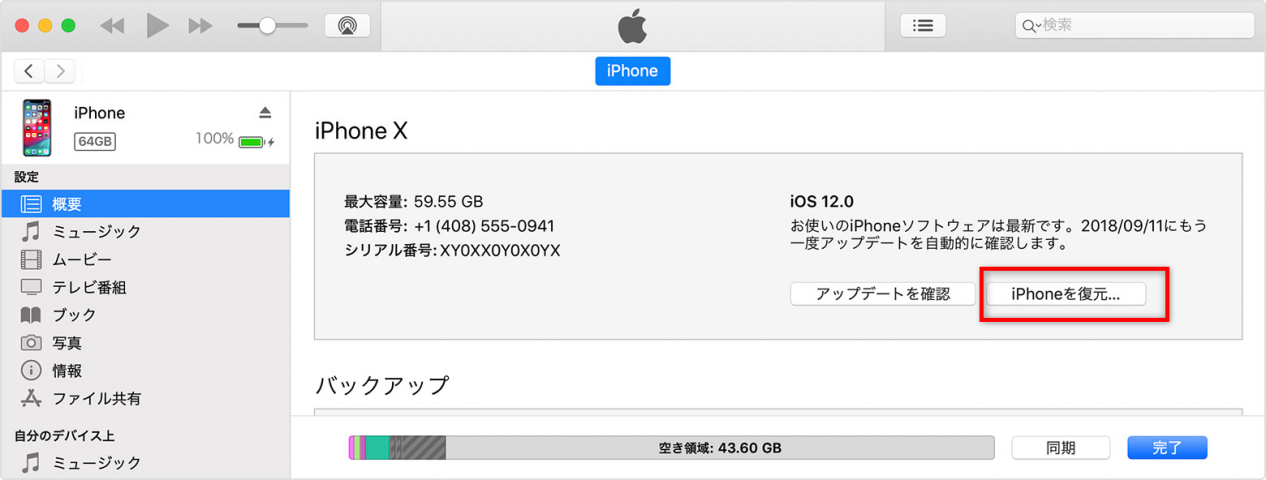
iPhoneのパスコードを解除する
5.指示に従い、「復元」ボタンをクリックして初期化が完了するまでお待ちください。
事前準備:
最新バージョンのiTunesをパソコンにインストールする
iPhoneで探す機能をオフにする
復元する前にバックアップを取っておく
アクティベーションロックがオンに設定しているとApple IDの入力が必要
対処法3 「リカバリーモード」でiPhoneを初期化する
「リカバリーモード」とはiOSデバイスを強制的に工場出荷時の状態に戻す機能です。以下、操作手順を紹介します。
1.パソコンでiTunesを起動します。
2.iPhoneの電源を切ります。
3.iPhoneのリカバリーモードに入ります。
4.リカバリーモードに入ったiPhoneをパソコンにUSBケーブルで接続します。
5.iTunesで「アップデートまたは復元を必要としているiPhoneに問題があります」と表示されます。「復元」をクリックすると初期化プロセスが開始されます。
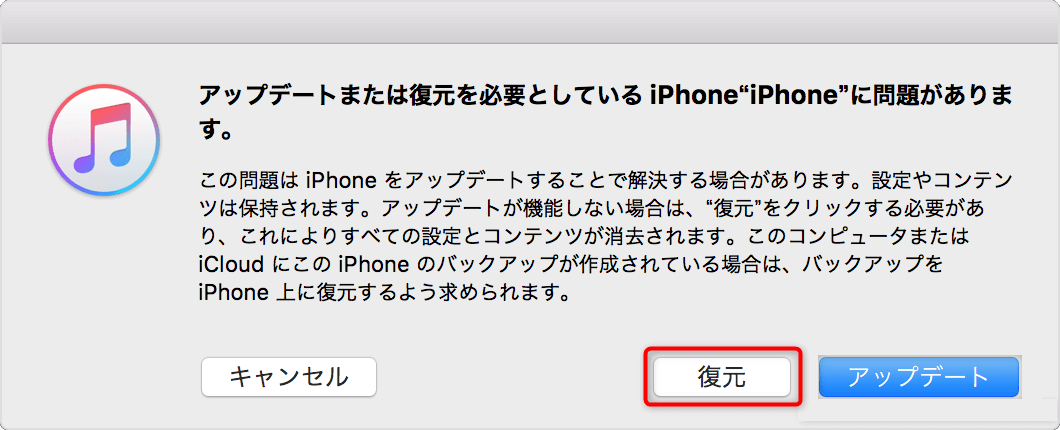
「リカバリーモード」でiPhoneを強制初期化
対処法4 「iPhoneを探す」からiPhoneを初期化する
盗難・紛失した場合、「iPhoneを探す」機能でiPhoneの位置情報を確認可能です。ただし、そのiPhoneはiCloudにサインインしている条件を満たす必要があります。実はiPhoneの「iPhoneを探す」機能を利用してiPhoneをリセットすることもできます。使用条件として、Apple IDを持つ必要があります。具体的な操作手順に従って行いましょう。
1.他のiOSデバイスで、「探す」アプリを開き、ロックされたiPhoneのApple IDとパスワードを入力します。
2.初期化したいiPhoneを選択し、「iPhoneを消去」をタップします。
3.iPhoneの初期化が完了するまでお待ちください。
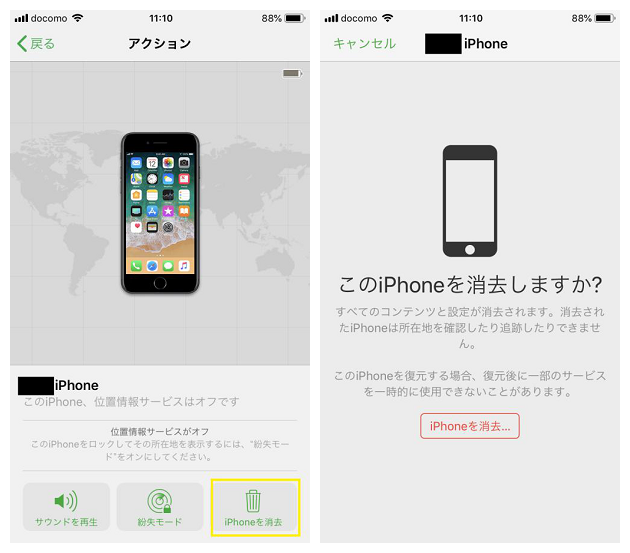
「iPhoneを探す」からiPhoneを初期化する
対処法5 専用ツールAnyUnlockでiPhoneパスコードロックを解除する(Apple ID不要)
以上の方法を紹介するときに何度も繰り返したのはApple IDとパスワードですね。それでApple IDはロック解除に不可欠なものだと考えられるかもしれません。
しかし、Apple IDを持っていなかったり、或いは忘れてしまったりする方は以上の方法を使うのが困難です。また、専門知識も複雑で、誤動作でデータ損失の恐れもあります。
そこで、画面ロックを解除する専用ツールAnyUnlockを大変おすすめします。Apple IDとパスコードを使用せずに、ただ指示に従って行えば、問題を解決できます。
一、AnyUnlockの推薦理由
・簡単:3つの簡単なステップでiPhoneのパスコードを削除し、専門的な知識は不要
・完全:全てのタイプの画面ロックを解除可能で、全機種のiPhone/iPadに対応
・安心:業界最長の60日間全額返金保証制度
・安全:マルウェアなしで、ユーザー様の個人情報を記録・アップロード・漏洩しないことを100%保証
二、AnyUnlockの操作手順
以下の操作手順に従って行いましょう。

1.パソコンでAnyUnlockをダウンロードしてインストールします。
2.AnyUnlockを起動し、ホーム画面で「画面ロックを解除」モードをクリックします。
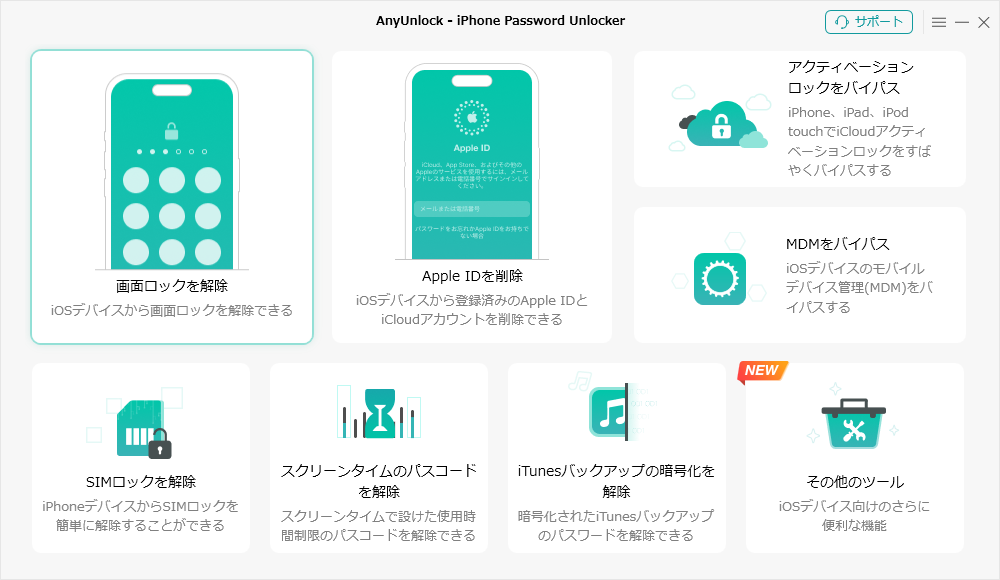
「画面ロックを解除」をクリック
3.iPhoneをUSBケーブルでパソコンに接続したら、デバイスが自動的に認識されます。画面の指示に従って、iPhoneをリカバリーモードにします。
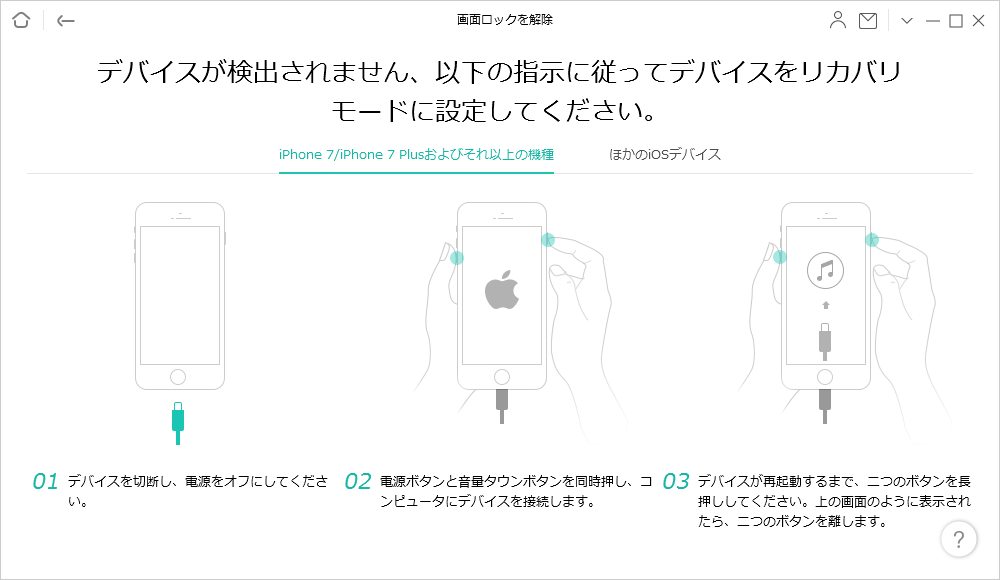
リカバリーモードに入る
4.必要なファームウェアをダウンロードするために「ダウンロード」をクリックします。
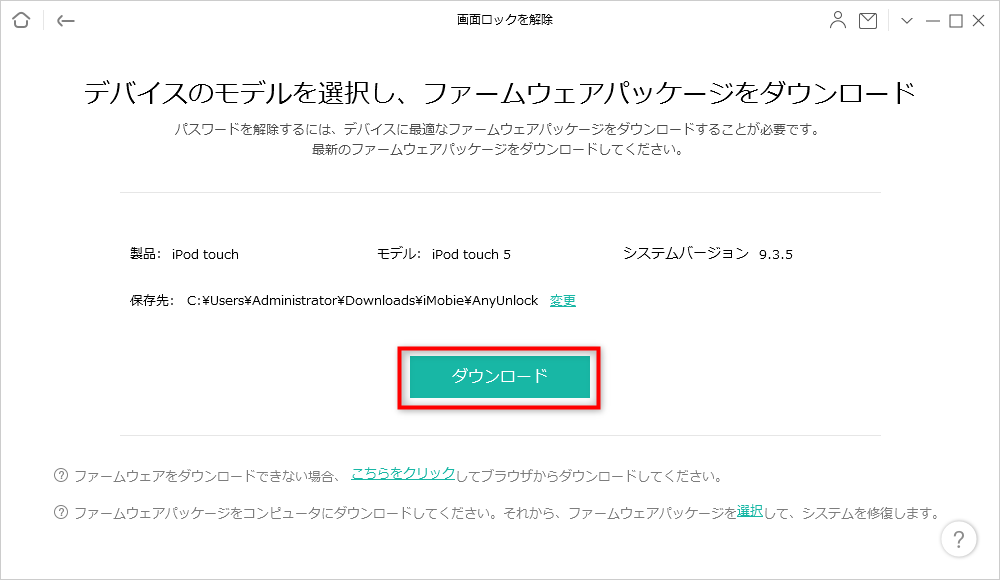
「ダウンロード」ボタンをクリック
5.ダウンロードが完了したら、「今すぐ解除」をクリックします。ロック解除のプロセスが開始されます。
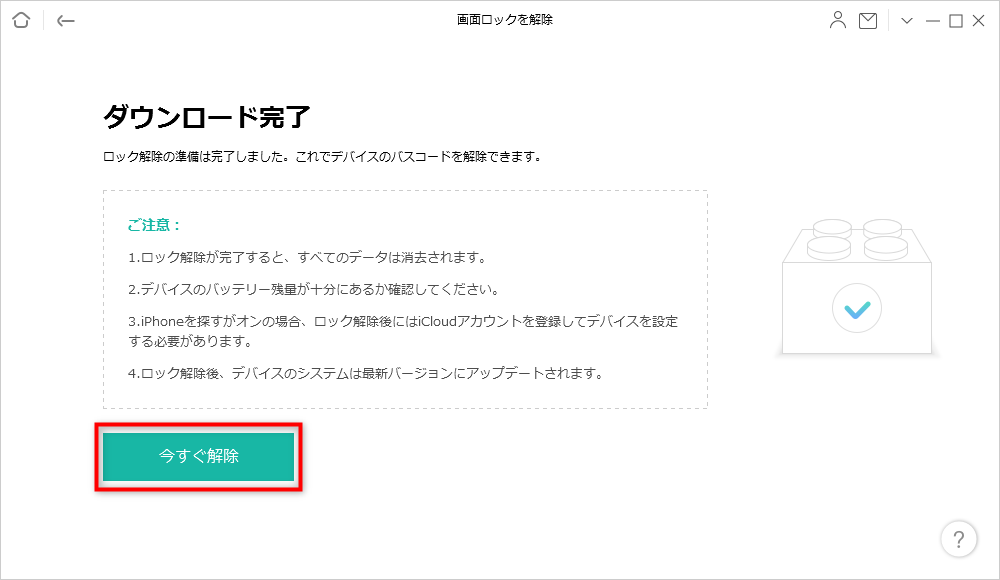
「今すぐ解除」をクリック
6.ロック解除が完了しました。
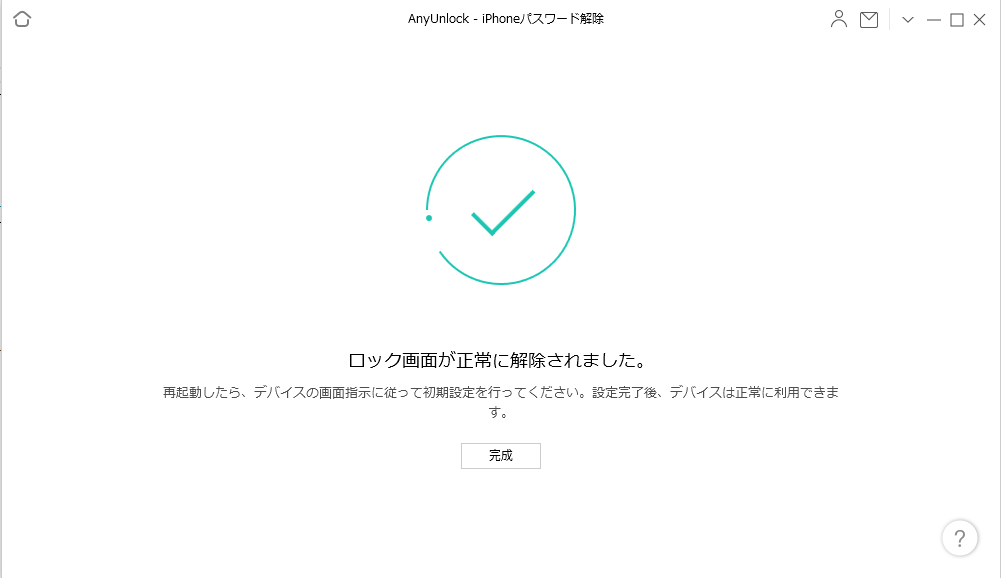
画面ロックを正常に解除
対処法6 Appleサポートや専門業者に相談する
自力でロック解除が難しい場合は、Appleサポートに相談するのも一つの方法です。Apple正規サービスプロバイダでは、本人確認ができれば適切なサポートを受けられます。また、データを残したまま復旧できる可能性もあります。一方、Appleの対応では時間がかかる場合もあるため、すぐに使いたい方は、iPhoneのロック解除を専門に扱う業者に依頼する選択肢もあります。ただし、信頼できる業者を選ぶことが重要であり、事前に口コミや実績をよく確認しましょう。
【補足】初期化によるデータ紛失を防ぐにはバックアップしよう!
上述したように、パスコードを連続で間違えて「iPhoneは使用できません」が表示される場合、初期化をすることを回避できません。それで、事前にバックアップして、初期化した後データを復元することもできます。専門ツールAnyTransはiOSマネージャーとして、ご使用のiPhoneをバックアップできます。
操作手順は以下の通りです。
1.パソコンでAnyTransをダウンロードしてインストールします。
2.パソコンでAnyTransを起動し、iPhoneをUSBケーブルでパソコンに接続します。デバイスが自動的に検出されます。左側の「バックアップ管理」をクリックします。
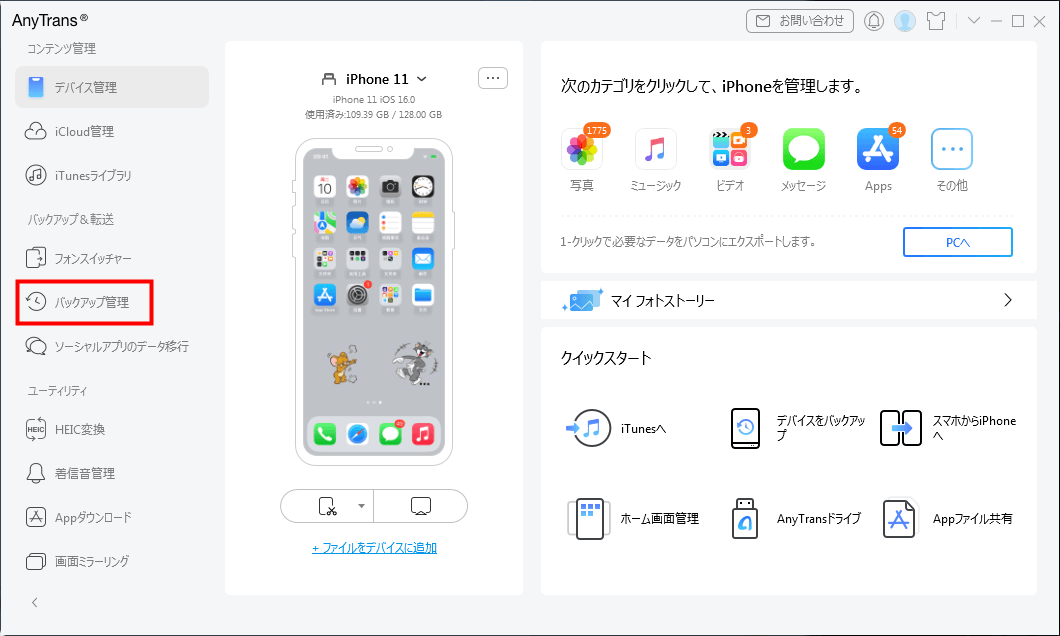
「バックアップ管理」をクリック
3.「今すぐバックアップ」を選択します。
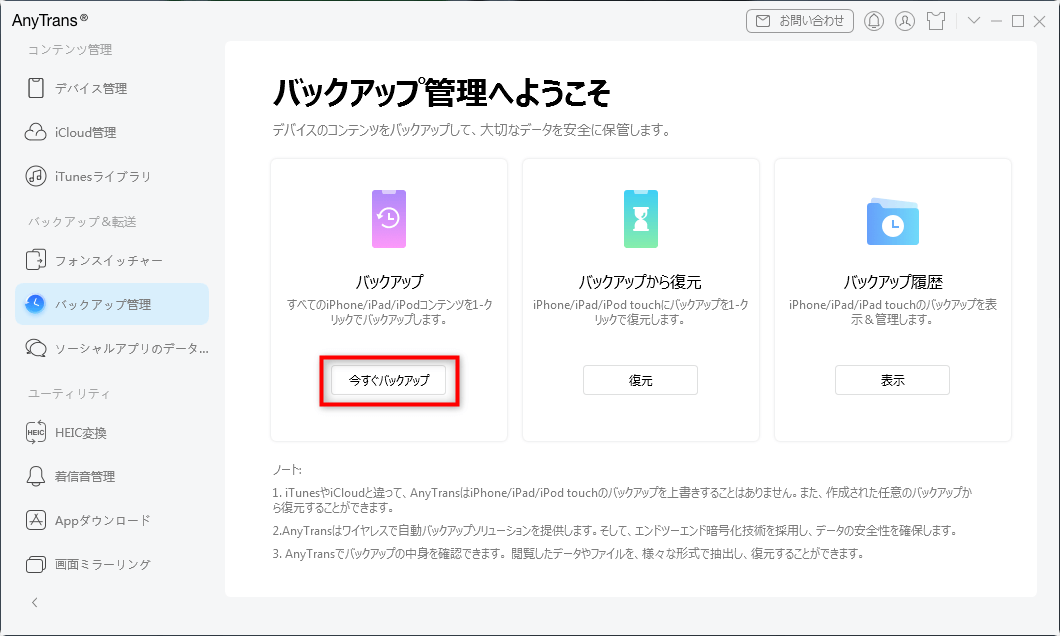
「今すぐバックアップ」をクリック
4.バックアップ暗号化、形式、パスなどを設定したら、「今すぐバックアップ」をクリックします。
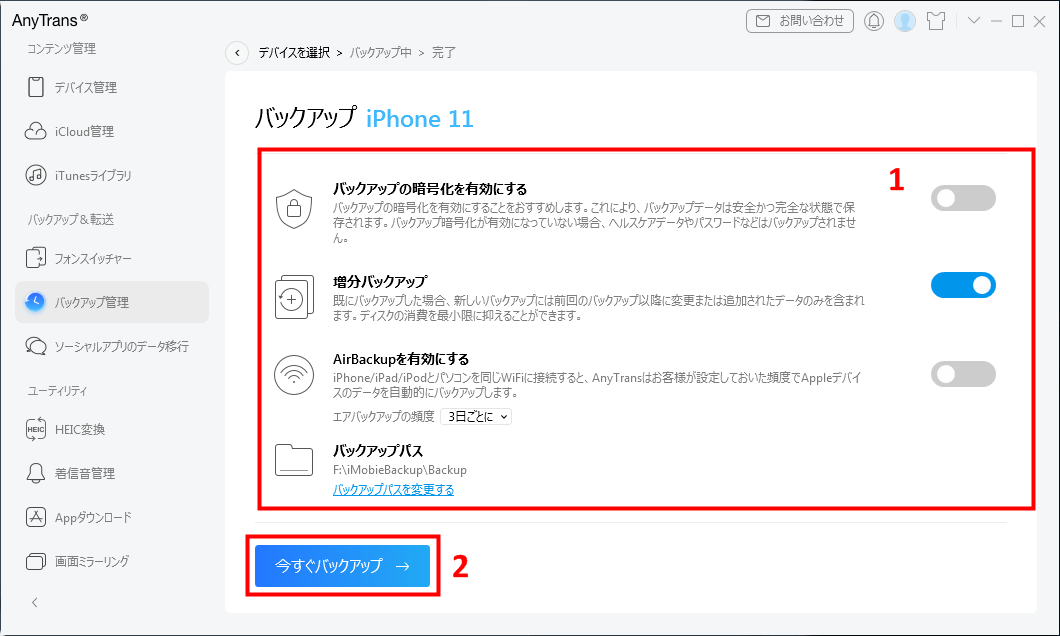
バックアップを設定
5.しばらくすると、iPhoneのデータを丸ごとバックアップしました。バックアップの詳細を確認するには、「開く」ボタンをクリックしてください。
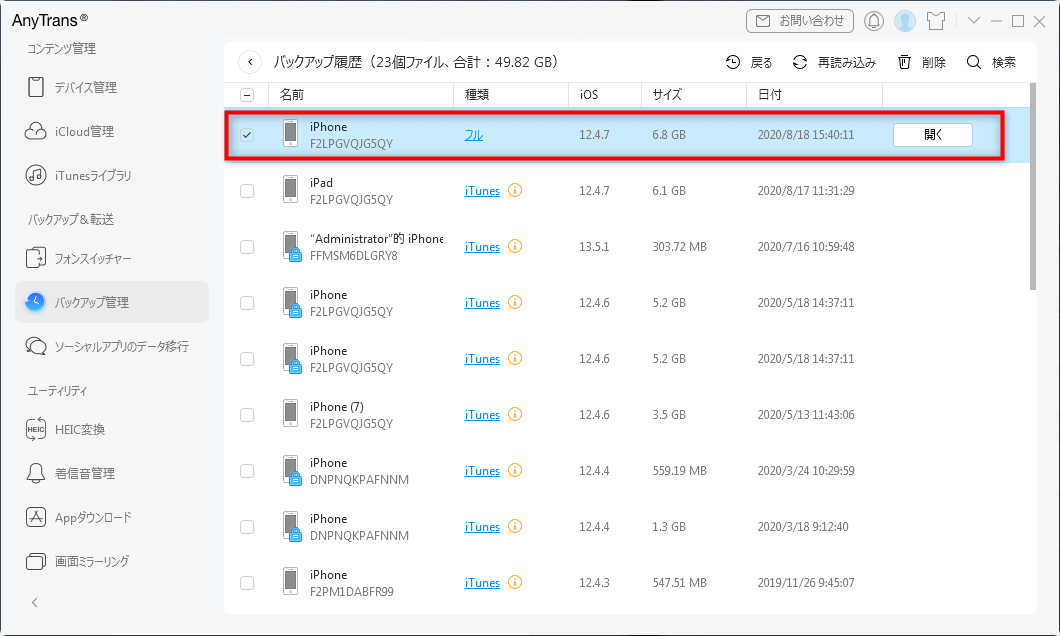
フルバックアップを確認
AnyTransはデータを転送、着信音を作成、バックアップ・復元などを支援し、端末内に保存されている全てのデータを気軽に管理できるので、ぜひ試みてください。
よくある質問
ロック時間は自動で解除されますか?
いいえ。時間経過後に再入力できるだけで、解除ではありません。
1時間・3時間・8時間の次は?
さらに失敗すると「iTunesに接続」が表示され、初期化が必要になります。
データは残せますか?
バックアップがあれば復元可能ですが、ロック後は基本的に初期化が必要です。
まとめ
以上、iPhoneのパスワードの連続失敗回数による使用制限とパスワードを使用せずにロックを解除する方法をご紹介してみました。いかがでしょうか。全世界で好評されているAnyUnlockはiOSデバイス向けの専門ツールとして様々なロックから迅速かつ快適にお使いのiPhoneを解放できるので、ぜひこの記事を参考にして無料ダウンロードしてください。
製品関連の質問? 迅速な解決策については、サポートチームにお問い合わせください >