3uToolsの使い方と安全性:iPhone位置変更のリスクと確実な代替案
本記事では、3uToolsの基本的な使い方からインストール方法、よくあるトラブルの対処法までをわかりやすく解説し、初めて使う人でもスムーズに活用できるようにまとめています。

30代になり、休日のPokémon GOやモンハンNowを効率よく楽しみたい。そこで「無料で位置変更できるツール」として3uToolsを知ったものの、「ゲームでBANされる」「ウイルスが危険」といった真逆の情報が飛び交い、何を信じればよいか戸惑っていませんか?
さらに、英語の操作画面で何をしていいか分からない、PCに繋いでもエラーが出てしまうといった壁に直面し、設定を諦めてしまう方は後を絶ちません。
筆者は過去数ヶ月間にわたり、異なるOSバージョンのiPhone(12、13、14、15)およびiPad計6台(iOS 15から最新のiOS 26まで)を用いて、実環境下でこれらのツールの動作を厳密にテスト・検証してきました。本記事は、筆者自身のリアルな失敗体験も交えながら、3uToolsの「本当の用途」と、大切なアカウントを守るための現実的な選択肢を分かりやすく解説します。

3uTools
目次隠す
3uToolsとは?プロが明かす「iPhone管理ツール」としての実態と安全性
検索結果では多くの記事が「無料で位置変更できる便利ツール」として3uToolsを紹介していますが、ここで重要な事実をお伝えします。3uToolsの機能が多すぎて何を使えばいいか分からないという声が多いのは、そもそもこのソフトウェアが位置変更専用のツールではないからです。
実際には、3uToolsはWindows向けの多機能なiOSデバイス管理ソフトウェアであり、データバックアップ、ファイルの転送、専門的なFlash & Jailbreak(脱獄)、そしてiTunesの代替としての役割がメインです。
GPS情報を操作する「Virtual Location」という機能は、あくまでアプリ開発者がテストを行うために用意したサブ機能に過ぎません。そのため、ゲームのチート対策を回避するような高度な仕組みは組み込まれていないのです。
私自身、過去に3uToolsを使って新宿から渋谷へ不用意にテレポート(ジャンプ)した際、数分間ポケストップが一切回せなくなり、ポケモンにも逃げられ続ける「ソフトBAN」状態になった苦い経験があります。Niantic系の位置情報ゲームでは、このような単純なテレポートは「不自然な移動履歴」としてすぐに検知されます。「無料だから安全」という誤解は、アカウントの永久停止(BAN)という最悪の事態を招く原因になります。
本来のメイン機能!3uToolsでiPhoneのバックアップを取る手順
位置変更のリスクについて触れましたが、3uTools自体は「デバイス管理ツール」として非常に優秀です。iTunesよりも軽快に動作するため、まずは本来のメイン機能であるデータバックアップの安全な取り方を簡単にご紹介します。
Step1. iPhoneをPCにUSBケーブルで接続し、3uToolsを起動します。
Step2. 画面上部のメインメニューから「iDevice」タブを選択します。
Step3. 画面中央付近にある「Backup/Restore」アイコンをクリックします。
Step4. 「Data Backup」を選択し、バックアップデータの保存先を指定して「Back Up Now」をクリックするだけで、iPhone内のデータがPCに安全に保存されます。
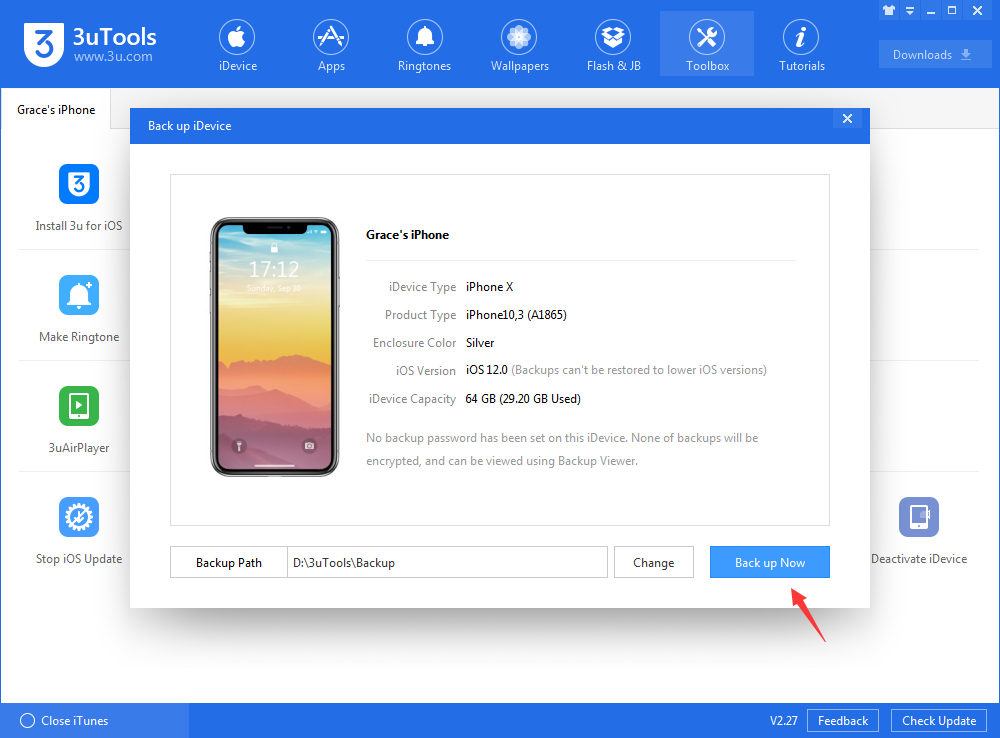
3uToolsでiPhoneのバックアップを取る手順
【設定ガイド】3uToolsでiPhoneの位置変更(仮想位置)を行う手順
テスト環境の構築や、一時的なプライバシー保護などを目的として、どうしても3uToolsで位置変更を行いたい方のために、具体的な手順を解説します。
注意:日本語化パッチについて
ネット上には有志が作成した「3uTools 日本語化パッチ」が存在しますが、ツール本体がアップデートされるたびに不具合が起きたり、非公式なファイルによるセキュリティリスクが生じる可能性があります。そのため、基本的には英語UIのまま、アイコンの形で操作を覚えるのが初心者にとっても最も安全で確実な方法です。
Virtual Locationの基本手順
Step1. ツールのダウンロードとインストール: 公式サイトからWindows PCにソフトウェアをダウンロードし、インストールします。
Step2. デバイスの接続: 3uToolsを起動し、iPhoneをPCにUSB接続します。デバイスが認識されると画面に基本情報が表示されます。
Step3. Toolboxへのアクセス: 画面上部のメインメニューから「Toolbox」タブを選択します。
Step4. 機能の選択: アイコン一覧の中から、現在地ピンのマークが描かれた「Virtual Location」というツールをクリックします。
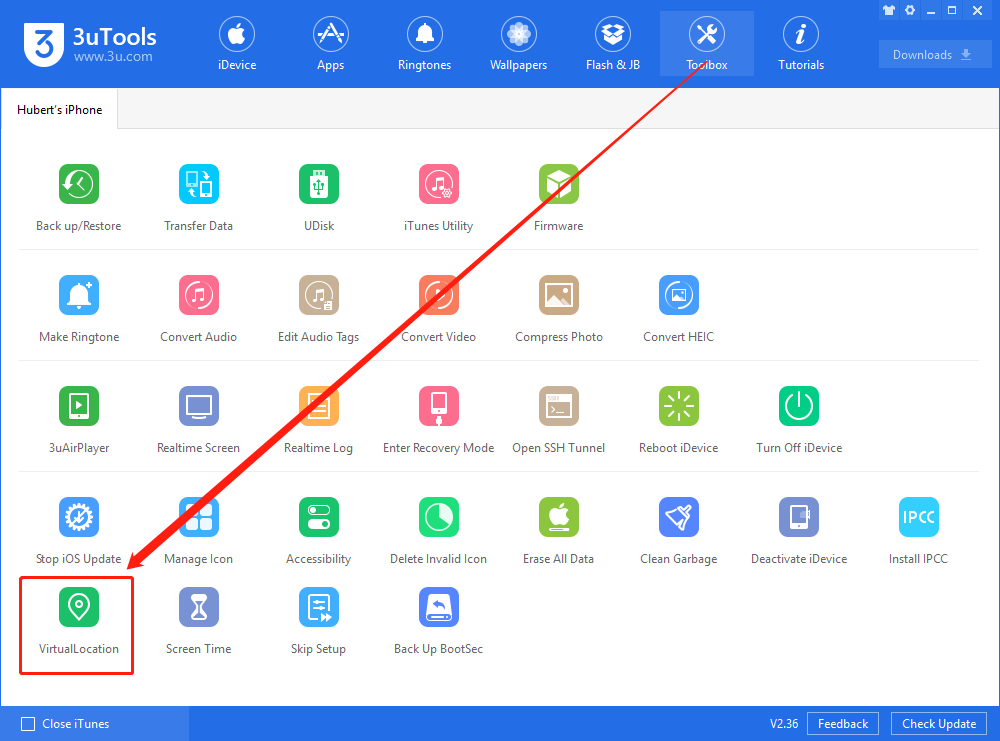
「Virtual Location」をクリック
Step5. 目的地の設定: マップ画面が開いたら、画面上部の検索バーに目的の住所や座標を入力します。
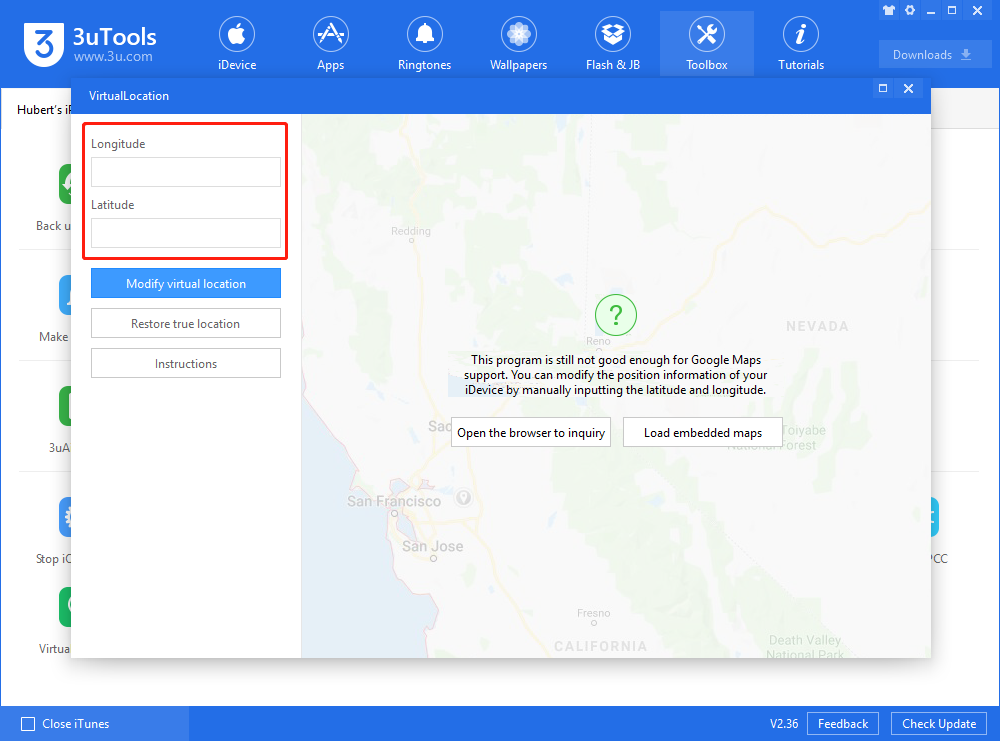
目的の住所や座標を入力
Step6. 位置の適用: 任意の場所を指定した後、「Modify virtual location」ボタンをクリックすると、指定した位置情報がiPhoneに即座に適用されます。元の位置に戻す場合は、iPhone本体を再起動してください。
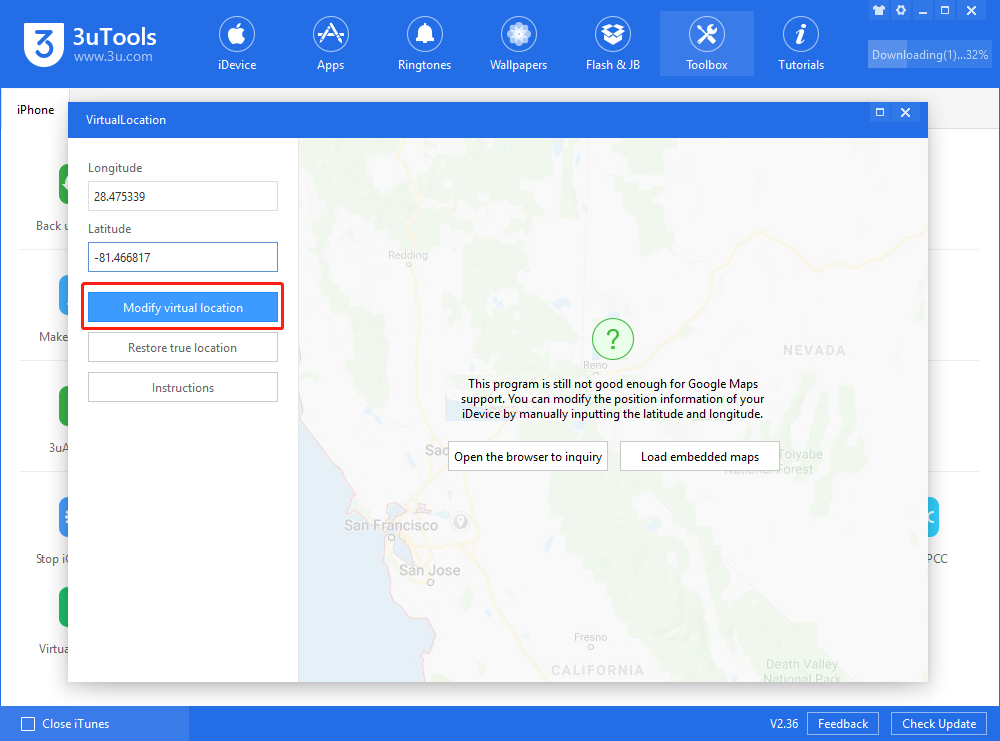
「Modify virtual location」ボタンをクリック
3uToolsが接続できない・ドライバ認識エラーが起きる時の対処法
3uToolsを使用する過程で、「PCにiPhoneが認識されない」「iOSアップデート後に仮想位置が使えなくなった」といった技術的な障害に直面することがよくあります。ここでは初心者がつまずきやすいポイントの解決策を解説します。
1. Appleドライバの修復手順
PCがiPhoneを認識しない場合の多くは、PC側のAppleドライバの欠損や古いバージョンが原因です。
これを直すには、3uToolsの「Toolbox」タブ内にあるスパナマークの「Repair Driver」アイコンをクリックします。修復ツールが立ち上がるので、「Repair」または「Uninstall」→「Install」といった画面の指示に従ってドライバを再インストールしてください。その後、PCを再起動することで接続が回復します。
2. iOS 17〜26環境での「デベロッパーモード」設定
iOS 16以降のiPhoneでは、OS側のセキュリティ強化により、そのままでは位置情報の変更が反映されません。以下の手順で設定を変更する必要があります。
Step1. iPhoneの「設定」アプリを開きます。
Step2. 「プライバシーとセキュリティ」をタップします。
Step3. 画面を一番下までスクロールし、「デベロッパーモード」をタップしてオンにします。
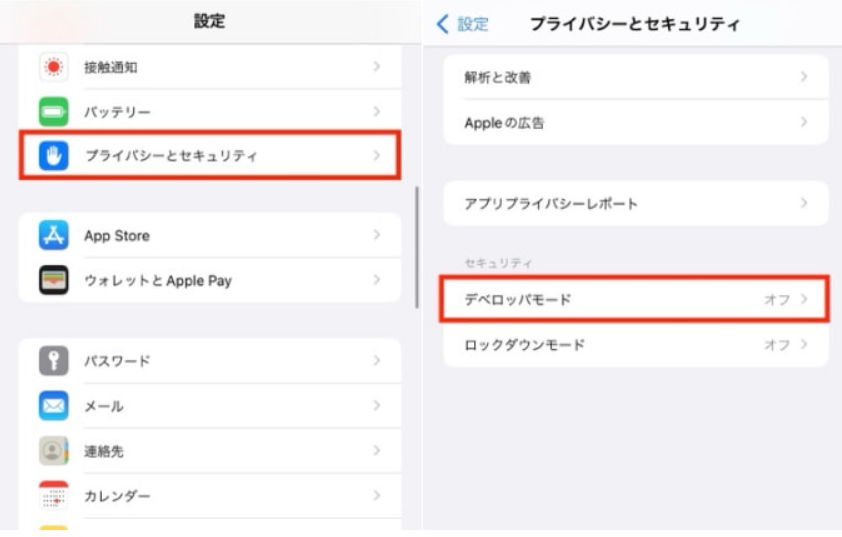
デベロッパーモードを有効にする
Step4. iPhoneを再起動すると、位置変更機能が使えるようになります。
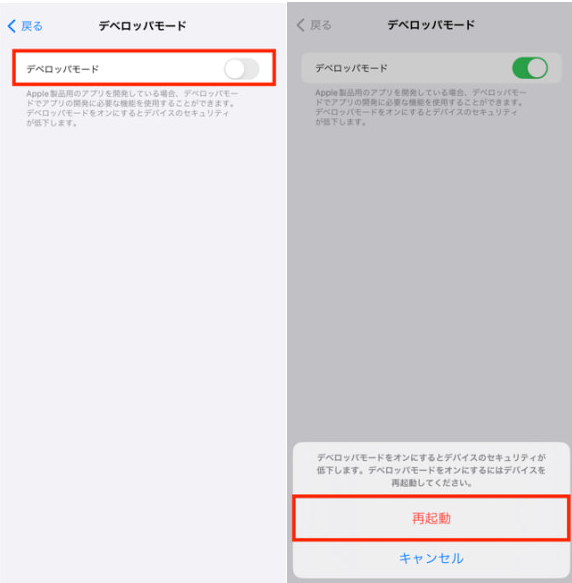
「デベロッパーモード」をオンにする
3. Macでは使用できない点に注意
3uToolsはWindows専用のソフトウェアです。Mac環境ではネイティブに動作しないため、Macユーザーの方はMac対応の別の専用ツールを使用する必要があります。
BAN対策を最優先するなら:専用ツール「Fonelora Location Changer」という選択肢
ここまで3uToolsの使い方を紹介してきましたが、無料ツールである以上、「不自然な瞬間移動」と判定されやすいというリスクを完全に避けることはできません。特に、ポケモンGOやモンハンNowなどNiantic系ゲームでは、移動パターンの不自然さがアカウント警告や制限につながるケースもあります。
そのため、「長年育てたアカウントを失いたくない」「できるだけ安全性を重視したい」という人には、位置変更専用ツールを利用する方法も選択肢の一つです。
たとえばFonelora Location Changerは、単純なGPSテレポートだけでなく、360°ジョイスティック操作やルート移動シミュレーションに対応しており、人間の自然な移動を再現しやすいのが特徴です。徒歩・自転車・車速なども細かく調整できるため、急激な座標変更による違和感を抑えながら利用できます。さらに、完全日本語UI対応で操作もシンプルなため、3uToolsのような英語画面や接続エラーに悩まされにくく、初心者でも直感的に扱いやすい点もメリットです。
Fonelora Location Changerの基本的な使い方
Step1. ソフトをPCにインストール
公式サイトからFonelora Location Changerをダウンロードし、WindowsまたはMacにインストールします。

Fonelora Location Changer
Step2. スマホをPCに接続
USBケーブルでiPhoneまたはAndroidを接続し、必要な権限や開発者設定を有効化します。

スマホを接続
Step3. 行きたい場所を検索
マップ上で目的地を検索し、「テレポートモード」または「ジャンプテレポートモード」を選択します。
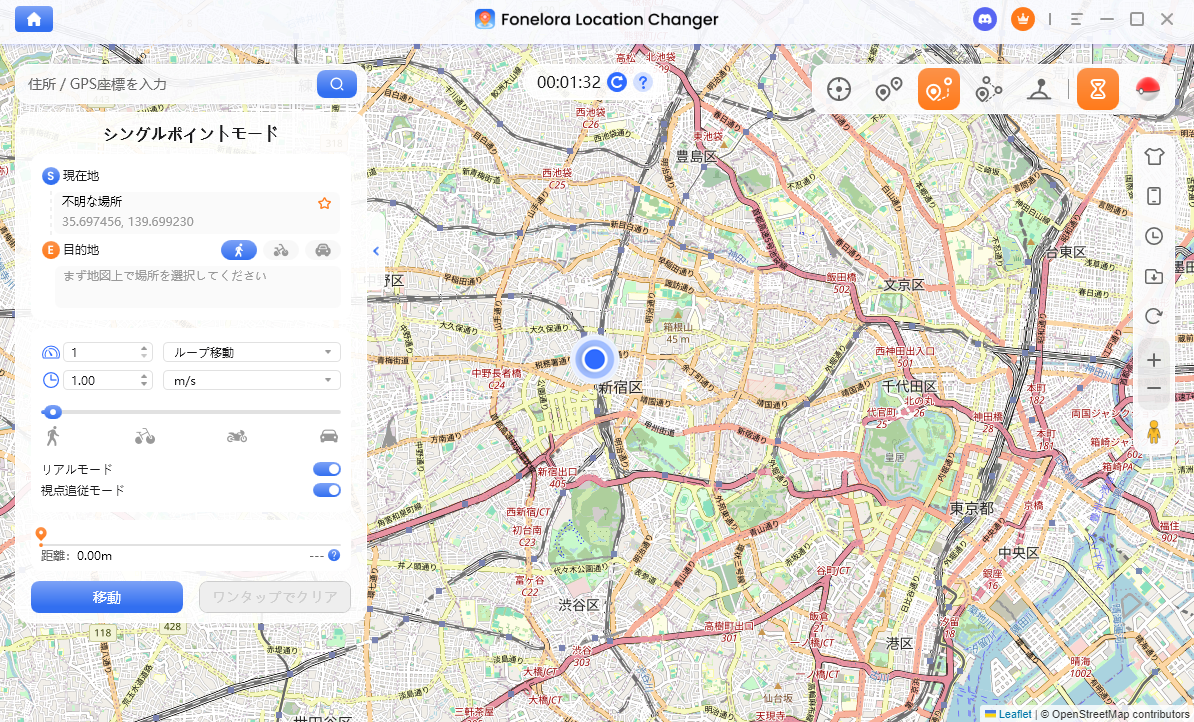
シングルスポットモード
Step4. 自然な移動ルートを設定
必要に応じて移動速度やルートを調整し、徒歩・自転車・車移動をシミュレーションします。
Step5. ゲームアプリを起動してプレイ
設定完了後は、そのままゲームを起動するだけで仮想位置が反映されます。無料ツールよりも自然な位置移動を行いやすく、安定したプレイ環境を構築しやすくなります。
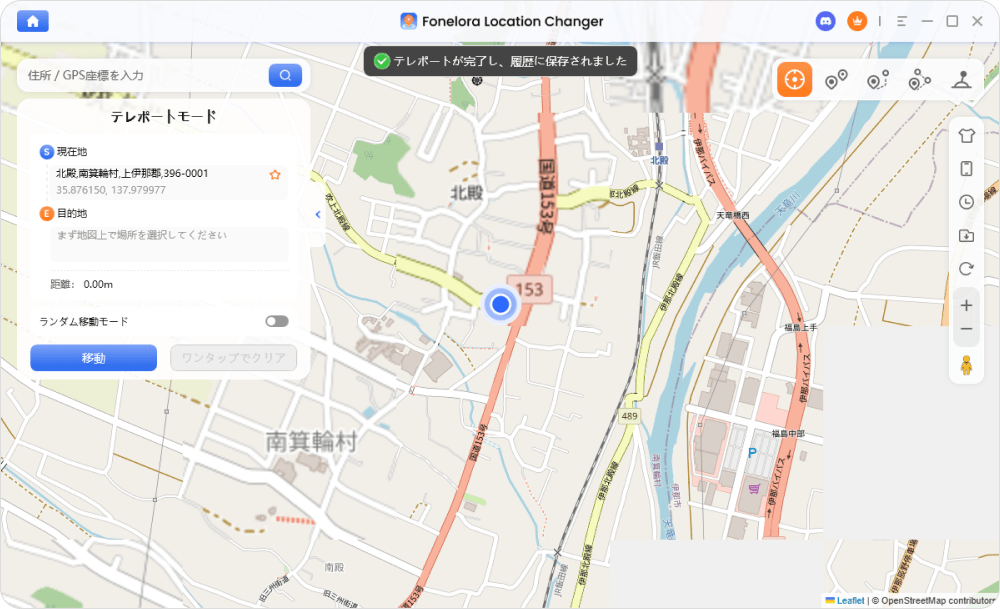
「移動」をクリック
3uToolsやiPhoneの位置変更に関するよくある質問
最後に、3uToolsやiPhoneの位置変更に関して寄せられるよくある質問を整理しました。
3uToolsとは何ですか?
Windows向けの多機能なiOSデバイス管理ソフトウェアです。本来はデータバックアップやファームウェアの管理などを行うためのものです。
3uToolsは安全に使えますか?
デバイスのバックアップ管理としては安全で有用ですが、ゲームのGPS偽装に使用する場合、運営に検知されてアカウントが停止(BAN)されるリスクが伴います。
3uToolsの日本語化パッチは安全ですか?
非公式のパッチはアップデート時に不具合を起こす可能性があるため、推奨しません。英語UIのままアイコンの配置で操作を覚えるのが最も安全です。
3uToolsは無料ですか?
はい、基本的な機能はすべて無料で利用できます。
3uToolsはMacでも使えますか?
いいえ、Windows専用のソフトウェアです。Macユーザーは別の専用ツールを検討する必要があります。
3uToolsで位置変更できない原因は何ですか?
iOSの「デベロッパーモード」がオフになっている、Appleドライバの不具合、またはPCとデバイス間のケーブル接続エラーが主な原因です。
確実な選択でストレスのないゲーム環境へ
複雑な英語UIや頻繁な接続エラーに悩まされ、「3uToolsは機能が多すぎて使い方が分かりにくい」と感じていた方も、本記事を通じて基本的な使い方や注意点を理解できたのではないでしょうか。
3uToolsは本来、iPhoneのバックアップ管理やデータ整理に優れた便利ツールですが、位置情報ゲーム用途では“単純なテレポート移動”が検知対象になりやすく、ソフトBANやアカウント制限につながるリスクを完全には避けられません。特に、長期間育てた大切なアカウントを守りたい場合、安全性を重視したツール選びが重要になります。
そこでおすすめされることが多いのが、位置変更専用ソフトであるFonelora Location Changerです。Foneloraは、単なる瞬間移動だけでなく、360°ジョイスティック操作やルート移動、速度調整などに対応しており、人間の自然な歩行パターンを再現しやすいのが特徴です。さらに、日本語UI対応で操作もシンプルなため、初心者でも迷わず利用しやすい点も魅力です。安全性や安定性を重視しながら位置情報ゲームを楽しみたい場合は、Fonelora Location Changerを選択肢に入れてみる価値があるでしょう。
製品関連の質問?迅速な解決策については、サポートチームにお問い合わせください >