Life360の位置情報をオフにする方法!相手にバレずに自然に隠す裏ワザ
「家族や恋人に知られずに居場所を隠したい」とお悩みの方へ向けて、本記事ではLife360の対策を徹底解説いたします。iPhone・Androidの両方で検証した「大まかな位置情報」を活用する無料のテクニックから、通知で怪しまれないための言い訳、さらに確実に位置を書き換える専用ツールまで詳しくご紹介。プライバシーを賢く守るための具体的な手順を、ぜひ本記事でご確認ください。

家族や恋人と位置共有アプリでつながっていると安心感がある一方で、「自分の時間まで見られている」と感じてストレスを抱えていませんか?特にLife360を利用している場合、仕事終わりの飲み会やプライベートな外出でも行動が把握されてしまい、息苦しさを感じる人は少なくありません。

Life360
私自身も20代の社会人として家族とLife360で位置情報を共有していますが、「位置情報をオフにしたいけど、不自然に見えて心配されるのは避けたい」と悩んできました。そこで、iPhone(11〜17)やAndroid(Galaxy・Pixelなど)を使い、実際に位置情報をオフにした場合の表示や挙動を徹底検証しました。
結論として、単純に通信を切ったりアプリを削除したりすると、相手側には「位置情報オフ」や「接続なし」といった不自然な状態が表示され、かえって疑われる原因になります。
本記事では、「Life360の位置情報をオフにするとどう表示されるのか」という仕組みから、無料でできる自然な対処法、さらに人間関係を壊さずにプライバシーを守るための工夫まで、実体験ベースでわかりやすく解説します。
目次隠す
【バレやすさ比較】Life360の位置情報をごまかす・一時停止する手段一覧
具体的な設定手順に入る前に、まずは全体的な戦略として、Life360の位置情報をごまかす方法ごとに「バレやすさ」を比較してみましょう。手軽にできる無料設定から専門的なツールまでいくつかの選択肢がありますが、それぞれ成功率やリスクが大きく異なります。
| メソッド(手段) | 成功率 | コスト・条件 | 安全リスク(バレにくさ) |
| 「正確な位置情報」をオフ(推奨) | 高 | 無料・スマホのみ | 低い(大まかなエリア表示になるため自然) |
| 専門ツールの利用(Fonelora等) | 最高 | 有料・PCが必要 | 極めて低い(別の場所にいるよう偽装可能) |
| 機内モードの設定 | 中 | 無料・スマホのみ | 高い(「ネットワークなし」と表示される) |
| GPSの完全オフ・アプリ削除 | 低 | 無料・スマホのみ | 非常に高い(警告表示や直接通知がいく) |
スマートフォンの設定で単に通信を遮断したり、GPS追跡を完全にオフにする手動のテクニックは、相手の画面に警告が出るため絶対に避けるべきです。日常的に使うなら、まずは次で紹介する無料の「大まかな位置情報」の活用をおすすめします。
最も実用的で無料!「大まかな位置情報」を活用する裏ワザ
「今すぐ、できれば無料で、自然に位置を隠したい」という方に、私が最も多用している実用的なテクニックをご紹介します。それは、スマホの標準機能である「正確な位置情報」をオフにすることです。
相手にはどう表示される?
この設定を行うと、相手のLife360のマップ上には、あなたのピンポイントな現在地(〇〇ビル、〇〇店など)は表示されなくなります。代わりに、あなたを中心に半径数キロの大きな円(モヤっとしたエリア)が表示されるようになります。「大体この区・市にいる」というアバウトな情報だけが伝わるため、「なぜ位置を切ったの?」と怪しまれることなく、詳細なプライバシーを守ることができます。
設定手順
【iPhone(iOS)の場合】
Step1. iPhoneの「設定」アプリを開きます。
Step2. 下へスクロールし、「Life360」をタップします。
Step3. 「位置情報」を選択します。
Step4. 「正確な位置情報」のスイッチ(トグル)をオフ(グレーアウト)にします。
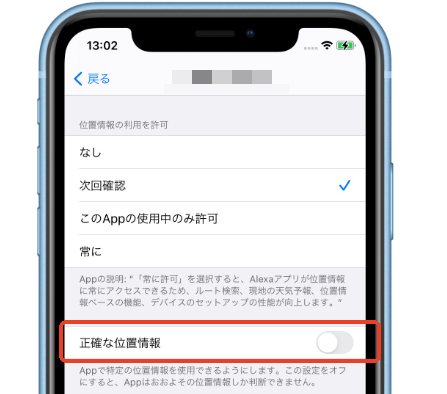
「正確な位置情報」をオフ
【Androidの場合】
Step1. デバイスの「設定」>「アプリ」から「Life360」を選択します。
Step2. 「権限(許可)」>「位置情報」をタップします。
Step3. 「おおよその位置情報のみを許可」を選択、または「正確な位置情報の使用」をオフにします。
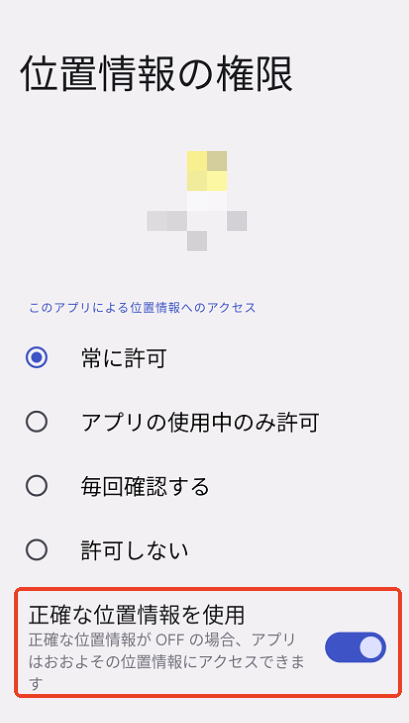
「正確な位置情報の使用」
この方法は、「更新が完全に止まる」わけではないため、相手の画面でも最終更新時間が自然に更新され続け、最も疑われにくい無料の解決策です。
絶対にやってはいけない!一発でバレる危険な操作
監視されているストレスから、咄嗟に極端な行動を取りたくなるかもしれません。しかし、以下の操作を行うと、相手の画面に明確な異常が表示されるため、無用なトラブルを生む原因になります。
🚨警告1:Life360アプリのアンインストール
最もやってはいけない行動です。アプリを削除すると、サークル内のメンバーに対して「〇〇さんが位置情報の共有を停止しました」という直接的なプッシュ通知が送られる仕様になっています。完全にバレます。
🚨警告2:端末のGPS(位置情報サービス)を完全にオフにする
スマホ自体の位置情報を切ると、相手のマップ上のあなたのアイコンの下に「位置情報が一時停止されています」という警告文が赤文字ではっきりと表示されてしまいます。
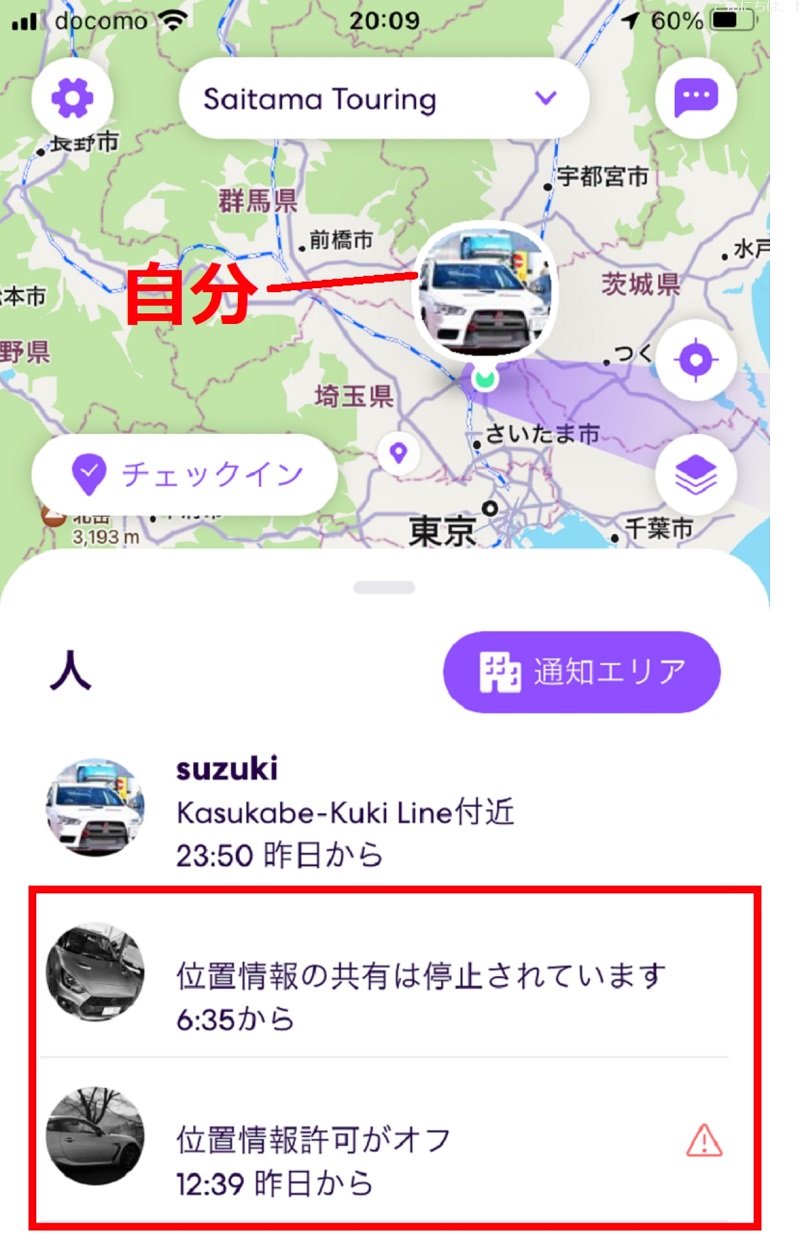
位置情報が一時停止されています
🚨警告3:機内モードにする/モバイル通信を切る
相手の画面には「ネットワーク接続なし」と表示され、リアルタイムの更新が止まります。さらに、普段表示されているはずのバッテリー残量も見えなくなります。「〇時間前に更新」という表示が長時間変わらないため、意図的な切断を疑われます。
関係性を壊さないための「使える言い訳」テンプレート
もし、どうしても一時的に通信を切らざるを得ない場合(機内モードや電源オフなど)、事後報告ではなく「事前に一言伝えておく」ことが、関係性を壊さないための最大の防御策です。私が実際に使って効果的だった言い訳のテンプレートをご紹介します。
バッテリーを理由にする(一番自然)
- 「スマホの充電がヤバいから、バッテリー節約モード(または機内モード)にしておくね。しばらく位置止まるかも!」
- 「モバイルバッテリー忘れちゃって、電源切っておくね」
通信環境を理由にする
- 「今から地下のお店(または映画館)に入るから、電波途切れるかも」
- 「月末で通信制限かかっちゃって、Wi-FiないところだとLife360うまく更新されないみたい」
このように「アプリの不具合」や「物理的な制限」を理由にして相手の心理に寄り添うことで、安心感を与えつつプライバシーを確保できます。
完璧に偽装したい場合の選択肢:Foneloraのリアルな検証とレビュー
ここまで無料の方法を紹介してきましたが、「大まかなエリアすら知られたくない」「今日は会社で残業していることにして、本当は友達と遠出したい」という明確な目的がある場合、スマホ単体の設定では限界があります。
そんな時に確実に位置をごまかせるのが、「Fonelora Location Changer」などの位置情報偽装ツールです。ただし、これは魔法のツールではなく、メリット・デメリットがはっきりしている有料ソフトです。導入前に以下のリアルな条件を知っておいてください。
Fonelora Location Changer
Foneloraの知っておくべきデメリット
- パソコン(Windows/Mac)が必須:スマホ単体では完結しません。出かける前にPCとスマホをケーブルで繋いで設定する必要があります。
- 有料ツールである:お試し版はありますが、本格的に使うにはライセンス購入(月額プランなど)が必要です。
実際に使ってみたリアルな感想と手順
私が実際に飲み会に行っている間、Foneloraを使って「まだ会社で残業している」設定にしてみたところ、Life360上では私が会社のデスクにいる状態として正常に位置が更新され続け、家族には一切バレませんでした。
操作手順(3ステップ):
1.パソコンにFonelora Location Changerをインストールし起動。USBケーブルでスマホとPCを接続します。

スマホを接続
2.PC画面上のマップが開き、現在の本当の位置が表示されます。検索バーに「偽装したい場所(例:自分の会社の住所)」を入力し、ピンを合わせます。
3.「変更(移動)」ボタンをクリック。これだけで、スマホ全体のGPS情報が指定した場所に固定されます。
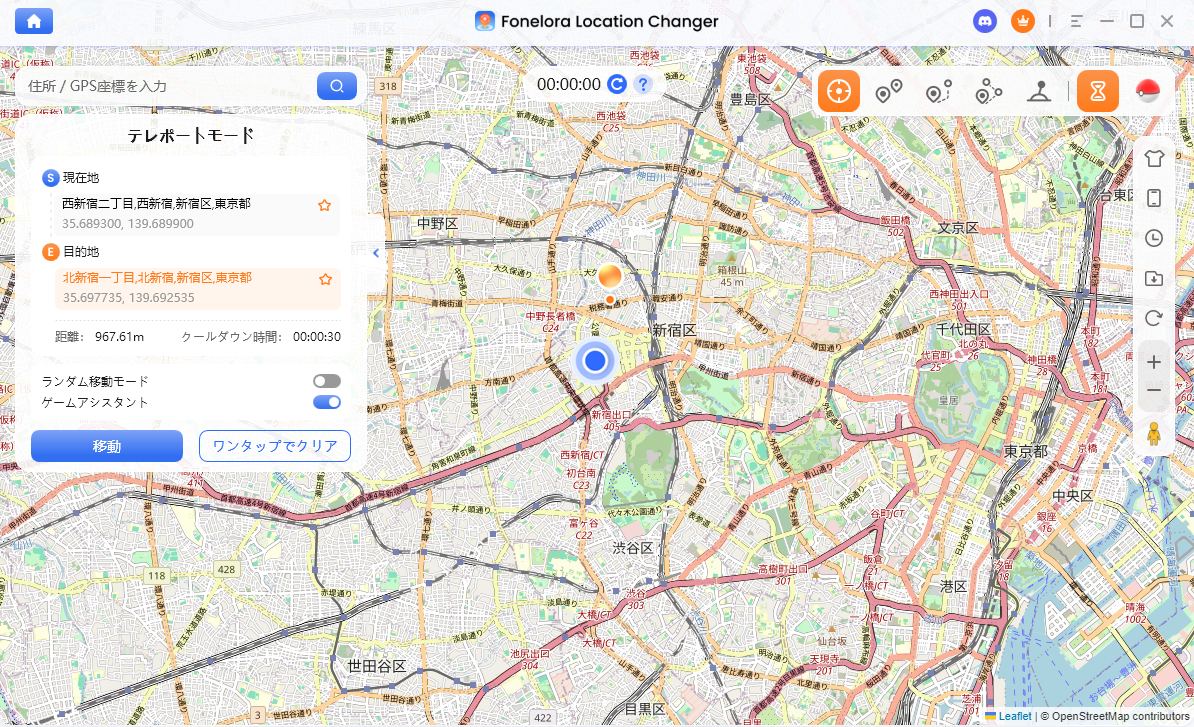
移動を開始
「どの操作をすると通知が行くのか分からない」という不安も無用で、設定後はPCからスマホを外して持ち歩いても、再起動するまでは偽装された位置がキープされます。予算とPC環境が許すのであれば、監視ストレスから完全に解放される強力な選択肢です。
Life360の位置情報オフに関するよくある質問(FAQ)
最後に、Life360のプライバシー設定に関してよく寄せられる疑問に簡潔にお答えします。
スマホの設定で位置情報を完全にオフにするとどうなりますか?
相手の画面のあなたのアイコンに「位置情報が一時停止されています」と警告が表示され、バレる可能性が非常に高いです。
「大まかな位置情報」に設定すると、相手のマップにはどう見えますか?
ピンポイントのアイコンではなく、あなたがいる市や区などの広範囲を示す「大きな円」が表示されます。
アプリを削除したらどうなりますか?
サークルメンバーに「共有が停止されました」という直接的な通知が送られるため、絶対に避けてください。
機内モードにするとどう表示されますか?
相手の画面には「ネットワーク接続なし」と表示され、現在地の更新とバッテリー残量の表示がストップします。
位置履歴は残りますか?
通信を切ったり、一時停止している間の移動履歴は記録されません。ただし、突然履歴が飛ぶと不自然なので注意が必要です。
まとめ
Life360による監視ストレスから解放されつつ、家族との良好な関係を保つためには、単純に通信を切断するのではなく「相手の画面にどう表示されるか」を理解し、賢く設定を使い分けることが重要です。
まずは無料で今すぐできる「正確な位置情報のオフ(大まかな位置情報)」や、角が立たない言い訳を活用して、自然な状態を維持してみてください。それでも完全に別の場所にいるように見せたい場合は、PCを使った有料ツール(Fonelora Location Changerなど)を検討するのも一つの手です。ツール類はLife360のアップデートに合わせて定期的に対策されているため、長期的な安心感に繋がります。
自分のプライバシーを守ることは決して悪いことではありません。この記事を参考に、あなたの日常に安心と自由を取り戻してくださいね。
製品関連の質問?迅速な解決策については、サポートチームにお問い合わせください >