【最新】Life360の位置情報をごまかす方法|iPhone・Android対応
Life360の位置情報を調整する方法には、「正確な位置情報」をオフにする、位置共有を停止する、機内モードを使う、端末が取得するGPS位置を変更するなどがあります。ただし、位置が更新されない、共有停止と表示される、最終更新時刻が古くなるなど、相手が変化に気づく可能性があります。本記事では、iPhone・Android別の設定、位置を固定する方法、PC位置変更ツールの使い方と注意点を解説します。

Life360を家族やパートナーと利用していると、「正確な居場所までは共有したくない」「しばらく位置情報を固定したい」と感じることがあります。
しかし、Life360の位置情報をごまかす方法は、すべて同じ結果になるわけではありません。
位置共有をオフにすると共有停止が表示され、機内モードでは新しい位置を送信できなくなります。「正確な位置情報」をオフにした場合は、おおよその場所が共有される可能性がありますが、位置が完全に固定されるわけではありません。
また、PC連携型の位置変更ツールを使うと、端末がアプリへ提供するGPS位置を別の場所へ変更できます。ただし、端末、OS、Life360のバージョン、通信状況などによって表示結果は異なり、相手に気づかれないことを保証する方法ではありません。
この記事では、Life360の位置情報をごまかす・固定する主な方法と、それぞれを使った時に相手側で起こり得る変化を解説します。

Life360
目次隠す
結論|Life360の位置情報をごまかす方法の違い
まずは、それぞれの方法がどのように異なるか確認しましょう。
| 方法 | 実際に起こること | 相手側で起こり得る表示 | 主な注意点 |
| Life360内で位置共有をオフ | Circleへの共有を明示的に停止 | 「Location Sharing Paused」と表示 | 共有を止めたことがわかりやすい |
| スマホの位置権限をオフ | Life360が新しい位置を取得できなくなる | 最後の位置、更新停止、接続問題など | 通知や履歴にも影響する可能性 |
| 正確な位置情報をオフ | アプリへおおよその位置を提供 | 位置のずれ、広い範囲での表示 | 完全な固定や非表示にはならない |
| 機内モード | 通信が切れ、新しい位置を送れなくなる | 更新停止、接続喪失、古い位置 | 長時間続くと変化に気づかれやすい |
| PC位置変更ツール | 端末がアプリへ提供するGPS位置を変更 | 指定地点が表示される場合がある | 反映結果や継続時間は環境によって異なる |
| 置きスマホ | 別の端末から位置情報を送る | 置いた場所に端末があるように表示 | 反映結果や継続時間は環境によって異なる |
Life360で位置共有をアプリ内から停止すると、公式には地図上へ「Location Sharing Paused」と表示されます。また、ログアウトや位置情報権限の無効化によっても位置更新は止まります。
そのため、「位置を共有しないこと」と「別の場所を表示すること」は、異なる方法として考える必要があります。
Life360の位置情報を「ごまかす・固定・オフ」の違い
位置情報をごまかす
実際とは異なる場所や、おおよその場所をLife360上に表示させることを指します。
主な方法は次の2つです。
- スマホの「正確な位置情報」をオフにする
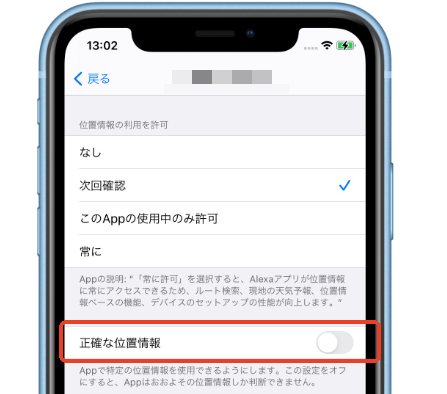
iPhoneの「正確な位置情報」
- 端末が取得するGPS位置を位置変更ツールで変更する
前者は精度を下げる方法であり、任意の場所を指定する機能ではありません。
後者は地図上から地点を選択できますが、Life360公式の機能ではなく、表示結果が常に同じになるとは限りません。
位置情報を固定する
地図上の位置を一つの場所から動かないように見せることを指します。
Life360には、現在地を任意の場所で固定するための公式機能はありません。
通信や位置権限を切ると、最後に取得された場所で更新が止まる場合がありますが、それは位置を正常に固定している状態ではなく、位置情報を更新できていない状態です。
位置情報をオフにする
Life360のアプリ内設定、またはスマホ側の権限設定から、位置情報の共有や取得を停止する方法です。
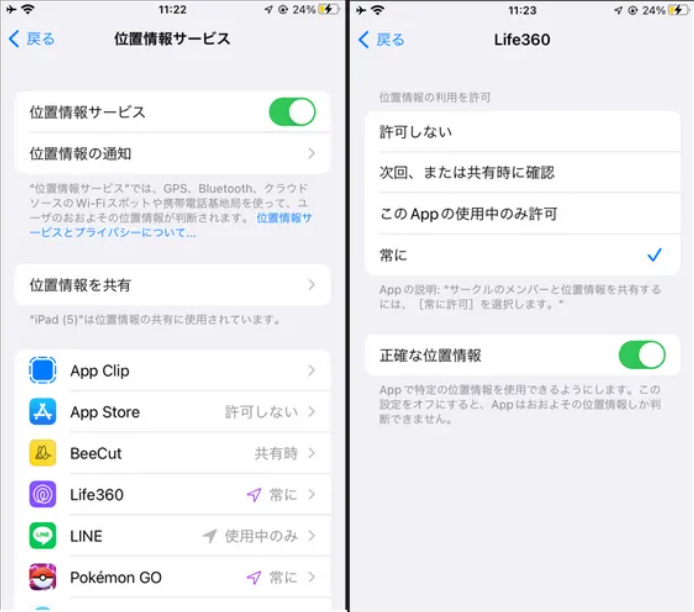
常に許可
Life360のアプリ内で共有をオフにすると、Circleの地図には位置共有が停止されていることが表示されます。
【最も確実】PCツールでLife360の位置情報をごまかす手順
確実性と安定性を重視する場合、スマホ単体のアプリではなく、PCと連携する位置情報管理ツールを利用する方法が現実的な選択肢になります。中でも Fonelora Location Changer は、iPhone・Androidの両方に対応し、シンプルな操作性と安定した動作が特徴のツールとして知られています。
Life360だけでなく、iSharing、Zenly系アプリ、Find My(iPhoneを探す)、Googleマップ、Snapchat、Pokémon GO、Bumble、Tinder、WhatsAppなど、位置情報を利用するさまざまなアプリにも対応しており、ワンクリックでGPS位置を変更できます。

Fonelora Location Changer
なぜこの方法が最もバレにくいのか?
一般的なGPS偽装アプリは、GPS信号だけに干渉します。しかし、Life360は他の情報源も利用するため、情報に矛盾が生じ、偽装が簡単に検出されてしまいます。
一方、PC連携ツールは、お使いのデバイスのコアとなる位置情報サービス自体を管理します。これにより、GPS、Wi-Fi、基地局から得られるすべての位置情報が完全に一致し、アプリ側からは「本当にその場所にいる」としか認識されません。これが、バレにくい最大の理由です。
Fonelora Location Changerを使った位置情報変更の4ステップ
専門ツールの操作は非常にシンプルですが、初回のみ簡単なPCでの設定が必要です。
ステップ1:準備(初回のみ)
PC(Windows / Mac)にFonelora Location Changerをインストールし、起動します。無料体験版が用意されている場合もあり、まずは動作確認から始めることができます。
2.スマホの準備:
- iPhoneの場合:PCとUSBケーブルで接続し、画面に「このコンピュータを信頼しますか?」と表示されたら「信頼」をタップします。
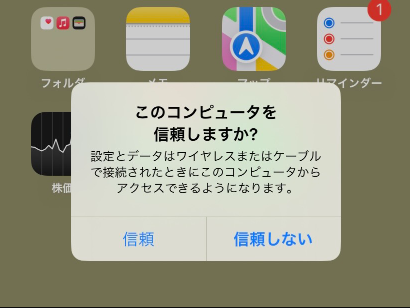
「信頼」をタップ
- Androidの場合:「開発者向けオプション」を有効にし、その中の「USBデバッグ」をオンにする必要があります。これはPCからスマホを制御するための標準的な手順で、決して怪しい操作ではありません。
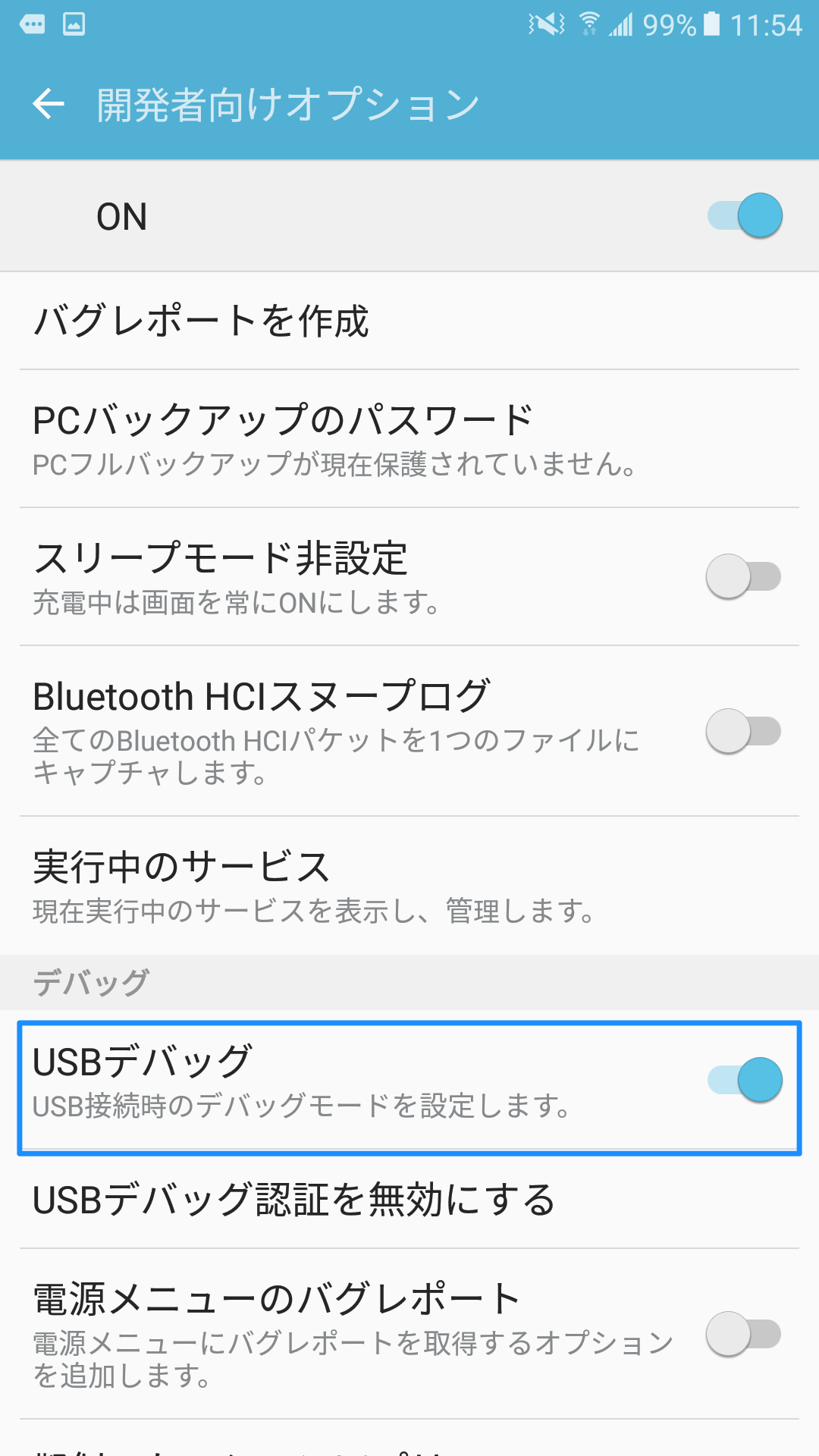
「USBデバッグ」をオンにする
ステップ2:スマートフォンをPCに接続する
準備が完了したら、USBケーブルでスマートフォンをPCに接続し、Fonelora Location Changerを起動します。
ステップ3:モードと目的地を選択する
ツール内に地図が表示されたら、テレポートなどのモードを選択し、画面上部の検索窓で移動先(例:自宅・学校・図書館など)を入力するか、地図上をクリックして目的地にピンを設定します。

モードを選択
ステップ4:位置情報を変更する
「移動」ボタンをクリックすると、スマートフォンの位置情報が即座に指定した場所へ更新されます。あなたのLife360アプリにも、この新しい場所が即座に反映されます。
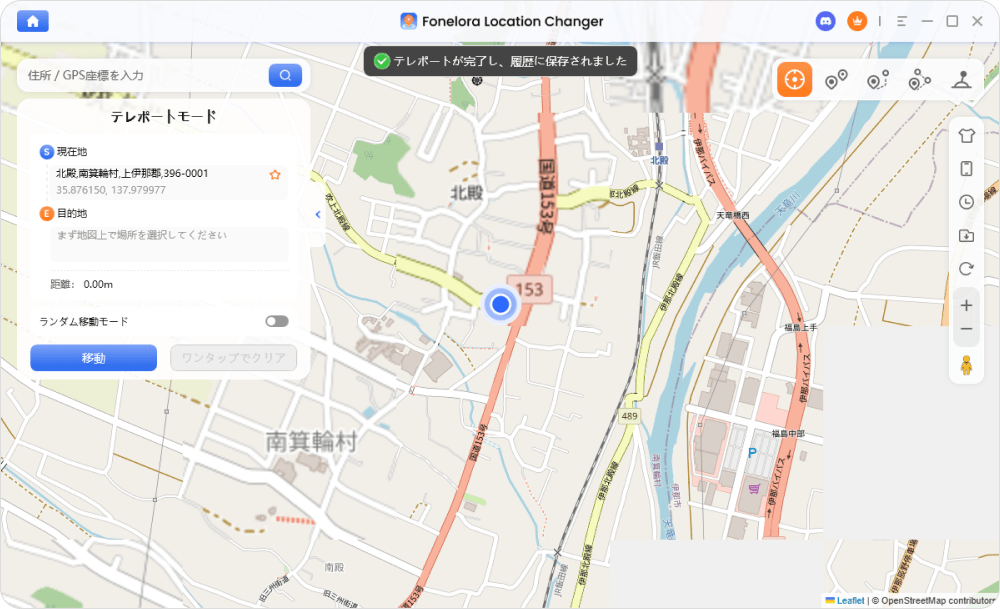
「移動」をクリック
【重要】バレないためのプロの技:瞬間移動を避ける方法
位置偽装で最も注意すべき点は、不自然な移動です。例えば、自宅にいたはずなのに、1秒後には10km離れた駅に瞬間移動(テレポート)すると、移動履歴を見た家族は時速36,000kmという異常な速度記録に気づき、すぐに偽装がバレてしまいます。
これを防ぐために、Fonelora Location Changerのような高機能ツールには自然な移動をシミュレートする機能が搭載されています。
- 2点間移動モード:スタートとゴールを指定し、移動速度(歩く、自転車、車など)を設定すると、あたかもそのルートを実際に移動しているかのように、Life360上のアイコンがゆっくりと動きます。
- ジョイスティックモード:ゲームのコントローラーのように、行きたい方向へ少しずつアバターを動かすこともできます。
寄り道をする際は、まずこの機能を使って目的地まで自然な速度で移動し、その後で位置を固定するのが最もバレにくい賢い使い方です。
なぜバレる?機内モードやGPSオフがLife360に通用しない技術的理由
「とりあえず機内モードにすればバレないだろう」と考えがちですが、実際にはサークルのメンバー画面に「位置情報が一時停止」や「インターネット接続なし」といった不自然なアラートが表示され、かえって怪しまれる結果になります。
これは、Life360がGPSだけで位置を判断しているわけではないからです。実際には、アプリは以下の複数の情報を組み合わせて、あなたの位置を極めて正確に推定しています。
- GPS衛星:最も基本的な位置情報源です。
- Wi-Fiネットワーク:周辺のWi-Fiアクセスポイントの情報を基に位置を特定します。
- 携帯電話基地局:最寄りの基地局との距離を計算(三角測量)して位置を割り出します。
機内モードやGPSオフは、これらの情報源の一部またはすべてを遮断する行為です。Life360から見れば、それは「正常な位置情報が突然途切れた」という異常事態に他なりません。そのため、Life360で位置情報オフにするとバレる可能性が極めて高いのです。自然な位置偽装を行うには、情報を遮断するのではなく、「信頼できる別の位置情報」を端末レベルで提供する必要があります。
リスクの高い他の方法|慎重な検討が必要なテクニック
PCツール以外にも、Life360の位置情報をフリーズさせる方法として知られるテクニックがいくつかあります。しかし、これらはバレるリスクや技術的な制約が大きく、おすすめできません。
方法1:予備のスマートフォンを家に置いておく(置きスマホ)
Life360をインストールした別のスマートフォンを自宅などに置いておく方法です。一見シンプルですが、見落としがちな欠点があります。
メリット:
- 操作が不要で、コンセプトが分かりやすい。
デメリット:
- 追加の端末と通信契約が必要でコストがかかる。
- Life360はバッテリー残量を共有するため、常に充電されている不自然な状態がバレる可能性がある。
- 電話やメッセージが置きスマホに来てしまい、緊急の連絡に気づけないリスクがある。
方法2:Androidの「仮の現在地情報」機能を利用する
Androidには開発者向けオプション内に「仮の現在地情報アプリを選択」という機能があります。これと特定のGPS偽装アプリを組み合わせる方法ですが、近年のOSアップデートで対策されており、成功率は著しく低下しています。この方法は、特に専門知識がないと難しく、「開発者向けオプション」を有効にする手順自体にもリスクが伴います。
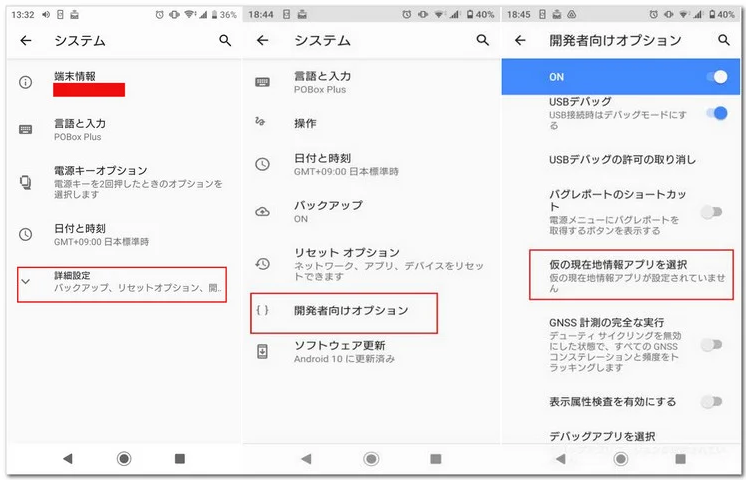
仮の現在地情報アプリを選択
メリット:
- 無料で試すことができる場合がある。
デメリット:
- 最新のAndroid OSやLife360アプリでは機能しない、または不安定。
- 設定が複雑で、不自然なGPSの動き(瞬間移動など)をLife360に検出されやすい。
推奨されているPC連携型の位置変更ツールは、AndroidやiOSのOSアップデートに合わせて継続的に最適化・更新されているため、長期的に見ても安定性と信頼性に優れています。一方で、スマホ単体のAndroid位置偽装アプリは、OS側の制限強化やアプリ側の検知対策によって突然使えなくなるケースも少なくありません。そのため現在では、不安定なGPS偽装アプリを無理に利用するよりも、PC経由で安全に位置情報を管理できるPC連携型ツールのほうが、成功率・安全性・操作性の面で主流の選択肢となっています。
よくある質問
Life360の位置情報をオフにすると相手にバレますか?
Life360アプリ内で位置共有をオフにすると、「Location Sharing Paused」と表示されます。スマホの権限をオフにした場合も、位置更新の停止や最終更新時刻などから気づかれる可能性があります。
Life360で機内モードにするとどう表示されますか?
通信できないため、新しい位置情報が更新されなくなります。最後の場所で止まる、接続が失われる、バッテリー情報が表示されないなどの状態になる可能性があります。
正確な位置情報をオフにすると完全に位置が隠れますか?
完全には隠れません。iPhone・Androidともに、正確な位置情報をオフにすると、おおよその位置がアプリへ提供されます。
iPhoneでLife360の位置情報を偽装することはできますか?
はい、できます。iPhoneはセキュリティが強固なため、App Storeにある単体の偽装アプリではほぼ機能しません。しかし、本記事で推奨しているPC連携ツールは、iPhoneのOSレベルで位置情報を変更するため、最新のiOSでも安全かつ確実にGPS位置偽装が可能です。
Life360で位置を少しだけずらすことは可能ですか?
可能です。PC連携ツールを使えば、現在地から数メートル先、隣の建物、あるいは隣町など、好きな距離だけ正確に位置をずらすことができます。地図上で移動したい場所をピンポイントで指定するだけです。
まとめ:プライバシーを守り、Life360を賢く使うために
Life360の位置情報をごまかす方法には、次のような違いがあります。
- 正確な位置情報をオフにして精度を下げる
- Life360の位置共有を停止する
- スマホ側の位置権限をオフにする
- 機内モードで通信を止める
- PC位置変更ツールで表示するGPS位置を変更する
- 別の端末から位置情報を共有する
iPhone・Androidの「正確な位置情報」をオフにする方法は、完全に位置を隠すのではなく、おおよその場所を共有する方法です。Life360内で位置共有をオフにすると、「Location Sharing Paused」と表示されるため、共有停止を隠す方法にはなりません。機内モードや位置権限の停止では、最後の位置で更新が止まったり、接続やバッテリー情報に変化が出たりする可能性があります。
Fonelora Location ChangerなどのPC連携型ツールでは、iPhone・Androidが提供するGPS位置を別の地点へ変更できます。このツールは、OSレベルで位置情報を自然に書き換えるため、バレるリスクを最小限に抑えつつ、必要な時だけプライバシーを確保することを可能にします。瞬間移動を避けて自然な移動をシミュレートする機能を賢く使えば、あなたは安心とプライベートの両立を実現し、自分のデジタル情報をコントロールする力を取り戻せるのです。
製品関連の質問?迅速な解決策については、サポートチームにお問い合わせください >