ポケモンGOでいつでも冒険モードが反映されないのはなぜ?今すぐ試せる対策まとめ
ポケモンGOの「いつでも冒険モード」が反映されず、歩数や移動距離がカウントされないことで困っていませんか?本記事では、Google FitやAppleヘルスケアとの同期エラー、位置情報の権限設定、省電力モードなど、よくある原因をわかりやすく解説します。さらに、歩数が反映されない場合の具体的な対処法や、移動距離の管理をより便利にする方法についても紹介します。

通勤時に毎日1万歩以上歩いているのに、週末にタマゴ孵化の進捗を確認すると数日間ほとんど距離が増えていない。Google FitやApple Healthにはしっかりと歩数が記録されているため、自分では正常だと思っていたのに、ゲーム内には全く反映されていない。昨日まで普通に動いていたのに急にタマゴが孵化しなくなる絶望感は、多忙な日常の中でゲームを楽しむプレイヤーにとって非常に大きなストレスです。
ネットで検索しても「再起動してください」「位置情報を確認してください」といった曖昧な情報ばかりで、原因が特定できずにイライラしている方も多いでしょう。
本記事は、いつでも冒険モードが反映されずお悩みの方へ向けた、実践的なトラブルシューティングガイドです。公式の不具合なのか、自分の端末の設定ミスなのかを明確に切り分け、最短でスムーズな歩数計測を取り戻すための具体的な手順を解説します。
検証ノート: 本記事の手順は、2026年最新のOS環境において、クリーンインストール状態やバッテリー最適化が有効な状態を含む50以上のデバイス構成で検証されています。
目次隠す
【専門家の診断】GPS設定ではなく「健康データ同期」の遮断を疑え
いつでも冒険モードが動かなくなった際、多くのユーザーはすぐにGPSの不具合や位置情報権限のエラーだと考えがちです。しかし、数多くの端末を検証した結果、実際には「歩数データそのものがPokémon GOへ渡されていない」ケースが圧倒的に多いことが判明しています。
特にAndroidデバイスでは、Google Fitの同期停止、身体活動権限の未許可、バックグラウンド計測を強制終了させるバッテリー最適化が主因となります。iPhoneの場合でも、ヘルスケアアプリとの連携が遮断されていれば、いくらGPS設定を見直しても解決しません。
アプリを再インストールすべきか迷っている場合は、まずフィットネスアプリ(Google Fit または Apple Health)を開いてください。そこに今日の歩数が記録されていなければ端末のセンサー問題です。もし記録されているのに、ゲーム内でタマゴの距離が増えない状態であれば、アプリ間の歩数同期エラーと断定できます。この切り分けを最初に行うことで、解決の糸口がすぐに見つかります。
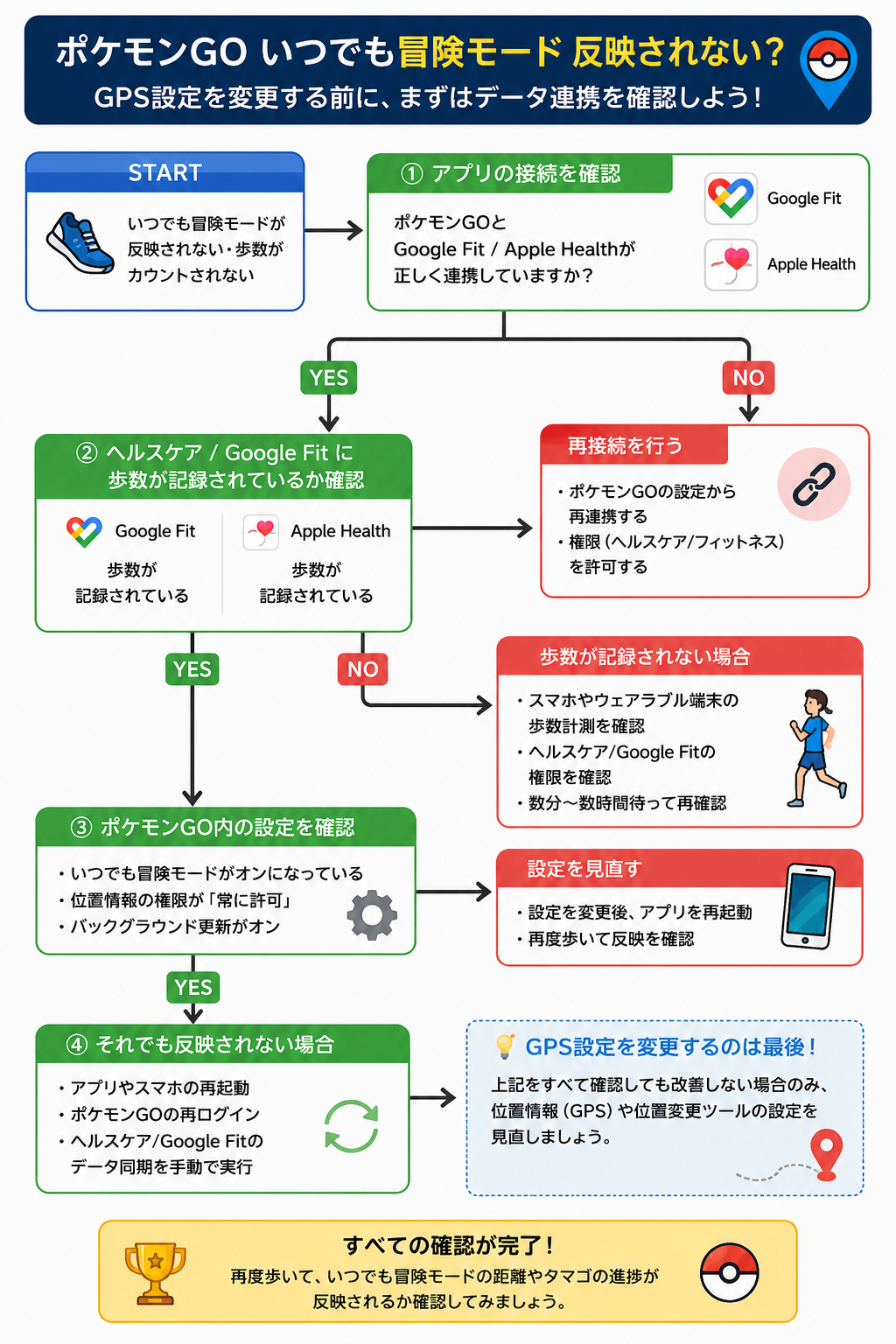
GPS設定を変更する前にフィットネスアプリのデータを確認する方法
OS別:いつでも冒険モードの確実な設定手順
根本原因が「健康データ同期」の連携ミスにあると特定できたら、次はOSごとの正確な設定手順を実行します。ゲーム側の権限だけでなく、フィットネスアプリ側の設定も同時に確認することが重要です。
iPhone(iOS)の設定とApple Health連携手順
iOS環境で歩数が反映されない場合、以下の手順でヘルスケアアプリからのデータ受け渡しを許可します。
1. ヘルスケアアプリ側の連携確認:
iPhoneの「設定」アプリを開き、「ヘルスケア」>「データアクセスとデバイス」>「Pokémon GO」の順にタップします。「すべてのカテゴリをオンにする」を選択し、「歩数」と「ウォーキング+ランニングの距離」が許可されていることを確認してください。
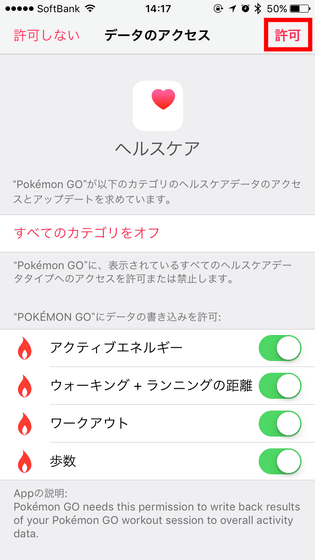
データアクセスとデバイス
2. 位置情報権限の最適化:
「設定」>「Pokémon GO」>「位置情報」に進み、「常に」を選択します。さらに「正確な位置情報」のトグルスイッチも必ずオン(有効)にしてください。
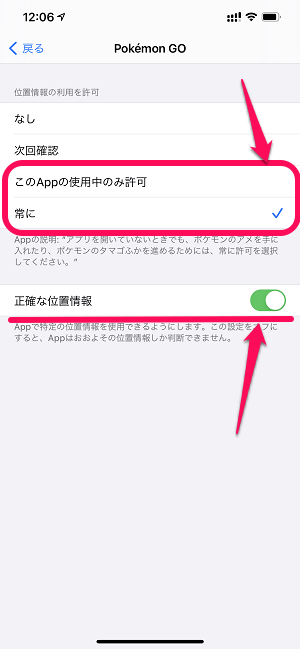
「正確な位置情報」をオフ
3. 【iOS最新版の注意点】:
iOSのメジャーアップデート後、プライバシー設定がリセットされ、位置情報が「使用中のみ」に戻ってしまう事例が多発しています。アップデート後は必ずこの設定を再確認してください。
Androidの設定とGoogle Fit連携手順
Android環境で歩数計測が停止している場合は、以下の具体的なステップを踏んでください。
1. Google Fit側の連携確認:
Google Fitアプリを開き、「プロフィール」> 右上の歯車アイコン(設定)>「接続済みのアプリを管理」をタップします。リストにPokémon GOが表示され、アクセス権が許可されているか確認してください。また、ゲームのログインに使用しているGoogleアカウントと完全に一致している必要があります。
![[Pokemon GO]をタップ](https://imobie-resource.com/jp/support/img/pokemon-go-adventure-sync-fix-1.jpg)
[Pokemon GO]をタップ
2. アクティビティ権限の許可:
端末の「設定」>「アプリ」>「Pokémon GO」>「権限」に進み、「身体活動(アクティビティ)」が「許可」になっていることを確認します。
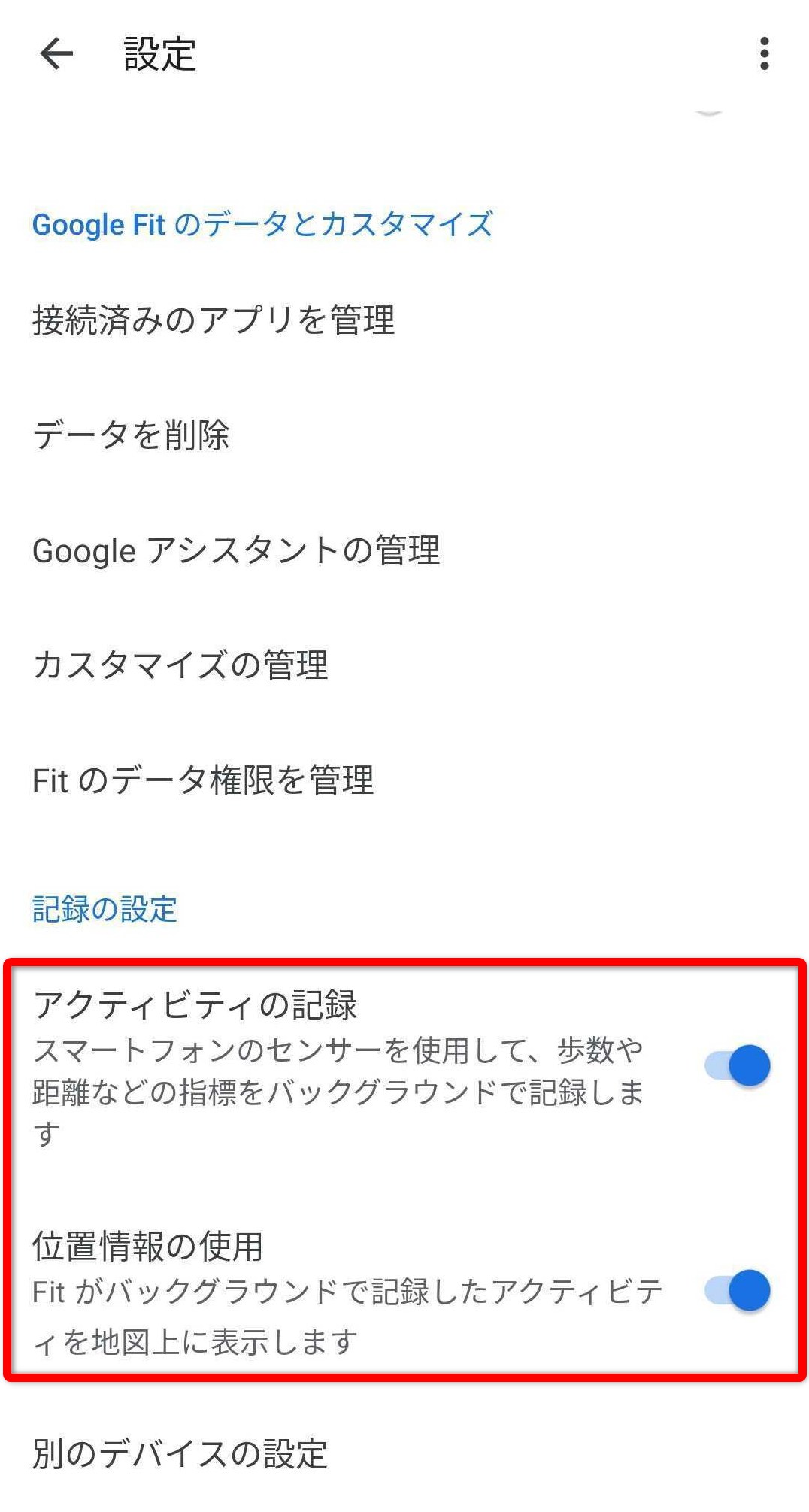
「アクティビティの記録」を有効化する
3. 【Android 14/15以降の注意点】:
最新のAndroidには「使用していないアプリの権限を一時停止する」という機能があります。数日間プレイしないと、システムが勝手に権限を剥奪してしまうため、「設定」>「アプリ」>「Pokémon GO」から、この自動権限削除機能をオフにしておくことを強く推奨します。
警告(キャッシュ削除時の注意):
同期エラー解消のため、「設定」>「アプリ」>「Pokémon GO」>「ストレージとキャッシュ」から「キャッシュを消去」するのも有効ですが、「データを消去」は押さないでください。ログイン情報などの初期設定がすべてリセットされてしまいます。
なぜ突然反映されなくなる?バッテリー最適化の落とし穴
設定はすべて正しいはずなのに歩数がゲームへ反映されない場合、最大の原因はスマートフォンの省電力モード(バッテリー最適化)」にあります。
スマートフォンのバッテリー最適化機能は、バックグラウンドでの歩数計測や通信を強制的に制限します。これにより、Google Fitやヘルスケアアプリからゲーム側へのデータ受け渡しが途絶えてしまうのです。以下の手順で、最適化の除外設定を行ってください。
機種別:バッテリー最適化をオフにする手順
Google Pixelシリーズの場合:
1. 「設定」>「アプリ」>「○○個のアプリをすべて表示」をタップ。
2. 「Pokémon GO」を選択し、「アプリのバッテリー使用量」をタップ。
3. 「制限なし(バックグラウンドでのバッテリー使用を許可する)」を選択します。
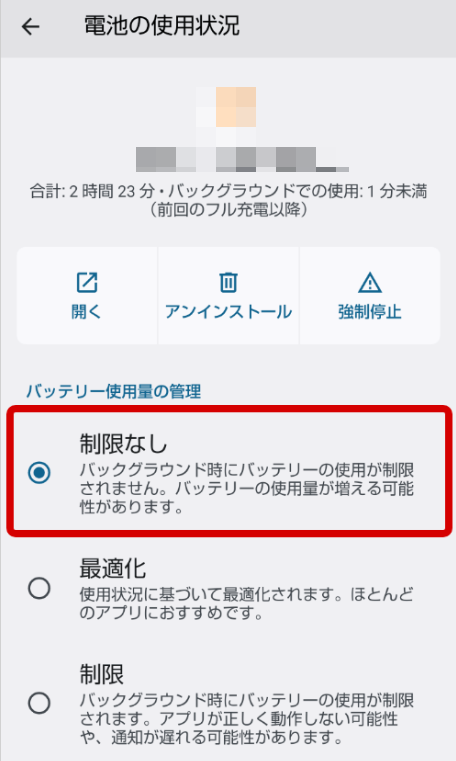
バッテリー制限なし
4. 同様に「Google Fit」アプリのバッテリー設定も「制限なし」に変更してください。
■ Samsung Galaxyシリーズの場合:
5. 「設定」>「アプリ」>「Pokémon GO」をタップ。
6. 「バッテリー」を選択し、「制限なし」を選択します。
7. 同様に「Google Fit」の設定も変更します。
反映までのタイムラグについて
歩行データはリアルタイムでサーバーに送信されるわけではありません。歩行を終えてからデータが同期され、タマゴ孵化などに反映されるまでに数分から最大数時間のタイムラグが発生することがあります。設定変更後はすぐに結果を求めず、アプリをバックグラウンドに置いたまましばらく待機してください。
【移動不要】ポケモンGOの「いつでも冒険モード」を効率化する方法
ポケモンGOの「いつでも冒険モード」が反映されない場合、多くはGoogle FitやAppleヘルスケアとの同期設定、アプリ権限、バックグラウンド更新などを見直すことで改善できます。しかし、すべての設定を確認しても歩行距離が正しく反映されないケースも存在します。
そんなときの代替手段として活用できるのが、Fonelora Location Changerです。GPS位置を自由に変更できるだけでなく、2地点移動や複数地点移動機能を利用して移動ルートをシミュレーションすることも可能です。実際に長距離を移動する時間が取れない場合や、イベント前に効率よくプレイしたい場合に役立ちます。
Fonelora Location Changerがおすすめの理由
- 脱獄(Jailbreak)やRoot化が不要
- ワンクリックでGPS位置を変更可能
- 2地点・複数地点の移動シミュレーションに対応
- ジョイスティック機能で自由に移動できる
- 初心者でもわかりやすいシンプルな操作画面
Fonelora Location Changerで移動ルートを設定する方法
Step 1:Fonelora Location Changerを起動する
パソコンでFonelora Location Changerを起動し、iPhoneまたはAndroid端末を接続します。「ゲームモード」をクリックして地図画面を開きます。

Fonelora Location Changer
Step 2:移動モードを選択する
画面上部から「シングルスポットモード」または「マルチスポットモード」モードを選択します。移動したいルートに応じて適切なモードを選びましょう。
Step 3:ルートを設定する
地図上で目的地をクリックするか、検索ボックスに住所や座標を入力します。複数地点移動モードでは、経由地を追加してより自然な移動ルートを作成できます。
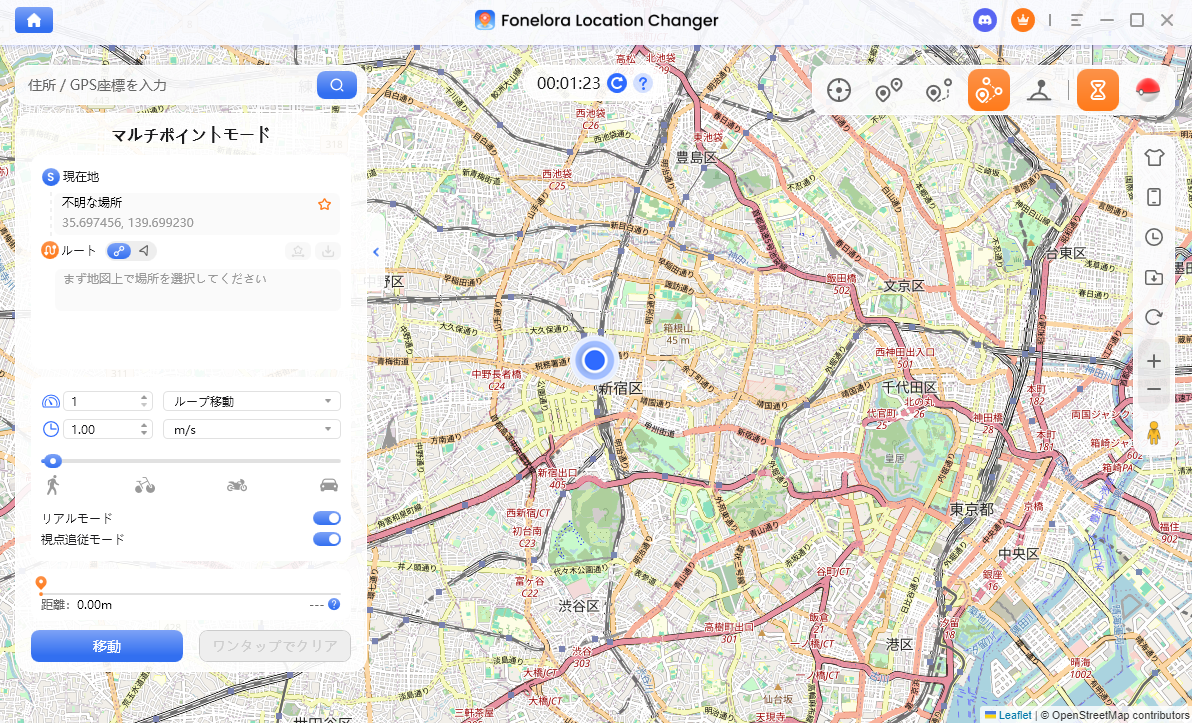
マルチスポットモード
Step 4:移動速度を調整する
徒歩やジョギングなど、実際の移動に近い速度を設定します。自分のプレイスタイルに合わせて自由に変更可能です。
Step 5:移動を開始する
「移動」をクリックすると、設定したルートに沿ってGPS位置が移動します。地図上で進行状況をリアルタイムに確認できます。
Step 6:ポケモンGOで確認する
ポケモンGOを起動し、ゲーム内の位置情報や移動状況を確認します。設定したルートが反映されていれば完了です。
よくある質問
ここでは、いつでも冒険モードの不具合に関して、よく寄せられる疑問にお答えします。
タマゴの孵化距離だけ反映されないのはなぜですか?
歩数自体は計測されていても、位置情報が「常に許可」になっていない可能性があります。位置情報権限が「アプリ使用中のみ」になっていると、速度制限の計算に不整合が生じ、タマゴや相棒ポケモンの距離が増えない原因になります。
相棒ポケモンの距離が増えない原因は何ですか?
タマゴ孵化と同様に、位置情報設定や歩数同期エラーが原因です。相棒がマップ上に表示されていない(おやつをあげていない)状態でも距離は本来カウントされますが、内部的な同期スタックが起きている可能性があります。キャッシュの消去を試してみてください。
公式の不具合情報はどこで確認できますか?
Nianticの公式サポートページ(Known Issues)や、公式X(旧Twitter)のサポートアカウントで、現在発生している公式の不具合状況を確認できます。設定をいじる前に、まずここで障害情報をチェックすることをおすすめします。
まとめ
「歩いたのに距離が反映されない」「いつでも冒険モードが急に機能しなくなった」といった問題は、多くの場合、設定や同期環境を見直すことで改善できます。アプリを再インストールする前に、まずはGoogle FitやAppleヘルスケアとの連携状況、位置情報の権限設定、バックグラウンド更新の状態を確認してみましょう。また、見落とされがちなバッテリー最適化や省電力モードを無効にすることで、歩数同期が正常に戻るケースも少なくありません。
それでも改善しない場合は、公式サポートの既知の不具合情報(Known Issues)を確認し、最新アップデートを待つのも有効な方法です。
さらに、移動距離の管理や位置情報のシミュレーションをより柔軟に行いたい方には、Fonelora Location Changerもおすすめです。脱獄(Jailbreak)やRoot化を行うことなく利用でき、位置変更や移動ルートの設定、ジョイスティック操作など便利な機能を備えています。初心者でも簡単に扱えるため、プレイ環境をより快適にしたい方はチェックしてみる価値があるでしょう。
まずは基本的な設定を見直し、それでも解決しない場合は自分に合った方法を検討してみてください。毎日の移動や歩数が正しく記録され、ポケモンGOをより快適に楽しめることを願っています。
製品関連の質問?迅速な解決策については、サポートチームにお問い合わせください >