【iPhone・Android対応】ポケモンGOの移動チート完全ガイド!安全に位置情報を変更する
iPhone・Androidの両OSに対応したポケモンGOの移動チート方法を徹底解説します!位置情報エラー(エラー12)を完全に回避し、脱獄やルート化なしで安全に世界中を移動できる「Fonelora Location Changer」の使い方を紹介します。BANリスクを抑えて快適にプレイしましょう。

地方在住のプレイヤーにとって、近所のレイドバトルに人が集まらなかったり、都市限定イベントに参加できなかったりする悩みは深刻です。打開策として「ポケモンGO 移動チート」を調べても、古い情報ばかりで「本当に安全なのか」「BANされるのが怖い」と立ち止まるのは当然の反応でしょう。
私自身、過去に位置偽装を試みた際、やり方を間違えてポケモンが全て逃げてしまう「ソフトBAN」を経験し、冷や汗をかいたことがあります。本記事では、単なるツールの紹介や机上の空論ではなく、私の失敗経験から学んだ「BANを避けるための具体的な安全運用マニュアル」を解説します。「PCを使わないといけない」といった実用上の不便な点も包み隠さずお伝えした上で、アカウントを守りながらプレイ環境を広げる手順を学んでいきましょう。

ポケモンGO
無料アプリか専門ツールか?ポケモンGO 位置偽装の安全性比較
ポケモンGOで現在地を変更しようとしたとき、最初に「無料のスマホアプリ(Fake GPSなど)」を探す方は多いと思います。結論から言うと、現在のアカウント保護の観点からは無料アプリはおすすめできません。
特にiPhone環境において、スマホ単体で動く無料アプリは設定が極めて困難(脱獄が必要など)です。AndroidでもRoot化という複雑で危険な設定が求められることが多く、最新のゲーム側のアップデートに対応できずエラーが頻発します。
| 比較項目 | 無料アプリ (スマホ単体) | 専門ツール (PC連携型) |
| 成功率 | 低い(最新OSでは失敗多発) | 高い(ゲーム側の更新に即対応) |
| 技術スキル | 高い(Root化等の知識が必要) | 低い(PCと繋ぐだけ) |
| BANリスク | 非常に高い | 低い(自然な移動をシミュレート可能) |
プロのヒント: 現在の主流は、スマホ本体を改造するのではなく、パソコンを経由して「GPSの座標データのみ」をスマホに送るPC連携型のツールです。これが現在最もアカウント凍結リスクを下げる手段となっています。
Fonelora Location ChangerでポケモンGOの移動チートを安全に
「iPhoneでは設定が難しい」「位置が飛んでBANされるのが怖い」という課題を解決する手段として、今回はPC連携型ツールの代表格である「Fonelora Location Changer」を例に挙げます。
Fonelora Location Changerは、iOSやAndroidのGPS位置情報を任意の場所へ簡単に変更・シミュレーションできるツールで、実際に移動せずに地図上の位置を切り替えることができます。脱獄(Jailbreak)やルート化(Root)といった危険な端末操作を一切行うことなく、PCとスマートフォンを接続するだけで安全に動作します。特に、近年の位置情報検知システムの強化によって発生する「位置情報が取得できない(エラー12)」といった問題を、独自の高度なプロトコルシミュレーション技術によって見事にクリアしているのが最大の特徴です。
Fonelora Location Changerの主なメリット:
- ワイヤレス接続:高速Wi-FiとBluetoothに対応しており、ケーブル不要でPC/MacからiOS・Android端末を簡単に操作できます。
- 速度調整機能:移動速度を1m/s〜30m/sの範囲で細かく設定できるため、徒歩・自転車・車など実際の移動パターンをリアルに再現できます。
- 複数デバイス操作:1台のPCまたはMacから複数のスマートフォンを同時に管理できるため、効率的に位置情報をコントロールできます。
- スマートクールダウンタイマー:内蔵タイマーが適切な待機時間を自動で管理し、アカウント制限や不自然な動作のリスク軽減に役立ちます。
- お気に入りルート:よく使うルートやスポットを保存・整理でき、繰り返しの移動設定を効率化できます。
Fonelora Location Changer
Fonelora Location Changerを使った移動の手順
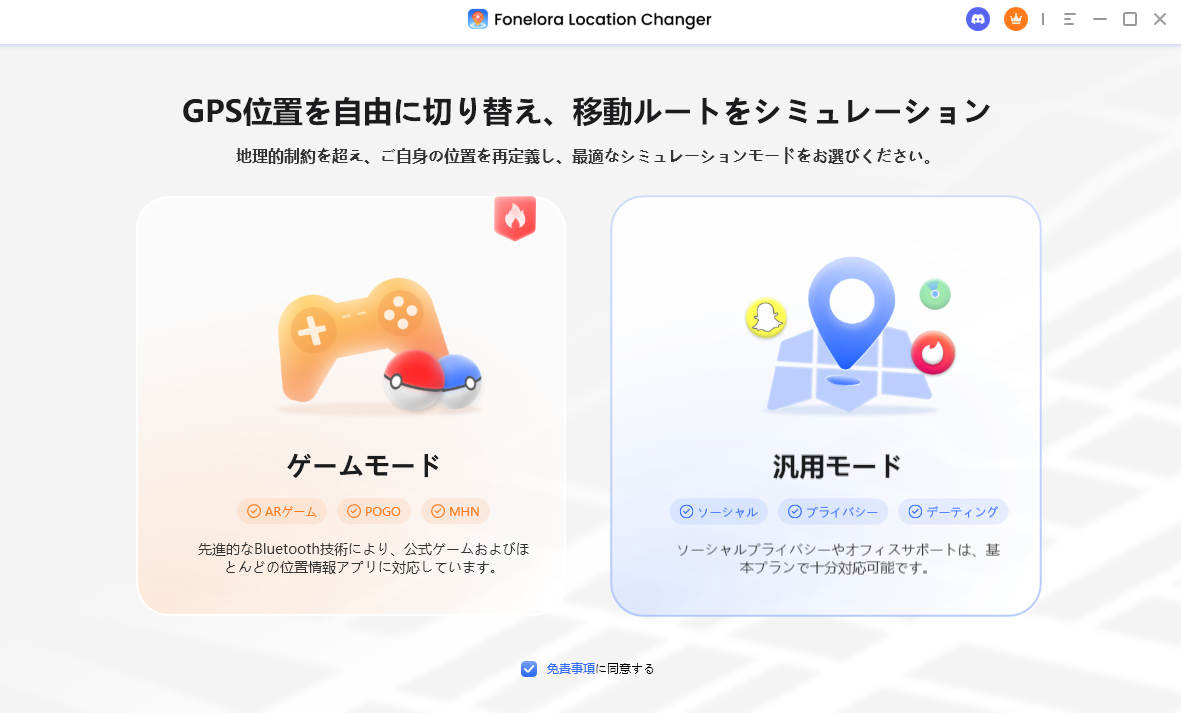
1.ツールのインストールと起動:PCに「Fonelora Location Changer」をダウンロードしてインストールします。起動後、ポケモンGOなどの位置情報ゲームに最適化された「ゲームモード」を選択します。
Fonelora Location Change
2.デバイスの接続:ケーブルまたはWi-Fi接続。iPhoneをUSBケーブルでPCに接続します。

スマホを接続
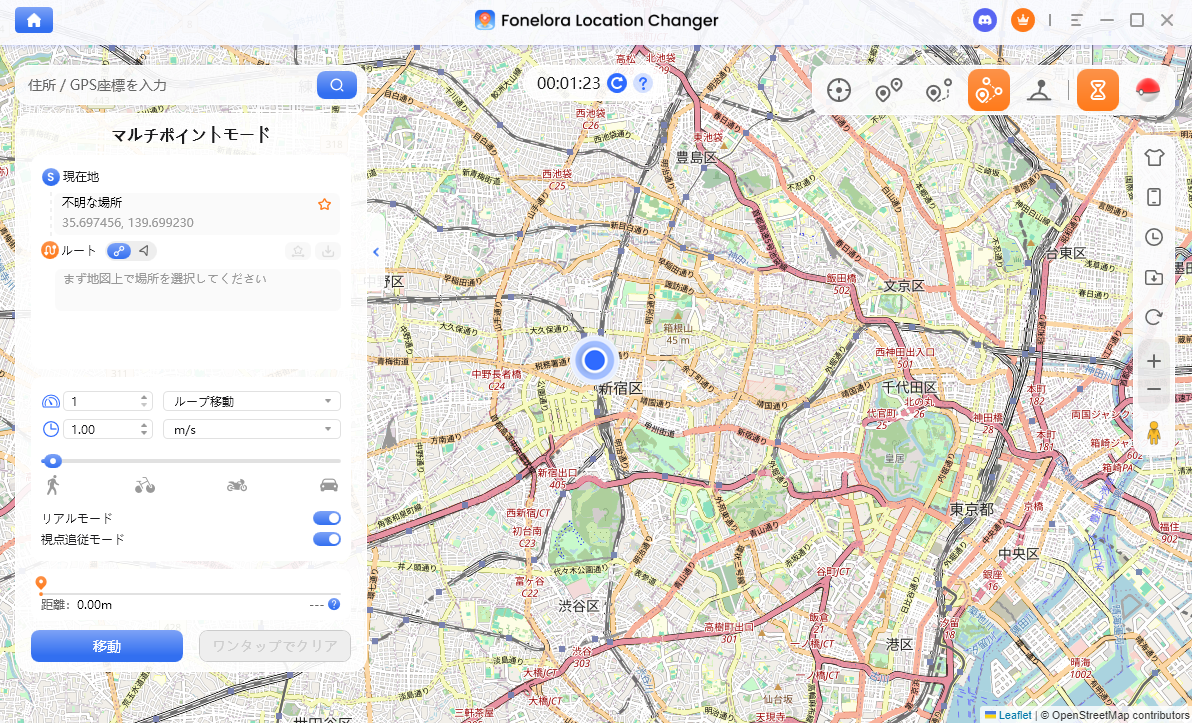
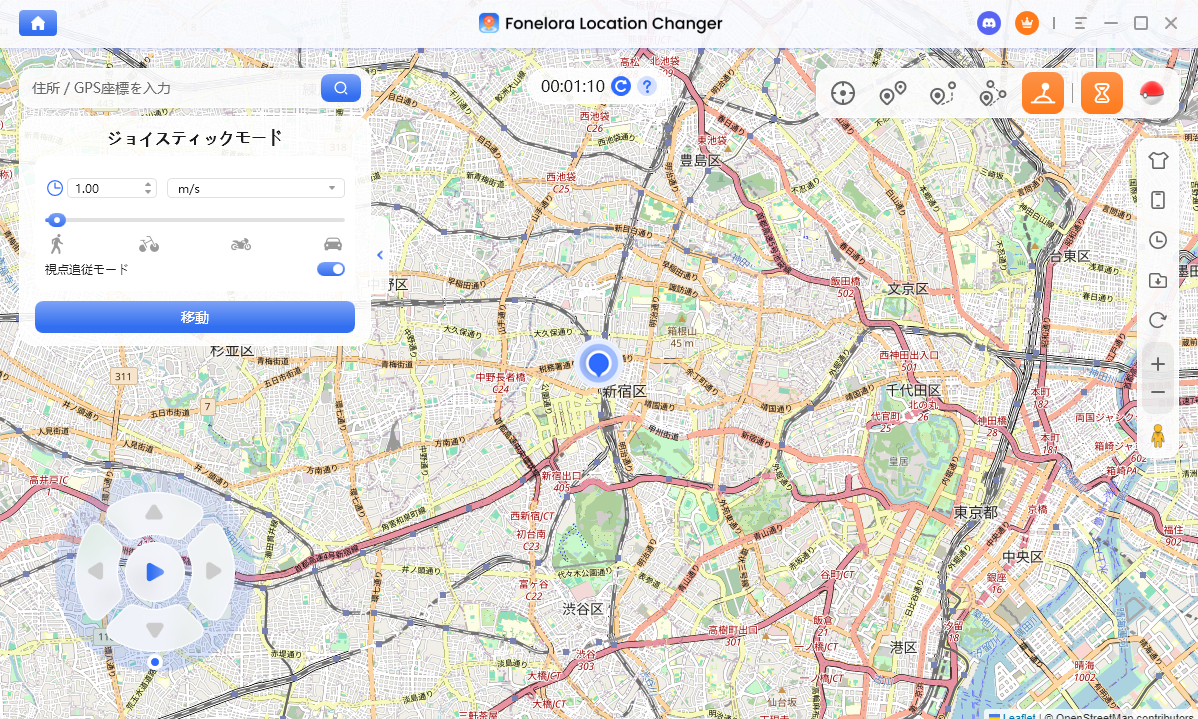
3.移動モードの選択:マップ画面が開いたら、右上のメニューから移動方法を選びます。その場で自由に向きを変えられる「ジョイスティックモード」や、指定した複数のポイントを自動で巡回する「マルチスポットモード」がおすすめです。
マルチスポットモード
4.速度を設定して移動開始:BAN対策の必須設定。移動速度を「歩行速度(時速4km〜20km程度)」に調整します。速度が決まったら、ジョイスティックを動かすか「移動」をクリック。これでiPhone内のGPSが連動し、自宅にいながら自由な移動が可能になります。
【実際のプレイスタイル:自宅PC前でどう遊ぶ?】
外出先で使えない代わりに、自宅でのプレイは非常に快適になります。
休日の午後、PCにスマホを繋ぎます。FoneloraのPC画面上のマップで「東京の日比谷公園」を指定し、時速5kmの徒歩モードで「自動ルート移動」を開始します。あとは、スマホをデスクに置いたままPCで動画や映画を見つつ、時々スマホの画面をタップしてポケモンを捕まえたりポケストップを回したりするというプレイスタイルです。手動でカクカク動かす必要がなく、実際の道に沿って自然に歩いてくれるため、システムからも怪しまれません。
失敗事例から学ぶ:ソフトBANの仕組みと具体的な「クールダウン」の目安
ここが本記事で一番重要なポイントです。ツールがどれだけ優秀でも、使い方のルール(行動履歴)を間違えればBANされます。
Nianticは「あり得ない移動速度」を監視しています。例えば、私が以前「ポケモンGOのアプリを開いたまま、地元からいきなり東京へテレポートさせた」ときのことです。到着後すぐにポケストップを回しましたがアイテムは出ず、ポケモンにボールを当てても絶対に逃げられる「ソフトBAN(一時的なペナルティ)」状態になってしまいました。
これを避けるための絶対ルールが「クールダウン時間」の厳守です。長距離を移動(テレポート)した後は、ゲーム内で次のアクションを起こすまでに、実際の移動距離に応じた「待機時間」を設けなければなりません。
具体的なクールダウン待機時間表
「何キロ飛んだら、何分待てばいいのか?」という疑問にお答えするため、私が実践して安全を確認している具体的な目安表を公開します。
| 移動距離 | 必要な待機時間 | 具体例のイメージ |
| 1 km | 1分〜3分 | 近所の見えないレイドジムへ飛ぶ |
| 5 km | 5分〜10分 | 隣町への移動 |
| 25 km | 15分〜20分 | 県内の主要都市へ移動 |
| 100 km | 45分 | 東京〜小田原など |
| 500 km | 1時間30分 | 東京〜大阪など |
| 1000 km以上 | 2時間(最大) | 日本〜ハワイなど、海外イベント参加 |
【ハワイのイベントに参加する際の安全な手順】
- 地元で最後にポケモンを捕まえた時間をチェックする。
- ポケモンGOのアプリを完全にタスクキル(終了)する。
- Fonelora等のツールで、位置を「ハワイ」に変更する。
- そのまま2時間以上、絶対にアプリを起動しない(放置する)。
- 2時間経過後、アプリを起動してハワイでプレイ開始。
万が一ミスをしてソフトBANになってしまった場合、特別な解除手順はありません。最後にアクションを行った地点からのクールダウン時間が経過するのを待つことで、自動的に制限は解除されます。焦らずに数時間放置してください。
アカウントを守る「自然な移動速度」の設定と注意点
クールダウンの他に、もう一つ気をつけるべきなのが「移動速度」です。
【よくある失敗パターン】
効率を重視するあまり、自動ルート移動の速度を「時速15km〜20km」などの中途半端な速さに設定してしまったことがあります。その結果、ゲーム内で「運転中ですか?」という警告が頻発し、タマゴの孵化距離も全くカウントされませんでした。
アカウントを安全に保ち、タマゴや相棒の距離を稼ぐためには、システムに対して現実的な行動履歴を提示する必要があります。
- 適切な移動速度: 基本は「時速4km〜6km(人間の徒歩速度)」に設定してください。遅く感じるかもしれませんが、これが最も確実です。
- ジョイスティックの活用: 近所を少し散策したいときは、長距離テレポートではなく、PC上のジョイスティックを使って周囲を歩き回るようにします。これにより、急激な位置のジャンプを防ぎます。
ジョイスティックモード
なぜ「スマホ単体の古いチートアプリ」は即永久BANされるのか?
ここまでの仕組みを理解していただいた上で、なぜ「スマホ単体で完結する古いチートアプリ」を絶対に使ってはいけないのかを説明します。
数年前まで主流だった改造型のポケモンGOアプリは、ゲームのクライアントデータそのものを書き換えるものでした。しかし現在、公式アプリは起動時に「不正なアプリがインストールされていないか」「OSが改造(脱獄・Root化)されていないか」を厳格にスキャンしています。そのため、こうした古いアプリを使った瞬間に検知され、一発で「永久BAN(アカウントの完全凍結)」の対象となるケースが後を絶ちません。
一方で、FoneloraのようなPC連携ツールは、スマホの中のポケモンGOアプリやOSには一切触れません。開発者向けのテスト機能を利用して、正規のルートで「今ここにいますよ」というGPS座標だけを送る仕組みです。だからこそ、最新のiOSやAndroid環境でも検知されにくく、安全性が段違いに高いのです。
ポケモンGOの移動チート・位置偽装に関するよくある質問
最後に、位置変更に関してよく寄せられる疑問に簡潔に回答します。
最新のiOS環境でもポケモンGOで位置変更はできる?
はい、可能です。PC連携型ツールはOSのアップデートに迅速に対応しており、iOS 26、Android 16といった最新環境でも安全に実行できます。
地方から海外のイベントに参加できますか?
可能です。ただし、日本から海外へ飛ぶ場合は、先述のクールダウン表に従い、必ず移動前後に「最大2時間の待機時間」を厳守してください。
無料ツールは使えますか?
Androidの一部環境では現在も使用できる場合がありますが、設定が複雑であり、位置情報エラーやBANリスクが非常に高いため推奨されません。iPhoneでの無料ツールによる位置偽装は現在ほぼ不可能です。
ツール使用後、現実の位置に戻らない時はどうすればいいですか?
ツールの接続を解除した後、スマートフォン本体の再起動を行ってください。再起動によりデバイスのGPS機能がリセットされ、実際の現在地を正常に再取得するようになります。
まとめ:正しい知識と運用ルールで、安全にプレイ環境を広げよう
「位置偽装=即BANされる危険なもの」という認識は、正しい知識と安全なツールを選ぶことで「リスクをコントロール可能な便利な手段」へと変わります。PCを立ち上げる手間や有料であるというデメリットはありますが、大切なアカウントを失うリスクには代えられません。Fonelora Location Changerなどのツールを使い、「クールダウン時間を必ず守る」「時速4〜6kmの自然な速度で移動する」という鉄則さえ徹底すれば、地方にいながらでも安全に世界中のイベントへ参加する道が開けます。
私自身、Nianticのアップデート動向を常に監視していますが、Foneloraのような専門ツールはゲーム側の仕様変更に合わせて頻繁にソフトを更新するため、長期的なアカウント保護の観点でも信頼のおける選択肢だと言えます。
不確かな古い情報や危険な無料アプリに頼るのではなく、まずは仕組みをしっかり理解し、安全な運用ルールを守りながら、ポケモンGOのプレイの自由を取り戻してください。
製品関連の質問?迅速な解決策については、サポートチームにお問い合わせください >