ポケモンGOでGPSの信号を探していますと出るのはなぜ?原因を解説
ポケモンGOで「GPSの信号を探しています(エラー11)」と表示される場合は、位置情報の権限、GPS精度、省電力設定、通信環境、仮の現在地情報などを確認してください。本記事では、すぐに試せる対処法から、Android・iPhone別の設定、屋内や移動中の改善方法、何度再起動しても直らない場合の確認項目まで解説します。

レイドバトルの直前やイベント中に、ポケモンGOで突然「GPSの信号を探しています(11)」と表示され、アバターが動かなくなったことはありませんか。
位置情報をオンにしているにもかかわらず、「GPSを探しています」という表示が消えないと、ゲームを続けられず困ってしまいます。エラー11は、スマートフォンが現在地を正しく取得できていない時に表示されるエラーです。
主な原因として、次のようなものが考えられます。
- ポケモンGOに位置情報の権限が与えられていない
- iPhoneの「正確な位置情報」がオフになっている
- Androidの位置情報精度が無効になっている
- 屋内や地下でGPS信号を受信しにくい
- 省電力設定によって位置情報の更新が制限されている
- 通信環境が不安定になっている
- 仮の現在地情報や位置変更ツールの設定が残っている
- ポケモンGOまたはOSに一時的な不具合が起きている
一方、「位置情報を取得できません(12)」と表示される場合もあります。エラー11と共通する原因が多いものの、過去に位置変更アプリを使用していた場合は、仮の現在地情報や位置関連の設定が残っていないかも確認してください。以下の対処法は、エラー11だけでなく、位置情報を取得できない場合の基本的なトラブルシューティングとしても役立ちます。
まずは、すぐに実行できるチェックリストから順番に試してみてください。
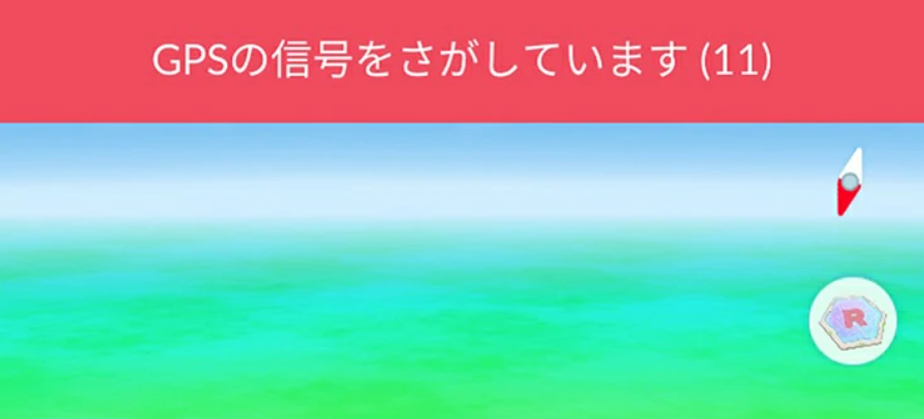
GPSの信号を探しています
ポケモンGOのエラー11をすぐ直すチェックリスト
時間がない場合は、次の操作を上から順番に行います。
- ポケモンGOを完全に終了する
- 位置情報サービスを一度オフにしてからオンに戻す
- 機内モードをオン・オフする
- Wi-Fiをオンにする
- 省電力モードをオフにする
- 屋外または窓の近くへ移動する
- スマートフォンを再起動する
- ポケモンGOを再び起動する
一時的なGPS取得エラーであれば、アプリや位置情報サービスを再起動するだけで改善することがあります。
ただし、何度試しても直らない場合は、位置情報の権限やOS側の設定を詳しく確認する必要があります。
方法1.ポケモンGOを完全に終了して再起動する
アプリをホーム画面へ戻しただけでは、バックグラウンドでポケモンGOが動作し続けている場合があります。
一度アプリを完全に終了してから開き直してください。
iPhoneの場合
- 画面下部から上へスワイプする
- 起動中のアプリ一覧を表示する
- Pokémon GOの画面を上へスワイプする
- ホーム画面からポケモンGOを再起動する
ホームボタンがあるiPhoneでは、ホームボタンを2回押してアプリ一覧を表示します。
Androidの場合
- 最近使ったアプリの一覧を開く
- Pokémon GOを上へスワイプする
- 必要に応じて「設定」からアプリ情報を開く
- 「強制停止」を選択する
- ポケモンGOを再起動する
アプリを再起動した後、数秒待って現在地が表示されるか確認してください。
方法2.位置情報サービスをオン・オフする
位置情報サービスが一時的に正しく動作していない場合は、オン・オフを切り替えることで現在地の再取得が行われます。
iPhoneの場合
- 「設定」を開く
- 「プライバシーとセキュリティ」を選ぶ
- 「位置情報サービス」を開く
- 位置情報サービスをオフにする
- 数秒待ってからオンに戻す
Androidの場合
- 「設定」を開く
- 「位置情報」を選ぶ
- 「位置情報を使用」をオフにする
- 数秒待ってからオンに戻す
クイック設定パネルに位置情報ボタンがあるAndroid端末では、画面上部から下へスワイプして切り替えることもできます。
方法3.機内モードをオン・オフする
GPSだけでなく、モバイル通信やサーバーとの接続が不安定な場合にも、ポケモンGOの位置情報が更新されないことがあります。
- 機内モードをオンにする
- 5秒ほど待つ
- 機内モードをオフにする
- モバイル通信またはWi-Fiへ再接続する
- ポケモンGOを開き直す
この操作により、通信接続と位置情報の取得状態がリフレッシュされる場合があります。
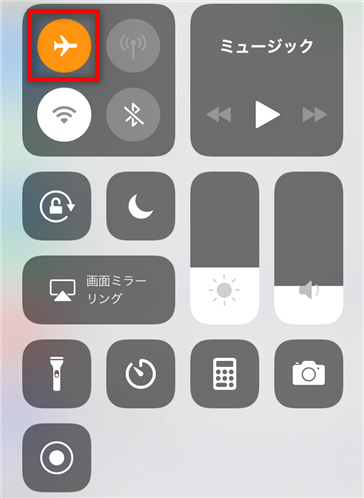
iPhoneが圏外になる時の対処法 機内モードのオン・オフ
方法4.省電力モードをオフにする
省電力モードやバッテリーセーバーが有効になっていると、バックグラウンドでの位置情報更新が制限される場合があります。
エラー11が繰り返し表示される場合は、一時的に省電力設定を解除してください。
iPhoneの場合
- 「設定」を開く
- 「バッテリー」を選ぶ
- 「低電力モード」をオフにする
Androidの場合
- 「設定」を開く
- 「バッテリー」を選ぶ
- 「バッテリーセーバー」または「省電力モード」をオフにする
Androidでは、ポケモンGOがバッテリー最適化の対象になっている場合もあります。
アプリごとのバッテリー設定を開き、バックグラウンド動作が強く制限されていないか確認してください。
ポケモンGOでエラー11が出る主な原因
| 原因 | よくある症状 | 確認する項目 |
| 位置情報の権限不足 | GPSを探す表示が消えない | アプリの位置権限 |
| 正確な位置情報がオフ | アバターが動かない、位置が大きくずれる | iPhoneの正確な位置情報 |
| Androidの位置精度がオフ | 現在地の取得に時間がかかる | Google位置情報精度 |
| 省電力設定 | 画面を閉じると位置が止まる | 低電力・バッテリー最適化 |
| 屋内・地下 | GPS信号が不安定になる | 屋外や窓際へ移動 |
| 通信不良 | エラー表示と読み込みが続く | Wi-Fi・モバイル通信 |
| 仮の現在地設定 | Androidでエラー11が続く | 開発者向けオプション |
| 位置変更ツールの設定残り | 実際の場所へ戻らない | 仮想位置の停止・端末再起動 |
| アプリの一時的不具合 | 再起動後に改善する | アプリ終了・キャッシュ削除 |
| OSやアプリが古い | 更新後から動作が不安定 | 最新バージョンへの更新 |
AndroidでポケモンGOのエラー11が直らない場合
Androidでは、端末メーカーによって設定画面の名称が異なります。
Galaxy、Xperia、Pixel、AQUOSなどでは、項目の場所が多少異なる場合があります。
1.位置情報の権限を確認する
- 「設定」を開く
- 「アプリ」を選ぶ
- 「Pokémon GO」を開く
- 「権限」を選ぶ
- 「位置情報」を開く
- 「アプリの使用中のみ許可」など、必要な権限を選ぶ
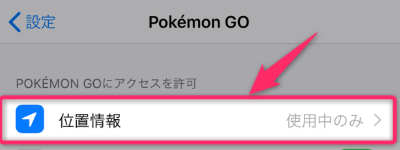
位置情報のオン・オフ切り替え
「許可しない」になっている場合は、ポケモンGOが現在地を取得できません。
2.Google位置情報精度をオンにする
- 「設定」を開く
- 「位置情報」を選ぶ
- 「位置情報サービス」を開く
- 「Google位置情報精度」を選ぶ
- 「位置情報の精度を改善」をオンにする
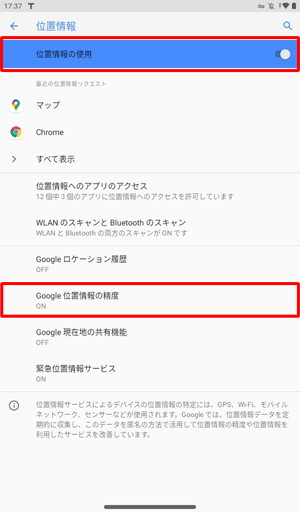
「位置情報の精度を改善」を「ON」に設定
この設定をオンにすると、GPSだけでなくWi-Fiや携帯基地局などの情報も利用して現在地を判断します。
3.Wi-FiスキャンとBluetoothスキャンをオンにする
- 「設定」を開く
- 「位置情報」を選ぶ
- 「位置情報サービス」を開く
- 「Wi-Fiスキャン」をオンにする
- 「Bluetoothスキャン」をオンにする
Wi-Fiへ実際に接続していなくても、周辺のネットワーク情報が位置測定に利用される場合があります。
4.仮の現在地情報アプリを解除する
開発者向けオプションで仮の現在地情報アプリが選択されていると、ポケモンGOでエラー11が続く場合があります。
- 「設定」を開く
- 「システム」を選ぶ
- 「開発者向けオプション」を開く
- 「仮の現在地情報アプリを選択」をタップする
- 「なし」を選ぶ
- Android端末を再起動する
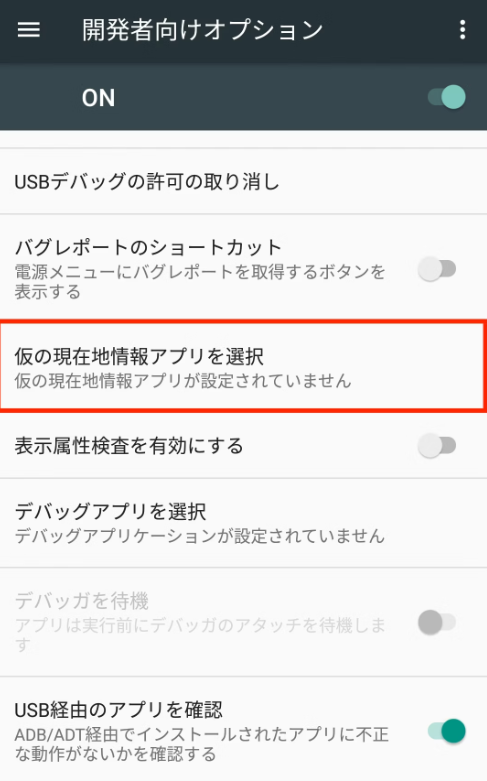
仮の現在地情報アプリを選択
過去にGPS変更アプリを使用したことがある場合は、特に確認してください。
5.ポケモンGOのキャッシュを削除する
- 「設定」を開く
- 「アプリ」を選ぶ
- 「Pokémon GO」を開く
- 「ストレージとキャッシュ」を選ぶ
- 「キャッシュを削除」をタップする
最初は「ストレージを消去」ではなく、キャッシュだけを削除してください。
ストレージを消去すると、アプリへの再ログインや再設定が必要になる場合があります。
それでも改善しない場合:Androidでは、Google Play開発者サービスの一時的な不具合が位置情報の取得に影響する場合があります。「設定」>「アプリ」>「Google Play開発者サービス」>「ストレージとキャッシュ」から、まずキャッシュのみを削除して再度確認してください。すべてのデータを消去すると再設定が必要になる場合があるため、最初はキャッシュの削除だけを試しましょう。
iPhoneで「GPSの信号を探しています」が直らない場合
1.位置情報サービスを確認する
- 「設定」を開く
- 「プライバシーとセキュリティ」を選ぶ
- 「位置情報サービス」を開く
- 位置情報サービスをオンにする
2.Pokémon GOの位置情報権限を確認する
- 位置情報サービスのアプリ一覧から「Pokémon GO」を選ぶ
- 「このAppの使用中」を選択する
- 「正確な位置情報」をオンにする
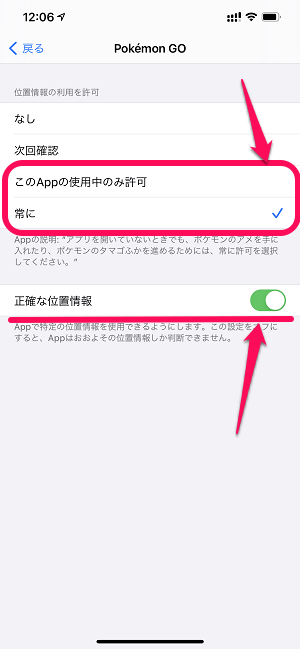
「正確な位置情報」をオフ
正確な位置情報がオフの場合、現在地の取得に失敗したり、アバター位置が大きくずれたりする場合があります。
3.モバイルデータ通信を確認する
- 「設定」を開く
- 「モバイル通信」を選ぶ
- アプリ一覧からPokémon GOを探す
- モバイルデータ通信がオンになっているか確認する
Wi-Fiがない場所でモバイル通信が無効になっていると、ゲームサーバーへ正常に接続できません。
4.日付と時刻を自動設定する
- 「設定」を開く
- 「一般」を選ぶ
- 「日付と時刻」を開く
- 「自動設定」をオンにする
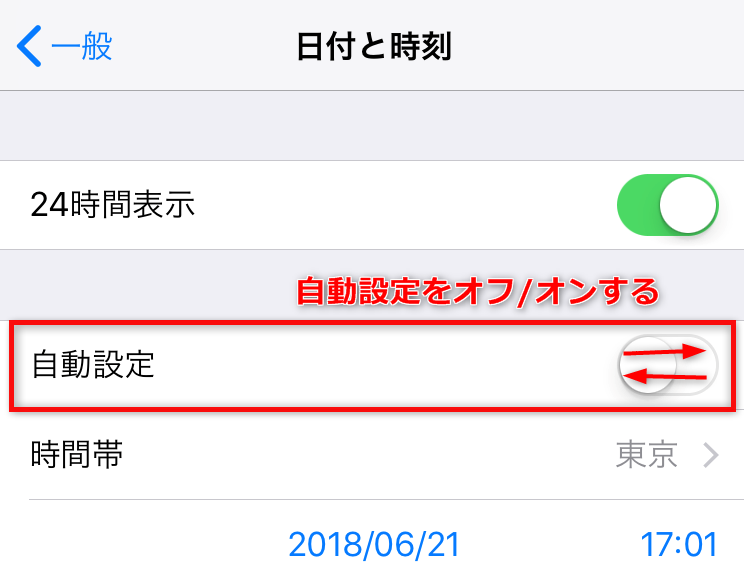
iPhoneが圏外になる時の対処法 日付と時刻の自動設定をオフ/オン
端末の時刻が大きくずれていると、サーバー通信に影響する場合があります。
5.iPhoneを再起動する
位置情報サービスや通信を切り替えても改善しない場合は、iPhoneを再起動してください。
再起動後は、最初にAppleマップを開き、現在地を取得できるか確認します。
Appleマップでも現在地を取得できない場合は、ポケモンGOだけではなく、iPhone側の位置情報に問題がある可能性があります。
屋内や地下でGPSの信号を探していますと出る場合
建物の奥、地下街、地下鉄、高層ビルの周辺では、GPS衛星からの信号を受信しにくくなります。
次の方法を試してください。
- 窓の近くへ移動する
- 屋外へ出る
- Wi-Fiをオンにする
- Bluetoothをオンにする
- 数十秒待ってからアプリを再起動する
- AppleマップやGoogleマップで現在地を確認する
Wi-Fiへ接続していなくても、Wi-Fiをオンにすることで周辺のアクセスポイント情報が位置測定に利用される場合があります。
ただし、地下や建物の中心部では、設定を変更しても十分な精度を得られないことがあります。
電車や車で移動中にエラー11が出る場合
高速で移動している時は、GPS、携帯基地局、Wi-Fiなどの情報が頻繁に切り替わります。
そのため、現在地の更新が一時的に遅れる場合があります。
対処法は次のとおりです。
- ポケモンGOを一度終了する
- 機内モードをオン・オフする
- 数秒待って通信が安定してから再起動する
- 移動が止まった場所で現在地を再取得する
運転中のスマートフォン操作は避け、安全な場所へ停止してから設定を確認してください。
ヒント:Pokémon GOで位置情報を変更したい場合はFonelora Location Changerがおすすめ
Pokémon GOでは、地域限定ポケモンの探索や海外イベント、レイドバトルへの参加など、さまざまな場面で別の場所の情報を確認したいことがあります。Fonelora Location Changerを使えば、PCからスマホの位置情報を簡単に変更できます。
Fonelora Location ChangerはiPhone・Androidに対応しており、複雑な脱獄(Jailbreak)やroot化を必要とせず、地図上で好きな場所を選択するだけで位置情報を変更できます。さらに、ルート移動やジョイスティック操作などの機能も搭載されているため、実際に移動しているような操作も可能です。
使い方:
1.Fonelora Location ChangerをPCにインストールする

Fonelora Location Changer
2.iPhoneまたはAndroidをPCに接続する

スマホを接続
3.マップ上で変更したい場所を選択する

モードを選択
4.位置変更を開始して、Pokémon GOを起動する
海外イベントやレイド情報をチェックしたい場合など、位置情報を活用したPokémon GOの楽しみ方を広げるツールとして利用できます。
ポケモン「GPSの信号を探しています(エラー11)」に関するよくある質問
ポケモンGOのGPSトラブルについて、ユーザーから頻繁に寄せられる疑問にお答えします。
ポケモンGOで「GPSの信号を探しています」と表示される原因は?
スマートフォンの位置情報サービスが正しく機能していないか、屋内や地下などGPS電波が遮断される環境にいることが主な原因です。また、省電力モードがオンになっていることも大きな要因です。
位置情報をオンにしているのに動かないのはなぜ?
iPhoneの「正確な位置情報」や、Androidの「Google位置情報精度」がオフになっている可能性があります。設定画面を今一度確認してください。
再インストールすれば直りますか?
一時的なキャッシュ削除で改善しないデータ不具合であれば、再インストールが効果的な解決策となる場合があります。
エラー11が出ると位置偽装としてBAN(アカウント停止)されますか?
いいえ。エラー11は端末の設定や通信環境による純粋なシステム上の警告です。位置偽装などのペナルティ対象にはならないため安心してください。ペナルティに関する詳細はこちらで確認できます。
まとめ
「ポケモンGOで『GPSの信号を探しています』が何度再起動しても直らない」「大事なレイドに参加できなかった」といったトラブルも、原因と正しい対処法を知ればしっかり改善できます。
今回ご紹介した「省電力モードの解除」や「Wi-Fiスキャンを含む複合的な位置測位の有効化」などを実践することで、「GPSの信号を探しています」と表示される不具合から抜け出せる可能性が高まります。原因が分からず悩んでいた状態でも、設定を見直すことで安定した位置情報が取得できるようになります。
まずはスマートフォンの位置情報設定を確認し、実際に外でポケモンGOを起動して改善されているかチェックしてみてください。快適にGPSが動作する環境を整えて、いつでも安心してポケモンGOを楽しみましょう。
製品関連の質問?迅速な解決策については、サポートチームにお問い合わせください >