【2026最新】LINEで相手の居場所がわかる無料アプリはある?確認方法を解説
LINE単体には、相手の現在地を自動的に取得したり、相手に知られずに居場所を確認したりする機能はありません。LINEでは、ユーザーが選んだ場所をトークに送信できますが、継続的なリアルタイム共有には対応していません。本記事では、LINEで位置情報を送る方法、Googleマップを使った無料のリアルタイム共有、怪しい追跡アプリの見分け方、位置情報を送信できない時の対処法を解説します。

「LINEで相手の居場所がわかる無料アプリはある?」「LINEを使えば、相手に知られずに現在地を確認できる?」と疑問に思っていませんか。
待ち合わせ相手が見つからない、家族の帰宅が遅くて心配、友達とはぐれてしまったなど、相手の居場所をすぐに確認したい場面はあります。
結論から言うと、LINE単体で相手の現在地を自動的に取得することはできません。LINEには、ユーザー自身が選択した場所をトークルームへ送信する機能がありますが、相手のスマホから位置情報を秘密で取得したり、移動を継続的に追跡したりする機能ではありません。LINE公式ヘルプでも、位置情報はトーク画面から場所を選び、「送信」をタップして共有する仕組みとして案内されています。
相手の移動をリアルタイムで確認したい場合は、双方の同意を得たうえで、Googleマップなどの位置共有機能を利用する必要があります。
この記事では、LINEでできる位置情報共有、できないこと、無料で使える代替アプリ、位置情報を送信できない時の対処法を順番に解説します。
目次隠す
Part 1:LINEで相手の居場所がわかる?
Part 2:LINEで相手に知られずに居場所を確認できる?
Part 3:LINEで位置情報を送る方法
Part 4:LINEで送った位置情報はリアルタイムで動く?
Part 5:LINEで相手の居場所がわかる無料アプリを比較
Part 6:Googleマップでリアルタイムの位置情報を共有する方法
Part 7:LINEとGoogleマップはどう使い分ける?
Part 8:LINEで位置情報を送れない時の対処法
Part 9:怪しい無料追跡アプリ・サイトの見分け方
Part 10:位置情報を柔軟に管理するもう一つの方法
Part 11:よくある質問:LINEの位置情報共有とGPS機能に関する疑問を解決
Part 12:まとめ

LINE
LINEで相手の居場所がわかる?
LINEでは、相手がトークルームに位置情報を送信した場合、その場所を地図で確認できます。
ただし、LINEが相手の現在地を自動取得して表示するわけではありません。位置情報を共有する側が、トーク画面から場所を選び、送信操作を行う必要があります。
LINEでできることは次のとおりです。
- 自分が現在いる場所を相手に送る
- 待ち合わせ場所や店舗など、指定した場所を送る
- 相手から送られた位置情報を地図で確認する
- 位置情報を別のトークへ共有する
一方、LINE単体では次のことはできません。
- 相手の現在地を自動的に取得する
- 相手に通知せず居場所を確認する
- 相手の移動経路をリアルタイムで追跡する
- 電話番号やLINE IDだけで位置を検索する
- 過去の位置履歴を確認する
LINEの位置情報機能は、あくまでトークルームへ特定の場所を送るための機能です。
LINEで相手に知られずに居場所を確認できる?
LINEには、相手に知られずに現在地を取得する公式機能はありません。
位置情報を確認するには、相手がトークルームに場所を送信するか、Googleマップなどで現在地を共有する必要があります。
LINEで送られた位置情報は、通常のメッセージと同じようにトークルームへ表示されます。そのため、相手の操作なしに秘密で位置情報だけを取り出す仕組みではありません。
インターネット上には、次のような宣伝をするサイトやアプリもあります。
- LINE IDだけで居場所がわかる
- 相手のスマホに通知されない
- 無料でリアルタイム追跡できる
- 電話番号を入力するだけで現在地が表示される
- 相手のLINEにログインせず位置を確認できる
しかし、位置情報をどのように取得するのか説明がなく、個人情報や支払い情報、アプリのインストールを要求するサービスには注意が必要です。
LINEで位置情報を送る方法
LINEでは、自分の現在地だけでなく、地図上で選択した待ち合わせ場所や目的地も送信できます。公式ガイドでは、トーク画面から「+」を開き、「位置情報」を選択して送信する手順が案内されています。
ステップ1.相手とのトークを開く
LINEを起動し、位置情報を送りたい相手またはグループのトークルームを開きます。
ステップ2.「+」メニューを開く
トーク画面下部にある「+」をタップします。
表示される項目の中から「位置情報」を選択してください。
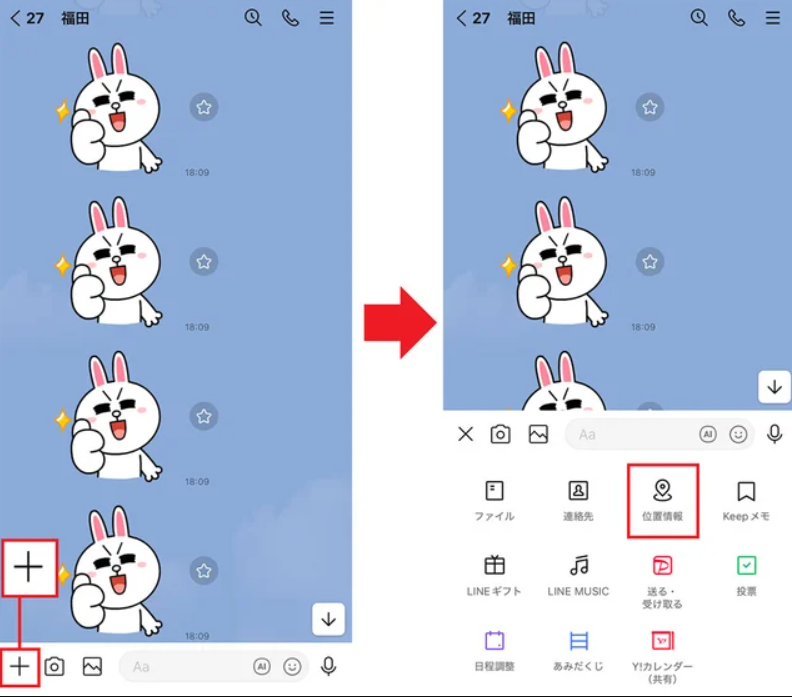
「位置情報」をタップ
ステップ3.送信する場所を選ぶ
地図上に現在地周辺が表示されます。
現在地を送りたい場合は、そのまま場所を確認します。待ち合わせ場所など別の地点を送りたい場合は、地図を動かすか、検索欄に施設名や住所を入力して場所を選択します。
ステップ4.位置情報を送信する
送信する場所を確認し、「送信」をタップします。
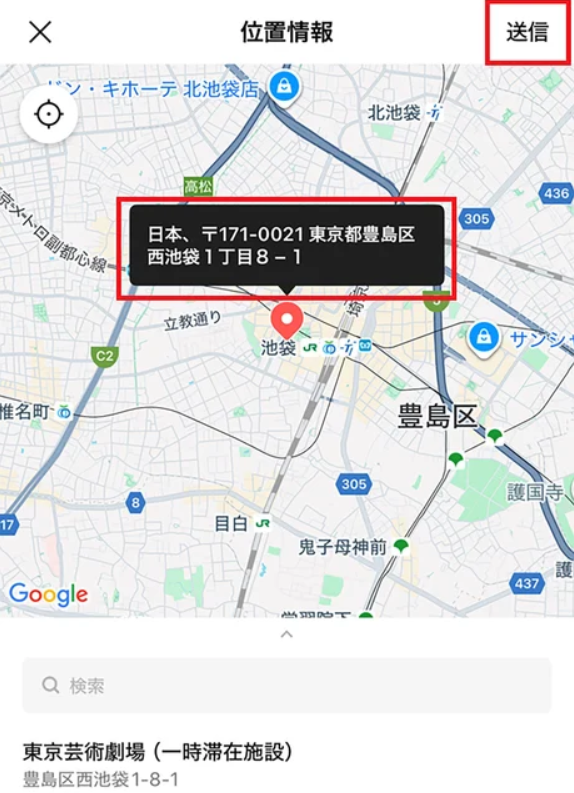
「この位置を送信」をタップ
トークルームに地図付きの位置情報が表示され、相手はそれを開いて場所を確認できます。
LINEで送った位置情報はリアルタイムで動く?
LINEで送信した位置情報は、送信時に選択した一つの地点です。
位置情報を送った後に本人が移動しても、トークルーム内の地図が自動的に移動するわけではありません。
例えば、駅に到着した時点で位置情報を送り、その後カフェへ移動した場合でも、トークには最初に送信した駅の位置が残ります。
そのため、LINEの位置情報共有は次のような場面に向いています。
- 待ち合わせ場所を知らせる
- イベント会場ではぐれた時に現在地を送る
- 店舗や施設の場所を共有する
- 迎えに来てもらう場所を伝える
- 旅行中に集合地点を共有する
相手の移動を継続的に確認したい場合は、LINEではなくリアルタイム共有に対応したサービスを利用します。
LINEで相手の居場所がわかる無料アプリを比較
無料で位置情報を共有できる代表的な方法には、LINEとGoogleマップがあります。
LINE
- 利用料金:無料
- 相手の操作:必要
- 共有できる内容:選択した一地点
- リアルタイム共有:非対応
- 向いている場面:待ち合わせ、集合場所、現在地の一時的な連絡
Googleマップ
- 利用料金:無料
- 相手の操作:必要
- 共有できる内容:リアルタイムの現在地
- リアルタイム共有:対応
- 向いている場面:旅行、ドライブ、帰宅確認、一定時間の見守り
公式の家族向け見守りサービス
- 利用料金:サービスによって異なる
- 相手側の設定:必要
- 共有できる内容:端末の位置や利用状況など
- リアルタイム共有:サービスによって対応
- 向いている場面:子どもの通学、家族の安全確認、紛失対策
非公式の追跡アプリ
- 利用料金:無料を装い、後から課金を求める場合がある
- 相手側の設定:仕組みが不明なものも多い
- 共有できる内容:実際には位置を取得できない場合がある
- リアルタイム共有:信頼性を確認しにくい
- 注意点:個人情報や支払い情報を入力しない
LINEは一つの場所を送る用途、Googleマップは一定時間の移動を共有する用途に向いています。
ネット上には「バレずに追跡できる」と匂わせる情報が溢れていますが、騙されないでください。専門家として明確にお伝えします。LINEは「同意ベースの共有」のみを提供しており、相手の許可なしにバックグラウンドでこっそり位置情報を取得する機能は一切ありません。
メッセージアプリはGPS追跡アプリではありません。位置情報は、ユーザー自身が「自分の意志で送信ボタンを押した瞬間」にのみ共有される仕組みになっています。
Googleマップでリアルタイムの位置情報を共有する方法
Googleマップでは、現在地を共有する相手と共有期間をユーザー自身で選択できます。共有相手には、最近の位置情報のほか、設定や端末の状態によって名前、プロフィール写真、バッテリー残量などが表示されることがあります。
ステップ1.Googleマップを開く
スマホでGoogleマップを起動します。
ステップ2.「現在地の共有」を選ぶ
画面右上のプロフィールアイコンをタップし、「現在地の共有」を選択します。
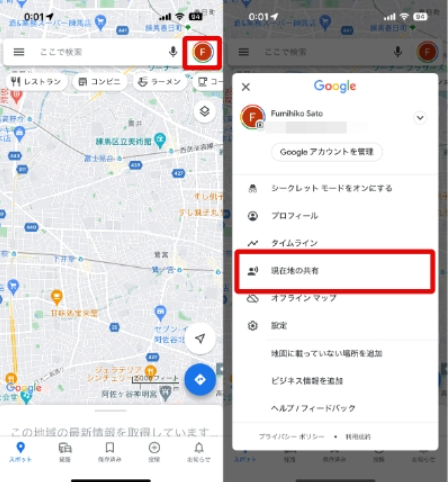
「現在地の共有」を選択
ステップ3.共有する期間を決める
「現在地を共有」をタップし、共有する時間を設定します。
待ち合わせや帰宅確認など、一時的な用途では、必要な時間だけ共有する設定が適しています。
ステップ4.共有する相手を選ぶ
Googleアカウントの連絡先から相手を選ぶか、位置共有用のリンクを作成します。
ステップ5.LINEで共有リンクを送る
作成したリンクをLINEのトークルームへ送信します。
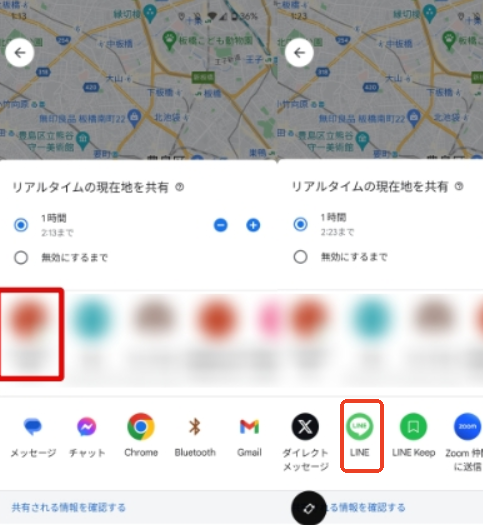
LINEでリンクを送信
相手がリンクを開くと、Googleマップ上で共有中の位置情報を確認できます。
位置共有はいつでも停止できます。Googleマップでは、誰に現在地を共有するか、どのくらいの期間共有するかを自分で管理できます。
LINEとGoogleマップはどう使い分ける?
一度だけ場所を知らせたい場合は、LINEの位置情報送信が便利です。
例えば、次のような場面ではLINEが適しています。
- 駅のどの出口にいるか伝える
- 集合する店舗を知らせる
- 車で迎えに来てもらう場所を送る
- イベント会場内の待ち合わせ地点を共有する
一方、一定時間の移動を確認したい場合はGoogleマップが適しています。
- 旅行中に同行者の現在地を確認する
- ドライブ中の合流場所を把握する
- 帰宅するまで一時的に位置を共有する
- 大きなイベント会場で移動中の場所を共有する
LINEとGoogleマップの違いは、「一点を送るか」「一定時間の移動を共有するか」です。
LINEで位置情報を送れない時の対処法
位置情報の項目が表示されない、地図が読み込まれない、送信できない場合は、次の項目を確認してください。
LINEを最新版に更新する
LINE公式ヘルプでは、iOS端末で位置情報が表示されない場合、LINEを最新版へ更新するよう案内しています。
App StoreまたはGoogle Playを開き、LINEに更新があるか確認してください。
LINEの位置情報利用を許可する
スマホの設定で、LINEによる位置情報の利用が許可されていない可能性があります。
iPhoneでは、端末の設定から「プライバシーとセキュリティ」「位置情報サービス」を開き、LINEの位置情報利用を確認します。
Androidでは、設定から「位置情報」または「アプリの権限」を開き、LINEに位置情報の利用を許可します。
LINEでは、位置情報の利用許可を端末設定から変更できます。
スマホ本体の位置情報をオンにする
端末全体の位置情報サービスがオフになっていると、LINE上で現在地を取得できません。
コントロールセンターやクイック設定だけでなく、端末の設定画面から位置情報がオンになっているか確認します。
通信環境を確認する
Wi-Fiやモバイル通信が不安定な場合、地図の読み込みや位置情報の送信に失敗することがあります。
Wi-Fiを切り替える、機内モードを一度オン・オフする、通信状態の良い場所へ移動するなどの方法を試してください。
LINEを再起動する
一時的なアプリの不具合で位置情報が表示されないことがあります。
LINEを完全に終了して再起動し、それでも改善しない場合はスマホ本体も再起動します。
地図上で別の場所を検索する
現在地を正しく取得できない場合でも、LINEの位置情報画面から施設名や住所を検索し、指定した場所を送信できます。
怪しい無料追跡アプリ・サイトの見分け方
次のようなサービスには注意してください。
LINE IDだけで相手を追跡できると宣伝している
LINE IDはLINE上で友だちを追加するための情報であり、それだけでスマホのGPS位置を取得できるものではありません。
相手に一切通知されないと強調している
公式の位置共有機能では、ユーザー自身が共有相手や共有期間を設定します。
位置情報の取得方法を説明せず、「完全にバレない」とだけ強調するサービスは慎重に判断してください。
結果を見る前に支払いを求める
検索中のような画面を表示した後、クレジットカード情報や有料登録を求めるサイトがあります。
料金、解約方法、運営会社が確認できない場合は、情報を入力しないでください。
LINEのパスワードや認証番号を要求する
LINEのログイン情報やSMS認証番号を、公式ではないサイトへ入力してはいけません。
不明なアプリのインストールを求める
位置情報だけでなく、写真、連絡先、通話履歴、メッセージなど、必要以上の権限を要求するアプリには注意してください。
位置情報を柔軟に管理するもう一つの方法
一方で、「相手に位置を共有するのではなく、表示される位置情報の仕組みをより柔軟に理解・管理したい」というニーズを持つユーザーもいます。こうした用途で紹介されることがあるのが、Fonelora Location Changer のようなPC連携型の位置情報管理ツールです。
このツールはスマートフォンとPCを接続し、地図上で任意の位置を設定することで、GPS情報の動作をシミュレーションできる仕組みになっています。操作は比較的シンプルで、テレポート移動やルート再現などの機能を通じて、位置情報の仕組みを視覚的に理解しやすい点が特徴です。

Fonelora Location Changer
Fonelora Location Changer の基本的な操作はシンプルで、以下の流れになります。
Step1:ソフトのインストール
PC(Windows / Mac)にFonelora Location Changer をダウンロードしてインストールし、起動します。
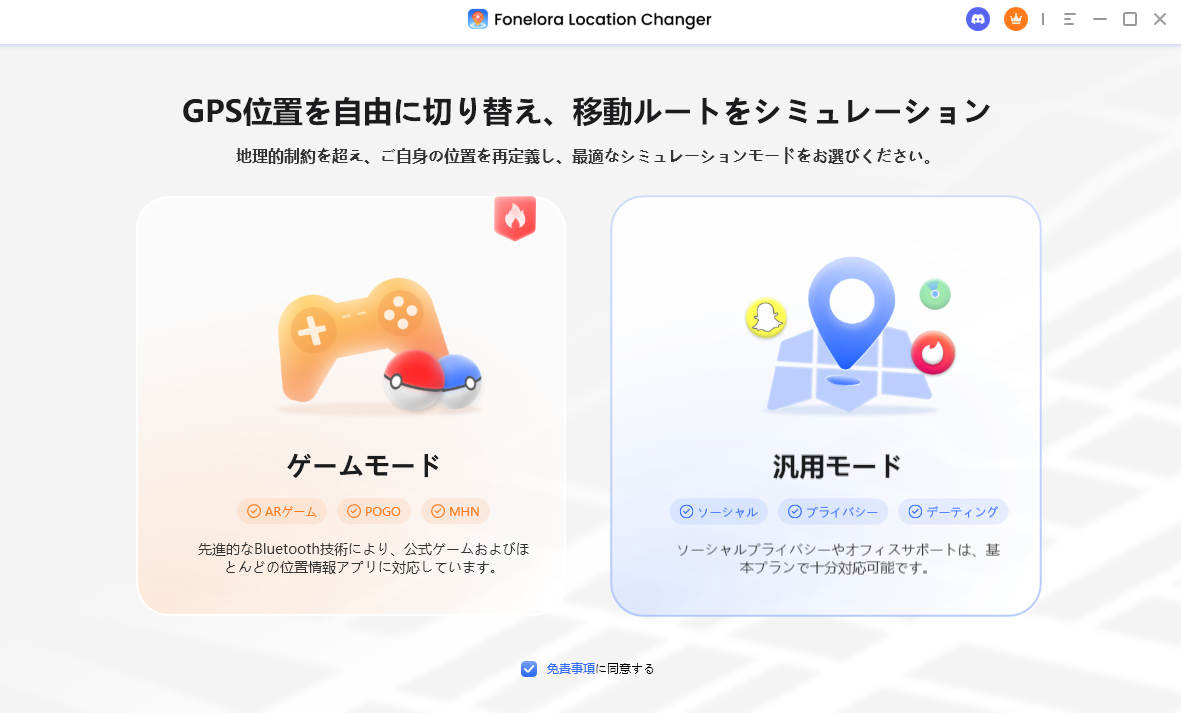
Fonelora Location Changer
Step2:スマートフォンを接続
USBケーブルを使用してスマートフォンをPCに接続します。初回は「信頼」や「USBデバッグ」の許可が必要です。

スマホを接続
Step3:モードを選択
地図画面が表示されたら、テレポートモードやルート移動など、用途に応じたモードを選びます。
Step4:目的地を設定
検索バーで場所を入力するか、地図上をクリックして移動先を指定します。
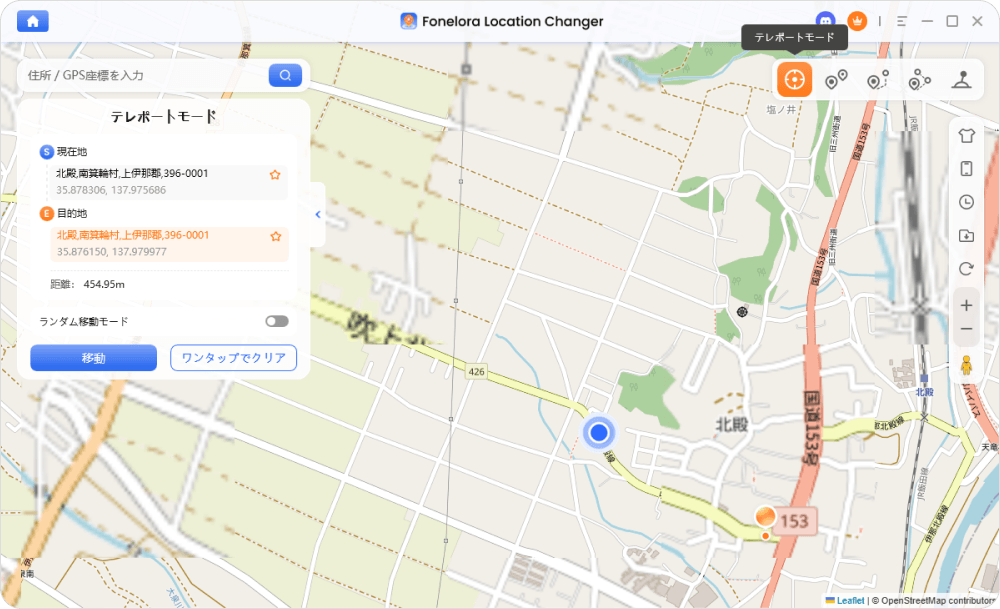
モードを選択
Step5:位置情報を反映
「移動」ボタンをクリックすると、設定した位置情報がデバイスに反映されます。
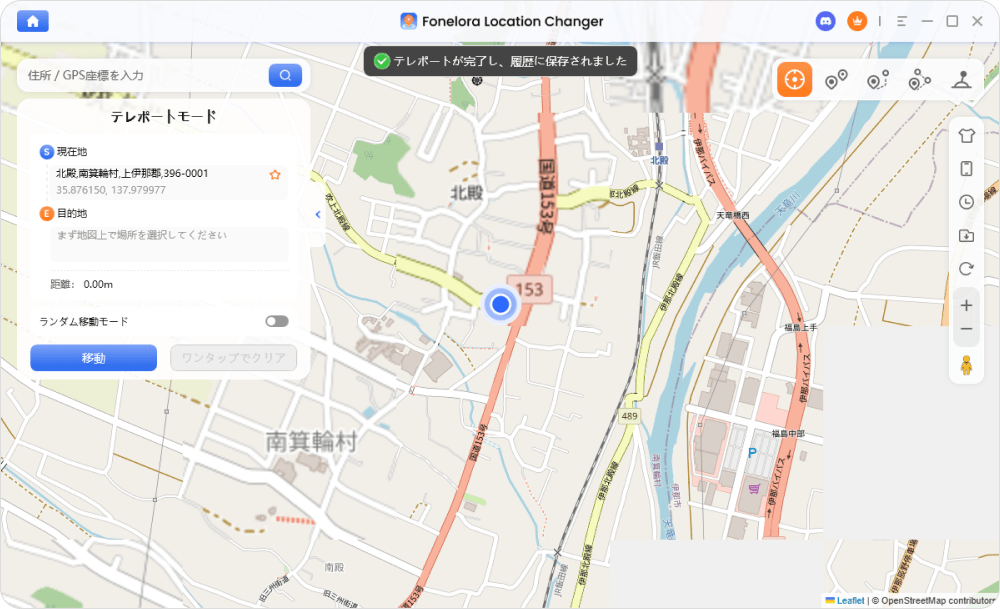
「移動」をクリック
よくある質問:LINEの位置情報共有とGPS機能に関する疑問を解決
LINEで相手の居場所は勝手にわかりますか?
わかりません。LINEでは、位置情報を共有する側がトーク画面から場所を選び、送信する必要があります。相手の操作なしに現在地を自動取得する機能ではありません。
LINEで相手に知られずに位置を確認できますか?
LINEの公式機能ではできません。位置情報は、共有する本人が選択してトークルームへ送信します。秘密で相手の移動を継続的に確認する機能ではありません。
LINEの位置情報はリアルタイムですか?
リアルタイムではありません。LINEで送信されるのは、送信時にユーザーが選択した場所です。その後に本人が移動しても、トークに送信済みの位置が自動更新されるわけではありません。LINE公式ガイドでも、地図上で場所を選択して送信する形式として案内されています。
リアルタイムで位置を共有するにはどうすればよいですか?
Googleマップなどのリアルタイム位置共有機能を利用します。Googleマップでは、共有相手と共有期間を選び、現在地を共有できます。相手が共有を停止した場合は、その後の位置を確認できなくなります。
LINEの位置情報が「送信できない」「エラーになる」場合は?
スマホ自体の設定で、LINEアプリに対するGPS権限がオフになっている可能性があります。以下の手順で設定を見直してください。
・iPhoneの場合:「設定」>「プライバシーとセキュリティ」>「位置情報サービス」>「LINE」を選び、「このAppの使用中のみ許可」に変更します。
・Androidの場合(機種により名称が多少異なります):「設定」>「位置情報」>「アプリの権限」>「LINE」を選び、「アプリの使用中のみ許可」に変更します。
まとめ
LINE単体で、相手の現在地を自動的に取得したり、相手に知られずに居場所を確認したりすることはできません。LINEで利用できるのは、ユーザーが選んだ場所をトークルームへ送信する機能です。待ち合わせ場所や現在地を一度だけ伝えたい場合に適しています。一定時間、相手の移動をリアルタイムで確認したい場合は、双方の同意を得たうえでGoogleマップなどの位置共有機能を利用しましょう。
「無料で秘密に追跡できる」「LINE IDだけで現在地がわかる」と宣伝し、パスワード、認証番号、支払い情報、不明なアプリのインストールを要求するサービスには注意が必要です。
位置情報が送信できない場合は、LINEの更新、位置情報の権限、スマホ本体の設定、通信環境を順番に確認してください。
また、位置情報を変更したい場合には、Fonelora Location Changer のようなPCツールを使う方法もあります。最終的には、正しく共有し合うことが信頼関係を守る最も重要なポイントです。
製品関連の質問?迅速な解決策については、サポートチームにお問い合わせください >