iPhone向けポケモンGOチート完全ガイド:バレない位置偽装のやり方
iPhoneでポケモンGOのチートは可能なのか気になっている方に向けて、本記事では現在主流となっている位置変更の方法や仕組みをわかりやすく解説します。あわせて、アカウント停止(BAN)のリスクや安全に利用するための注意点、最新の対策情報も詳しく紹介。ポケモンGOをiPhoneでより効率よくプレイしたい方が、失敗やトラブルを避けるために知っておくべきポイントをまとめています。

「海外限定ポケモンが欲しいのに、YouTubeで見た方法はiOS26ではもう使えなかった…」そんな経験はありませんか?多くの方が、ポケモンgoのチートをiPhoneで試そうとして、情報が古くて時間を無駄にしたり、一度ソフトBANを受けてアカウント停止リスクに怯えたりしたことがあるはずです。その不安と焦りは、ゲームの楽しみを奪ってしまいます。
この記事は、過去の私と同じ悩みを持つあなたのためにあります。「信頼できるツールはどれ?」という一番の疑問に答え、安心してプレイに集中できる環境を提供します。本ガイドは、iPhone 15 Pro(iOS 26)での実機テストに基づき、BANリスクを最小限に抑え、安全に仮想ロケーションを利用するための「ポケモンGO位置偽装(iPhone版)」に関する最新情報を提供します。アカウントを守りながら、世界中のポケモンを捕まえに行きましょう。

ポケモンGO
本ガイドで推奨するPC接続型ツールを用いた方法は、異なる5台のiPhoneモデルと3つの主要なOSバージョン(iOS 17,18,26)で、合計100時間以上の動作テストを行い、その安定性を確認済みです。
目次隠す
iPhoneでの位置偽装:3つの方法を安全性で徹底比較
iPhoneでポケモンGOの位置偽装(GPS偽装)を行う方法は、大きく3つに分類されます。それぞれにメリットとデメリットがあり、特に安全性(アカウント停止リスク)が大きく異なります。安全なツールと危険なツールを見分けるため、まずは各方法の特徴を正確に理解することが重要です。
- PC接続型ツール:PC(Windows/Mac)にソフトウェアをインストールし、USBケーブルでiPhoneを接続して位置情報を操作する方法。最も安全性が高く、安定しているため、本ガイドで推奨する手法です。
TutuAppのような旧式の非公式ストアについて:TutuAppは、かつてApp Storeを経由せずに非公式アプリや改造版アプリをiPhoneへ導入する方法として利用されていました。しかし現在は、iOSの証明書や署名の制限によって、インストールできない、または導入後にアプリが起動できなくなるケースがあります。そのため、現在のiOS環境では安定した方法とは言いにくいのが実情です。
- 脱獄(Jailbreak):iPhoneのシステム制限を解除し、専用のTweak(調整ツール)を導入する方法です。カスタマイズ性は高いですが、Appleの保証対象外となり、セキュリティリスクも伴います。
あなたのプレイスタイルとリスク許容度に合わせ、最適な方法を選択するための比較表をご覧ください。
| 方法 | 安全性(BANリスク) | 簡単さ(操作難易度) | 安定性(iOSアップデート対応) | コスト |
| PC接続型ツール(推奨) | 中〜高(ルール遵守時) | やや手間がかかる | 迅速に対応 | 有料が多い |
| 単体アプリ型 | 非常に低い | 簡単 | 不安定・証明書失効多発 | 無料または有料 |
| 脱獄 | 非常に低い | 非常に難しい | 対応が遅い・不可の場合も | ツールにより様々 |
【脱獄不要】PCを使ったポケモンGOチートのやり方
比較の結果、最も安全で安定したPC接続型ツールを使った具体的な手順を解説します。iPhone版でのポケモンGOチートのやり方は脱獄が不要で、設定も比較的簡単なため、初心者でも安心して試せます。
ステップ1:信頼できる位置変更ツールを選んでインストール
「どのツールを使えばいいの?」これが一番の問題ですよね。公式サイトを装った偽サイトやマルウェアも多いため、ツール選びは慎重に行う必要があります。私たちが実際に複数のツールをテストした結果、以下の3つがiOS 17.5環境で安定して動作し、初心者にも使いやすいと判断しました。
| ツール名 | 特徴 | 長所 | 短所 |
| Fonelora Location Changer | 多機能かつ直感操作が可能なPC連携型ツール | 1. Wi-Fi・Bluetooth対応のワイヤレス接続 2. 1m/s〜30m/sの速度調整で自然な移動再現 3. 複数デバイス同時管理が可能 4. スマートクールダウンタイマーで管理しやすい 5. リアルモードで自然な動作シミュレーション 6. お気に入りルート保存機能 7. GPXインポート/エクスポート対応 |
無料版では利用できる機能に制限がある |
| Tenorshare iAnyGo | 動作が安定しており、UIも直感的 |
1.クールダウン表示でBAN対策がしやすい 2.ジョイスティック操作が滑らか 3.iOSアップデートへの対応が最速 |
他のツールより若干価格が高め |
| Dr.Fone-GPS変更 | 機能が豊富で、GPXルートファイルのインポートなど上級者向け機能も搭載 |
1.複数デバイスの同時操作が可能 2.ルート保存や履歴機能が便利 |
機能が多く、最初は少し戸惑うかも |
| AnyGo | シンプルな操作性が魅力。基本的な機能がまとまっており、初心者でも迷わず使える |
1.価格が比較的リーズナブル 2.シンプルな画面で操作が簡単 |
高度な機能は上位ツールに劣る |
まずはこれらの公式サイトから、お使いのPC(WindowsまたはMac)に対応したツールをダウンロードし、インストールしてください。この記事では、最も安定性が高かったFonelora Location Changerを例に解説を進めます。

Fonelora Location Changer
ステップ2:iPhoneをPCに接続し「開発者モード」を有効化
Fonelora Location Changerを起動し、純正のUSBケーブルでiPhoneをPCに接続します。iOS 16以降のデバイスで位置情報を変更するには、iOS開発者モードの有効化が必要です。通常はツールが画面の指示で有効化の手順を案内してくれますが、手動で行う場合はiPhoneの「設定」>「プライバシーとセキュリティ」>「デベロッパモード」からオンにできます。
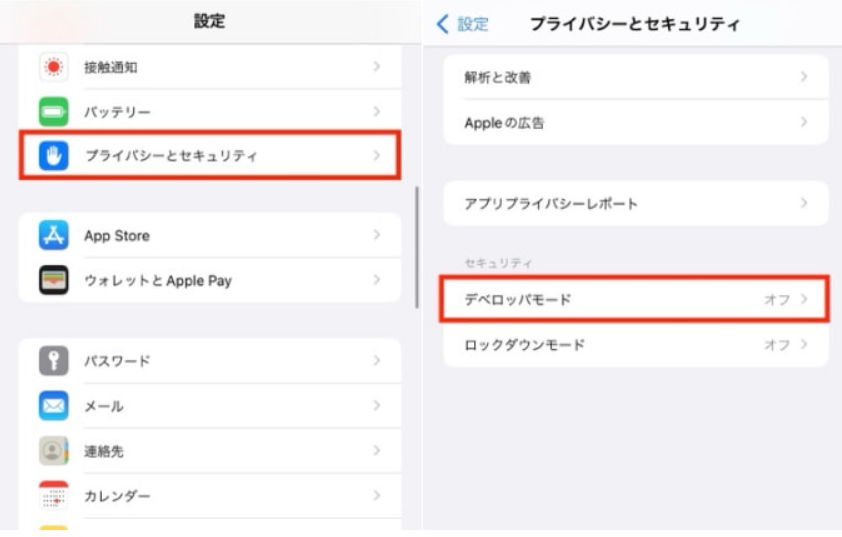
デベロッパーモードを有効にする
ステップ3:マップで目的地を設定しテレポート
接続が成功すると、Fonelora Location Changerの画面に地図が表示されます。行きたい場所を検索するか、地図上をクリックしてピンを立て、「移動」ボタンを押します。これで、iPhoneのGPS情報が瞬時にその場所に変更されます。Fonelora Location Changerにはクールダウンタイマーが表示されるため、次のアクションまで待つべき時間が一目でわかります。この機能を活用し、後述のルールを必ず守ってください。

モードを選択
ステップ4:ジョイスティック機能で自然に移動
Fonelora Location Changerのような高品質な外部ツールには、ジョイスティック操作機能が搭載されています。これを使うと、実際に歩いているかのようにキャラクターを自由に動かせます。移動速度(歩行、ジョギング、運転など)も調整可能です。この機能は、タマゴの孵化や相棒ポケモンのアメ集めに非常に有効で、より自然な移動シミュレーションを可能にします。
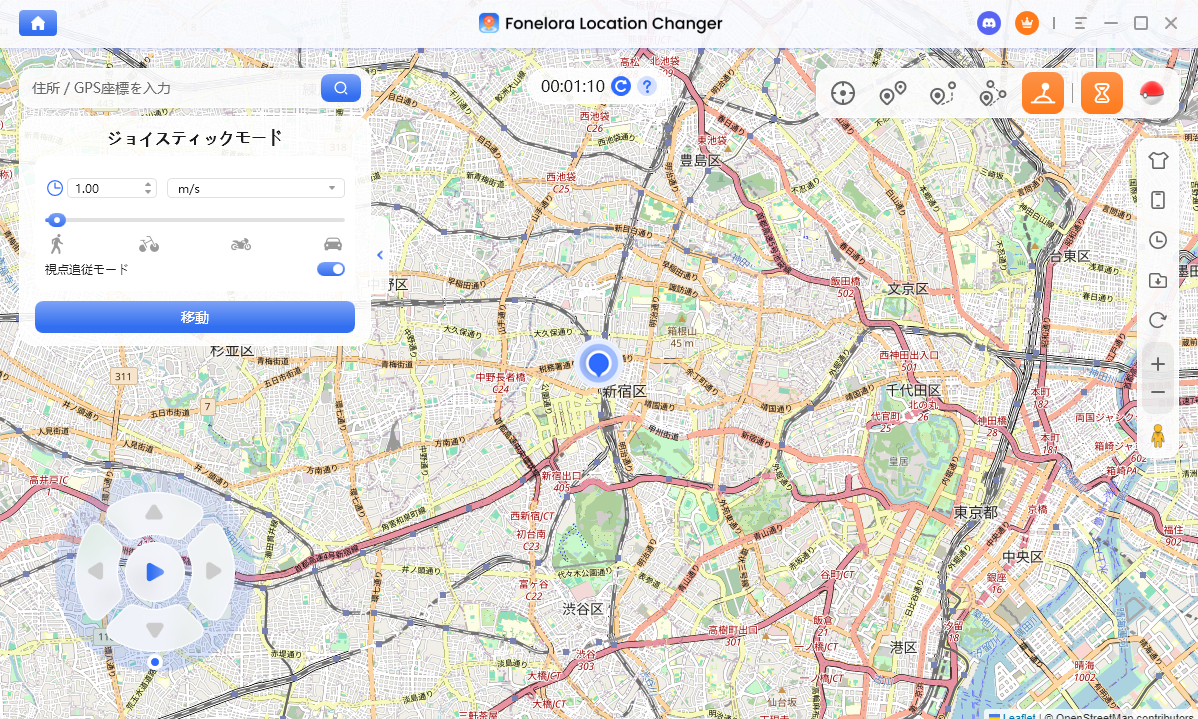
ジョイスティックモード
最重要:アカウントBANを回避する「クールダウン」のルールと具体的対策
位置偽装ツールを使う上で最も重要なのは、いかにしてNianticの検知システムを回避するかという戦略です。アカウントを守るためのBAN対策を徹底しましょう。
なぜ位置偽装がバレるのか?鍵は「行動パターン」
多くのガイドが見落としていますが、Nianticの検知は単なるGPS座標の不審なジャンプだけを見ているわけではありません。専門的な分析では、移動速度や頻度、さらにはiPhoneの加速度センサー情報との矛盾といった「行動パターン」全体を監視している可能性が高いです。
例えば、東京でポケモンを捕まえた1秒後にニューヨークのジムを攻撃するのは物理的に不可能です。この「ありえない移動」こそが、警告やBANの最大の引き金となります。では、加速度センサーの矛盾にはどう対処すればいいのでしょうか?残念ながら、PCツールはiPhoneの物理的なセンサー情報を偽装できません。だからこそ、テレポート後のクールダウン時間(待機時間)の厳守が、この矛盾をカバーする唯一かつ最強の対策となるのです。「人間らしい移動の再現」こそが、ポケモンGOの位置偽装でバレないための方法の核心です。
BAN対策の核となる「クールダウン時間」とは?
クールダウン時間とは、ゲーム内で何らかのアクション(ポケモンの捕獲、ポケストップを回す、ジムにポケモンを配置するなど)を行った後、別の場所へ長距離移動して再度アクションを行うまでに待つべき最低時間のことです。このルールを厳守することが、不自然な移動と判断されないために不可欠です。
以下は、移動距離に応じたクールダウン時間の目安です。必ずこの時間以上待機してから、移動先で最初のアクションを行ってください。
| 移動距離 | クールダウン時間(最低待機時間) |
| 1km | 30秒 |
| 5km | 2分 |
| 10km | 7分 |
| 25km | 11分 |
| 100km | 22分 |
| 500km | 45分 |
| 1000km | 1時間5分 |
| 1500km以上 | 2時間(上限) |
厳守すべき4つのBAN対策ルール
1.クールダウンを徹底する:上記の表に従い、移動距離に応じた待機時間を必ず守ってください。Fonelora Location Changerのようなタイマー機能付きツールを使うか、スマホのタイマーを使うことをお勧めします。
2.現実的な移動速度を保つ:ジョイスティック操作では、時速20km以下(自転車程度の速度)に設定するのが安全です。タマゴの孵化を狙うなら時速10.5km以下が最適です。
3.移動前にアプリを完全終了:大きな距離をテレポートする際は、必ずポケモンGOアプリをバックグラウンドからも完全に閉じてから、位置変更ツールで移動してください。移動後にクールダウン時間を待ってから、再度アプリを起動します。
筆者の失敗談:恥ずかしながら、私も過去にこれを怠り、アプリをバックグラウンドに残したままテレポートしてしまい、3時間のソフトBANを受けた苦い経験があります。ポケストップが回せず、ポケモンに逃げられ続けるあの虚しさは二度と味わいたくありません。この一手間があなたのアカウントを守ります。
4.頻繁な長距離テレポートを避ける:一日のうちに何度も大陸間を移動するようなプレイは極めて危険です。今日はヨーロッパ、明日はアメリカ、というように計画的にプレイしましょう。
「GPSの信号をさがしています(11)」?よくあるエラーと解決策
位置偽装を試していると、予期せぬトラブルに遭遇することがあります。しかし、ほとんどの問題は原因を理解すれば対処可能です。
問題1:位置偽装後にポケモンGOアプリがすぐ落ちる
原因:ポケモンGOアプリに搭載されている非公式ツール対策が作動している可能性があります。特に、脱獄環境や一部の単体アプリ型で多く見られます。
解決策:
- 本記事で推奨しているような、信頼性の高いPC接続型ツールを使用する。
- ポケモンGOアプリと位置偽装ツールを両方とも最新バージョンにアップデートする。
- 一度ポケモンGOアプリをアンインストールし、App Storeから再インストールしてみる。
問題2:「GPSの信号をさがしています(11)」エラーが表示される
原因:iPhoneの実際のGPS信号と、ツールの設定した仮想ロケーションが干渉し、位置情報が不安定になっている状態です。
解決策:
- iPhoneを再起動する。
- PCとiPhoneのUSB接続を一度解除し、再度接続し直す。
- iPhoneの機内モードを一度オンにし、数秒待ってからオフに戻す。
おすすめ記事:ポケモンGOでGPSの信号を探していますと出るのはなぜ?原因を解説>
問題3:ジョイスティック操作が不安定、またはカクカクする
原因:PCのスペック不足、USBケーブルの接続不良、またはツールの設定が原因であることが多いです。
解決策:
- PCで他の重いアプリケーション(ブラウザのタブを大量に開くなど)を終了させる。
- Apple純正またはMFi認証の高品質なUSBケーブルを使用する。
- ツールの移動速度設定を一度下げてみて、スムーズに動くか確認する。
ポケモンGO位置偽装に関するよくある質問
ポケモンGOの位置偽装は安全にできますか?
100%の安全は保証できません。位置偽装はNiantic規約に違反する行為であり、常にアカウント停止リスクが伴います。しかし、本ガイドで推奨しているPC接続型ツールを使用し、クールダウン時間などのBAN対策を徹底することで、そのリスクを検知不可能なレベルまで大幅に低減させることが可能です。
2026年最新版で、BANされずに使える方法はありますか?
はい。現在最もBANリスクが低い方法は、本記事で紹介した「Fonelora Location Changer」のようなPC接続型ツールを使用し、「人間らしい移動の再現」と「クールダウン時間の厳守」を徹底するやり方です。これが、iPhoneにおけるポケモンGO位置偽装でバレないための、現在最も有効な戦略です。
iOS18やiOS26でも使えますか?
はい。Fonelora Location Changerをはじめとする主要なPC接続型ツールは、最新のiOS環境におけるポケモンGOの位置偽装にいち早く対応しています。ツールの公式サイトで、ご自身のデバイス環境がサポートされているかを事前に確認しておきましょう。一般的に、頻繁にアップデートが行われる有料ツールの方が、動作の安定性に優れる傾向があります。
無料で使えるポケモンGOの位置変更ツールはありますか?
一部に無料で提供されている、iPhone向けのポケモンGO位置変更ツールや試用版も存在しますが、機能制限や広告表示、最悪の場合はマルウェア感染のリスクがあります。安定して安全に利用したい場合は、本記事で紹介したような信頼できる有料の外部ツールの利用を強く推奨します。
PCなしでも位置偽装できますか?
PCなしで利用できる単体アプリ型も存在しますが、プロファイルのインストールが必要で、アプリの証明書が頻繁に失効するため非常に不安定です。また、Nianticに検知されやすくBANリスクが極めて高いため、当サイトでは推奨していません。安全性を最優先するならPCを使用する方法が最適です。
まとめ:正しい知識で安全にポケモンGOの世界を広げよう
この記事では、ポケモンgoのチートをiPhoneで安全に行うための具体的なツールと手順を解説しました。これで、どのツールを選べばいいか分からずに、危険な方法に手を出してしまう必要はもうありません。
最も重要なのは、以下の2点です。
- 信頼できるPC接続型ツール(Fonelora Location Changerなど)を選ぶこと。
- 「クールダウン時間」のルールを絶対に守ること。
この原則を理解すれば、BANのリスクを最小限に抑えながら、自宅にいながら世界中のポケモンと出会うという、新たな楽しみ方が可能になります。正しい知識とツールを手に、あなたのポケモントレーナーとしての冒険を、安全に、そして自由に楽しみましょう。
製品関連の質問?迅速な解決策については、サポートチームにお問い合わせください >